
|
Prenez absolument connaissance des nouveautés identifiées par cette icône car elles concernent une modification importante du comportement actuel d'Akuiteo ou elles apportent une valeur ajoutée substantielle à l'outil. |
| Prenez également connaissance des Feature flags supprimés pour vous assurer de bien prendre en compte les évolutions désormais disponibles en standard. |
 Achats
Cotations et Commandes fournisseur : Possibilité de définir le demandeur en tant qu'approbateur
Achats
Cotations et Commandes fournisseur : Possibilité de définir le demandeur en tant qu'approbateur
| DMF |
0402** ACHATS DEMANDE COTATION * 0403** ACHATS COMMANDE * 0618** AFFAIRE APPROBATION * |
Sur une cotation (Gestion > Achats > Cotations) ou une commande fournisseur (Gestion > Achats > Commandes fournisseurs) > vue Entête > section Informations générales, le demandeur de la pièce peut être renseigné dans le champ Demandeur.
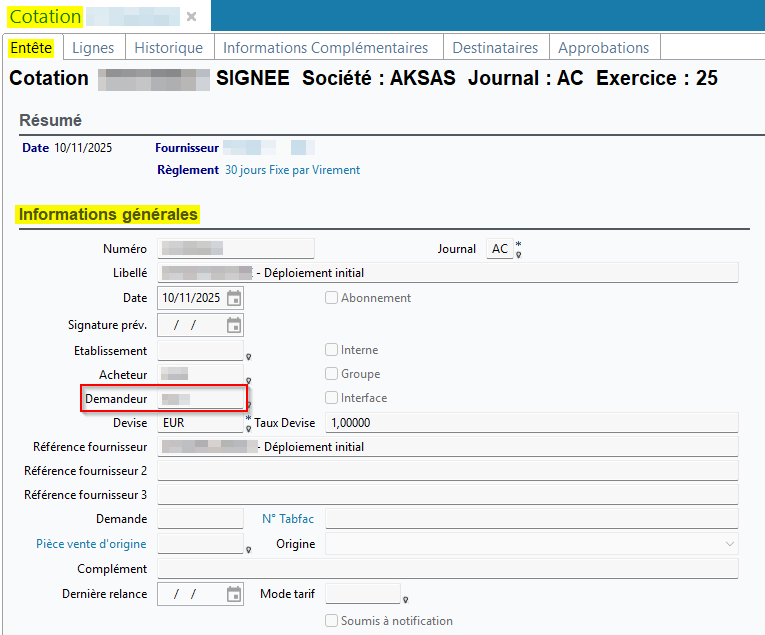
Auparavant, dans le paramétrage des approbations (Outils > Paramétrage > Paramétrage Général > Ressources et Main d’œuvre > Approbations > onglet Approbations), le demandeur ne pouvait pas être défini comme approbateur.
Désormais, la case Demandeur a été ajoutée dans la section Définition des approbateurs pour les règles d'approbation des cotations et des commandes fournisseur (section Sélection des données > Type d'objet > Cotation et Commande fournisseur).
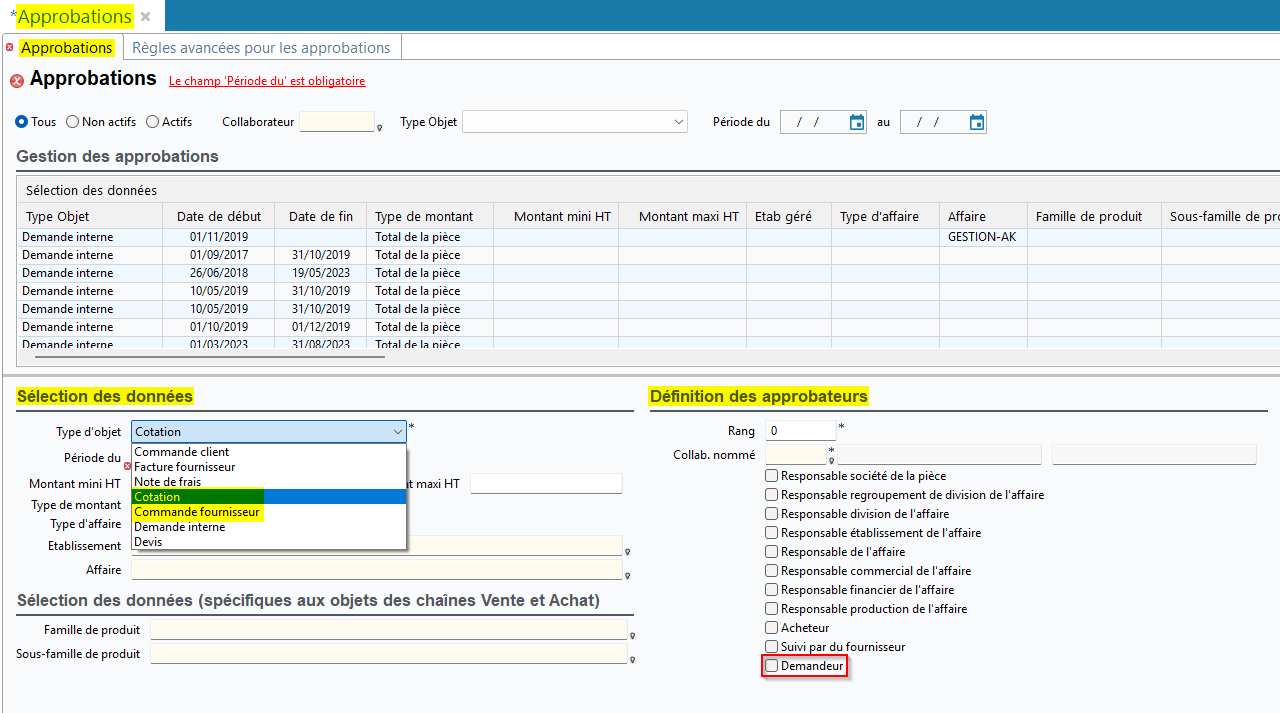
Lorsque la case Demandeur est cochée, le demandeur est ajouté parmi les approbateurs de la pièce.
Affaires
Tableaux de bord commerciaux : Possibilité de valider les prestations liées à l'affaire
| DMF |
0601** AFFAIRE AFFAIRE * 1921** PORTAIL VALIDATION PRESTATIONS * |
Le tableau de bord commercial de l'affaire (Gestion > Affaires > Tableau de bord commercial) propose une vue synthétisée des informations clés et de l'ensemble des activités d'une affaire.
Auparavant, la validation des prestations était uniquement possible depuis le Portail Collaborateur > module Manager > menu Prestations.
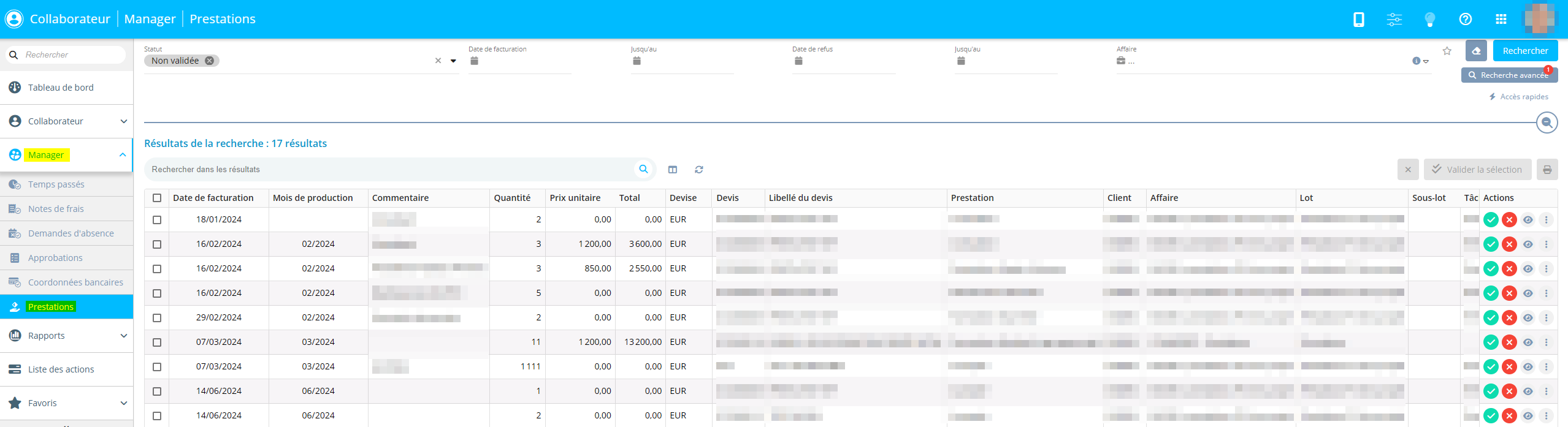
Désormais, il est également possible d'accéder à la validation des prestations depuis l'Application Desktop. L'hyperlien Validation des prestations a été ajouté dans le tableau de bord commercial d'une affaire > section Chaîne vente et lance automatiquement une recherche du module Manager > menu Prestations avec le critère de recherche Affaire renseigné avec le nom de l'affaire en cours de consultation.
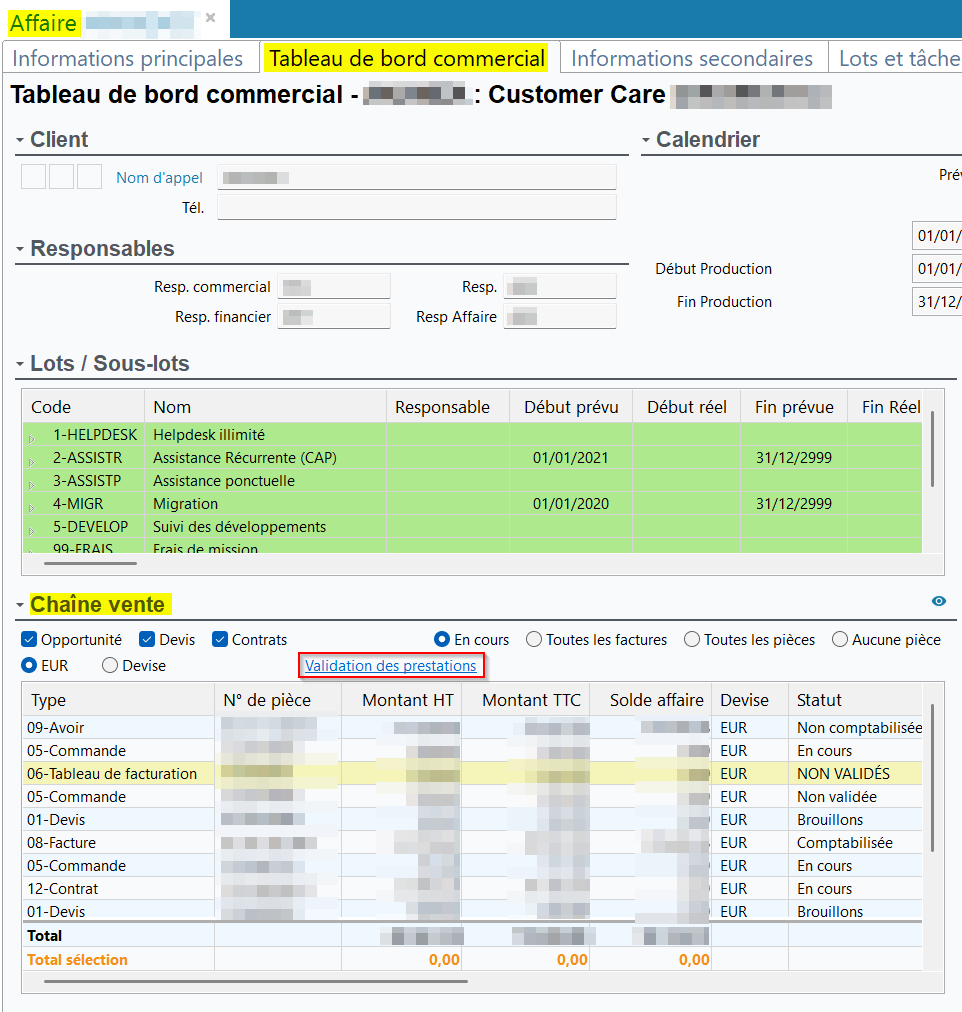
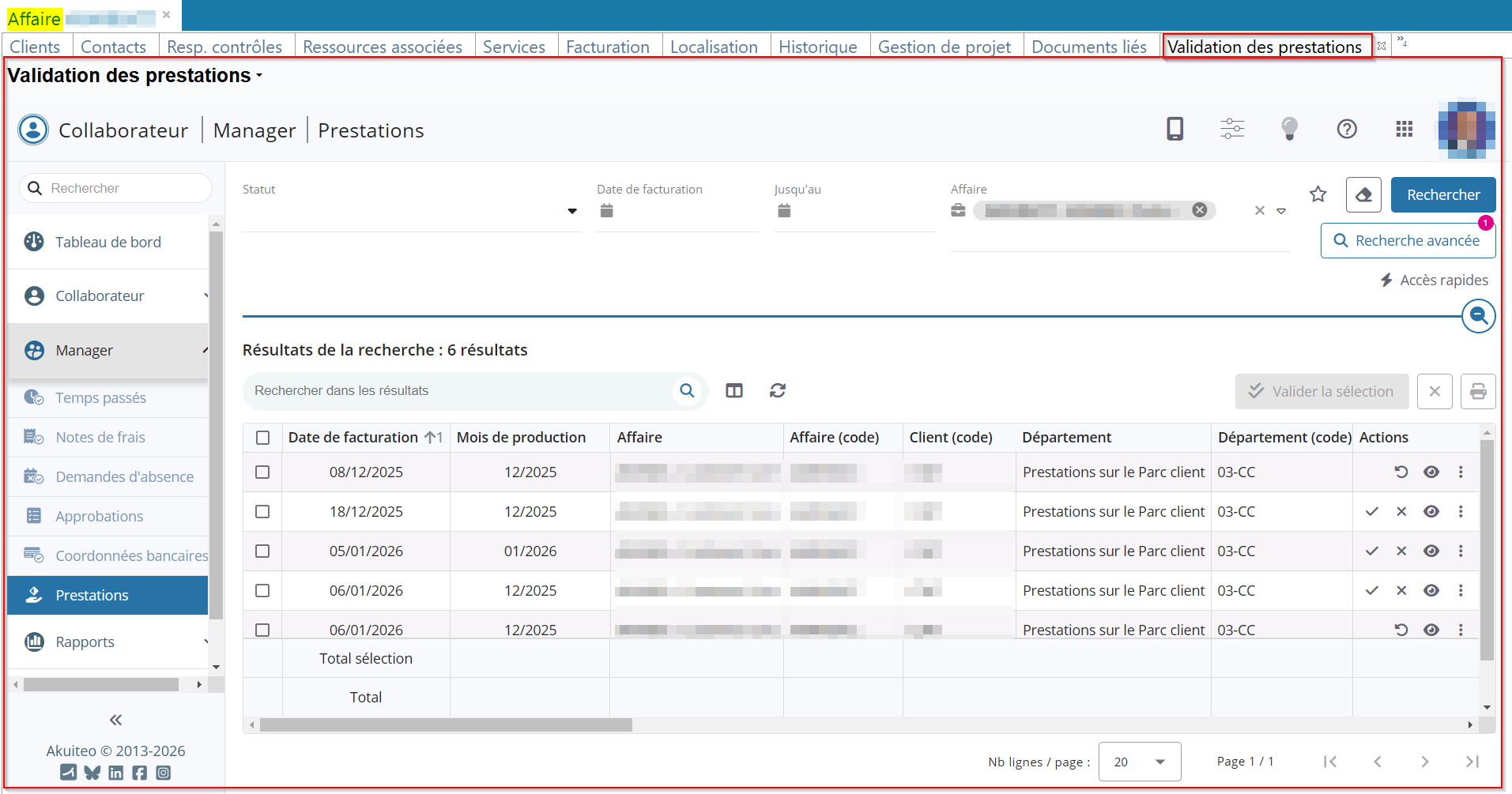
Cette fonctionnalité est soumise aux DMF :
- 1921** PORTAIL VALIDATION PRESTATIONS * ; ou
- 192101 PORTAIL VALIDATION PRESTATIONS VALIDER TOUTES LES PRESTATIONS ; ou
- 192103 PORTAIL VALIDATION PRESTATIONS VALIDER LES PRESTATIONS EN TANT QUE RESPONSABLE HIÉRARCHIQUE ; ou
- 192104 PORTAIL VALIDATION PRESTATIONS VALIDER LES PRESTATIONS EN TANT QUE RESPONSABLE D'AFFAIRE.
Si l'utilisateur possède les droits nécessaires, les fonctionnalités associées aux prestations peuvent être effectuées depuis cet onglet (par exemple, valider ou refuser une prestation).
Notes
Depuis les préférences utilisateur (Edition > Préférences > Générales), l'option Akuiteo doit être sélectionnée pour la préférence Ouvrir les URL dans afin d'ouvrir l'onglet dans l'Application Desktop.
Pour accéder à cette fonctionnalité, l'utilisateur doit préalablement s'être connecté au Portail Collaborateur > module Manager.
Akuiteo Mobile
Approbations : Nouveau menu Approbations disponible
| DMF | 5008** MOBILE APPROBATIONS * |
Important
Cette évolution est soumise au feature flag Domaine Mobile > Libellé Approbations. Pour l'activer, rendez-vous sur la Console d'administration > Configuration > Features, activez le feature flag Approbations puis reconnectez-vous.
Le menu Approbations est désormais disponible depuis l'application Akuiteo Mobile. Il permet au responsable d'approuver ou de refuser les pièces de gestion saisies par les collaborateurs. Le nouveau DMF 5008** MOBILE APPROBATIONS * est requis pour accéder à ce menu.
Plusieurs actions sont disponibles :
- Voir le détail d'une pièce à approuver ;
- Approuver ou refuser une pièce de gestion ;
- Annuler l'approbation ou le refus d'une pièce de gestion.
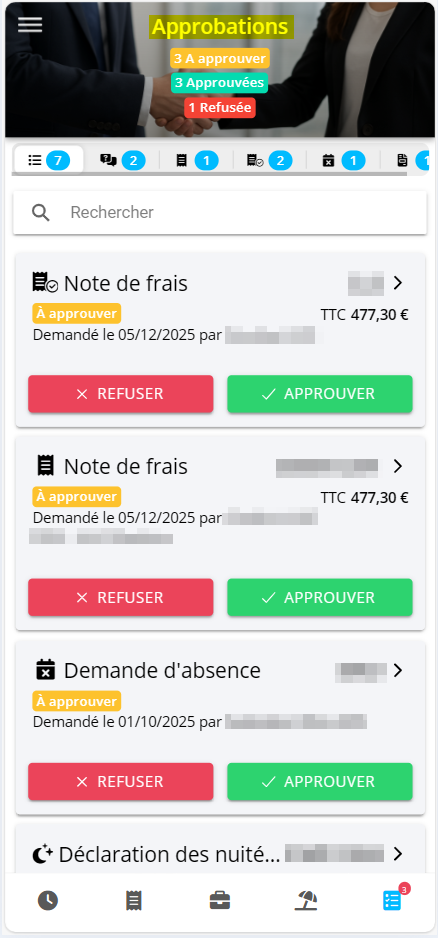
Note
Il est également possible de valider ou refuser des notes de frais et des demandes d'absence depuis ce menu.
Temps passés et Plannings : Ajout d'un indicateur visuel pour les dépenses et demandes internes liées
| DMF |
5002** MOBILE TEMPS * |
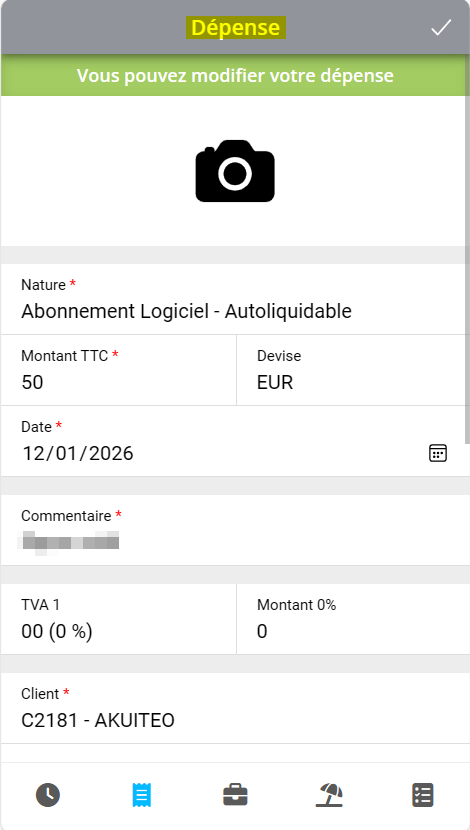
Une dépense ou une demande interne peut être créée depuis un bloc de temps passé ou de planning sur Akuiteo Mobile > menu Temps et Plannings en touchant le bloc concerné puis en touchant + DÉPENSE ou + DEMANDE.
Auparavant, aucun indicateur visuel n'était affiché lorsqu'une dépense ou une demande interne était liée à un bloc de temps passé ou de planning.
Désormais, les icônes suivantes sont affichées sous les icônes de télétravail de la journée concernée lorsqu'une dépense ou une demande interne est liée :
-
 pour les dépenses ;
 -
 pour les demandes internes.
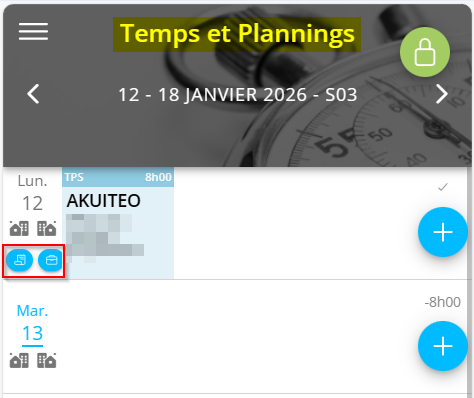
Lorsque l'utilisateur touche l'icône correspondante, les libellés des dépenses ou des demandes internes et leur montant, s'il en existe un, sont affichés sous forme de liste.
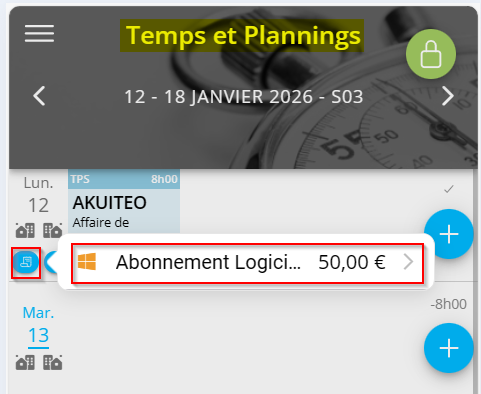
En touchant une ligne de dépense ou de demande interne de la liste, le formulaire correspondant s'affiche afin de consulter le détail.
Temps passés : Prise en compte du nombre d'heures maximum lors du transfert dans les temps passés
| DMF |
0903** ADMINISTRATEUR SEMAINE TYPE * 5002** MOBILE TEMPS * 5003** MOBILE PLANNING * |
Dans le paramétrage des semaines type (Outils > Paramétrage > Paramétrage Général > Ressources et Main d’œuvre > Semaines types) :
- Un Nombre d'heures maximum par jour et/ou un Nombre d'heures maximum par semaine peuvent être renseignés.
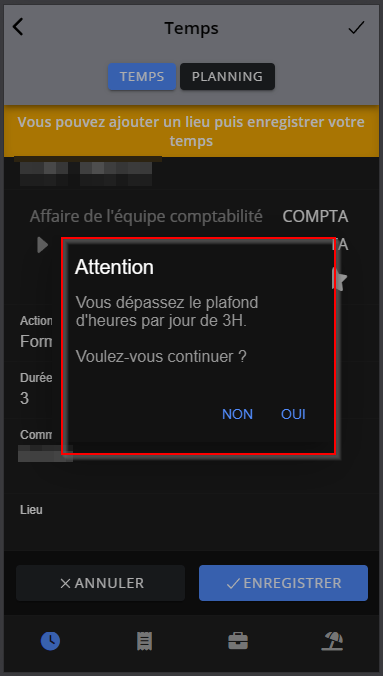
- L'une des options Warning ou Bloquant peut être cochée pour soit avertir le collaborateur soit bloquer la saisie d'un temps passé lorsque le collaborateur dépasse le nombre d'heures maximum sur la journée et/ou la semaine.

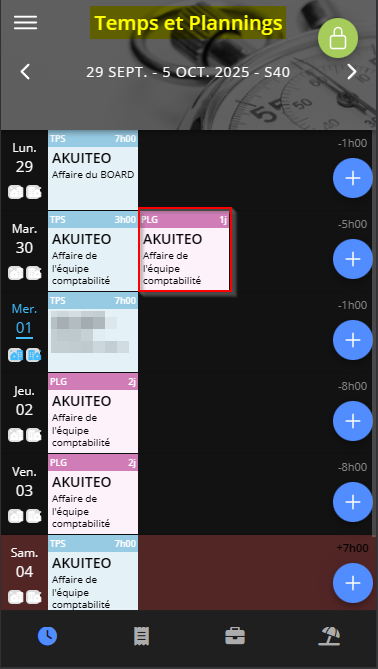
Auparavant, ces options n'étaient pas prises en compte lors du transfert d'un élément de planning dans les temps passés dans Akuiteo Mobile > Temps et plannings.
Désormais, sur Akuiteo Mobile, le collaborateur est averti ou bloqué (en fonction du paramétrage) lorsqu'il transfère un élément de planning dans les temps passés et que le nombre d'heures maximum est dépassé.
Comptabilité
Écritures : Possibilité d'afficher uniquement les en-têtes des écritures dans le résultat de recherche
| DMF | 0701** COMPTA GENE ECRITURE * |
Dans l'écran de recherche des écritures (Comptabilité > Ecritures > Ecritures), le critère de recherche Recherche rapide a été remplacé par le critère de recherche Recherche rapide (uniquement en-têtes sans les lignes) dans l'onglet Critères d'écriture > section Options.
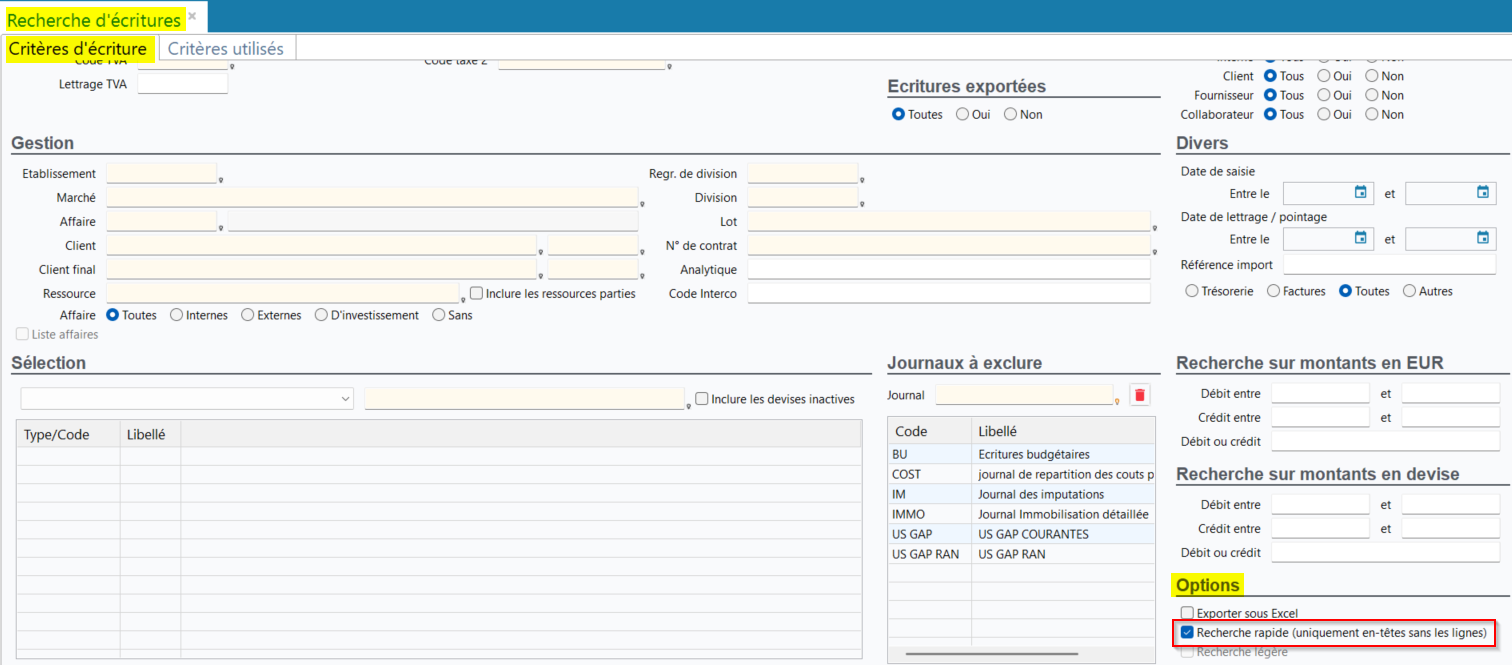
Il permet, lorsque la case est cochée, d'afficher uniquement les informations d'en-têtes des écritures dans le résultat de recherche. Ainsi, le résultat de recherche contient moins de lignes que lorsque les lignes des écritures sont affichées.

Note
Cette fonction permet ainsi de pouvoir valider en lot plus d'écritures que lorsque la recherche est lancée avec les lignes.
Gestion des provisions : Ajout de la colonne Montant TTC
| DMF | 0816** TRESORERIE CLIENTS DOUTEUX * |
Le menu Gestion des provisions (Comptabilité > Travaux périodiques > Gestion des provisions) permet de visualiser les provisions effectuées pour chaque facture d'un client identifié comme douteux.
Désormais, la colonne Montant TTC a été ajoutée dans les résultats de recherche des provisions.

Gestion des relevés bancaires : Améliorations diverses
| DMF | 0711** COMPTA GENE GESTION DES RELEVES BANCAIRES GESTION DES RELEVES BANCAIRES |
Important
Cette évolution est soumise au feature flag Domaine Transverse > Libellé Vir Clients Auto. Pour l'activer, rendez-vous sur la Console d'administration > Configuration > Features, activez le feature flag Vir Clients Auto puis reconnectez-vous.
Des améliorations ont été apportées à l'import et à la gestion des relevés bancaires (Comptabilité > Rapprochement bancaire > Gestion des relevés bancaires).
Ajout de codes d'opération pris en charge
Dans le cadre de la gestion des relevés bancaires, les relevés peuvent être importés :
- automatiquement grâce au batch CreationReleveBridge et/ou ImportReleveBancaire,
- manuellement depuis l'écran de rapprochement bancaire :
- en allant dans Edition > Importer un relevé, ou
- en cliquant sur
 dans la barre d'action, ou
 - en cliquant sur
 en haut à droite du tableau des résultats.
Après l'import d'un relevé bancaire, certains codes d'opération ne sont pas reconnus et les lignes importées correspondantes sont donc associées à la nature AU (Autres) par défaut (onglet Général > section Lignes du Relevé non rapprochées > colonne Nature).
Désormais, pour les lignes de relevé qui disposent des codes d'opération suivants, la nature correspondante est bien associée à chaque ligne de relevé importée :
| Code d'opération dans le fichier d'import | Nature appliquée à la ligne de relevé |
|---|---|
| C1 | VI (Virement) |
| C2 | |
| C3 | |
| D1 | PR (Prélèvement) |
| D2 | |
| D3 | |
| E1 | CH (Chèque) |
| E2 | |
| PR | CB (Carte bancaire) |

Note
Dans le fichier d'import, le code d'opération correspond aux caractères en position 33 et 34 de chaque ligne d'opération.
Tiers déterminé en fonction du libellé
Après l'import d'un relevé bancaire, le tiers de chaque ligne importée (onglet Général > section Lignes du Relevé non rapprochées > colonne Code tiers) est déterminé et renseigné automatiquement :
- si une des colonnes Libellé, Libellé(suite), Commentaire, Référence de la remise et Compte donneur ordre contient la référence indiquée dans la fiche du client (Tiers > Clients / Prospects) ou du fournisseur (Tiers > Fournisseurs) > onglet Finances > section Conditions de règlement > champ Référence sur le relevé bancaire, sinon,
- si une des colonnes contient le numéro d’une facture du client ou du fournisseur.
Désormais, avant d'appliquer ces règles existantes, Akuiteo vérifie d'abord si les colonnes Libellé, Libellé(suite), Commentaire, Référence de la remise et/ou Compte donneur ordre contiennent le code d'un tiers dans Akuiteo. Si une correspondance est trouvée avec le code d'un tiers, celui-ci est renseigné automatiquement dans la colonne Code tiers.

Pour plus d'informations, voir .
Création automatique des virements clients lors de l'import de relevés
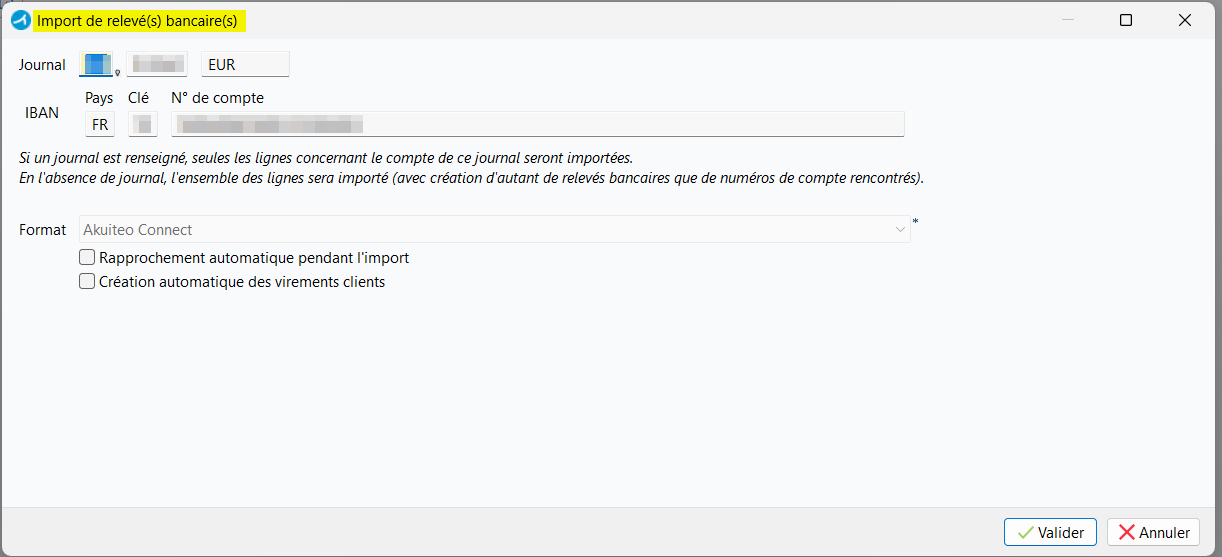
La fenêtre d'import de relevé bancaire est accessible depuis l'écran de recherche ou les résultats de recherche :
- en allant dans Edition > Importer un relevé, ou
- en cliquant sur dans la barre d'action, ou
- en cliquant sur en haut à droite du tableau des résultats.
Sur la fenêtre d'import, l'option Création automatique des virements clients a été ajoutée et permet de créer automatiquement les encaissements clients correspondant aux virements et de les imputer à la facture respective.

Pour que l'option fonctionne pour une ligne de relevé :
- La nature de la ligne doit être VI (Virement) ;
- Le montant de la ligne doit être au crédit ;
- Le tiers doit être un client ;
- Le client et la facture de la ligne doivent être identifiés automatiquement lors de l'import.
Lorsqu'une ligne respecte ces conditions lors de l'import, les étapes suivantes sont alors effectuées automatiquement pour cette ligne :
- Un encaissement client est créé et est comptabilisé automatiquement ;
- La ligne de relevé est rapprochée avec l'écriture issue de la comptabilisation ;
- L'encaissement est imputé sur la facture client déterminée lors de l'import.
Dans le batch ImportReleveBancaire (Outils > Paramétrage > Batchs > Batch création et modification), le paramètre VIR_CLIENTS_AUTO a également été ajouté et correspond à l'option Création automatique des virements clients. Le paramètre peut être défini sur Vrai ou Faux en fonction de si l'option doit être activée ou non pour les imports de relevés effectués par le batch.

Pour plus d'informations, voir Importer un relevé bancaire et Batch ImportReleveBancaire.
Numéros de rapprochement distincts lors de la création de mouvements de trésorerie et d'écritures en lot
Depuis l'écran de gestion des relevés bancaires > onglet Général > section Lignes du Relevé non rapprochées, il est possible de créer :
- un ou plusieurs mouvements de trésorerie pour plusieurs lignes, en faisant un clic droit sur une sélection de lignes de relevé non rapprochées puis en cliquant sur Créer encaissement ... / Créer décaissement ... / Générer les mouvements de trésorerie.
- une ou plusieurs écritures pour plusieurs lignes, en faisant un clic droit sur une sélection de lignes de relevé non rapprochées puis en cliquant sur Génération unitaire d'écriture / Génération d'écritures en lot.

Auparavant, après la génération de mouvements ou d'écritures en lot, le même numéro de rapprochement (colonne N° Rapp) était appliqué pour tous les mouvements ou écritures créés à partir de la même sélection de lignes de relevé.

Désormais, après la génération de mouvements ou d'écritures en lot, un numéro de rapprochement différent est appliqué pour chaque mouvement ou écriture créé.

Pour plus d'informations, voir Générer les mouvements de trésorerie en lot.
Imputations d'une ligne de relevé à plusieurs factures
Sur une ligne de relevé non rapprochée (onglet Général > section Lignes du Relevé non rapprochées), la colonne Facture peut être renseignée afin de l'imputer à la ligne.

Désormais, une fonction a été ajoutée et permet d'imputer une ligne à plusieurs échéances de factures. Elle est accessible unitairement par clic droit depuis la ligne souhaitée > Imputations multiples, et est disponible uniquement lorsque :
- la colonne Code tiers est renseignée et,
- la colonne Facture est vide.

La fonction ouvre une fenêtre qui liste les échéances non réglées des factures client/fournisseur comptabilisées, non soldées et associées au tiers de la ligne. Renseignez le montant d'imputation souhaité pour chaque échéance dans la colonne Imputé ... et cliquez sur Valider. Si la colonne Imputé ...est vide pour une échéance, la ligne ne sera pas imputée à cette échéance. Le montant total d'imputation saisi dans la fenêtre peut être partiel ou total, mais ne peut pas être supérieur au montant de la ligne de relevé.

Lorsqu'une imputation multiple a été définie pour une ligne de relevé, la colonne Facture affiche Multi.

Ensuite :
- si le mouvement de trésorerie n'existe pas encore, il peut être créé par clic droit sur la ligne > Créer encaissement ... / Créer décaissement .... Ainsi, le nouveau mouvement de trésorerie sera imputé aux échéances correspondantes et celles-ci seront soldées.
- si le mouvement de trésorerie existe déjà, le mouvement existant sera imputé aux échéances correspondantes et celles-ci seront soldées lors de la validation du rapprochement bancaire pour la ligne.
L'imputation est visible depuis la fiche du mouvement de trésorerie (Trésorerie > Encaissements ... / Décaissements ...) dans l'onglet Imputations.

Pour plus d'informations, voir Ajouter plusieurs échéances de factures à une ligne de relevé.
Libellé des lignes de relevé repris dans toutes les lignes d'écritures générées
Si un modèle d'écriture est renseigné sur des lignes de relevé (onglet Général > section Lignes du Relevé non rapprochées > colonne Modèle d'écriture), les écritures correspondant à ces lignes peuvent être générées par clic droit sur la sélection > Génération unitaire d'écriture / Génération d'écritures en lot.

Auparavant, sur les écritures générées > section Lignes > colonne Libellé ligne, le libellé du relevé bancaire était renseigné uniquement sur la ligne du compte de trésorerie. Le libellé du modèle d'écriture était renseigné pour les autres lignes d'écriture.
Désormais, le libellé de la ligne de relevé bancaire est renseigné sur toutes les lignes des écritures générées, qu'elles aient été générées unitairement ou en lot.


Pour plus d'informations, voir Générer des lignes d'écritures sur un relevé.
Rattachement des charges à la période : Possibilité d'ajouter le libellé de la pièce dans les écritures de FAR et de CCA
| DMF | 0708** COMPTA GENE TXPERIO * |
Le rattachement des charges à la période (Comptabilité > Travaux périodiques > Rattachement des charges à la période) permet de générer les écritures de Factures A Recevoir (FAR) ou Factures Non Parvenues (FNP) et les écritures des Charges Constatées d'Avance (CCA) à la date de situation.
Désormais, dans l'écran de paramétrage de la situation > section Rattachement des charges / produits à la période (Outils > Paramétrage > Paramétrage Général > Comptabilité > Situation), la case à cocher Ajouter le libellé de la pièce dans le libellé d'écriture a été ajoutée et est décochée par défaut.
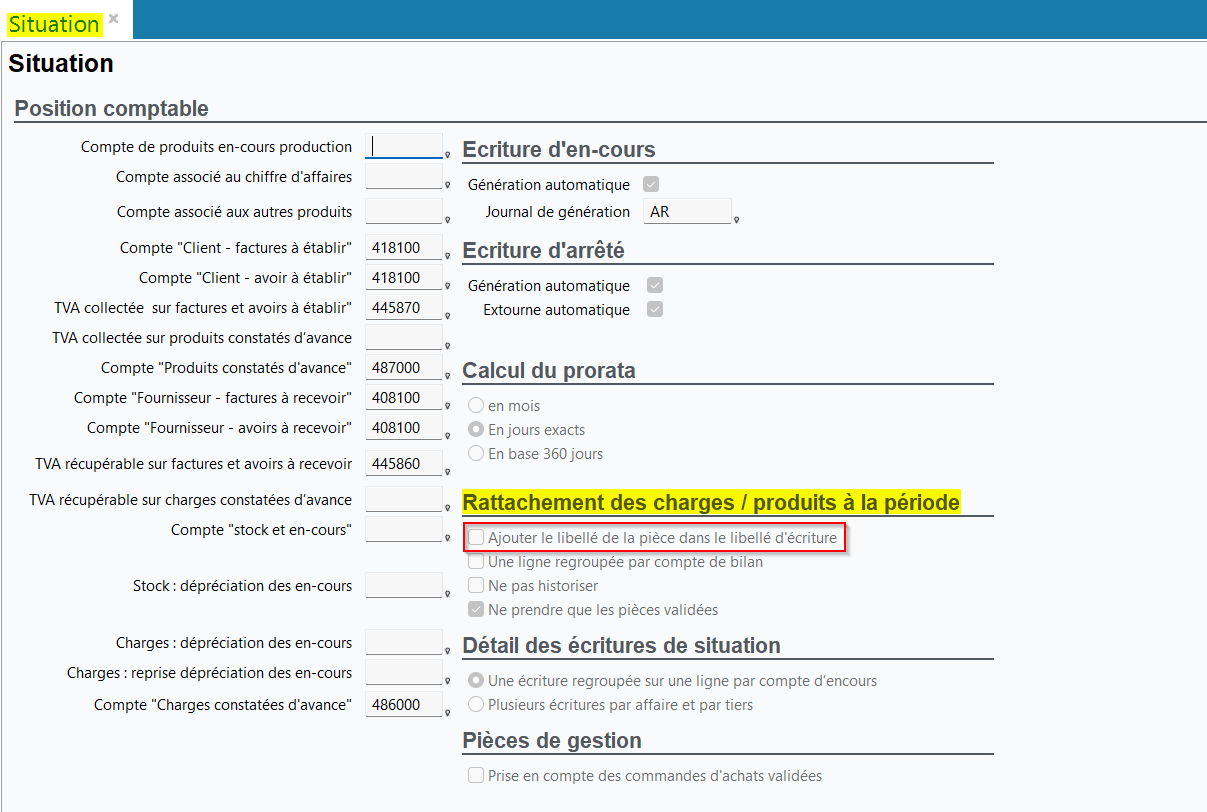
Lorsque la case est :
- cochée, le libellé des pièces de gestion est ajouté dans les écritures de FAR et de CCA générées (Comptabilité > Ecritures) lors du rattachement des charges à la période, dans la colonne Libellé ligne. Ce libellé est visible sous la forme : FNP ou CCA + libellé actuel + libellé de la pièce de gestion.
- décochée, le fonctionnement avant évolution est conservé, les écritures de FAR et de CCA générées lors du rattachement des charges à la période ne reprennent pas le libellé des pièces de gestion.
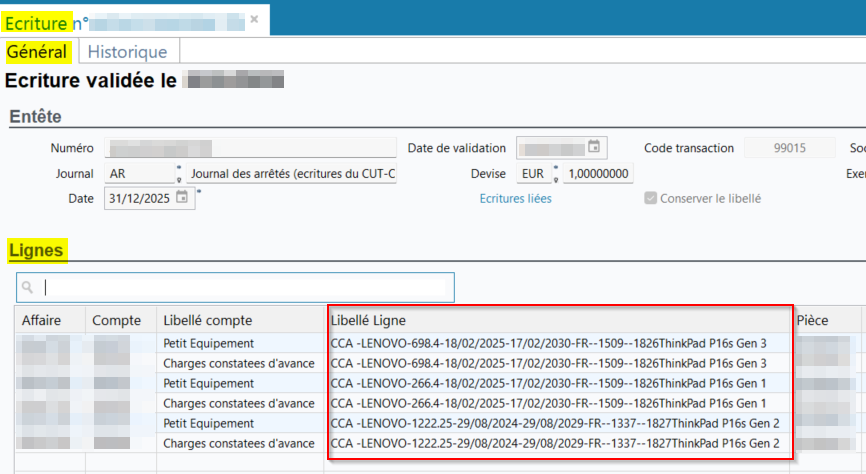
La colonne Libellé de la pièce a été également ajoutée dans le tableau des lignes de charges à rattacher à la période (Comptabilité > Travaux périodiques > Rattachement des charges à la période) et affiche le libellé de la pièce de gestion.

Relevés bancaires importés par Bridge : Améliorations liées à la récupération des transactions
| DMF | 0711** COMPTA GENE GESTION DES RELEVES BANCAIRES * |
Le connecteur Bridge est utilisé pour récupérer des transactions bancaires dans Akuiteo directement depuis les comptes bancaires, sans avoir à importer un fichier de relevés. Ces transactions peuvent ensuite être récupérées pour créer un relevé :
- automatiquement grâce au batch CreationReleveBridge (Outils > Paramétrage > Batchs > Batch création et modification),
- manuellement depuis l'écran de rapprochement bancaire (Comptabilité > Rapprochement bancaire > Gestion des relevés bancaires).
Auparavant, lors de la recherche des transactions à importer via Bridge, seules les transactions ayant une date postérieure à la date renseignée dans le journal de trésorerie concerné (Paramétrage Général > Comptabilité générale > Journaux de trésorerie > onglet Bridge > champ Date de dernier relevé) étaient traitées. Ainsi, certaines transactions n'étaient jamais importées et étaient donc manquantes.
Désormais, les transactions des 30 derniers jours par rapport à la date du jour sont traitées et importées lorsque des transactions ont déjà été importées pour le journal de trésorerie. Lorsque cette action est effectuée pour la première fois pour le journal, toutes les transactions effectuées depuis la date renseignée sont importées.
Si la transaction n'existe pas et n'apparaît pas dans un relevé bancaire Akuiteo alors elle est ajoutée au relevé correspondant :
- S'il existe plusieurs relevés bancaires pour la date de la transaction, alors elle est ajoutée dans le relevé le plus récent.
- S'il n'existe pas de relevé pour la date de la transaction mais qu'il existe des relevés pour le mois de la transaction, alors elle est ajoutée au relevé ayant la date de fin la plus proche de la date de la transaction et antérieure à celle-ci. Dans ce cas, la date de fin du relevé est mise à jour et indique la date de la transaction ajoutée.
- S'il n'existe pas de relevé pour la date de la transaction mais qu'il existe des relevés à une date postérieure pour le mois de la transaction, alors elle est ajoutée au relevé ayant la date de début la plus proche de la date de la transaction. Dans ce cas, la date de début du relevé est mise à jour et indique la date de la transaction ajoutée.
- S'il n'existe pas de relevé pour le mois de la transaction, alors un nouveau relevé au statut 1 - Importé est créé et la date de début du relevé correspond à la date de la transaction.
Lorsqu'une transaction est ajoutée à un relevé, son solde (onglet Général > champ Solde du relevé) est mis à jour ainsi que le solde des relevés suivants, s'il en existe.
Si le relevé dans lequel la transaction a été ajouté était dans le statut 3 - Rapproché, celui-ci repasse dans le statut 2 - En cours.
Relevés bancaires importés par Bridge : Possibilité d'ajouter une ligne aux relevés
| DMF | 0711** COMPTA GENE GESTION DES RELEVES BANCAIRES * |
Le connecteur Bridge est utilisé pour récupérer des transactions bancaires dans Akuiteo directement depuis les comptes bancaires, sans avoir à importer un fichier de relevés. Ces transactions peuvent ensuite être récupérées pour créer un relevé :
- automatiquement grâce au batch CreationReleveBridge (Outils > Paramétrage > Batchs > Batch création et modification),
- manuellement depuis l'écran de rapprochement bancaire (Comptabilité > Rapprochement bancaire > Gestion des relevés bancaires).
Il est possible que certaines lignes de relevés ne soient pas importées lors de la récupération des transactions bancaires.
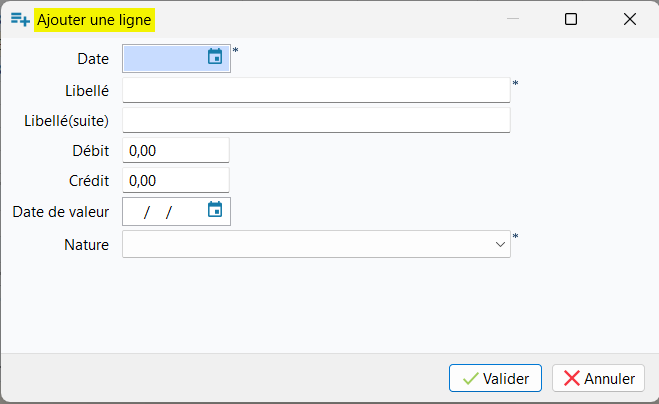
Désormais, dans un relevé au statut 1 - Importé ou 2 - En cours, il est possible d'ajouter une ligne de relevé dans l'onglet Général > section Lignes du Relevé non rapprochées > clic droit > Ajouter une ligne. Cette fonctionnalité est soumise au nouveau DMF 071116 COMPTA GENE GESTION DES RELEVES BANCAIRES AJOUTER LIGNE RELEVE BRIDGE.
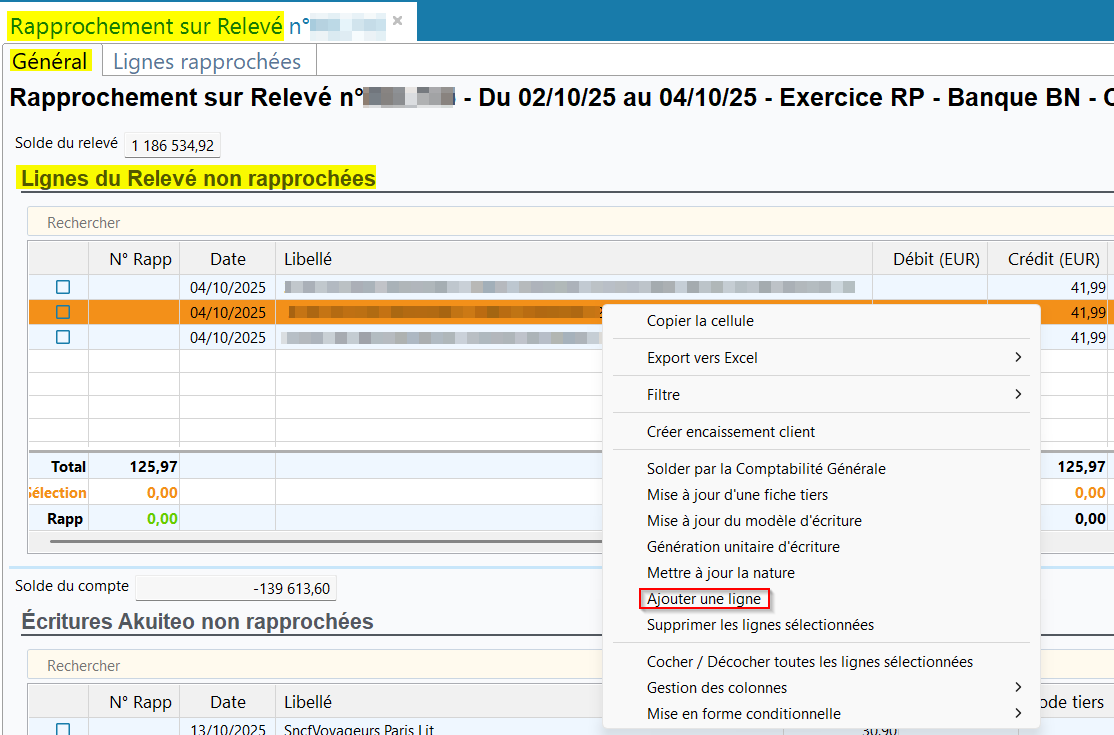
Au clic sur cette fonctionnalité, une fenêtre d'ajout de ligne permet à l'utilisateur de renseigner toutes les informations de la ligne de relevé à ajouter. Lorsque l'utilisateur clique sur Valider, la ligne est ajoutée à la section Lignes du Relevé non rapprochées du relevé et le Solde du relevé est recalculé ainsi que ceux des relevés suivants, s'il en existe.
Console d'administration
API : Nouveau menu Jetons d'API disponible
| DMF | 0902** ADMINISTRATEUR CONSOLE D'ADMINISTRATION SERVEUR * |
Important
Cette évolution est soumise au feature flag Domaine Technique > Libellé Jetons Api. Pour l'activer, rendez-vous sur la Console d'administration > Configuration > Features, activez le feature flag Jetons Api puis reconnectez-vous.
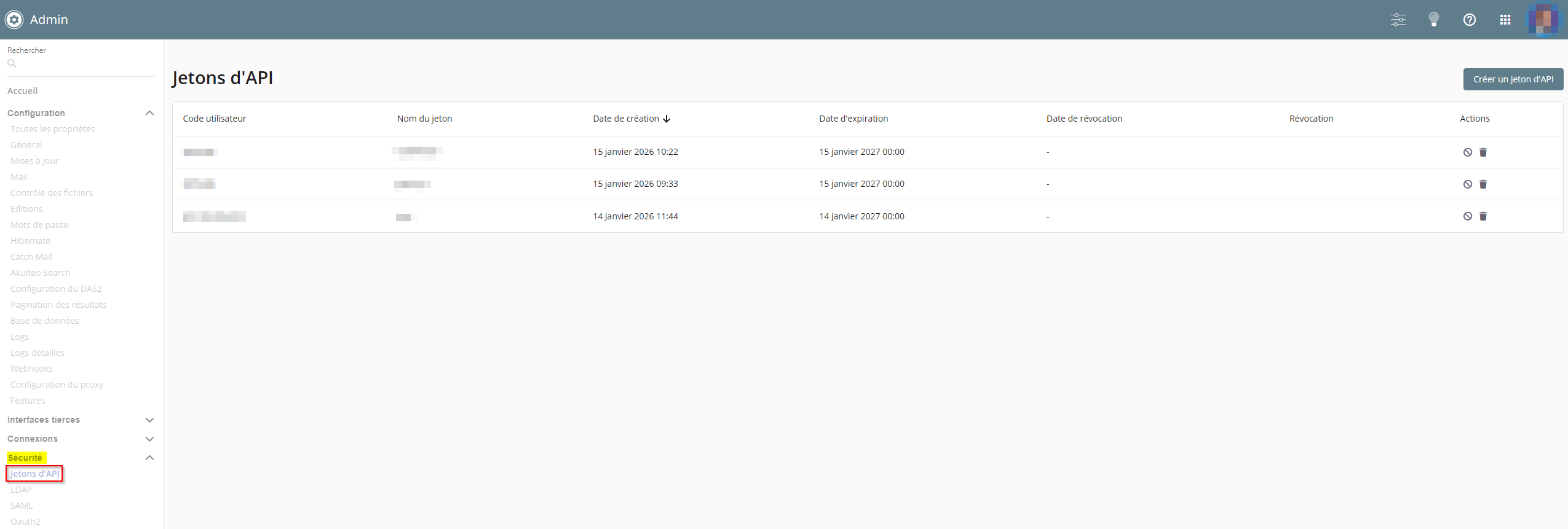
Les jetons d’API sont utilisés exclusivement pour l’accès aux ressources API Akuiteo, en remplacement de l’authentification OAuth2. Ils permettent d’identifier et d’authentifier les applications tierces accédant aux ressources API Akuiteo.
Désormais, le menu Jetons Api a été ajouté dans la Console d'administration > Sécurité > Jetons d'API. Il permet de gérer les jetons d'API des utilisateurs techniques dans Akuiteo. Le DMF 090201 ADMINISTRATEUR CONSOLE D'ADMINISTRATION SERVEUR CONSOLE D'ADMINISTRATION SERVEUR est requis pour accéder à ce menu.
Plusieurs actions sont disponibles :
- Création de jetons ;
- Révocation de jetons ;
- Suppression de jetons.
Configuration générale : Ajout d'un champ pour définir la durée de conservation des fichiers temporaires
| DMF | 0902** ADMINISTRATEUR CONSOLE D'ADMINISTRATION SERVEUR * * |
Auparavant, certains fichiers temporaires du serveur Akuiteo n'étaient jamais supprimés.
Dans la Console d'administration > Configuration > Général, le champ Durée de conservation des fichiers temporaires (en jours) a ainsi été ajouté et permet de renseigner le délai en jours avant que les fichiers temporaires d'Akuiteo ne soient automatiquement supprimés.
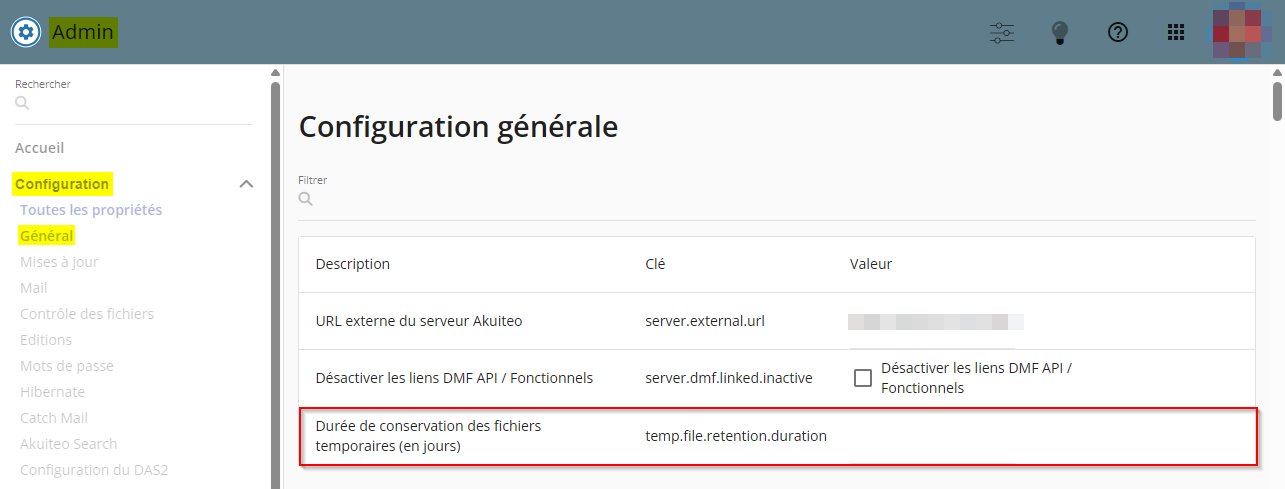
Si le paramètre est vide, la durée de conservation est de 90 jours par défaut.
Contrôle des fichiers : Extensions autorisées paramétrables pour les justificatifs de demandes internes
| DMF | 0902** ADMINISTRATEUR CONSOLE D'ADMINISTRATION SERVEUR * |
Important
Cette évolution affecte les extensions autorisées pour les justificatifs de demandes internes. Pensez à vérifier le paramétrage des contrôles de fichiers dans la Console d'administration.
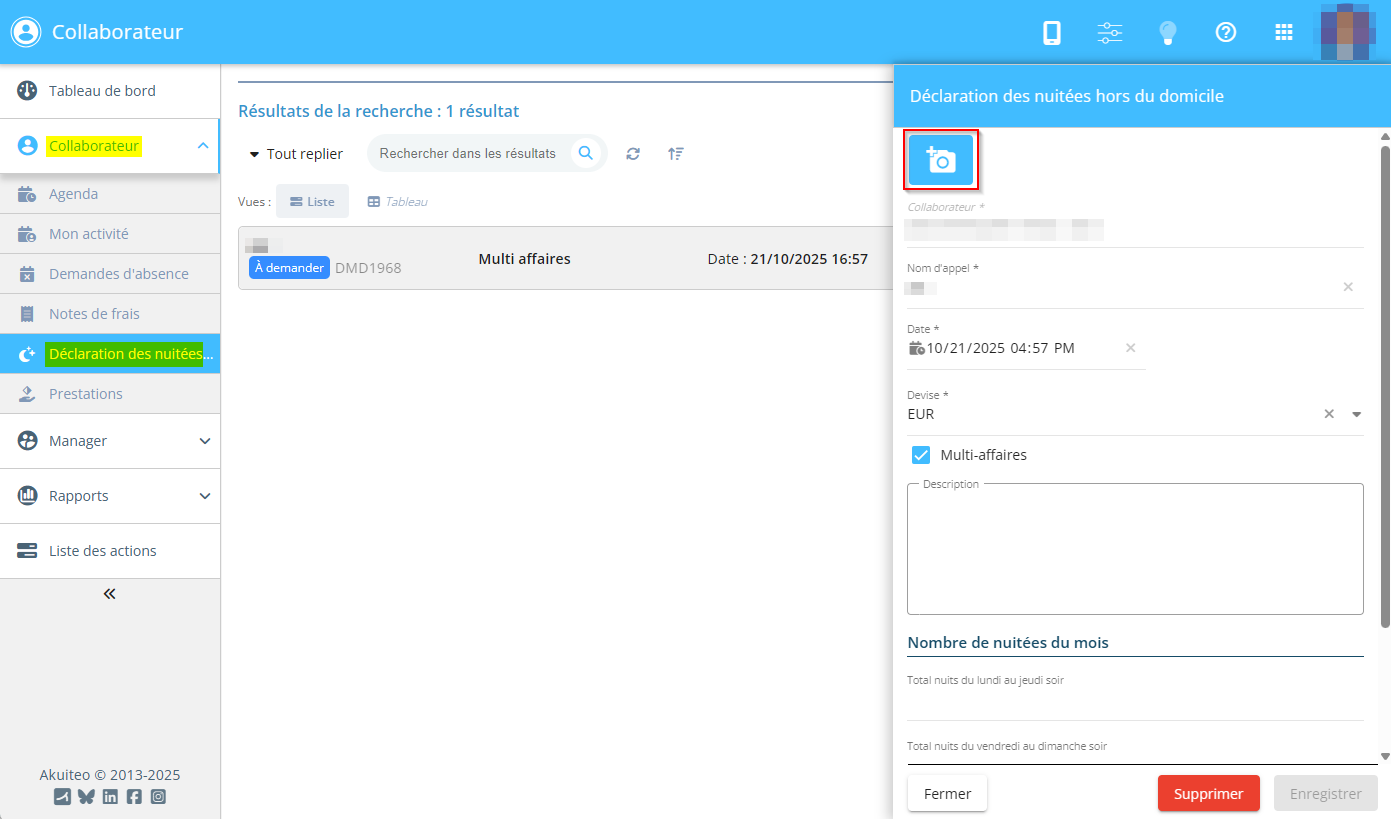
Sur les demandes internes, des justificatifs peuvent être ajoutés :
- depuis le Portail Collaborateur > module Collaborateur > catégorie de demandes internes, par clic ou par glisser-déposer sur le cadre
 du formulaire de la demande interne.
- depuis Akuiteo Mobile > Demandes internes, en touchant
 depuis le formulaire de la demande interne.
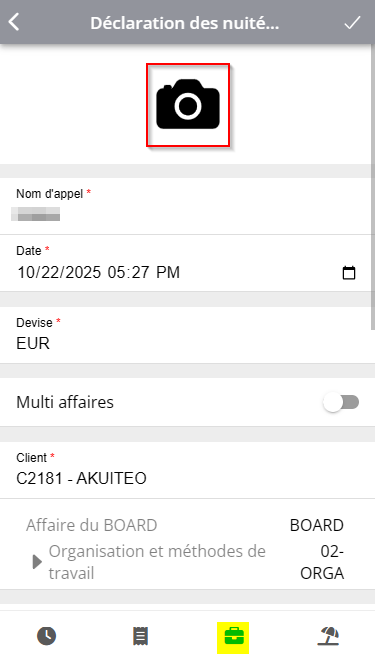
Auparavant, pour les demandes internes sur le Portail Collaborateur et Akuiteo Mobile, les extensions autorisées pour les justificatifs étaient .jpg, .jpeg, .pdf et .png et ne pouvaient pas être paramétrées.
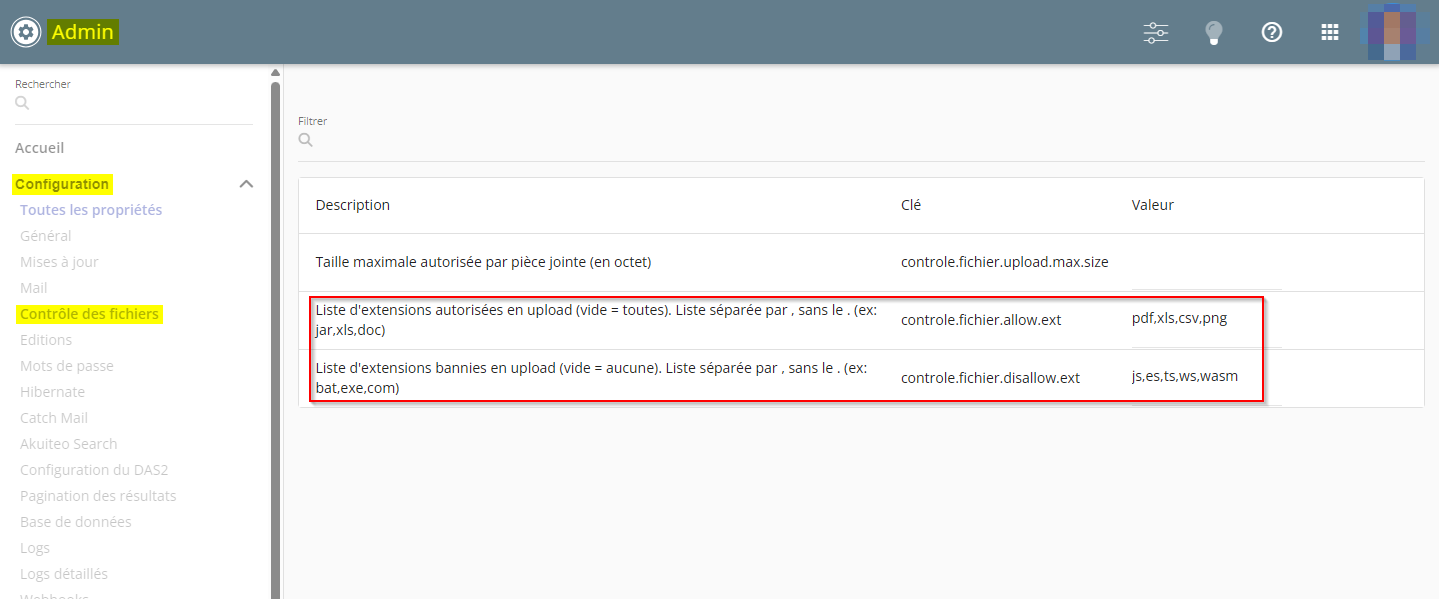
Désormais, les extensions autorisées ou non pour les justificatifs de demandes internes sont paramétrées depuis la Console d'administration > Configuration > Contrôle des fichiers > champs Liste d'extensions autorisées en upload et Liste d'extensions bannies en upload.
Webhooks : Ajout d'un bouton pour tester l'URL du webhook
| DMF | 0901** ADMINISTRATEUR PARAMETRAGE * |
Un webhook permet de notifier un serveur externe d'un événement qui se produit dans Akuiteo.
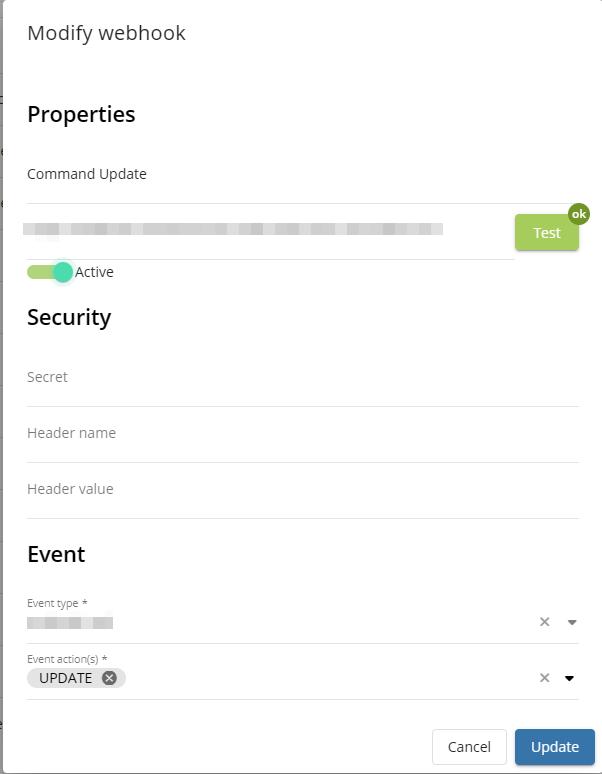
Désormais, en création et en modification d'un webhook (Console d'administration > Configuration > Webhooks), le bouton Test est disponible à droite du champ Endpoint (URL). Il permet de vérifier l'accessibilité et la validité de l'URL renseignée pour le webhook concerné.
Webhooks : Possibilité de paramétrer une alerte par mail en cas d'échec
| DMF | 0901** ADMINISTRATEUR PARAMETRAGE * |
Important
Cette évolution est soumise au feature flag Domaine Transverse > Libellé Notification Echec Webhook. Pour l'activer, rendez-vous sur la Console d'administration > Configuration > Features, activez le feature flag Notification Echec Webhook puis reconnectez-vous.
Un webhook permet de notifier un serveur externe d'un événement qui se produit dans Akuiteo.
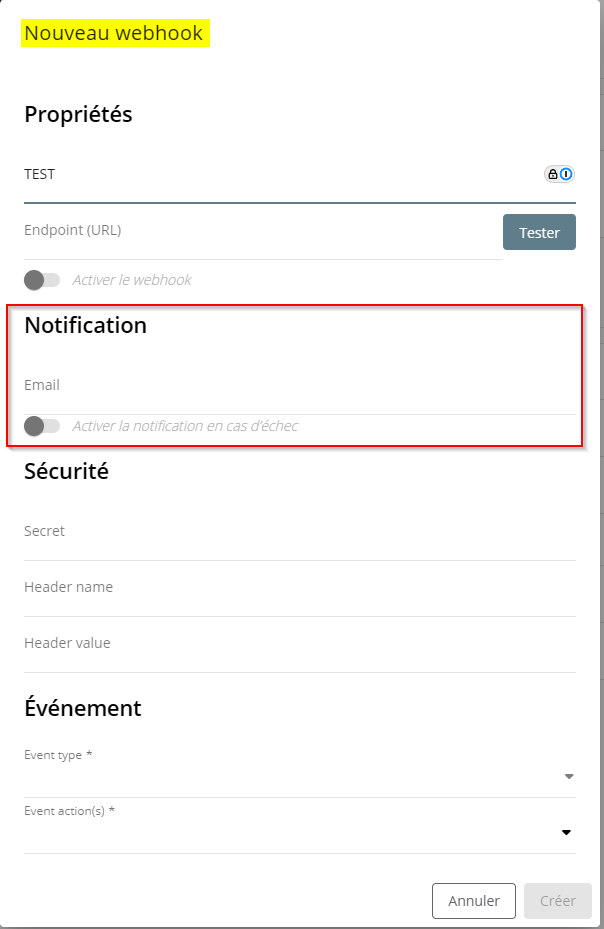
Désormais, la nouvelle section Notification est disponible sur les formulaires des webhooks (Console d'administration > Configuration > Webhooks), en création et en modification. Elle permet de définir une adresse mail et d'activer l'option associée pour être averti en cas d'erreur sur le webhook concerné.
Note
Cette fonction peut être utilisée lorsque la tentative d’envoi d'information retourne une erreur HTTP ou si une exception réseau survient (timeout, hôte injoignable, etc).
Formation
Formateurs : Nouvelle règle de gestion pour planifier plusieurs sessions pour un formateur sur la même journée
| DMF | 1805** FORMATION CONTINUE INTERVENANT * |
Par défaut, les formateurs, aussi appelés intervenants, peuvent être planifiés sur deux demi-journées ou une journée pour les sessions de formation (Formation > Sessions).
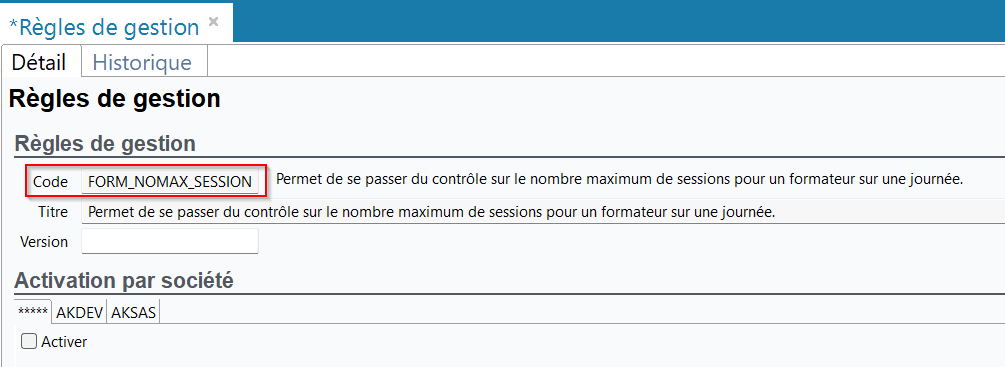
Désormais, afin de pouvoir planifier plusieurs sessions de formation courtes sur une journée pour un même formateur, la règle de gestion FORM_NOMAX_SESSION a été ajoutée et est paramétrable depuis Outils > Paramétrage > Paramétrage Général > Paramètres spécifiques > Règles de gestion. Lorsqu'elle est activée, elle permet de créer autant de sessions de formation que souhaitées sur la même journée pour un formateur. La durée totale des sessions créées n'est plus contrôlée lorsque cette règle de gestion est activée.
Sessions : Suppression de participant prise en compte dans Bsoft
| DMF | 1803** FORMATION CONTINUE SESSION * |
Lorsque le connecteur Bsoft est utilisé pour l'émargement électronique, les participants, aussi appelés stagiaires, inscrits à la session de formation (Formation > Sessions) sont synchronisés dans Bsoft et visibles depuis l'espace Bsoft de la société.
Auparavant, lorsqu'un participant était supprimé d'une session de formation dans l'Application Desktop (Inscriptions > onglet Participant(s)), celui-ci était toujours visible dans l'espace Bsoft de la société pour la session de formation concernée.
Désormais, lorsqu'un participant est supprimé de la liste des participants à une session de formation alors celui-ci n'est plus visible dans l'espace Bsoft de la société.

Imports
Imports de ressources: Colonnes renommées dans certains modèles d'import
| DMF | 1609** SERVICES TRANSVERSE * |
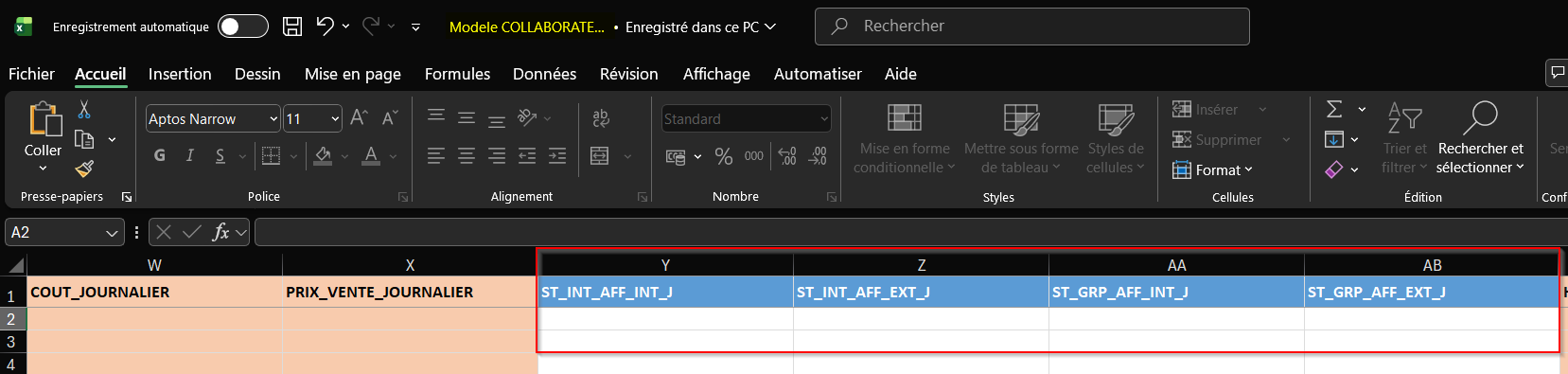
Dans les modèles d'import des Collaborateurs, des Historiques de situations (reprise) et des Historiques de situations des collaborateurs, accessibles depuis Gestion > Imports puis Ressource, les colonnes suivantes ont été renommées :
ST_INT_AFF_INTest renommée enST_INT_AFF_INT_J;ST_INT_AFF_EXTest renommée enST_INT_AFF_EXT_J;ST_GRP_AFF_INTest renommée enST_GRP_AFF_INT_J;ST_GRP_AFF_EXTest renommée enST_GRP_AFF_EXT_J.
Paramétrage
Calendrier des arrêtés : Ajout du module de déclaration des prestations dans le calendrier
| DMF | 0901** ADMINISTRATEUR PARAMETRAGE * |
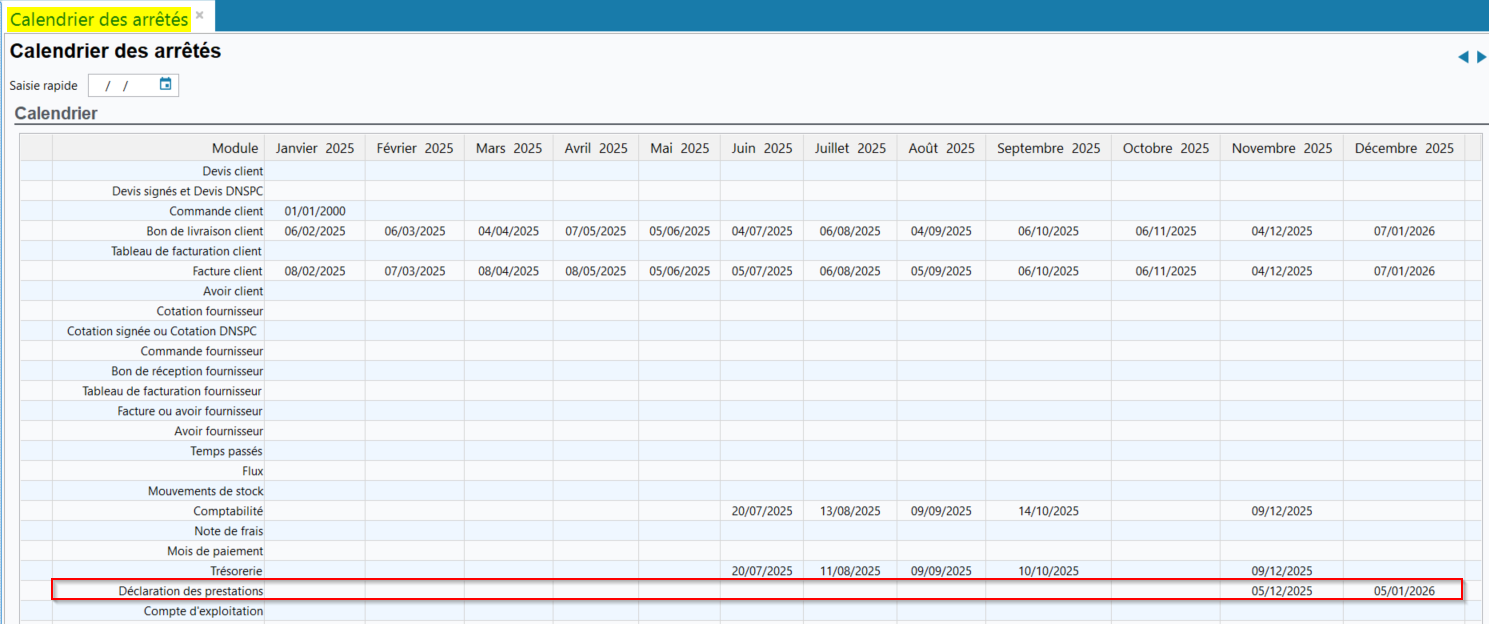
Le calendrier des arrêtés (Outils > Paramétrage > Paramétrage Général > Affaires > Calendrier des arrêtés) permet de définir pour chaque module et pour chaque mois une date à partir de laquelle il n'est plus possible de créer, modifier ou supprimer une pièce.
Désormais, le menu Déclaration des prestations a été ajouté au calendrier des arrêtés. Ainsi, il est possible de définir une date d'arrêté par mois pour ce menu. Lors de l'enregistrement d'une prestation depuis le Portail Collaborateur > Collaborateur > Prestations, un contrôle est effectué entre la date de facturation renseignée et la date d'arrêté dans le calendrier pour le mois en cours. Si la date de facturation de la prestation est antérieure à la date d'arrêté alors celle-ci est bloquée.
Exemple
La société définit dans son calendrier d'arrêté une date d'arrêté au 3 décembre pour le mois de novembre 2025 pour le menu Déclaration des prestations.
Le collaborateur déclare une prestation pour le mois de novembre 2025 et renseigne une date de facturation au 5 décembre 2025. Lors de l'enregistrement, un message d'erreur apparaît car la date d'arrêté est dépassée et la prestation ne peut pas être enregistrée.
Envois de mail : Modification du paramétrage pour le nouveau Microsoft Outlook
| DMF |
0902** ADMINISTRATEUR CONSOLE D'ADMINISTRATION SERVEUR * 1609** SERVICES TRANSVERSE * |
Important
Cette évolution nécessite de modifier le paramétrage d'Akuiteo si le nouveau Microsoft Outlook est utilisé en tant que logiciel de courrier.
Auparavant, pour pouvoir sélectionner l'option Microsoft Outlook (new) depuis l'Application Desktop > Edition > Préférences > Générales > Bureautique > section Logiciel de courrier > option Microsoft Outlook (new) et ainsi définir le nouveau Microsoft Outlook en tant que logiciel de courrier, l'une des règles de gestion GOOGLE_APPS ou GOOGLE_MAIL devaient être activées.
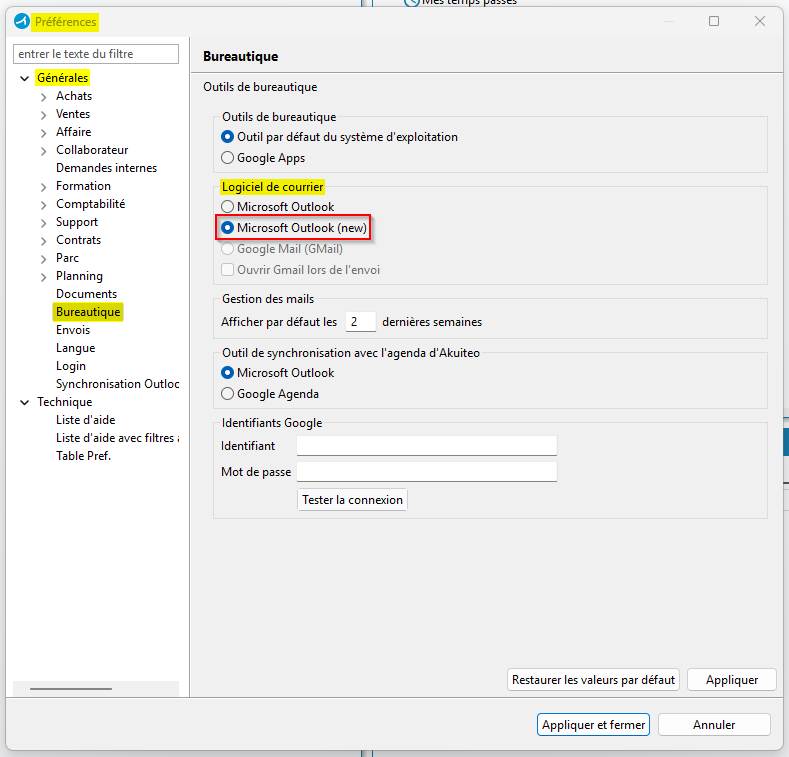
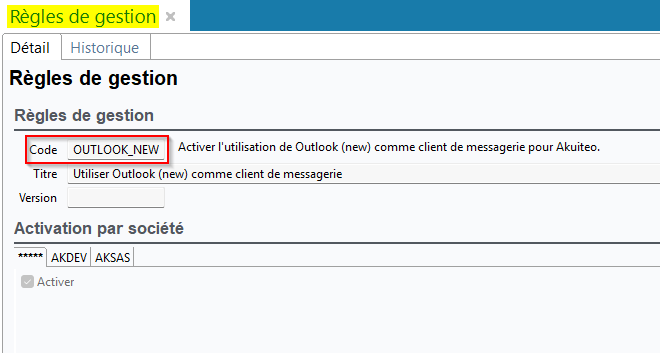
Désormais, ces règles de gestion ne permettent plus de sélectionner l'option Microsoft Outlook (new). La règle de gestion OUTLOOK_NEW a été ajoutée et celle-ci doit être activée pour pouvoir sélectionner l'option Microsoft Outlook (new) dans les préférences de bureautique. La règle de gestion OUTLOOK_NEW permet par ailleurs de rendre disponible le menu Bureautique dans les préférences d'Akuiteo, tout comme les règles de gestion GOOGLE_APPS et GOOGLE_MAIL.
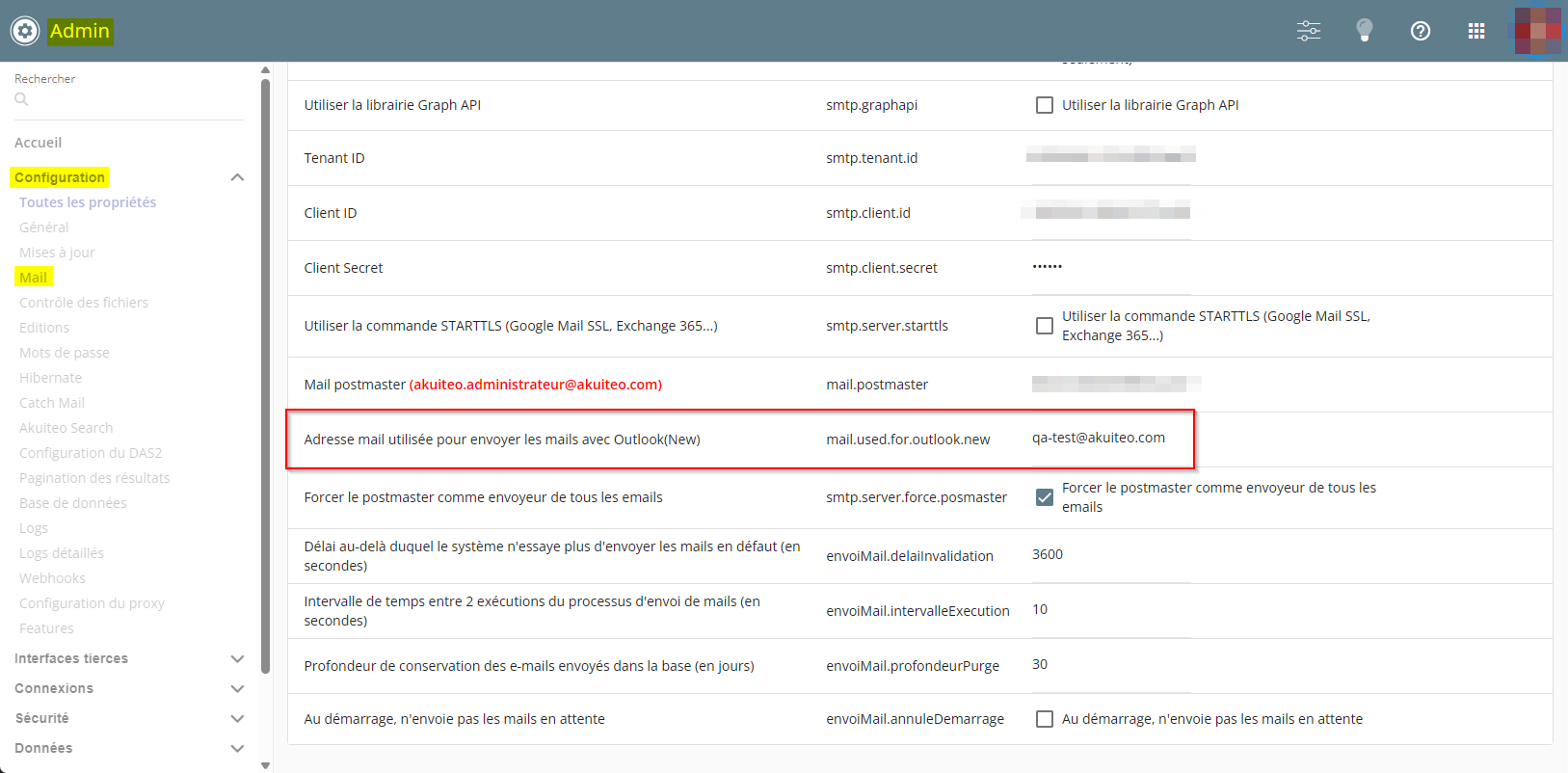
Dans la Console d'administration > Configuration > Mail, le champ Adresse mail utilisée pour envoyer les mails avec Outlook(New) a été ajouté. Il permet de choisir l'adresse mail de l'expéditeur des mails envoyés depuis Akuiteo lorsque le nouveau Microsoft Outlook est utilisé en tant que logiciel de courrier.
Portail Client
Demandes : Possibilité d'afficher des données personnalisées
| DMF |
1401** SUPPORT PARAMETRAGE * 2106** PORTAIL CLIENT SUPPORT SUPPORT |
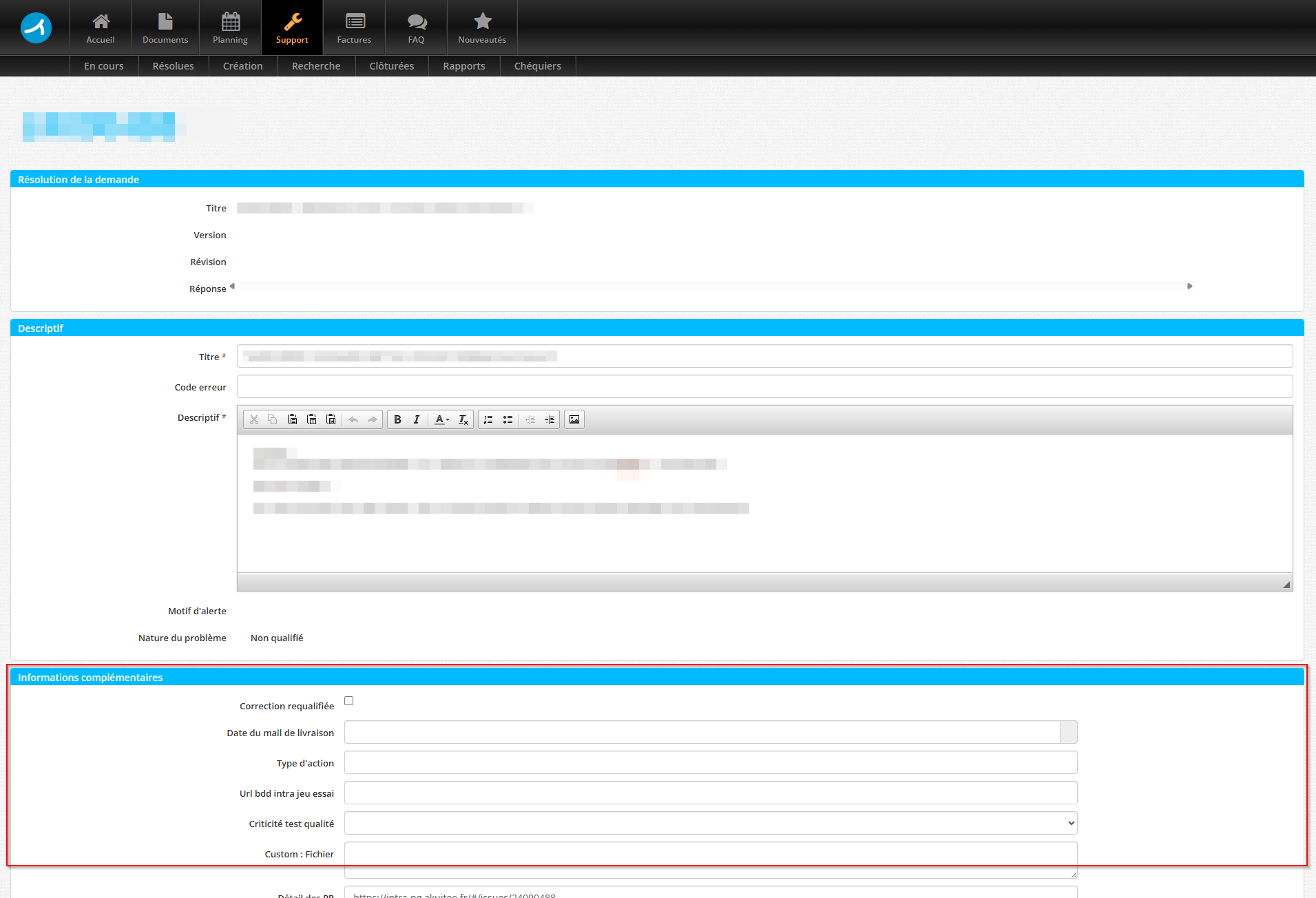
Désormais, il est possible d'afficher des données personnalisées lors de la création et la modification de demandes sur le Portail Client > Support.
Le menu de paramétrage Données personnalisées visibles portail client a été ajouté dans l'Application Desktop > Outils > Paramétrage > Paramétrage support > Données personnalisées.
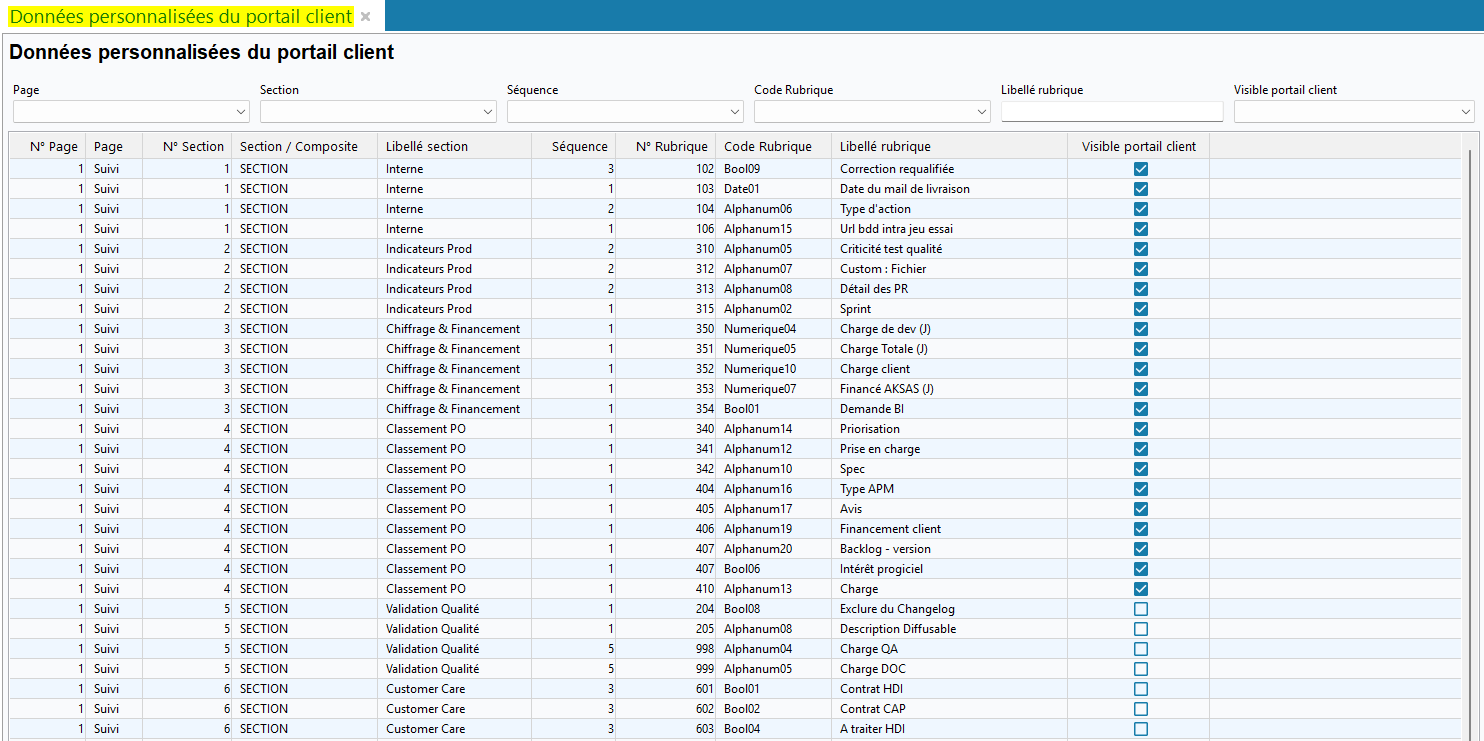
L'écran contient un tableau qui liste les données personnalisées des demandes support, paramétrées depuis Outils > Paramétrage support > Données personnalisées > Données personnalisées des demandes. Des critères sont disponibles en haut de l'écran afin de filtrer les données personnalisées du tableau. Pour rendre des données personnalisées visibles sur le Portail Client, cochez les données correspondantes depuis la colonne Visible portail client du tableau.
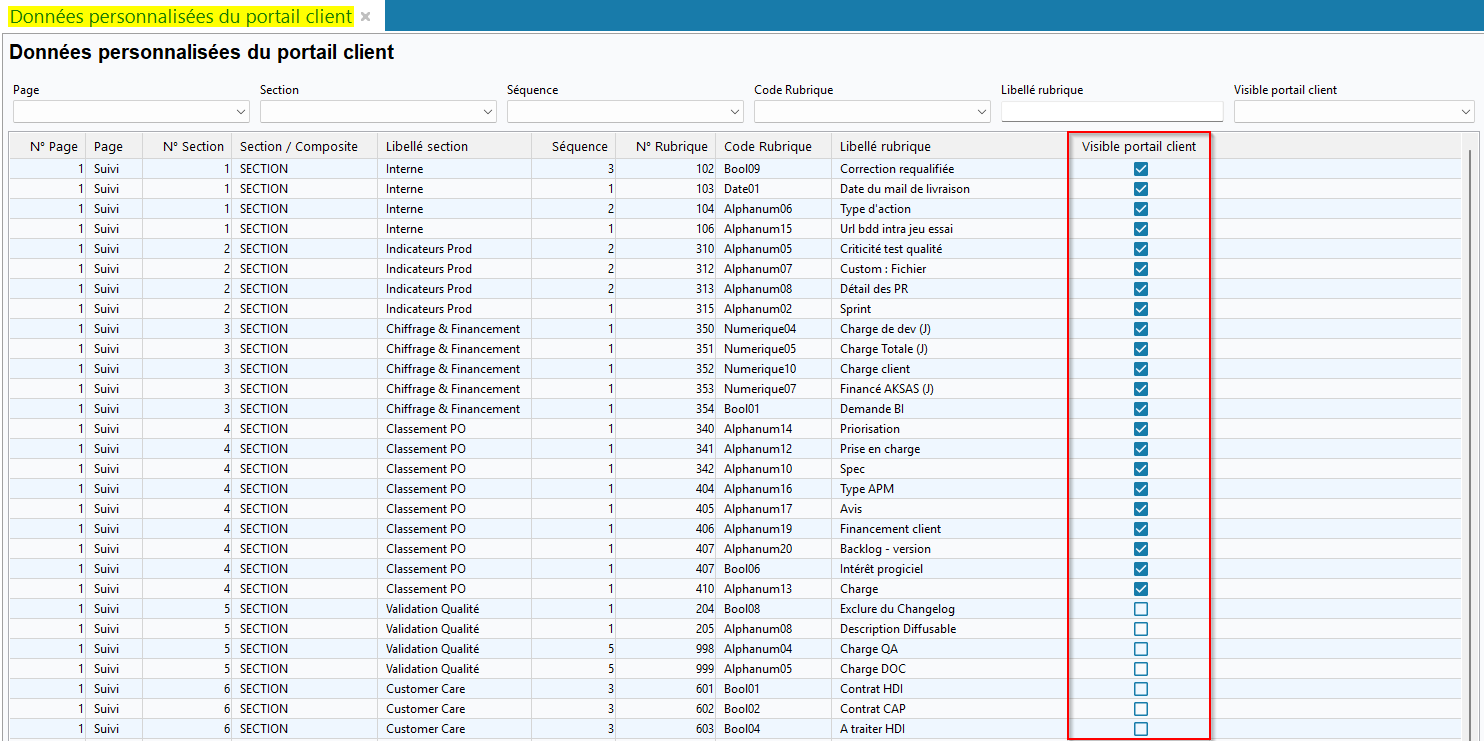
Lorsque des données personnalisées sont définies comme visibles, une nouvelle section Informations complémentaires est affichée dans les demandes sur le Portail Client > Support et contient les données personnalisées correspondantes. Cette section est visible lors de la création ou de la modification d'une demande.
Ancien Portail Collaborateur
Ancien Portail Collaborateur : Dépréciation des modules Collaborateur et Manager
| DMF | 19**** PORTAIL PORTAIL PORTAIL AKUITEO |
Important
Cette évolution requiert de réinitialiser les liens Collaborateur et Manager du Launcher.
Pour réinitialiser ces liens, voir Paramétrer le Launcher.
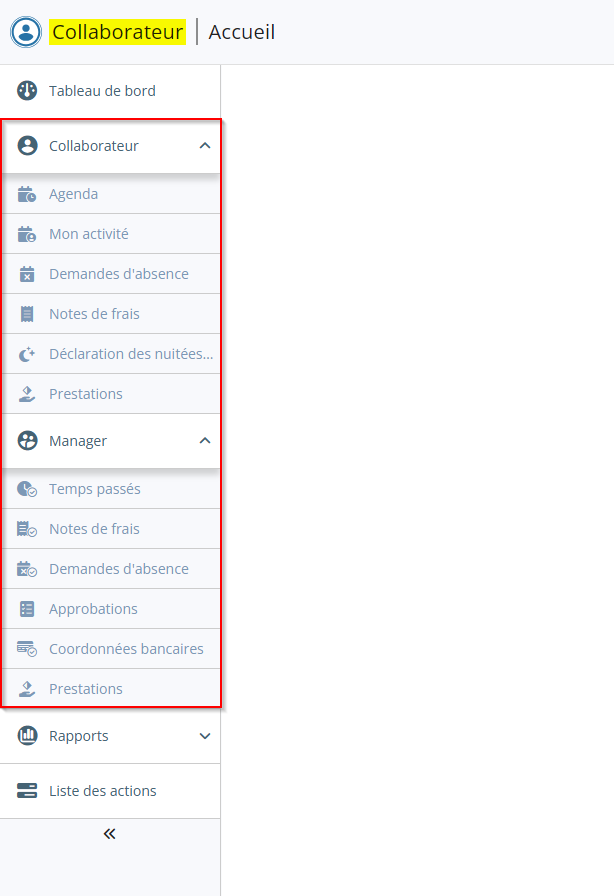
Sur l'ancien Portail Collaborateur, les modules Collaborateur et Manager sont dépréciés et ne sont plus disponibles.
Désormais :
- Seuls l'ancien module CRM et le module Rapports restent accessibles sur l'ancien portail.
- Les modules Collaborateur et Manager sont uniquement accessibles depuis le nouveau Portail Collaborateur. Les feature flags associés ont ainsi été standardisés (voir Feature flags supprimés).
Nouveau Portail Collaborateur
Agenda et Mon activité : Nouvelle fonction pour gérer l'agenda et l'activité à la place d'un autre collaborateur
| DMF |
1901** PORTAIL AGENDA VUE AGENDA 1903** PORTAIL TEMPS PASSES * 1904** PORTAIL PLANNING * |
Important
Cette évolution est soumise au feature flag Domaine Portail collaborateur > Libellé Changer De Collaborateur. Pour l'activer, rendez-vous sur la Console d'administration > Configuration > Features, activez le feature flag Changer De Collaborateur puis reconnectez-vous.
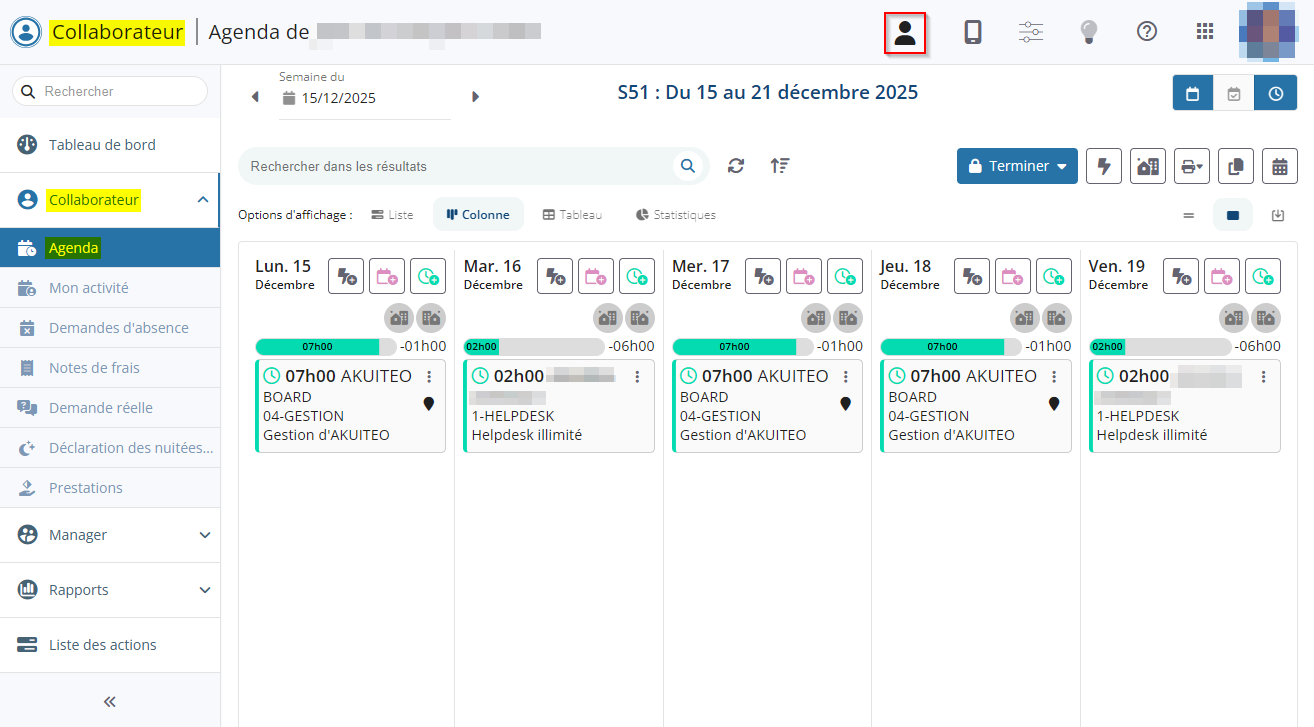
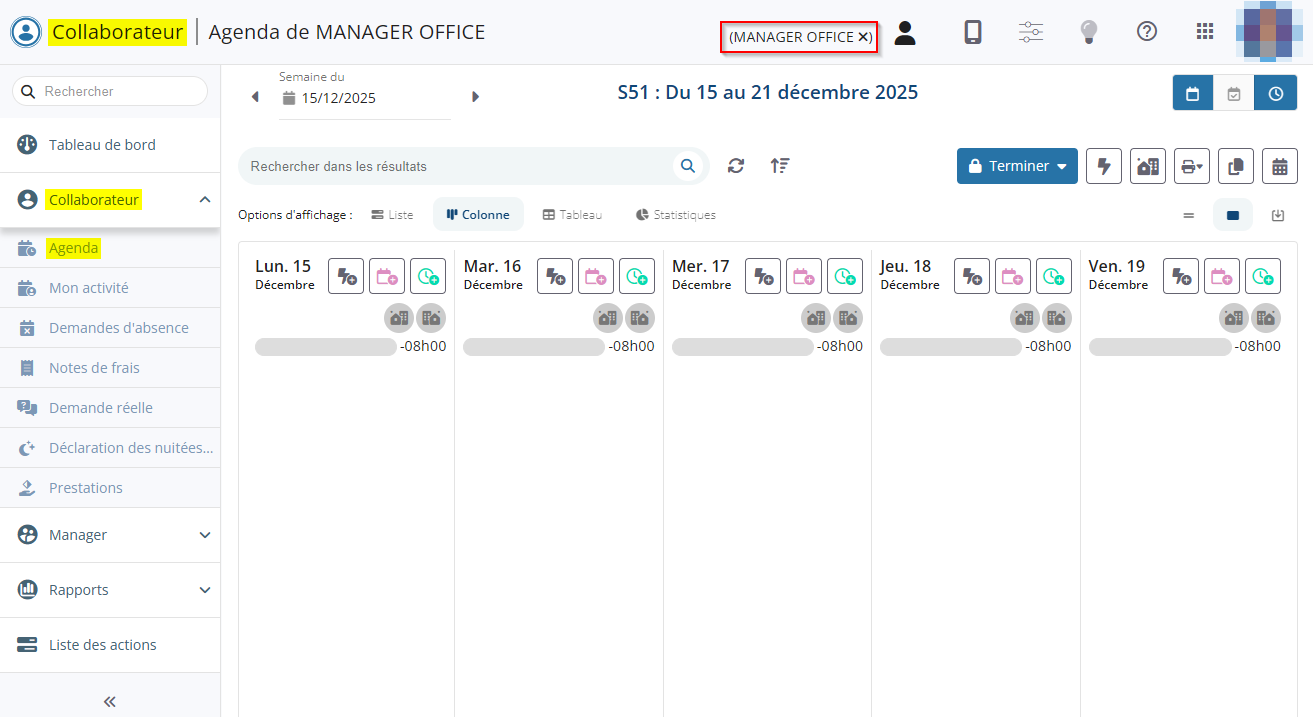
Depuis le Portail Collaborateur > module Collaborateur > Agenda et Mon activité, un responsable peut désormais afficher et gérer l'agenda et l'activité à la place d'un autre collaborateur.
Cette nouvelle fonction est accessible en cliquant sur l'icône  dans la barre supérieure du Portail Collaborateur. Elle est soumise au DMF 060208 AFFAIRE PLANNING CHANGER COLLAB.
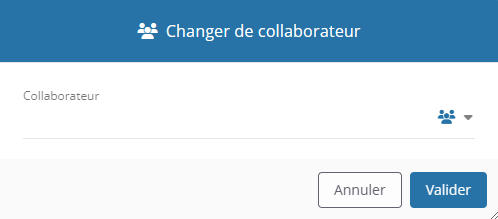
Une fenêtre s'ouvre afin de sélectionner le collaborateur souhaité pour l'affichage du Portail Collaborateur. Le filtre  à droite du champ permet de filtrer ou non sur les collaborateurs dont le collaborateur connecté est responsable. Si le filtre est désactivé
  , tous les collaborateurs non génériques et présents dans la société courante sont proposés dans la liste d'aide.
L'écran est ensuite affiché dans la vue du collaborateur sélectionné. Le responsable doit avoir le DMF 060348 AFFAIRE FICHE DE TEMPS CORRECTION DES TEMPS ECRAN VALIDATION DES TEMPS PASSES pour pouvoir créer, modifier ou supprimer des temps passés. Les autres actions sont soumises aux DMF habituels. Les DMF du responsable connecté sont pris en compte et non ceux du collaborateur affiché.
Le nom du collaborateur affiché est indiqué dans la barre supérieure de l'écran et le responsable peut cliquer sur  afin de revenir à sa propre vue.
Agenda : Ajout d'un indicateur visuel sur les éléments de planning qui s'étendent sur plusieurs jours
| DMF | 1904** PORTAIL PLANNING * |
Depuis le Portail Collaborateur > Collaborateur > Agenda, un élément de planning peut s'étendre sur plusieurs jours consécutifs. Il peut également s'étendre sur deux jours consécutifs alors que sa durée est inférieure à 1J, par exemple lorsqu'il commence l'après-midi. Dans ce cas, la durée totale du planning est affichée sur chaque élément de planning.
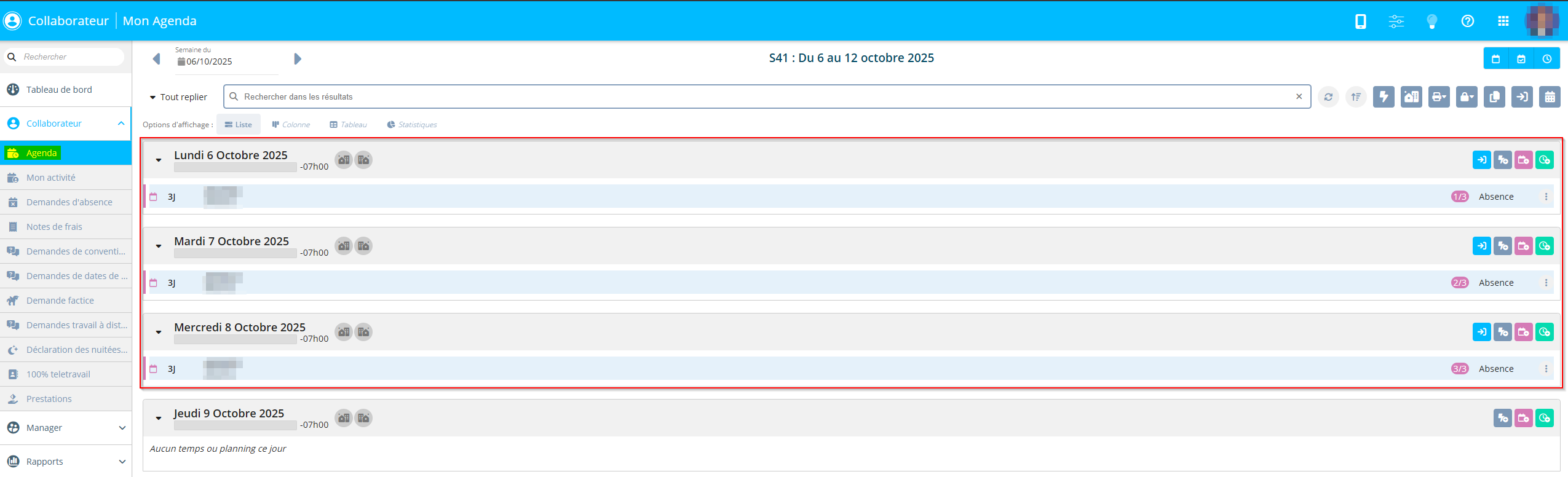
Désormais, un indicateur visuel, disponible en vue Liste et en vue Colonne, est affiché à droite de chaque élément de planning et indique le numéro de l'élément de planning concerné.
Ainsi, lorsqu'un élément de planning est créé avec une durée de trois jours, l'élément de planning du premier jour affiche la mention 1/3, celui du deuxième jour affiche la mention 2/3 et celui du troisième jour affiche la mention 3/3. Si le planning s'étend sur plus de 10 jours, alors la mention 10+ est affichée sur l'ensemble des éléments de planning concernés.

Note
Lorsque l'élément de planning créé est à cheval sur deux mois consécutifs, la numérotation n'est pas continue entre les deux mois. Les deux mois concernés sont donc traités distinctement l'un de l'autre.
Lors du survol d'un élément de planning s'étendant sur plusieurs jours en vue Liste et en vue Colonne, l'ensemble des plannings associés sont affichés en bleu.
Agenda : Ajout d'indicateurs visuels pour les tags des éléments de planning
| DMF | 1904** PORTAIL PLANNING * |
Sur le formulaire d'un élément de planning depuis Project et le Portail Collaborateur, des tags peuvent être renseignés dans le champ Tags.

Des indicateurs pour ces tags sont ensuite affichés dans le bloc d'un calendrier depuis Project.

Désormais, les tags ajoutés sur un élément de planning sont également visibles depuis le Portail Collaborateur > Agenda directement sur l'agenda :
- en option d'affichage Liste, les icônes des tags sont affichées à droite de la ligne de l'élément de planning. La liste des tags est affichée au survol des icônes.

- en option d'affichage Colonne, une pastille de couleur est affichée pour chaque tag sur le bloc de l'élément de planning.

- en option d'affichage Tableau, les icônes des tags sont affichées dans la nouvelle colonne Tags.

La liste détaillée des tags est affichée au survol des indicateurs.

Jusqu'à 3 tags sont visibles pour un élément de planning. Au-delà de 3 tags, la mention +X est ajoutée afin d'indiquer le nombre de tags supplémentaires.

Agenda : Nouvelles fonctionnalités disponibles pour le transfert d'un élément de planning dans les temps
| DMF | 1904** PORTAIL PLANNING * |
Depuis le Portail Collaborateur > Collaborateur > Agenda en vue Liste, Colonne et Tableau, des fonctionnalités ont été ajoutées afin d'améliorer le transfert d'éléments de planning dans les temps passés.
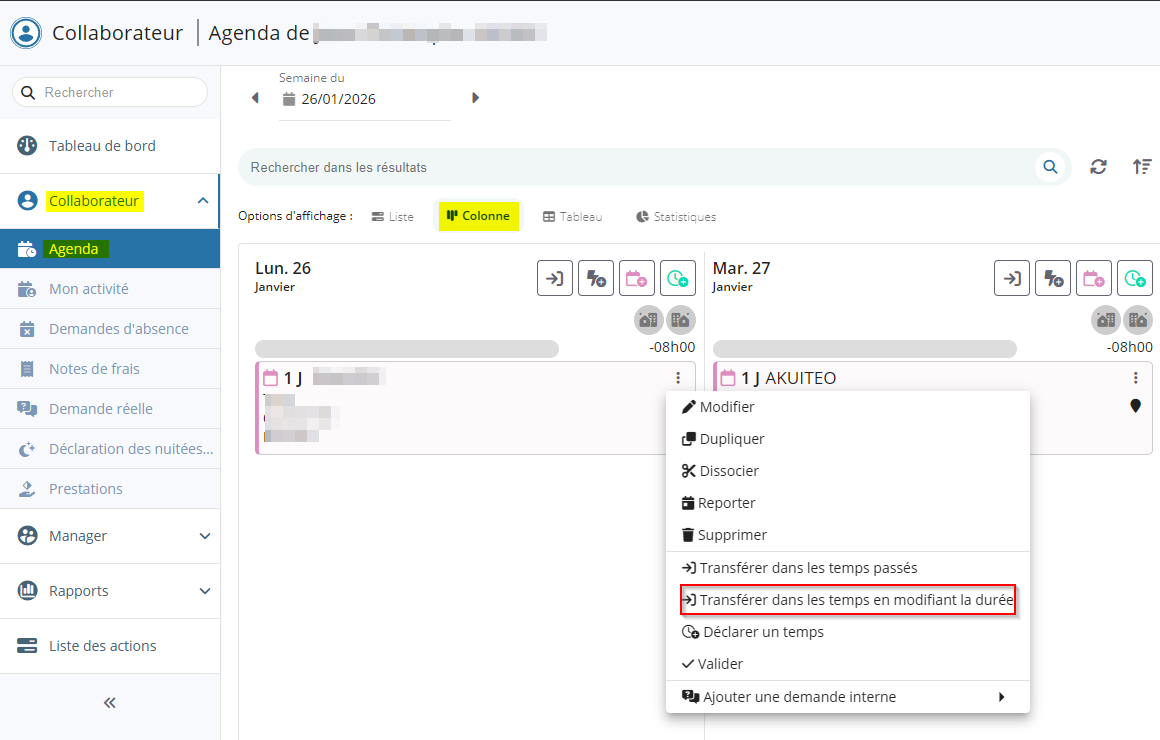
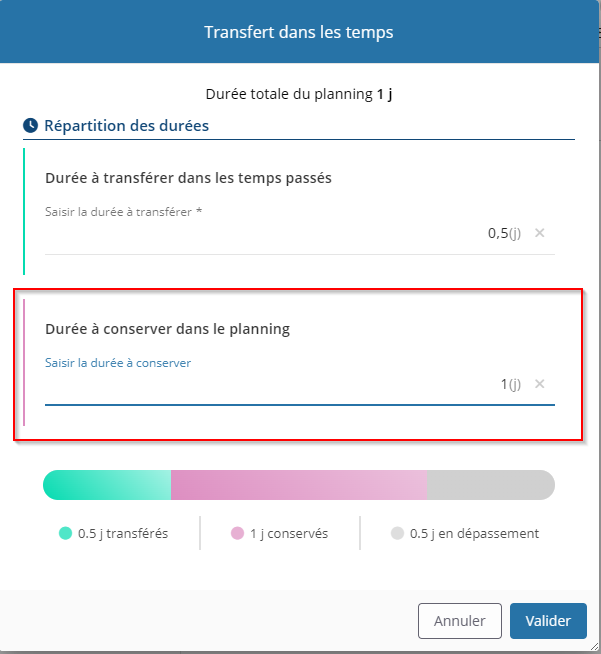
Désormais, la fonction Transférer dans les temps en modifiant la durée est disponible depuis un élément de planning >  . Au clic sur la fonction, une fenêtre s'ouvre et permet de définir les durées pour le transfert dans les temps passés et la gestion du reste à faire.
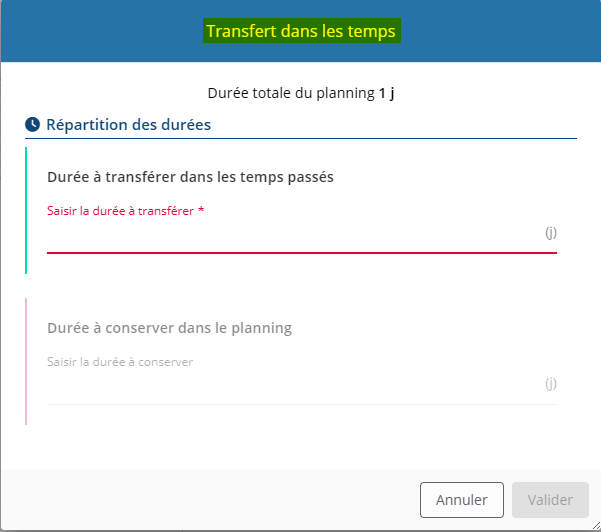
Le champ Durée à transférer dans les temps passés est à renseigner avec la durée à transférer en temps passé. Cette durée peut être inférieure ou supérieure à la durée de l'élément de planning.
Le champ Durée à conserver dans le planning peut être :
- laissé vide. Lorsque l'utilisateur clique sur Valider, l'élément de planning n'est plus affiché sauf si la règle de gestion
PLG_TRANSF_TEMPest activée. Dans ce cas, l'élément de planning initial est conservé et marqué comme réalisé. - renseigné avec une nouvelle valeur. Lorsque l'utilisateur clique sur Valider, un nouvel élément de planning non validé est affiché à la place de l'élément de planning initial. Si la règle de gestion
PLG_TRANSF_TEMPest activée, l'élément de planning initial est modifié pour afficher la durée renseignée dans le champ Durée à transférer dans les temps passés et est marqué comme réalisé.
Exemple
Un collaborateur souhaite transférer dans les temps une partie d'un élément de planning d'une durée de deux jours et recréer un nouvel élément de planning pour la durée restante. La règle de gestion PLG_TRANSF_TEMP est désactivée pour sa société.
Dans la fenêtre de transfert dans les temps, il renseigne la valeur 1 dans le champ Durée à transférer dans les temps passés et la valeur 1 dans le champ Durée à conserver dans le planning. Lors du clic sur Valider :
- un temps passé d'une durée de 8 heures est créé ;
- un élément de planning non validé d'une durée de 1 jour est créé sur la même journée que l'élément de planning initial ;
- l'élément de planning initial n'est plus affiché.
Le champ Durée à conserver dans le planning peut uniquement être renseigné si la valeur renseignée dans le champ Durée à transférer dans les temps passés est strictement inférieure à la durée de l'élément de planning initial.
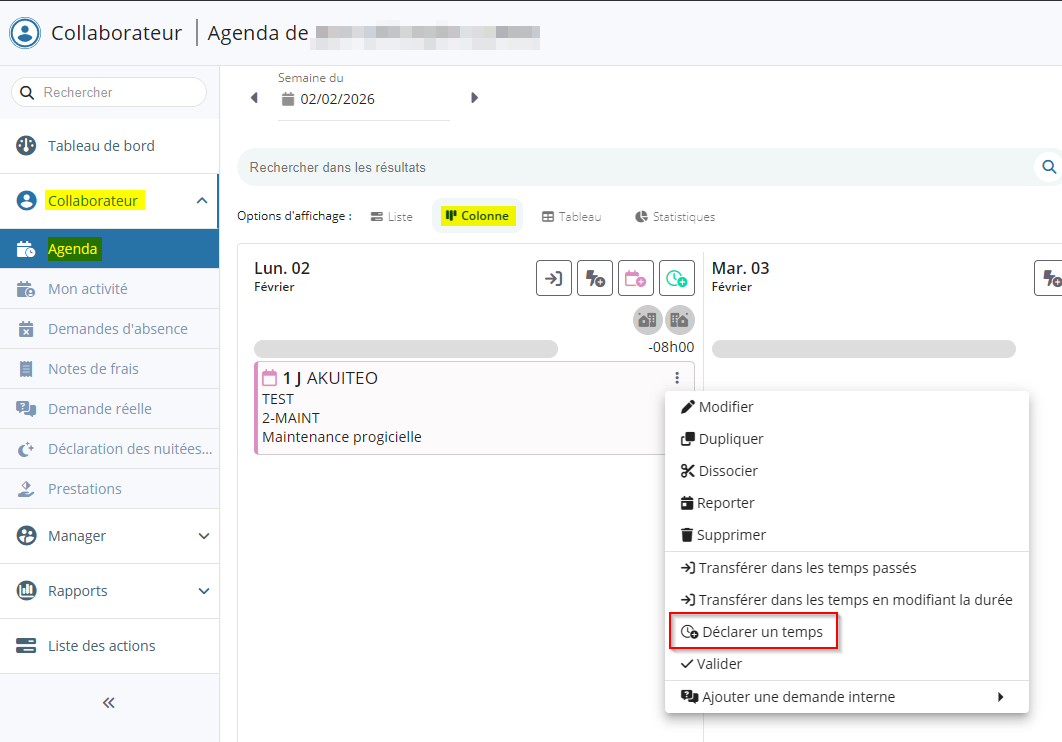
La fonction Déclarer un temps est également disponible depuis un élément de planning > et est soumise au DMF 190302 PORTAIL TEMPS PASSES MODIFICATION. Elle permet de créer un temps passé d'une durée inférieure ou supérieure à la durée de l'élément de planning initial. Au clic sur la fonction, le formulaire de création d'un temps passé s'ouvre avec les champs de l'affectation pré-renseignés avec les informations de l'élément de planning.
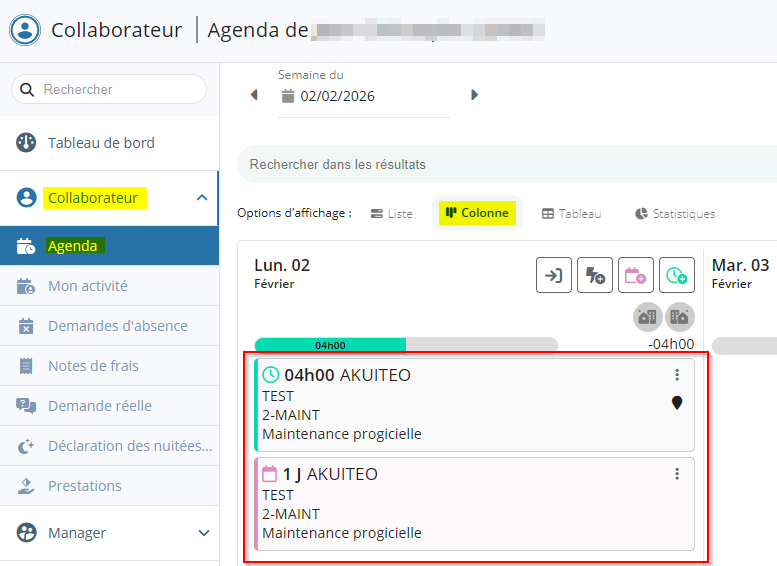
Lorsque l'utilisateur clique sur Enregistrer, le temps passé correspondant est créé et l'élément de planning initial est conservé.
Note
Ces fonctionnalités ne sont pas disponibles lorsque :
- l'affaire renseignée est une affaire d'absence ;
- la règle de gestion
PLG_HORODATEest activée.
Agenda : Possibilité d'accéder au détail de la tâche lors de la création d'un élément de planning ou de temps passé
| DMF | 1904** PORTAIL PLANNING * |
Depuis le Portail Collaborateur > Collaborateur > Agenda, lors de la création d'un bloc de planning ou de temps passé, il n'était pas possible de visualiser le détail de la tâche renseignée.
Désormais, lorsque l'utilisateur possède le DMF 061604 AFFAIRE TACHE RECHERCHER, celui-ci peut visualiser les détails de la tâche lors de la création de l'élément de planning ou de temps passé en vue Liste ou Colonne. Au clic sur  à droite de l'encart de la tâche, l'utilisateur peut modifier les champs du détail de la tâche.
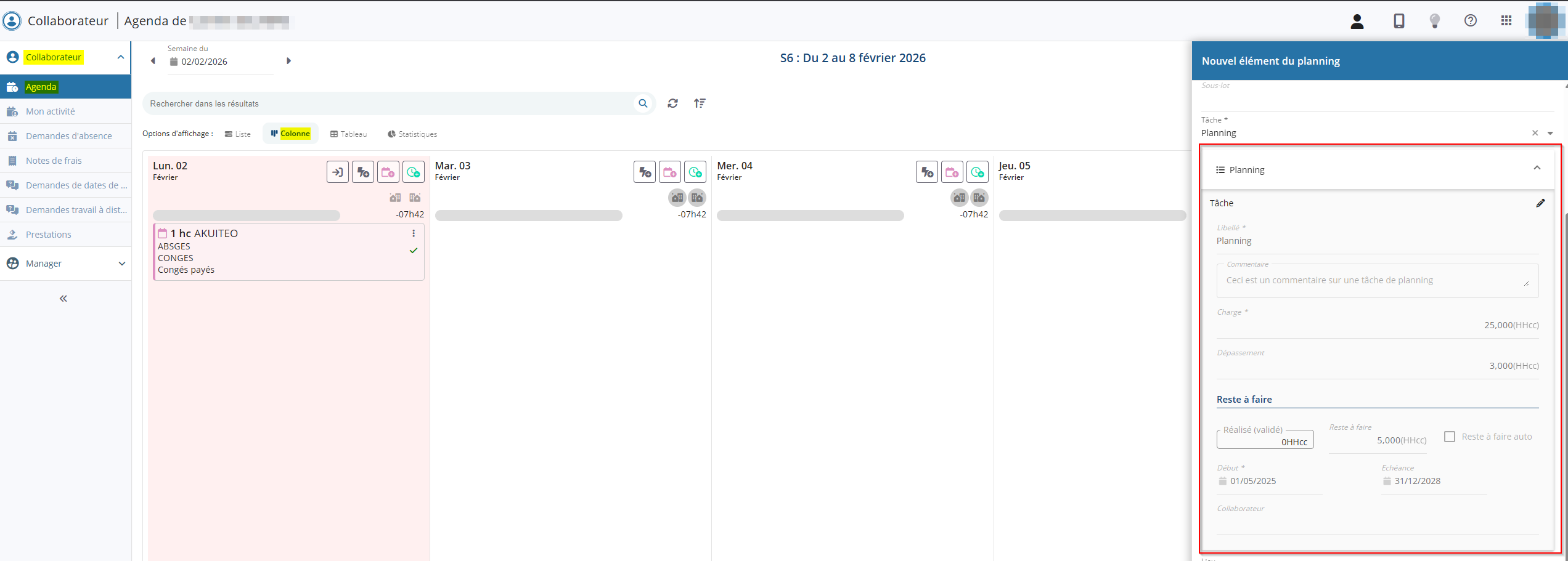
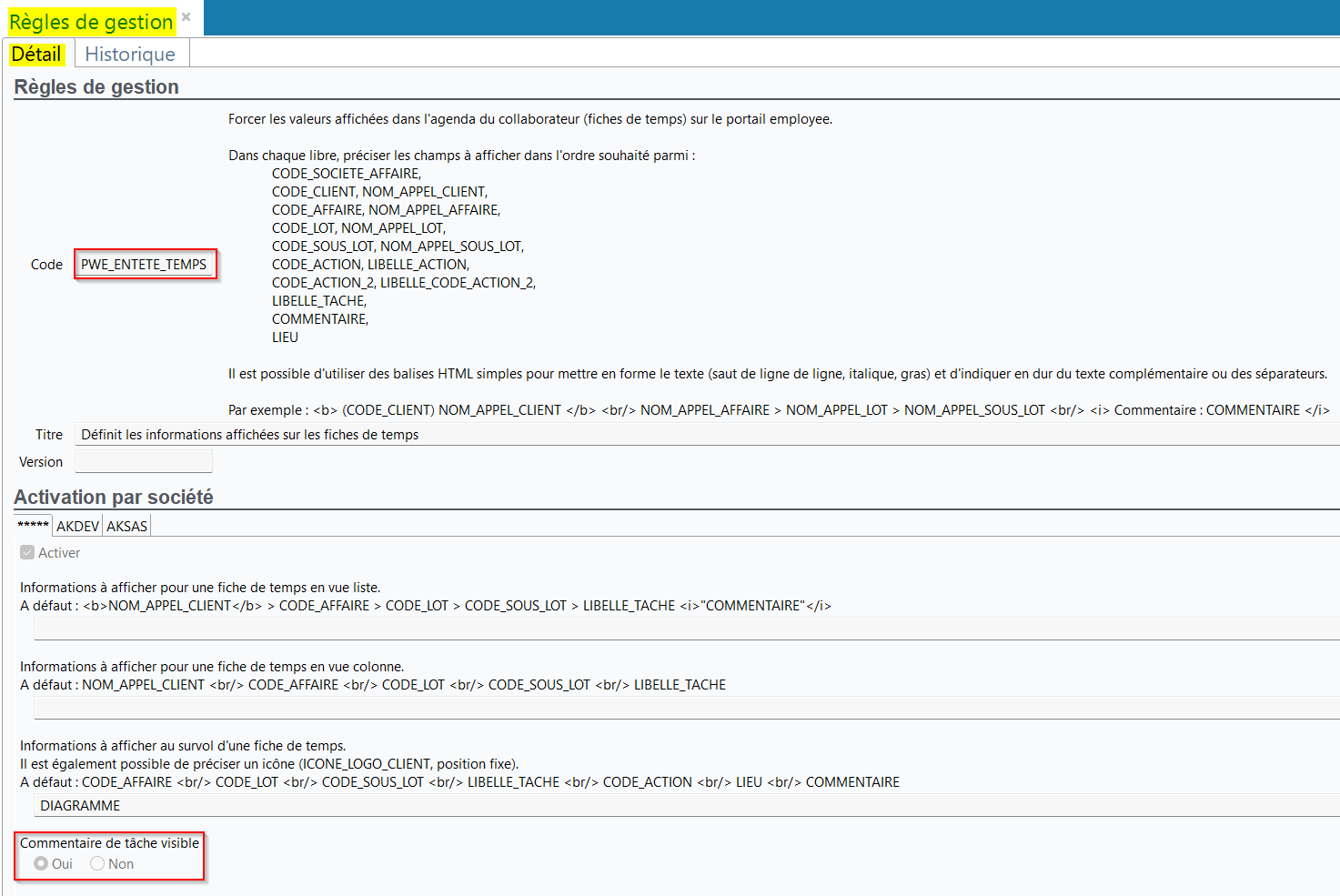
Le paramètre Commentaire de tâche visible a également été ajouté aux règles de gestion PWE_ENTETE_PLANNING et PWE_ENTETE_TEMPS et est par défaut sur Non. Lorsque l'option est sur Oui, le commentaire de la tâche (Gestion > Affaires > onglet Lots et Tâches > section Détails d'une Tâche > champ Commentaire) est visible dans le détail de la tâche et peut être modifié.
Agenda : Possibilité d'ouvrir un temps passé ou un élément de planning en cliquant dessus
| DMF |
1903** PORTAIL TEMPS PASSES * 1904** PORTAIL PLANNING * |
Sur le Portail Collaborateur > module Collaborateur > Agenda, le formulaire d'un élément de planning ou d'un temps passé peut être ouvert en allant dans  > Modifier depuis le bloc concerné.
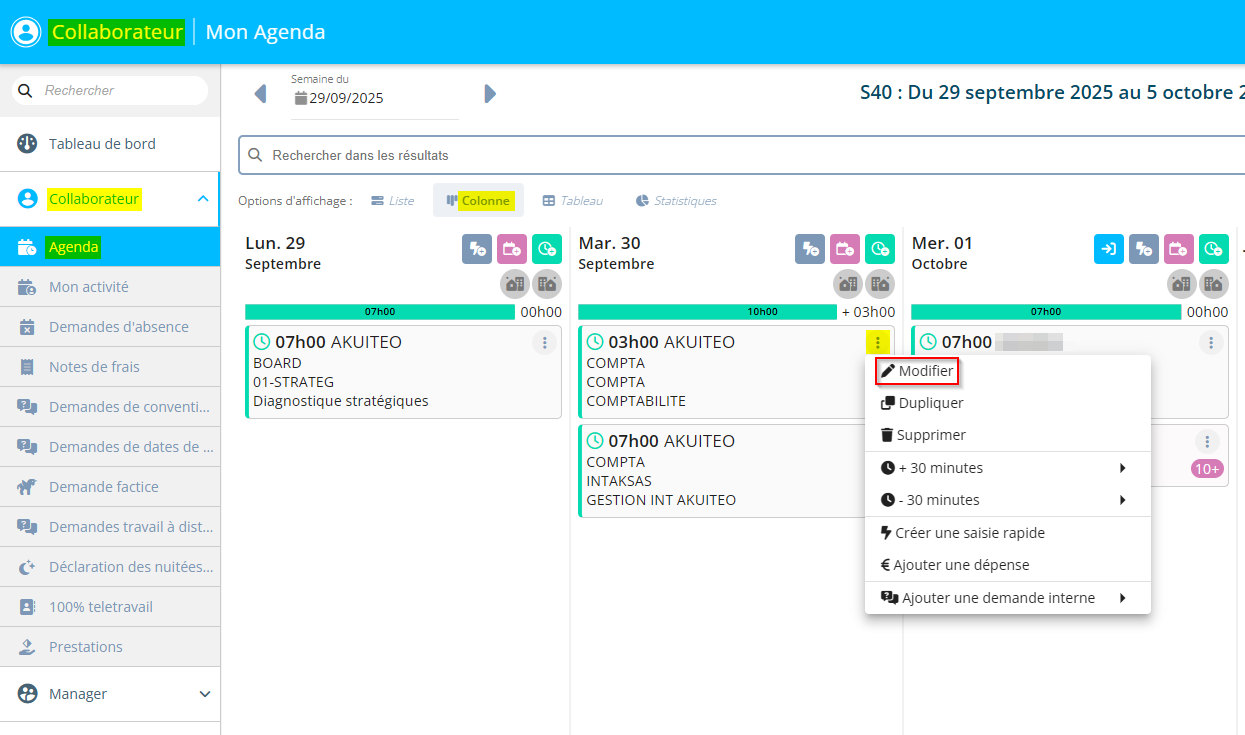
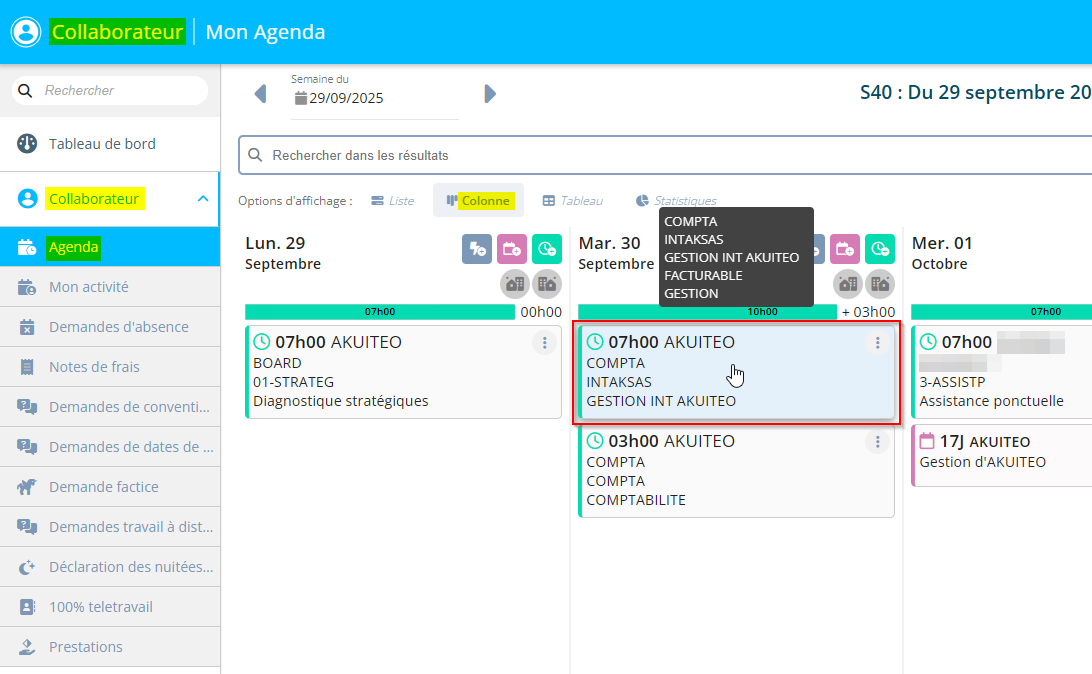
Désormais, en vue Colonne, il est également possible de cliquer sur un bloc afin d'ouvrir le formulaire du temps passé ou l'élément de planning.
Agenda : Possibilité de dupliquer un élément de planning ou un temps passé via un glisser-déposer
| DMF |
1903** PORTAIL TEMPS PASSES * 1904** PORTAIL PLANNING * |
Sur le Portail Collaborateur > Collaborateur > Agenda, les temps passés et les éléments de plannings peuvent être dupliqués depuis > Dupliquer. Dans ce cas, le formulaire de l'élément dupliqué s'ouvre afin de modifier la Date de celui-ci.
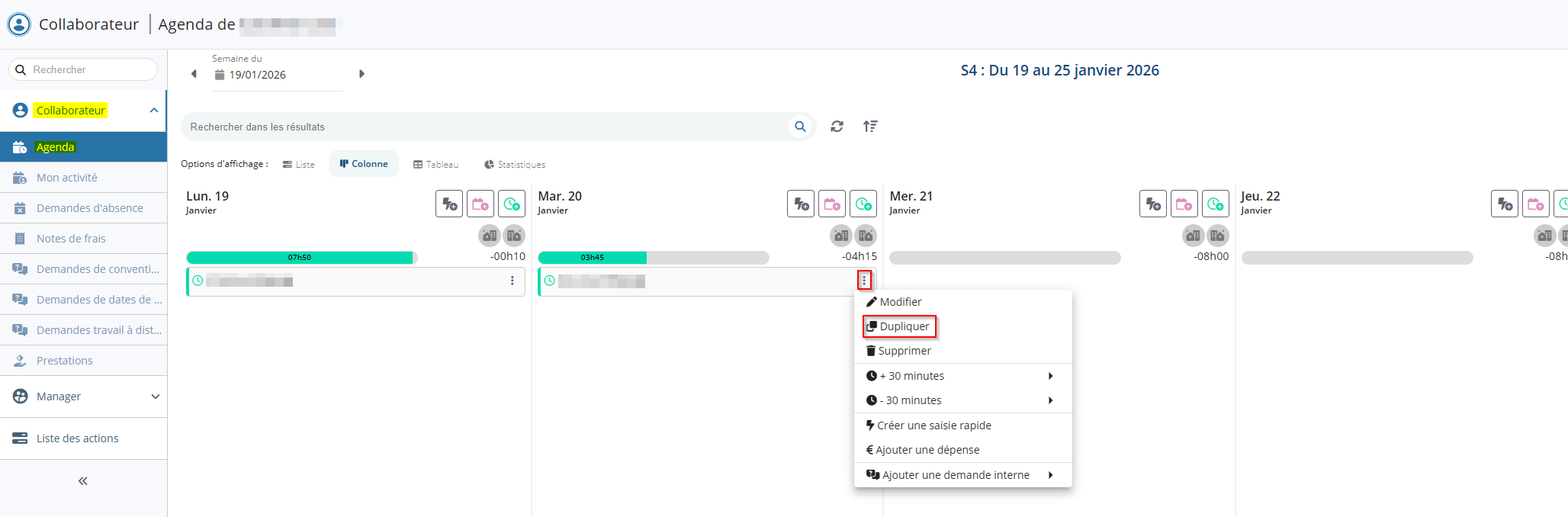
Désormais, depuis la vue Liste ou Colonne, il est possible de rapidement dupliquer un élément de planning ou un temps passé en effectuant un glisser-déposer de l'élément vers le jour concerné tout en maintenant la touche Ctrl du clavier. Ainsi, l'élément est dupliqué et la Date de l'élément est automatiquement mise à jour.
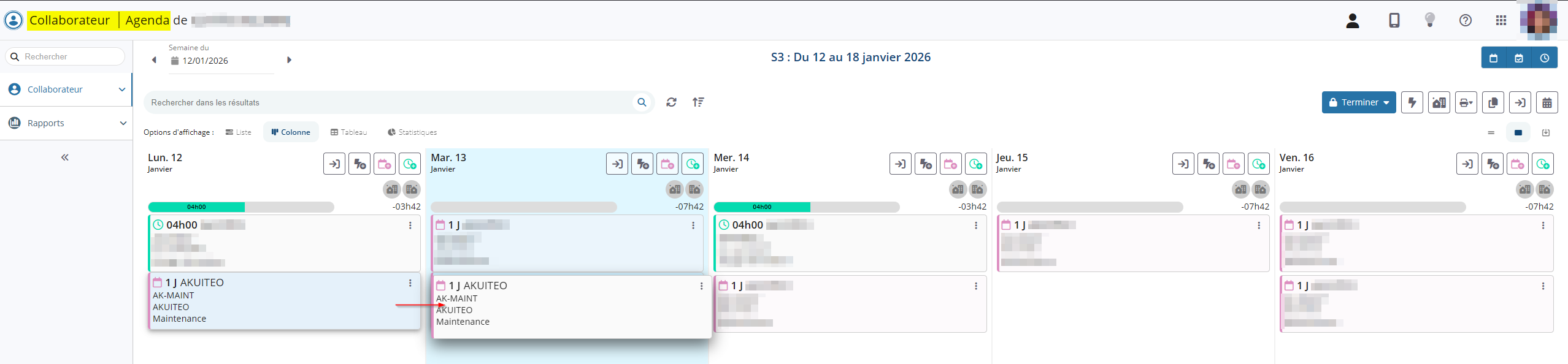
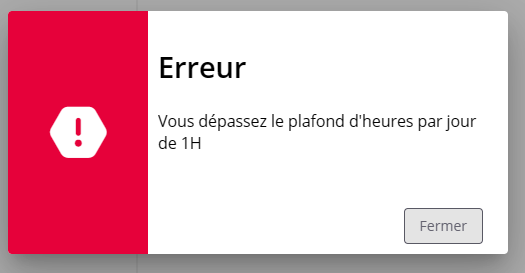
Si l'élément dupliqué dépasse le temps maximum par jour ou par semaine, en fonction du paramétrage de la semaine type, un message d'erreur est affiché et l'élément n'est pas dupliqué.
Agenda : Possibilité de reporter et de dissocier les éléments de planning
| DMF | 1904** PORTAIL PLANNING * |
Depuis le Portail Collaborateur > Collaborateur > Agenda, des fonctions ont été ajoutées afin de pouvoir reporter et dissocier des éléments de planning.
Report d'éléments de planning
Une nouvelle fonction permet de reporter des éléments de planning à une autre date. Cette fonction est accessible depuis l'icône d'un élément de planning > Reporter. Le nouveau DMF 190407 PORTAIL PLANNING REPORTER est requis pour utiliser la fonction.
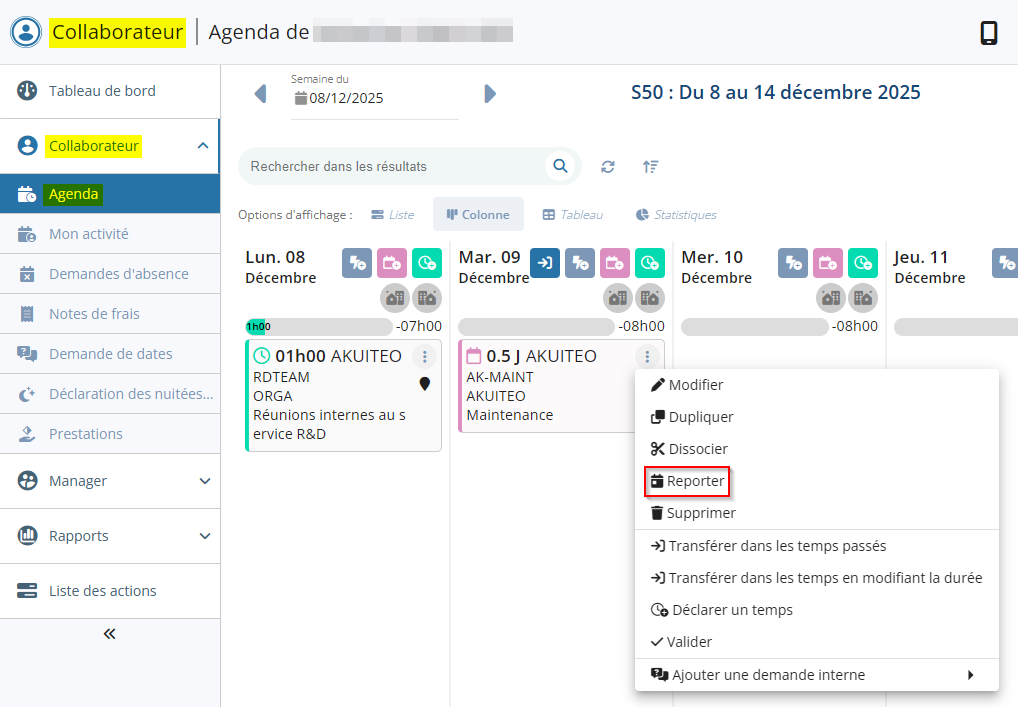
La fonction ouvre une fenêtre qui permet de renseigner la nouvelle date à laquelle sera reporté l'élément de planning.
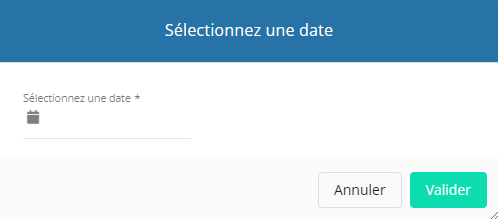
Pour plus d'informations, voir Reporter un élément de planning.
Dissociation d'éléments de planning
Une nouvelle fonction permet de dissocier un élément de planning en plusieurs éléments de planning distincts. Cette fonction est accessible depuis l'icône d'un élément de planning > Dissocier. Les DMF 190402 PORTAIL PLANNING MODIFICATION ou 060201 AFFAIRE PLANNING INSERER sont requis pour utiliser la fonction.
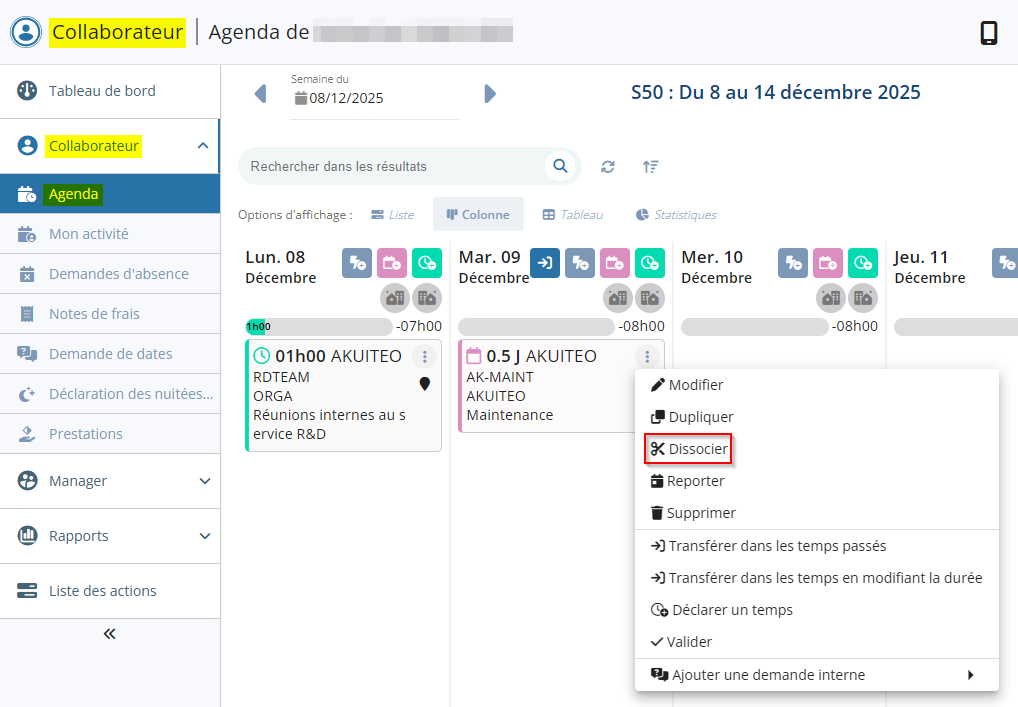
La fonction ouvre une fenêtre qui permet de choisir le nombre d'éléments de planning dissociés et la durée de chacun de ces éléments.
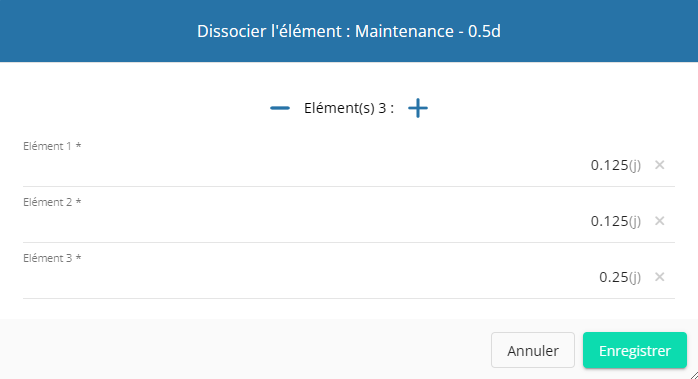
Pour plus d'informations, voir Dissocier un élément de planning.
Approbations : Nouvel affichage des approbateurs
| DMF | 1909** PORTAIL APPROBATION * |
Important
Cette évolution est soumise au feature flag Domaine Portail collaborateur > Libellé Pastilles Approbateurs. Pour l'activer, rendez-vous sur la Console d'administration > Configuration > Features, activez le feature flag Pastilles Approbateurs puis reconnectez-vous.
Le menu Approbations du Portail Collaborateur > Manager permet d'approuver plusieurs types de pièces de gestion soumises à l'approbation par les collaborateurs de la société.
Auparavant, lorsque plusieurs approbateurs devaient approuver une pièce de gestion, ceux-ci étaient présentés à la verticale. Cela pouvait déformer l'affichage de chaque pièce à approuver.
Désormais, l'affichage des approbateurs a été revu. Les approbateurs devant approuver, ayant approuvé ou ayant refusé la pièce de gestion sont affichés en ligne afin de conserver un affichage correct.

Lorsque plusieurs approbateurs doivent approuver, ont approuvé ou refusé la pièce, une pastille est affichée à droite d'un approbateur avec la mention +x. Au clic sur l'avatar du premier approbateur, les autres approbateurs sont affichés dans une liste déroulante. Les informations suivantes sont affichées pour chaque approbateur :
- Nom et prénom de l'approbateur ;
- Rang de l'approbateur ;
- Date d'approbation ou de refus;
- Commentaire lié à l'approbation ou au refus.

Lorsqu'un approbateur approuve pour un autre, alors l'avatar de la personne ayant approuvé la pièce est affiché ainsi que la mention Approuvé par XX en dessous du nom et du prénom de l'approbateur initial.

Enfin, au survol de l'icône  à gauche des approbateurs, la ligne Taux de réponse a été ajoutée et indique le pourcentage d'approbations reçues (approbation ou refus) pour la pièce de gestion.

Contrôle des temps passés : Améliorations visuelles
| DMF | 1917** PORTAIL CONTRÔLE DES TEMPS PASSÉS COLLABORATEURS * |
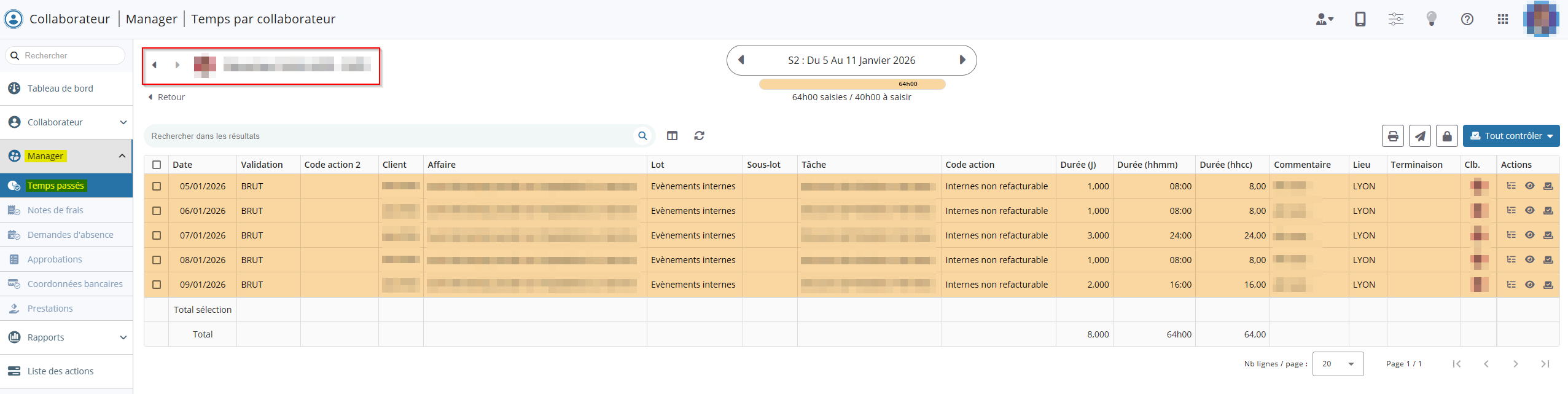
Le menu Temps passés (Portail Collaborateur > Manager) permet au responsable de contrôler les temps passés de ses collaborateurs depuis une vue Affaires ou une vue Collaborateurs. La vue détaillée par collaborateur permet de visualiser pour chaque semaine, les temps passés saisis par le collaborateur concerné. Des améliorations visuelles ont été apportées à cet écran.
Désormais, afin d'apporter plus de clarté, les dates de début et de fin de semaine sont affichées après le numéro de la semaine en cours de consultation.

Le nom du collaborateur a été déplacé et est désormais affiché au-dessus du bouton Retour.
Demandes internes : Possibilité de voir les demandes annulées
| DMF | 1911** PORTAIL DEMANDE INTERNE * |
Le menu Demandes internes du Portail Collaborateur > module Collaborateur permet aux collaborateurs de saisir des demandes spécifiques à leur entreprise. Une demande interne peut être annulée lorsqu'elle est dans le statut À approuver ou Approuvée.
Auparavant, lorsqu'une demande interne était annulée, il n'était plus possible de la visualiser.
Désormais, les demandes internes annulées sont visibles. Ainsi, le critère de recherche Annulée ... Jusqu'au a été ajouté et permet de rechercher des demandes internes annulées.
Ce critère est positionné sur le mode de fonctionnement vide par défaut afin de ne pas afficher les demandes internes annulées.

Pour afficher :
- les demandes annulées à une certaine date, sélectionnez le mode de fonctionnement entre pour ce critère et renseignez les dates concernées.
- toutes les demandes annulées, sélectionnez le mode de fonctionnement non vide pour ce critère.

Validation des demandes d'absence : Ajout de la colonne Code compteur
| DMF | 1906** PORTAIL VALIDATION ABSENCES * |
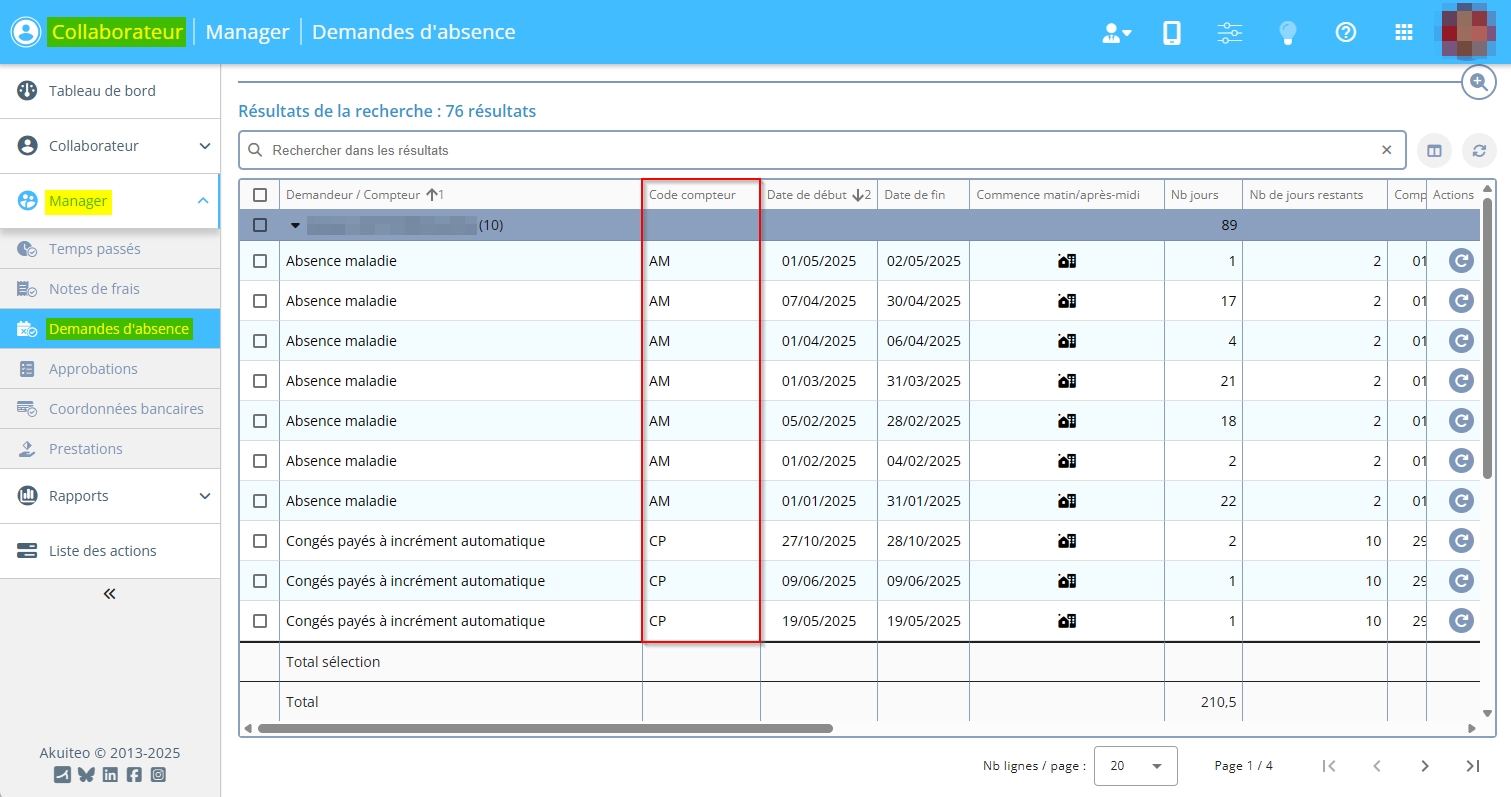
Sur le Portail Collaborateur > Manager > Demandes d'absence, la colonne Code compteur a été ajoutée aux résultats.
Validation des prestations : Cloisonnement appliqué en fonction des DMF
| DMF | 1921** PORTAIL VALIDATION PRESTATIONS * |
Auparavant, les prestations à valider affichées (Portail Collaborateur > Manager > Prestations) respectaient le cloisonnement de l'utilisateur connecté. Ainsi, il n'était pas toujours possible pour l'utilisateur connecté de voir l'ensemble des prestations à valider.
Désormais, le cloisonnement de l'utilisateur connecté est appliqué en fonction des DMF qui lui sont attribués. En effet, lorsque l'utilisateur possède l'un des DMF suivants, alors il peut visualiser toutes les prestations à valider sans limitation de cloisonnement :
- 192103 PORTAIL VALIDATION PRESTATIONS VALIDER LES PRESTATIONS EN TANT QUE RESPONSABLE HIERARCHIQUE ;
- 192104 PORTAIL VALIDATION PRESTATIONS VALIDER LES PRESTATIONS EN TANT QUE RESPONSABLE D'AFFAIRE.
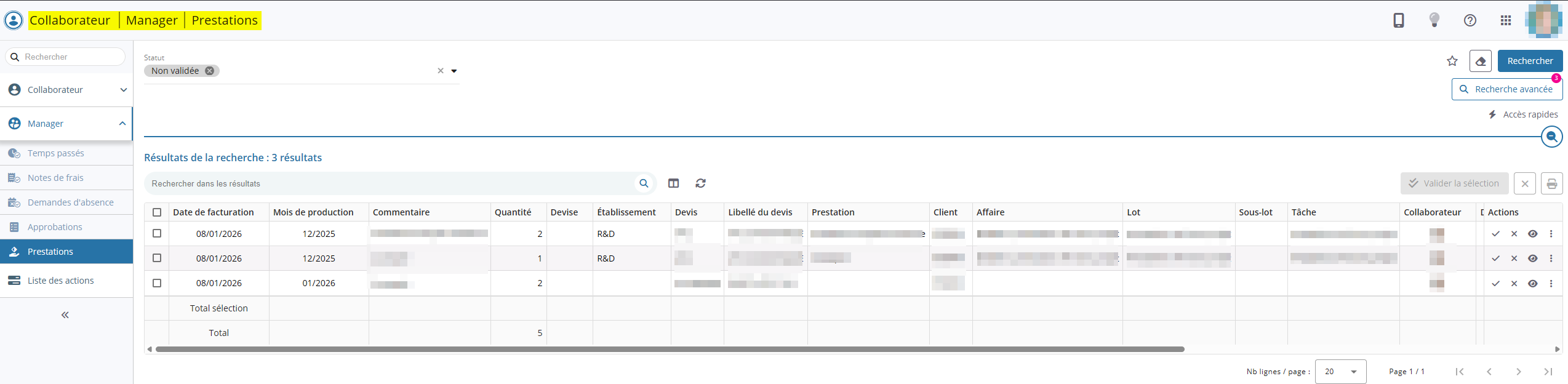
Validation des prestations : Nouvelles colonnes ajoutées aux résultats de recherche
| DMF | 1921** PORTAIL VALIDATION PRESTATIONS * |
Dans le menu de validation des prestations (Portail Collaborateur > Manager > Prestations), les colonnes suivantes ont été ajoutées :
- Affaire (code) ;
- Lot (code) ;
- Sous-lot (code) ;
- Client (code) ;
- Division et Division (code) ;
- Établissement et Établissement (code) ;
- Département et Département (code) ;
- Activité et Activité (code) ;
- Millésime ;
- Famille et Famille (code) ;
- Sous-famille et Sous-famille (code) ;
- Sous-famille 2 et Sous-famille 2 (code) ;
- État affaire ;
- Responsable d'affaire ;
- Responsable de production ;
- Responsable financier ;
- Responsable commercial ;
- Étab. devis et Étab. devis (code).

La colonne Approbateur a également été renommée Valideur.
Portail Project
Plannings : Modifications apportées à la duplication d'un élément de planning
| DMF | 25**** PLANNING WEB * * |
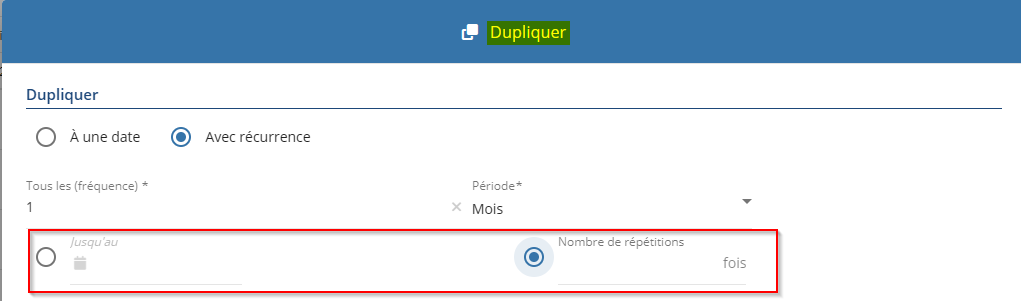
Dans Project en Vue Collaborateur ou en Vue Projet, un élément de planning peut être dupliqué via un clic droit sur l'élément > Dupliquer. Une fenêtre s'affiche afin de permettre à l'utilisateur de définir les options liées à la duplication. Il est ainsi possible de choisir une duplication :
- À une date ;
- Par période ;
- Avec une occurrence.
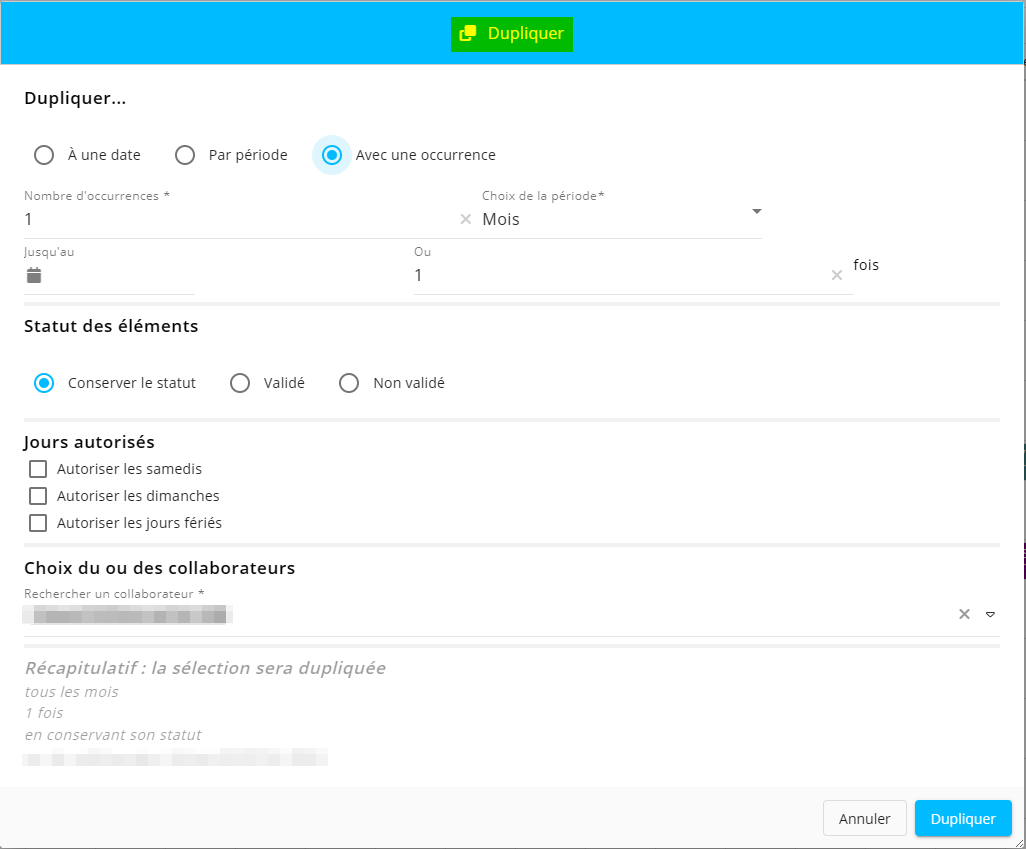
Désormais, pour plus de clarté, la fenêtre de duplication a été revue et l'option de duplication Par période a été supprimée.
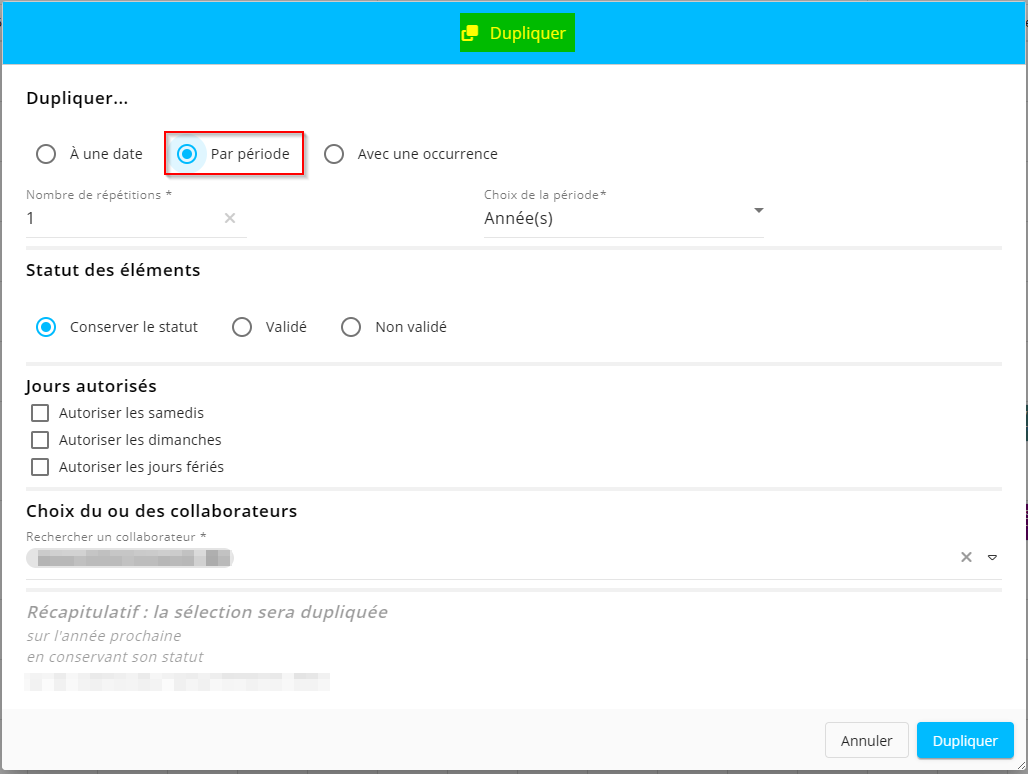
L'option de duplication Avec une occurrence a été renommée Avec récurrence et les champs de la section Dupliquer ont été renommés :
- Nombre d'occurrences a été renommé Tous les (fréquence) ;
- Choix de la période a été renommé Période ;
- Ou ... fois a été renommé Nombre de répétitions.
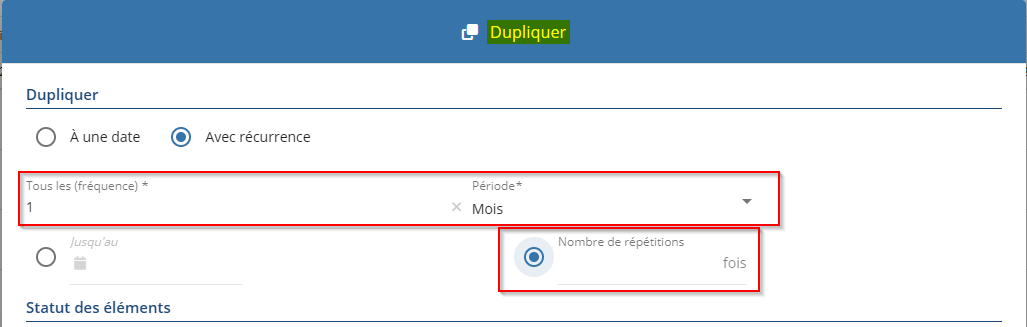
Une modification a également été apportée aux champs Jusqu'au et Nombre de répétitions. Un bouton de sélection est désormais disponible à gauche de chaque champ afin pouvoir sélectionner un champ ou l'autre. Par défaut, le champ sélectionné est Nombre de répétitions.
Vue Collaborateur et Vue Projet : Améliorations diverses
| DMF | 25**** PLANNING WEB * * |
Amélioration de la vue Journées sous/sur-occupées
Sur Project > Vue Collaborateur, la vue Journées sous/sur-occupées permet d'afficher des indications sur chaque case de journée pour mettre en évidence les journées sous/sur-occupées.
Désormais, lorsque la vue Journées sous/sur-occupées est activée, les indications de sous/sur-occupation sont disponibles pour un plus grand nombre de collaborateurs à la fois.
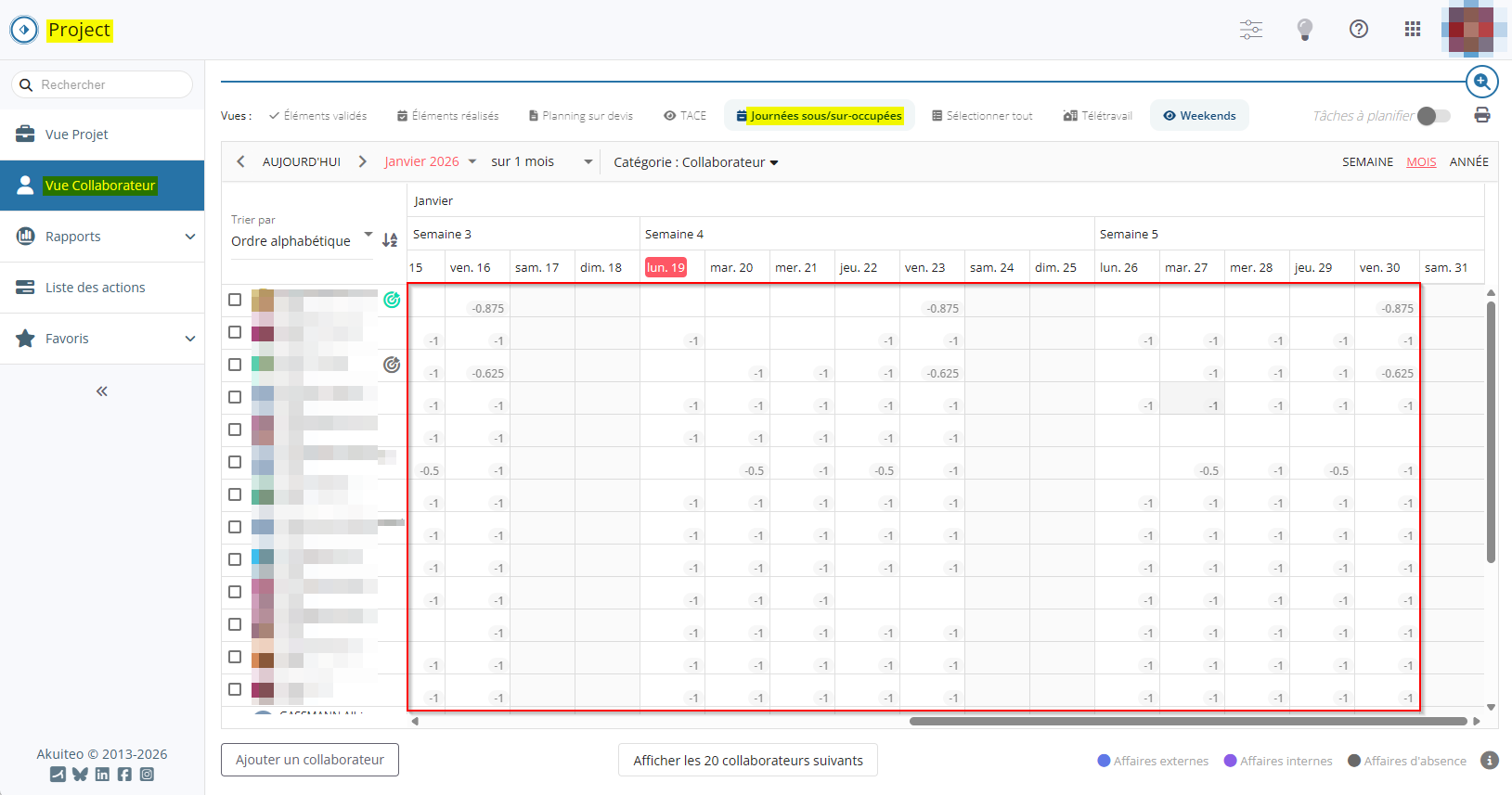
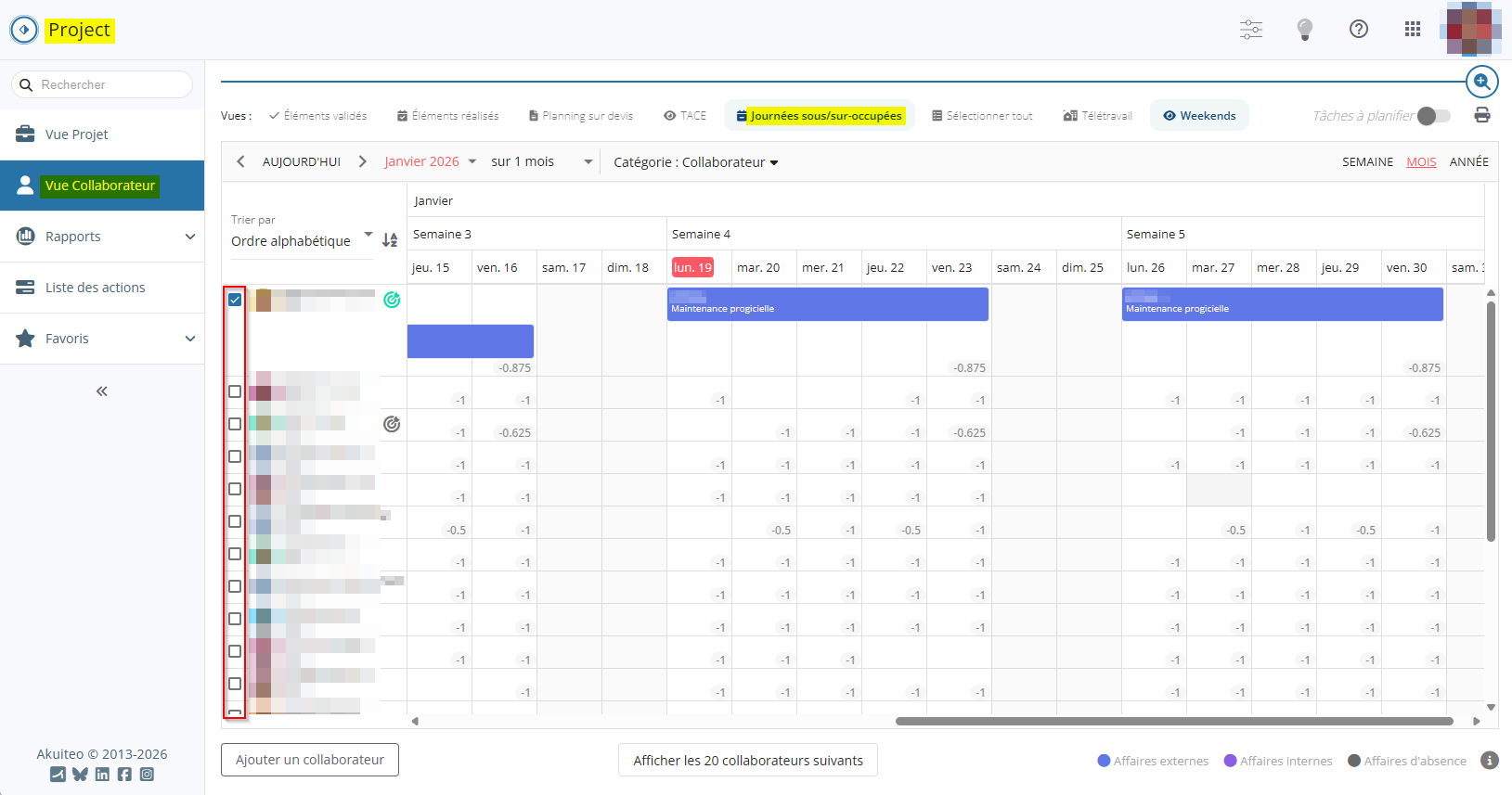
Pour permettre ce nouvel affichage :
- La vue Dépliés n'est plus disponible et les blocs de planning dans le calendrier ne sont plus affichés par défaut.
- Une nouvelle case est affichée à gauche de chaque collaborateur et peut être cochée afin d'afficher les éléments de planning pour le collaborateur concerné.
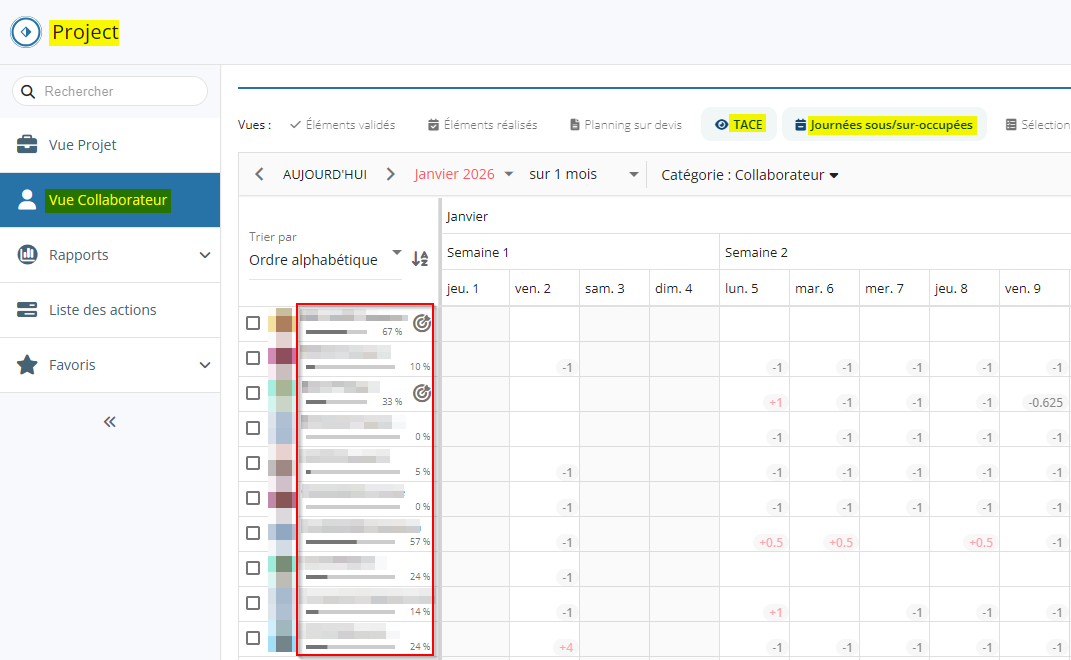
- Dans la liste des collaborateurs à gauche du calendrier, le nom de la société de chaque collaborateur n'est plus affiché lorsque la vue TACE est activée.
Auparavant, l'indication était absente sur les journées sans élément de planning. Désormais, l'indication est présente également pour les journées sans élément de planning, sous la forme -1.
Pour plus d'informations, voir Journées sous/sur-occupées.
Possibilité d'ordonner la liste des collaborateurs
Dans Project > Vue Collaborateur, l'option N° Ordre a été ajoutée dans la liste déroulante Trier par en haut de la liste des collaborateurs. Cette option permet d'ordonner la liste des collaborateurs en fonction des numéros d'ordre des collaborateurs.
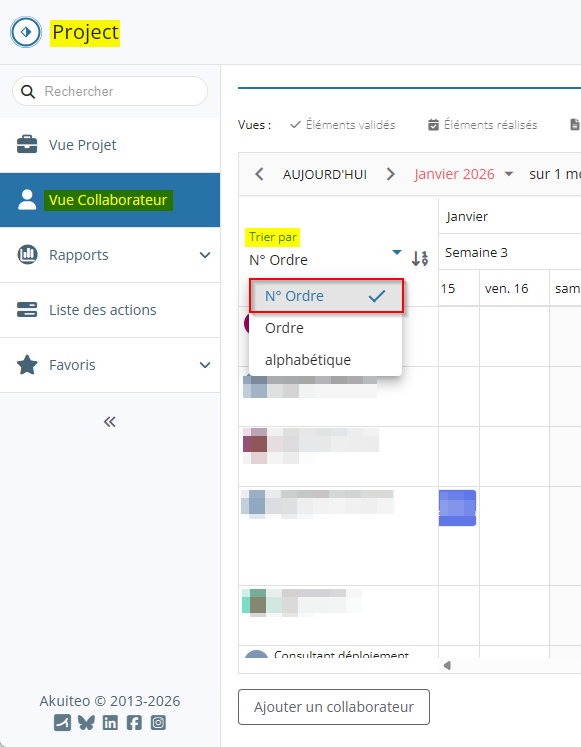
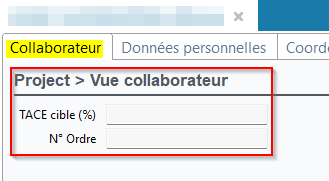
Pour définir le numéro d'ordre de chaque collaborateur, le champ N° Ordre a été ajouté aux fiches collaborateurs (Application Desktop > Tiers > Collaborateurs) > onglet Collaborateur > nouvelle section Project > Vue Collaborateur.
Cette nouvelle section remplace l'ancienne section TACE et contient donc le champ TACE cible (%) également.
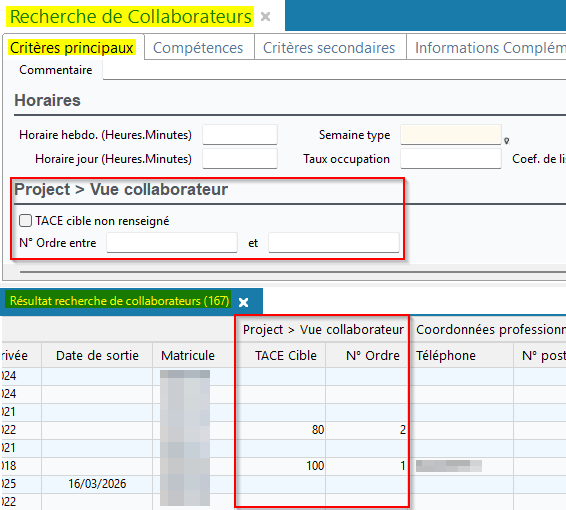
Dans l'écran de recherche de collaborateurs > onglet Critères principaux, la section Project > Vue Collaborateur a été ajoutée et contient les critères TACE cible non renseigné et N° Ordre entre ... et ...
Dans les résultats de recherche de collaborateurs, le groupe de colonnes correspondant Project > Vue collaborateur a également été ajouté et contient les colonnes TACE Cible et N° Ordre.
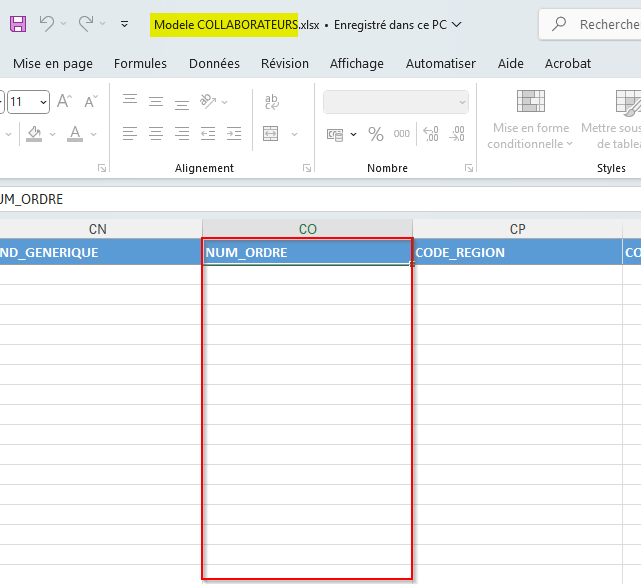
La colonne NUM_ORDRE a été ajoutée dans le modèle d'import des collaborateurs (Application Desktop > Gestion > Imports puis Ressource > Collaborateurs.
Dans la fenêtre d'informations détaillées d'un collaborateur, accessible depuis Project > Vue Collaborateur > clic droit sur le collaborateur souhaité > Voir le collaborateur, la section Project > Vue collaborateur a été ajoutée et comprend les champs associés TACE cible et N° Ordre.
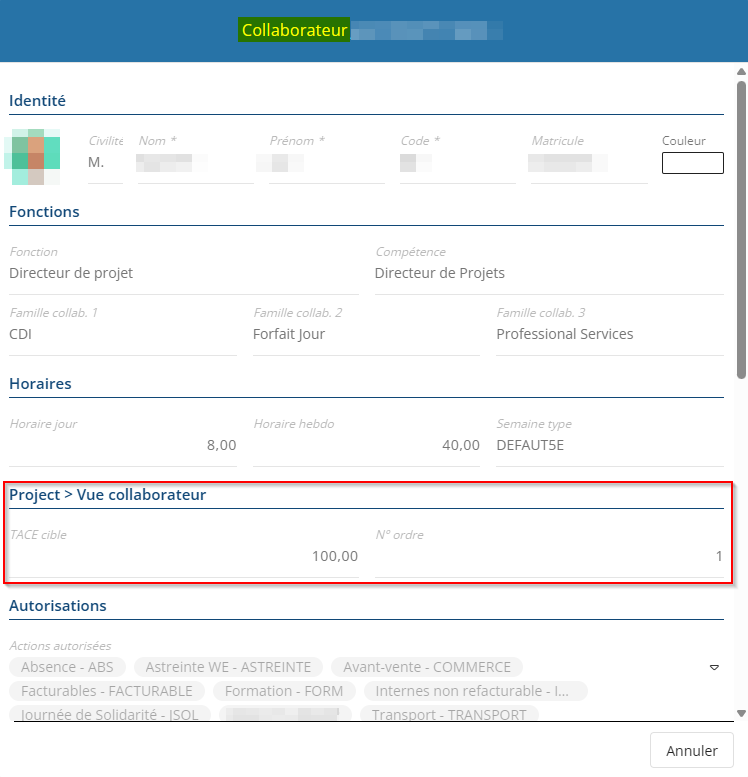
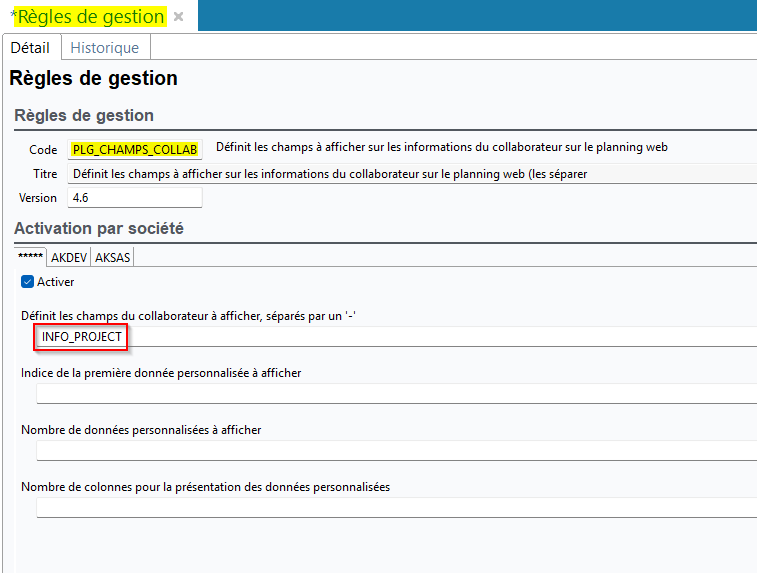
La règle de gestion PLG_CHAMPS_COLLAB permet de personnaliser les champs et données personnalisées affichés dans la fenêtre d'informations détaillées du collaborateur sur Project. Désormais, le code INFO_PROJECT a été ajouté parmi les codes pris en charge dans le paramètre Définit les champs du collaborateur à afficher, séparés par un '-'. Ce nouveau code correspond à la section Project > Vue collaborateur de la fenêtre d'informations détaillées d'un collaborateur.
Pour plus d'informations, voir Trier la liste des ressources.
Standardisation des TACE cibles
Dans le cadre de la règle de gestion PLG_TACE, les TACE cibles permettent de définir le TACE que le collaborateur doit idéalement atteindre chaque mois, et d'afficher sur Project > Vue Collaborateur un indicateur qui met en évidence si le TACE du collaborateur est en dessous ou au-dessus de son TACE cible.
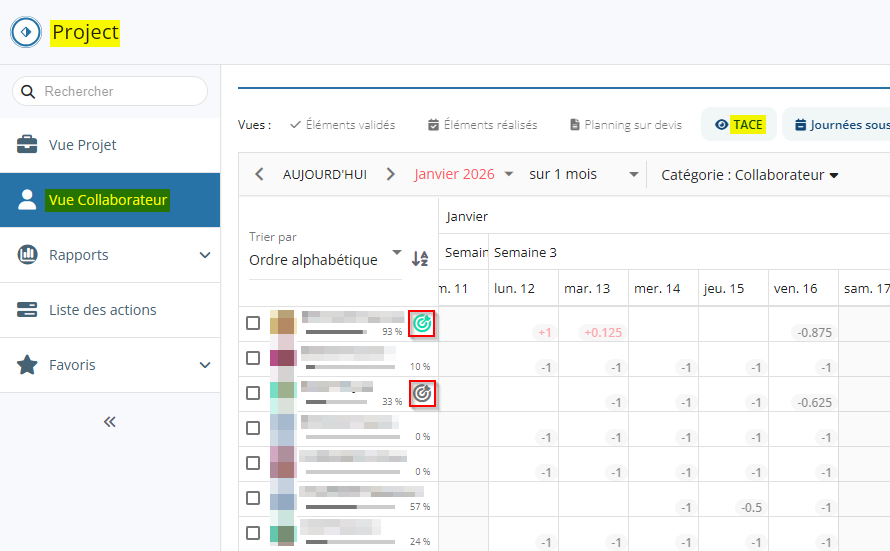
Auparavant, la gestion des TACE cibles était activée ou désactivée depuis le Portail Paramétrage > Project > menu Calcul du TACE > TACE Cibles.
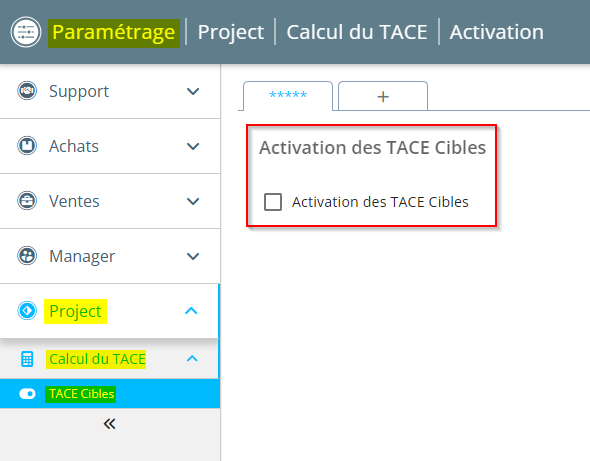
Désormais, ce menu de paramétrage n'est plus disponible et la gestion des TACE cibles est désormais toujours activée par défaut.
Pour plus d'informations, voir TACE.
Modification du code couleur du TACE et du TACE cible
Auparavant :
- Le code couleur suivant était utilisé pour le TACE sur Project :
 si le TACE du collaborateur est en dessous de 100 %, c'est-à-dire s'il reste des créneaux libres au collaborateur.
 si le collaborateur est planifié à 100 % pour la période affichée.
 si le TACE du collaborateur dépasse les 100 %, c'est-à-dire si le collaborateur a plus d'éléments planifiés que de temps de travail effectif.
- L'indicateur des TACE cibles était :
- rouge
 lorsque le TACE du collaborateur était inférieur à son TACE cible.
 - vert
 lorsque le TACE du collaborateur était égal ou supérieur à son TACE cible.
- rouge
Désormais, pour plus de cohérence :
- Le code couleur suivant est utilisé pour le TACE :
 si le TACE du collaborateur est en dessous de 100 %.
 si le collaborateur est planifié à 100 % pour la période affichée.
 si le TACE du collaborateur dépasse les 100 %.
- L'indicateur des TACE cibles est :
- gris
 lorsque le TACE du collaborateur est inférieur à son TACE cible.
 - vert lorsque le TACE du collaborateur est égal ou supérieur à son TACE cible.
- rouge lorsque le TACE du collaborateur dépasse 100 %.
- gris
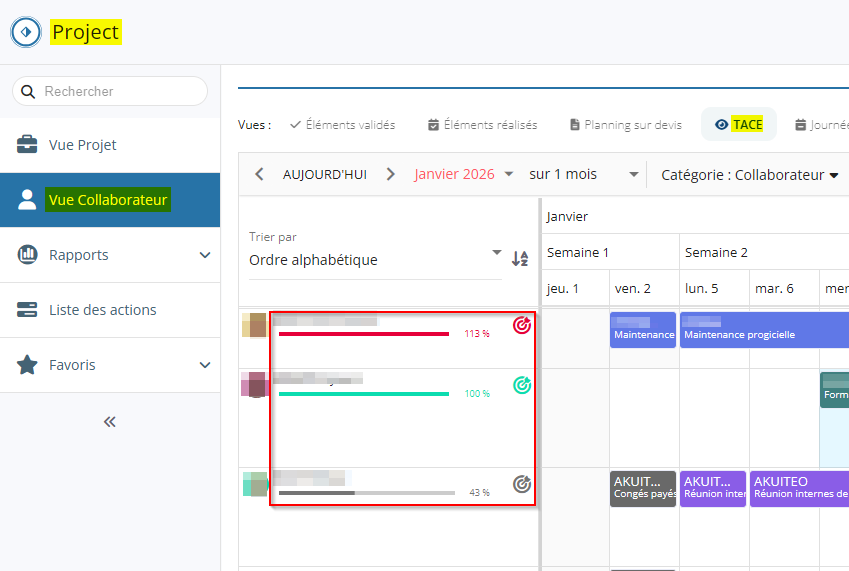
Pour plus d'informations, voir TACE.
Ajout de critères de recherche
Dans Project > Vue Collaborateur, les critères de recherche Collaborateurs candidats et Collaborateurs cadres ont été ajoutés et proposent les options Tous / Oui / Non. Dans la fenêtre de recherche avancée, ces critères sont situés dans l'onglet Filtres collaborateurs > section Classification.
Le critère Établissement (ressources génériques) a également été ajouté et permet de masquer tous les éléments de planning affectés à des ressources génériques, et dont l’affaire n’appartient pas à l'établissement renseigné en critère. Dans la fenêtre de recherche avancée, ce critère est situé dans l'onglet Filtres sur plannings > section Classification.
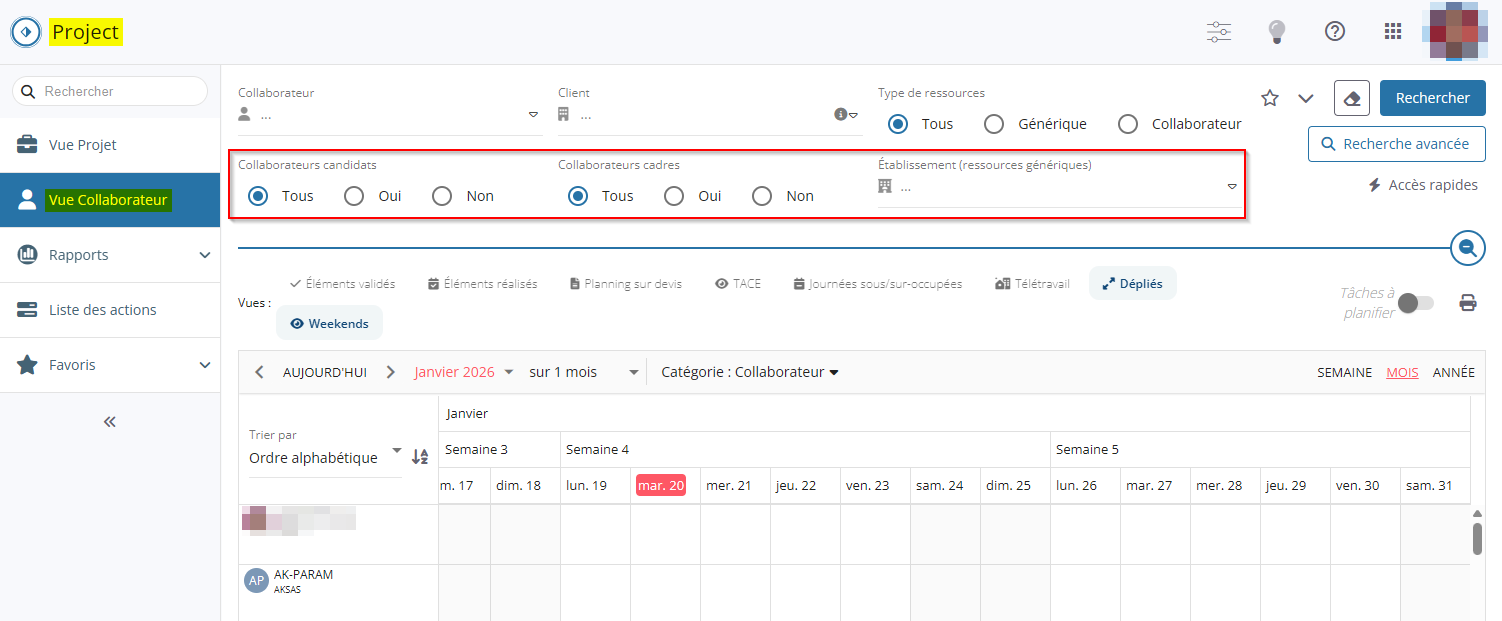
Pour plus d'informations, voir Interface de recherche.
Amélioration de la sélection d'éléments de planning
Sur Project > Vue Collaborateur et Vue Projet, tous les éléments de planning d'une ligne ou d'une colonne peuvent être sélectionnés en faisant un clic droit sur la ressource à gauche du calendrier ou sur l'entête de la colonne souhaitée > Sélectionner tous les éléments.
Une nouvelle fonction Sélectionner les éléments filtrés a été ajoutée et permet de sélectionner tous les éléments d'une ligne sauf les éléments grisés, c'est-à-dire les éléments de planning qui ne correspondent pas aux filtres complets renseignés depuis les critères de recherche. La fonction Sélectionner les éléments filtrés est accessible par clic droit sur la ressource souhaitée à gauche du calendrier > Sélectionner les éléments filtrés.
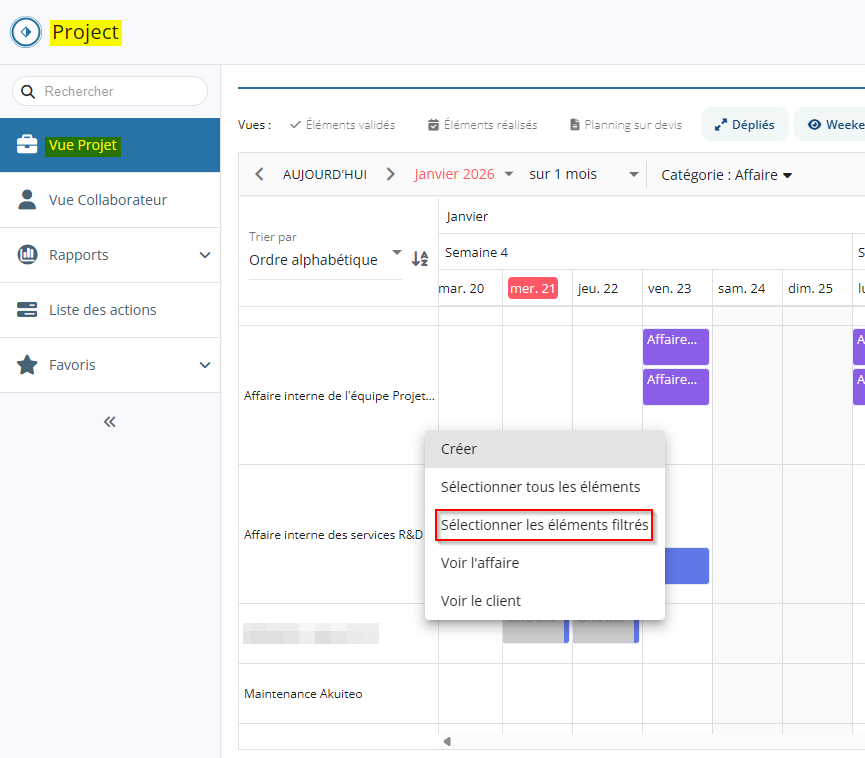
De plus, la fonction Sélectionner les affectations similaires a été ajoutée au menu contextuel d'un élément de planning.
Cette fonction permet de sélectionner tous les éléments de planning de la ligne du calendrier qui ont la même affaire/lot/sous-lot/tâche/collaborateur que l'élément sélectionné.
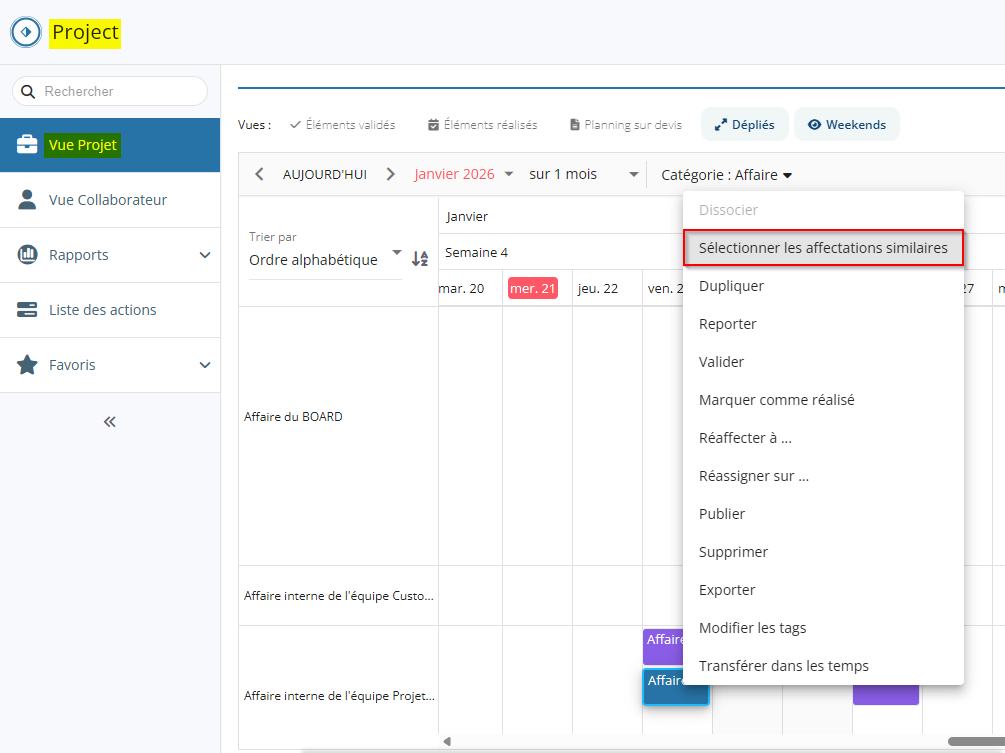
Pour plus d'informations, voir Sélectionner des éléments de planning.
Vue Collaborateur : Indication du nombre de jours restant à planifier pour le TACE
| DMF | 25**** PLANNING WEB * * |
Lorsque la règle de gestion PLG_TACE est activée, la vue TACE sur Project > Vue Collaborateur est disponible et permet d'afficher les taux d'activité congés exclus (TACE) dans la liste des collaborateurs.
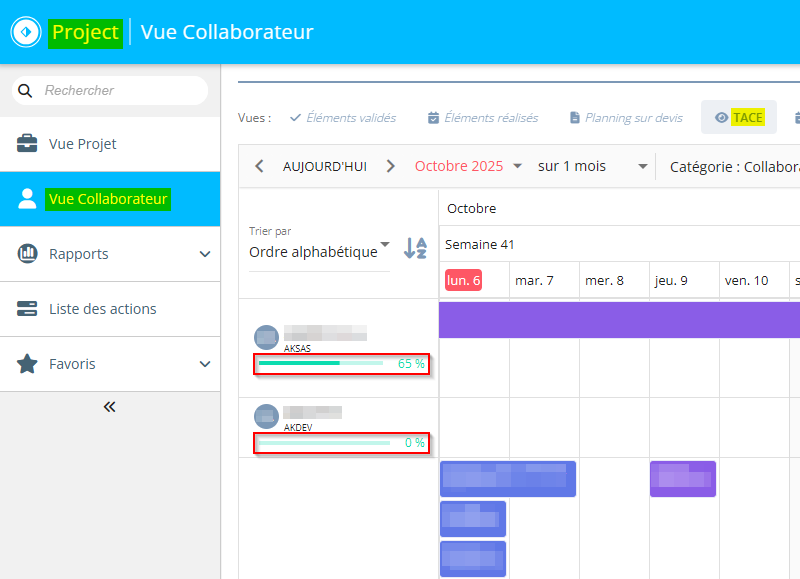
Désormais, au survol d'une barre de progression du TACE depuis la liste des collaborateurs, la ligne Nb de jours restant à planifier a été ajoutée au tooltip et indique le nombre de jours restant à planifier pour que le TACE atteigne 100 %.
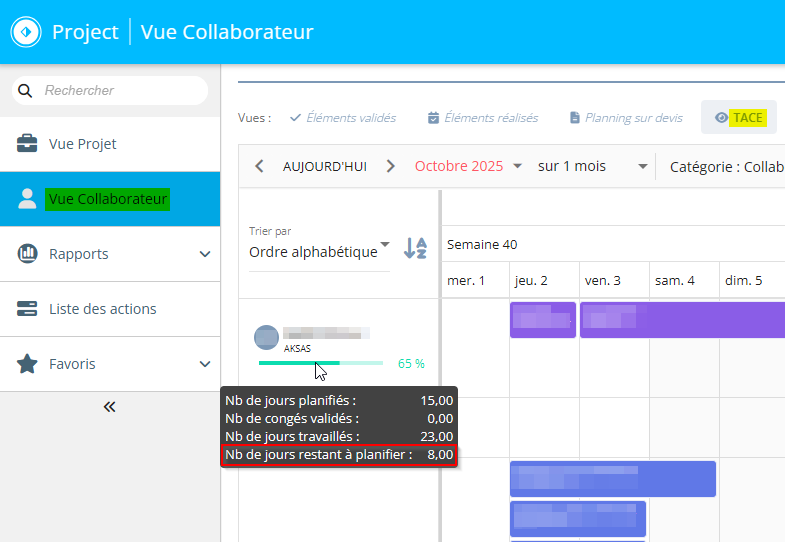
Le Nb de jours restant à planifier est calculé selon la formule suivante :
Nb de jours travaillés - Nb de jours planifiés - Nb de congés validés
Vue Collaborateur : Indications de sous/sur-occupation en pourcentage
| DMF |
25**** PLANNING WEB * * |
Important
Cette évolution est soumise au feature flag Domaine Portail project > Libellé Indicateur Depassement De Plg. Pour l'activer, rendez-vous sur la Console d'administration > Configuration > Features, activez le feature flag Indicateur Depassement De Plg puis reconnectez-vous.
Sur Project > Vue Collaborateur, la vue Journées sous/sur-occupées permet d'afficher des indications sur chaque case de journée pour mettre en évidence les journées sous/sur-occupées.
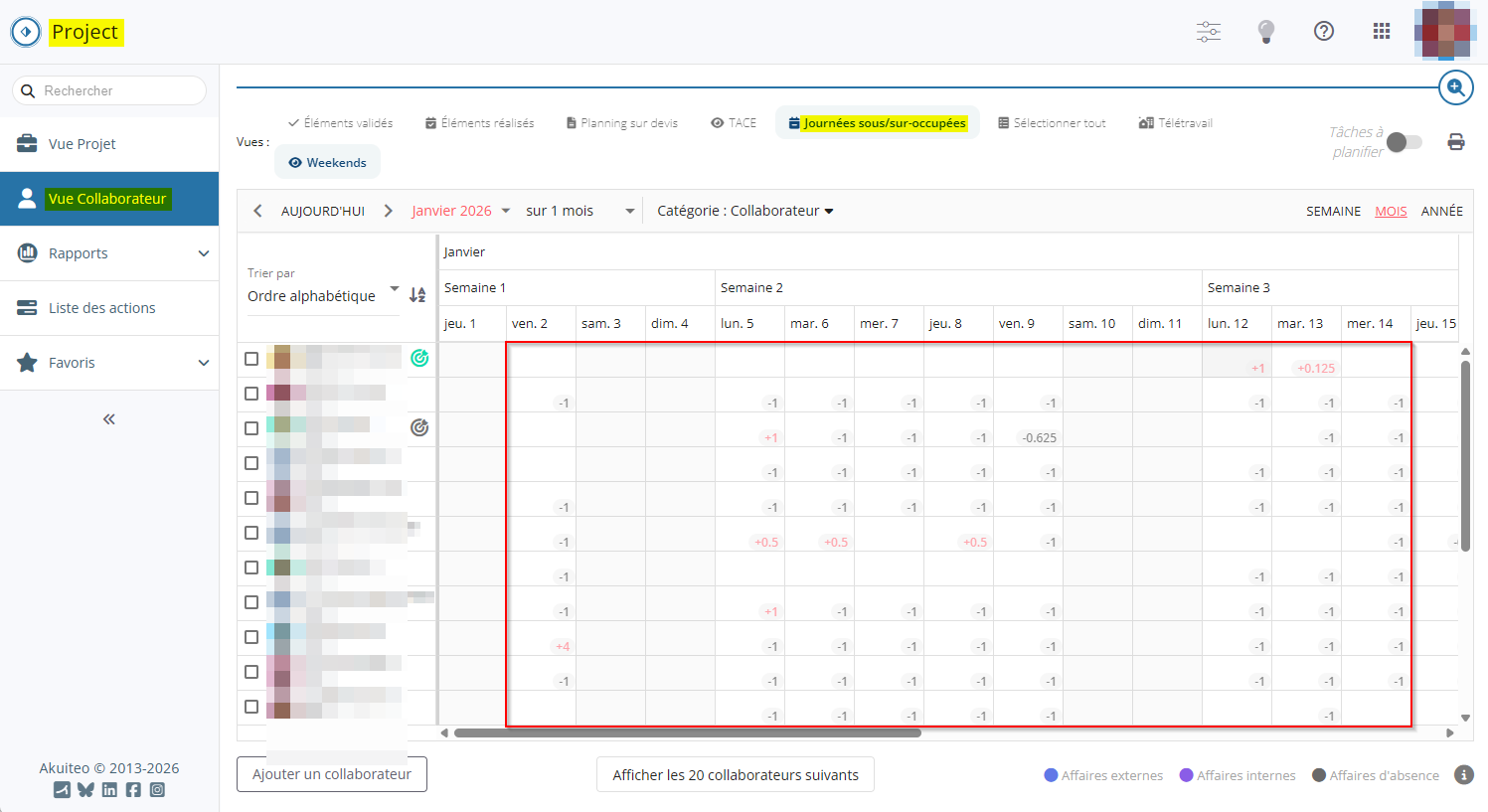
Auparavant, l'indication de sous/sur-occupation sur chaque case de journée était affichée ainsi :
- -XX pour les journées sous-occupées (ex : -0.75 pour 0,75 jour de sous-occupation).
- +XX pour les journées sur-occupées (ex : +0.5 pour 0,5 jour de sur-occupation).
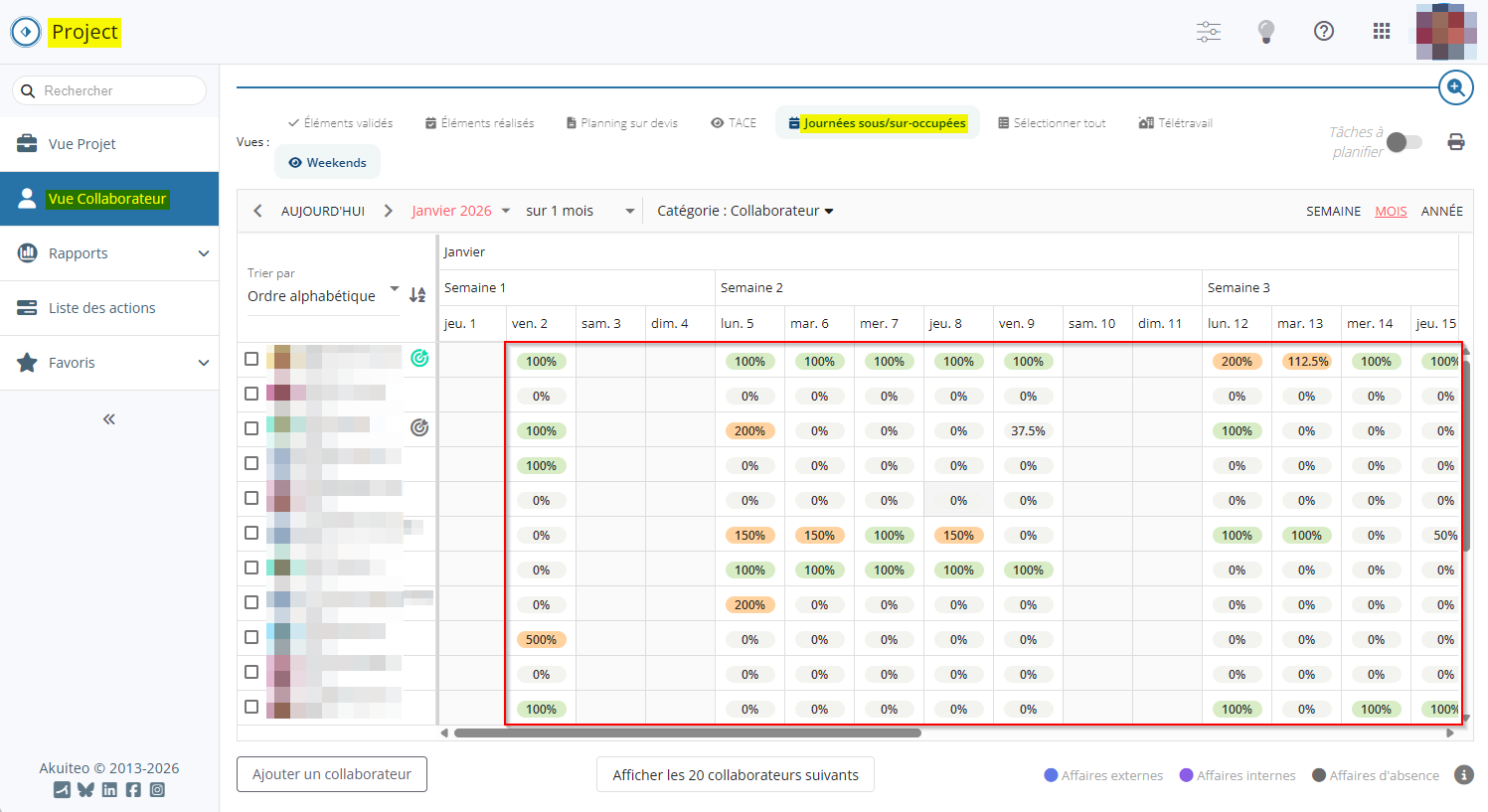
Désormais, les indications sont présentées en pourcentage :
- XX% pour les journées sous-occupées (ex : 50% pour 0,5 jour de sous-occupation).
- 100% pour les journées occupées normalement.
- XX% pour les journées sur-occupées (ex : 150% pour 0,5 jour de sur-occupation).
Vue Collaborateur : Nouveau bouton dans la duplication de planning pour renseigner tous les collaborateurs affichés
| DMF | 25**** PLANNING WEB * * |
Dans Project, un ou plusieurs éléments de planning peuvent être dupliqués par clic droit sur une sélection > Dupliquer / Tout dupliquer.
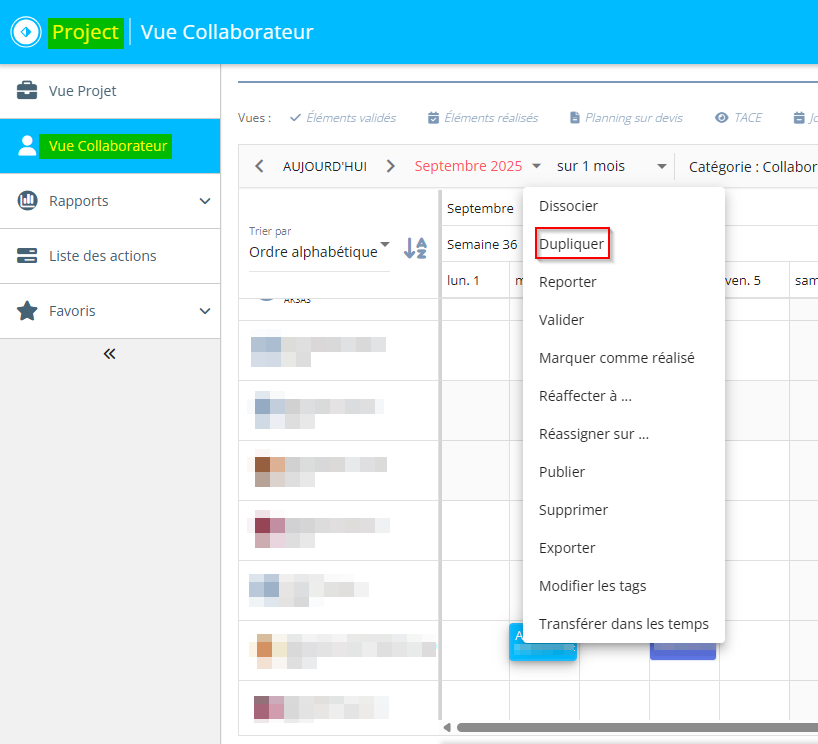
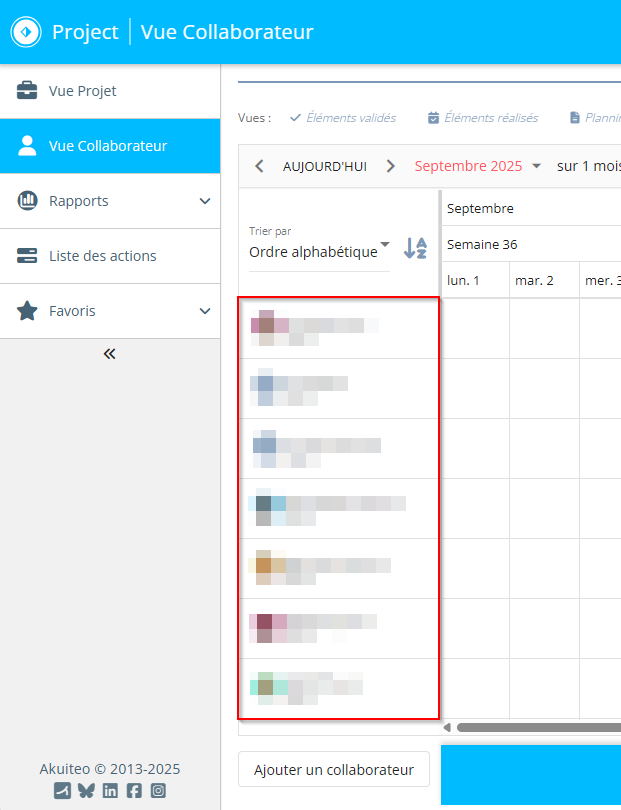
Le bouton Tous les collaborateurs affichés a été ajouté à la fenêtre de duplication dans la section Choix du ou des collaborateurs. Ce bouton est visible uniquement lorsque la duplication est effectuée depuis la Vue Collaborateur. Le bouton permet d'ajouter tous les collaborateurs affichés dans la liste des collaborateurs à gauche du calendrier.
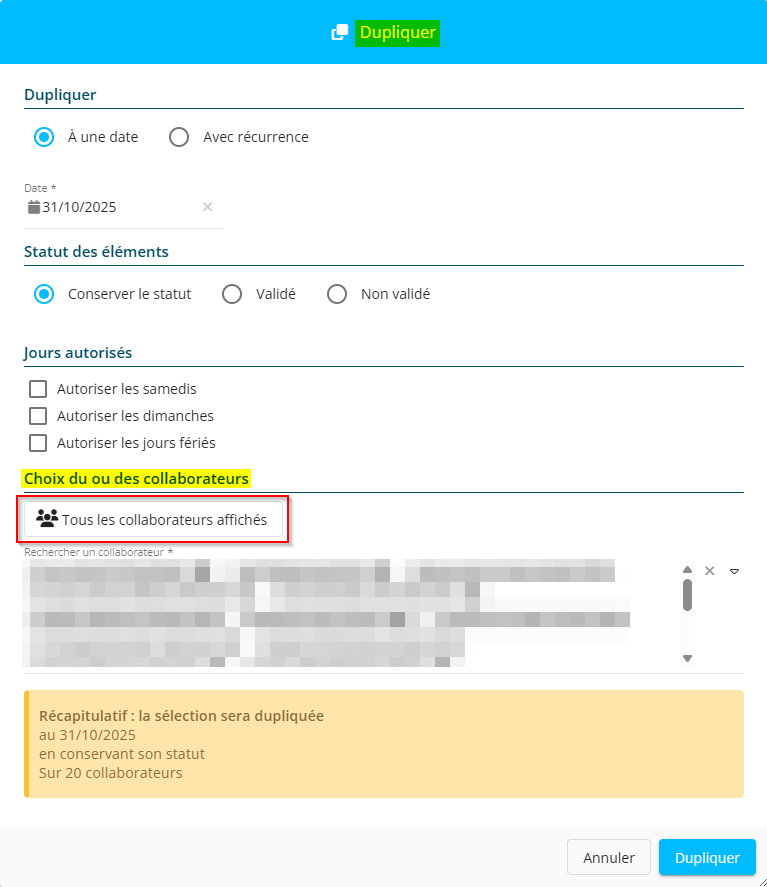
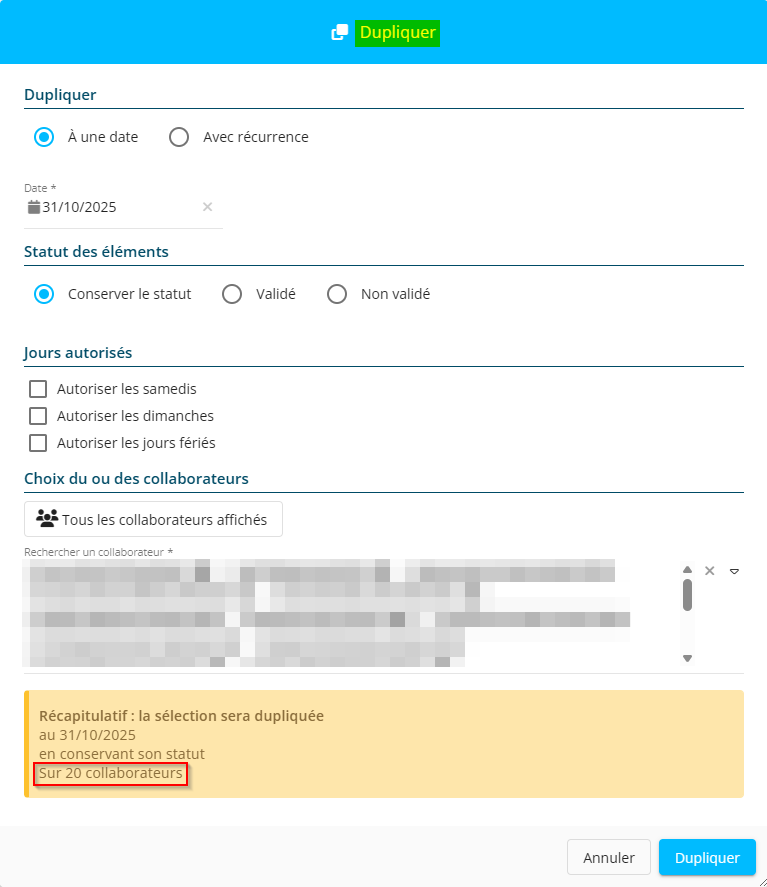
Auparavant, au-delà de 10 collaborateurs renseignés, le texte récapitulatif en bas de la fenêtre affichait Sur X collaborateurs plutôt que d'afficher la liste complète.
Désormais, Sur X collaborateurs est affiché à partir du deuxième collaborateur renseigné dans le champ.
Portail Support
Demandes : Affichage automatique de la liste d'aide du champ Demandeur externe
| DMF | 1413** SUPPORT DEMANDES * ou 1426** SUPPORT DEMANDE SIMPLIFIEE * |
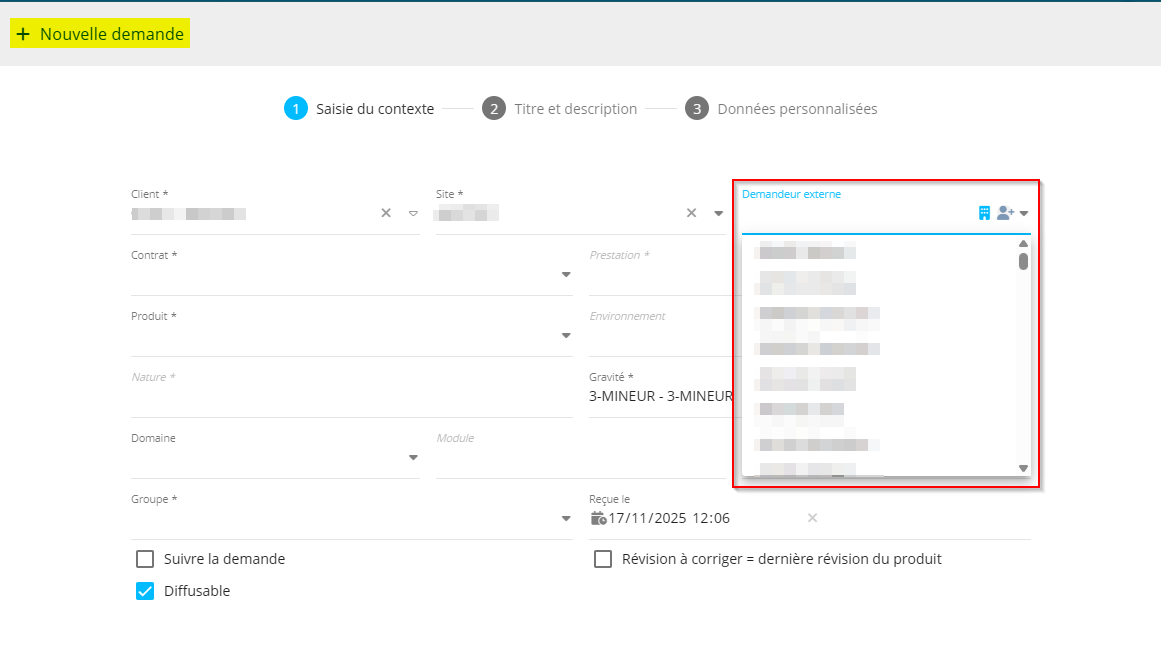
Lors de la création d'une demande depuis le Portail Support (+ Demande > Nouvelle demande), l'affichage des listes d'aide des champs s’enchaîne automatiquement lorsque l'utilisateur renseigne le champ précédent, excepté pour le champ Demandeur externe qui doit être saisi unitairement.
Désormais, lorsque l'utilisateur renseigne le Site, la liste d'aide du champ Demandeur externe s'affiche automatiquement. S'il n'existe qu'une seule valeur pour ce champ, celle-ci est automatiquement renseignée et la liste d'aide du champ suivant s'affiche.
Demandes : Ajout de la section Mes accès rapides
| DMF | 1413** SUPPORT DEMANDES * |
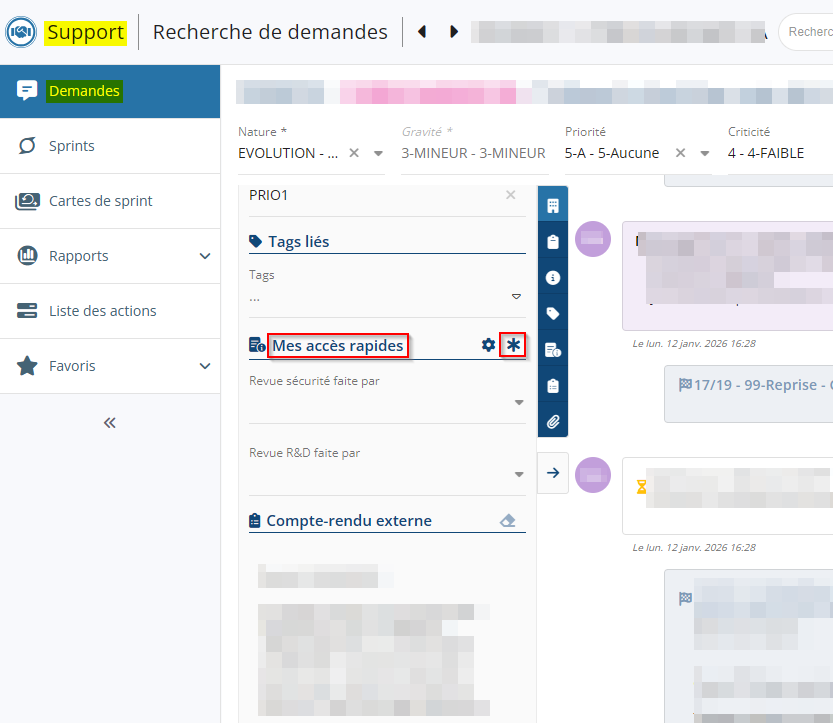
Auparavant, sur une demande (Portail Support > Demandes), la section Données personnalisées était disponible dans le panneau de contexte.
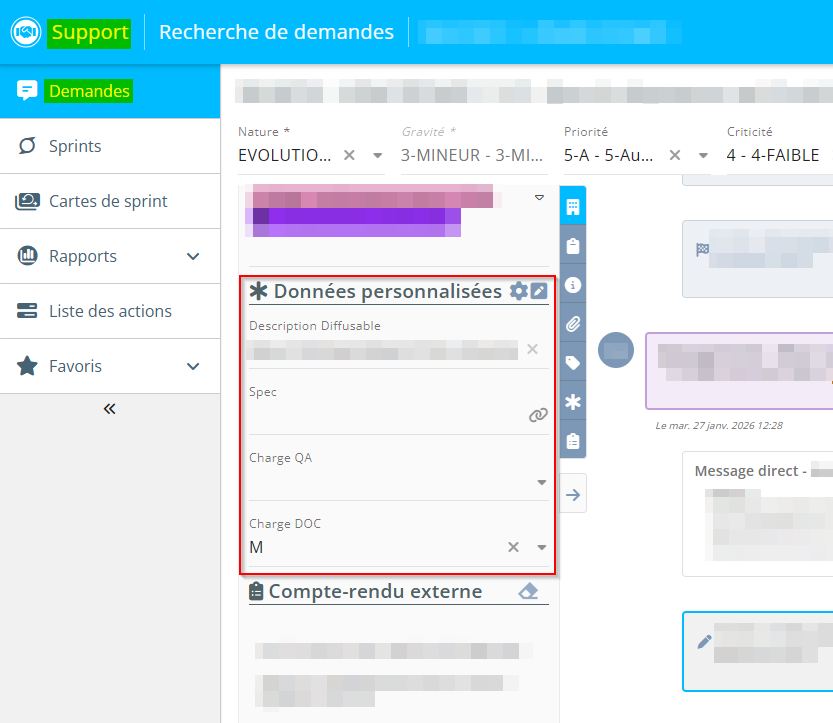
Désormais, pour plus d'harmonisation avec les pièces des autres portails, cette section a été renommée Mes accès rapides et l'icône  pour afficher toutes les données personnalisées a été remplacée par
  .
.
Demandes : Ajout des informations de poste sur les fiches contacts de l'utilisateur et du demandeur
| DMF | 1413** SUPPORT DEMANDES * |
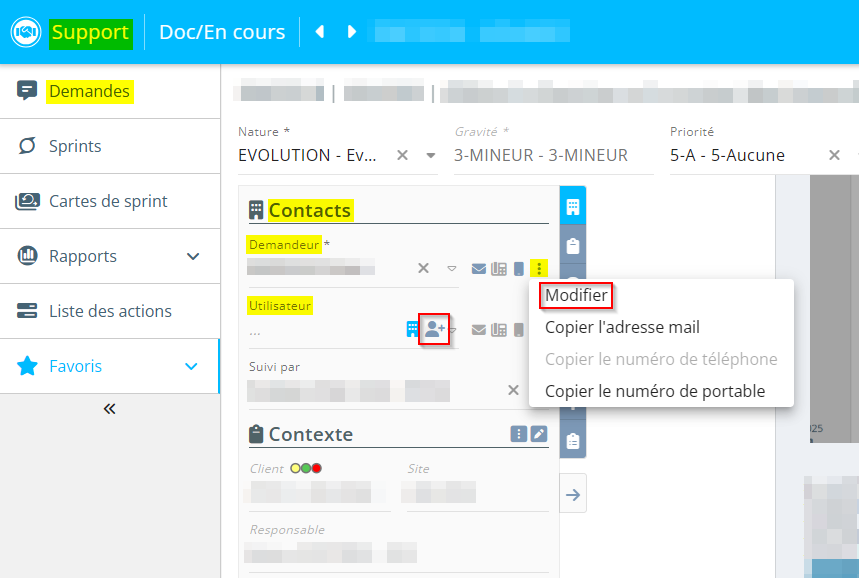
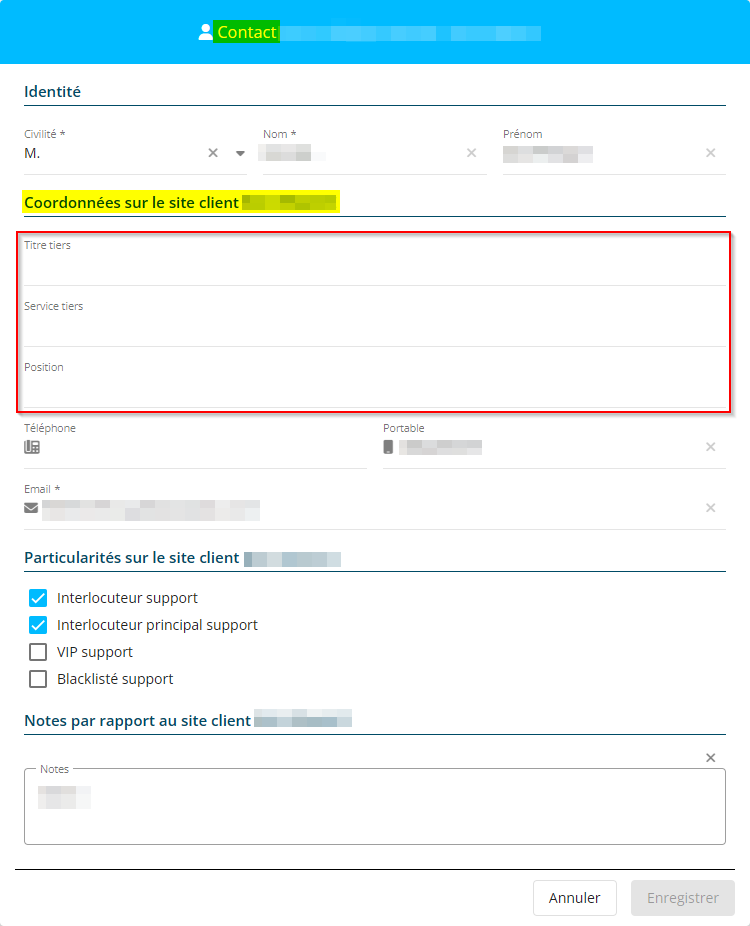
Sur une demande (Portail Support > Demandes), une fiche contact peut être créée ou modifiée depuis le panneau de contexte > section Contacts > champs Utilisateur ou Demandeur :
- en cliquant sur
 depuis le champ vide pour créer un contact.
 - en cliquant sur
 > Modifier pour modifier un contact.
Les champs suivants ont été ajoutés à la fenêtre de création ou de modification d'une fiche contact > section Coordonnées sur le site client :
- Titre tiers ;
- Service tiers ;
- Position.
Demandes : Amélioration visuelle apportée aux champs Affaire, Lot, Sous-lot et Tâche
| DMF | 1413** SUPPORT DEMANDES * ou 1426** SUPPORT DEMANDE SIMPLIFIEE * |
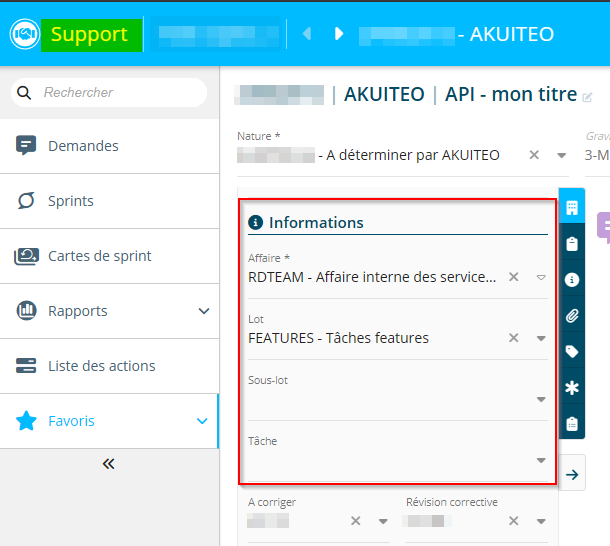
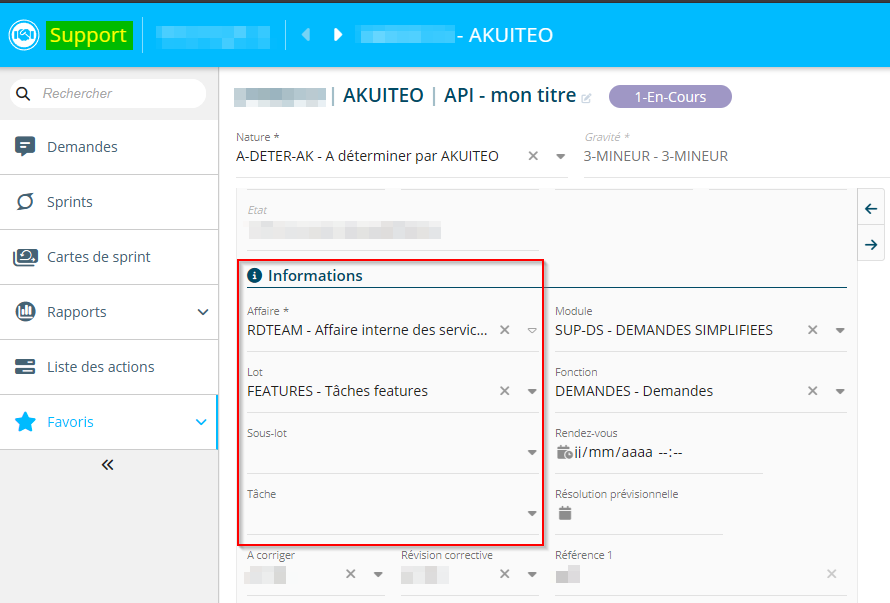
Auparavant, dans les demandes du Portail Support, les champs Affaire, Lot, Sous-lot et Tâche du panneau de contexte > section Informations ne permettaient pas une bonne lisibilité des valeurs renseignées lorsque celui-ci était replié ou déplié.
Lorsque le panneau de contexte est replié, les champs Affaire, Lot, Sous-lot et Tâche occupent désormais chacun l'entièreté de la ligne afin de permettre une meilleure lisibilité. Lorsque le panneau de contexte est déplié, les champs sont désormais affichés sur deux colonnes uniquement.
Demandes : Nouvel avertissement lors de la modification d'une demande
| DMF |
1413** SUPPORT DEMANDES * 1426** SUPPORT DEMANDE SIMPLIFIEE * |
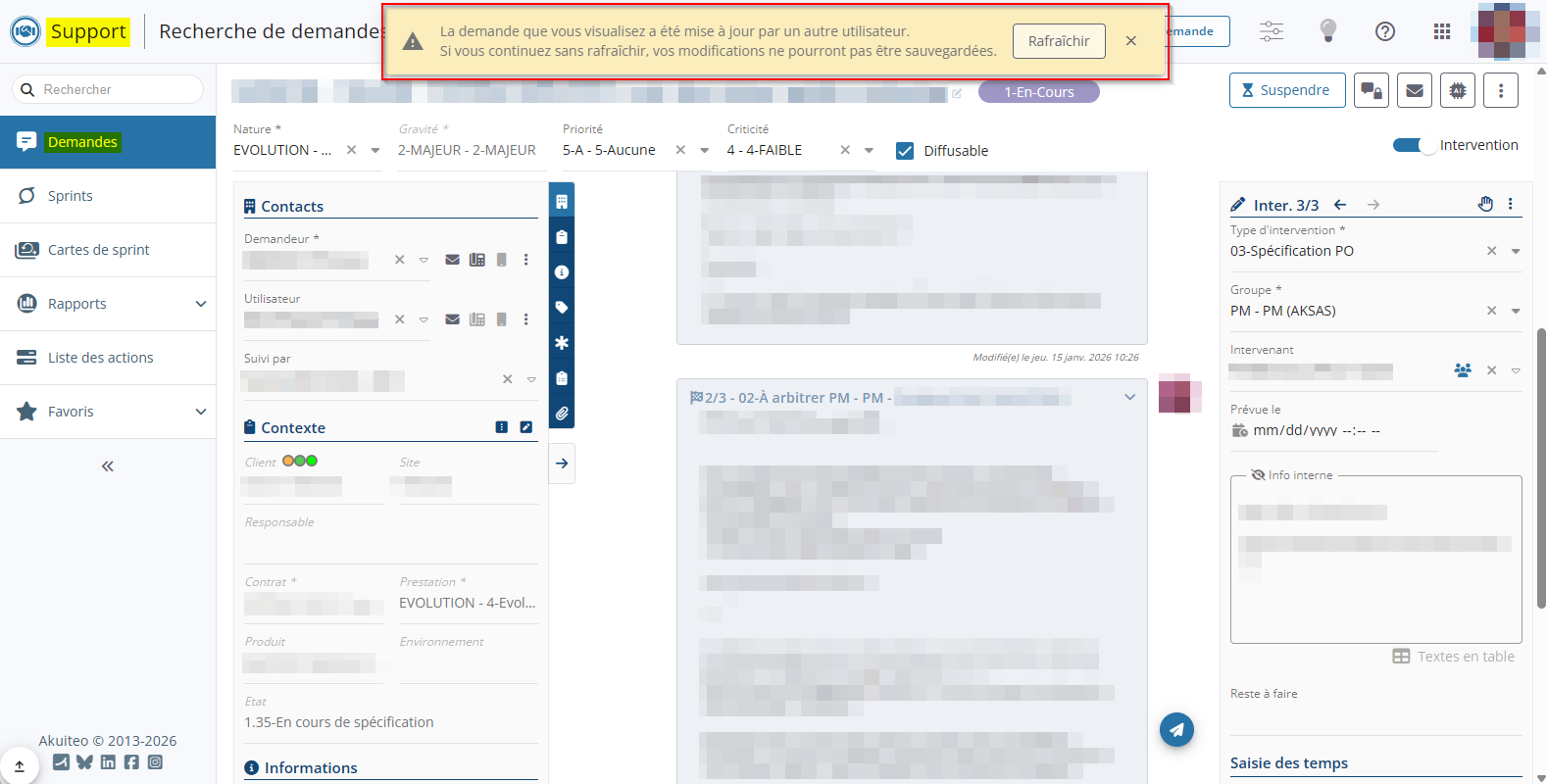
Lorsqu'un autre utilisateur modifie une demande (Portail Support > Demandes) pendant que vous la consultez, une fenêtre d'avertissement est affichée et la demande doit être rafraîchie avant de pouvoir la modifier.
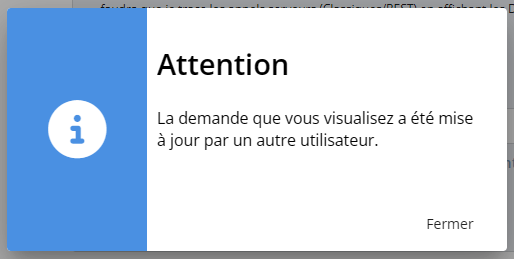
Désormais, ce message est affiché en haut de l'écran et le bouton Rafraîchir a été ajouté.
Portail Ventes
Clients, Prospects, Contacts, Opportunités et Devis : Ajout d'une nouvelle section Mes accès rapides
| DMF |
0101** PROSPECTION FICHE PROSPECT * 0102** PROSPECTION OPPORTUNITES * 0201** VENTES FICHE CLIENT * 0202** VENTES DEVIS * 1604** SERVICES CONTACTS * |
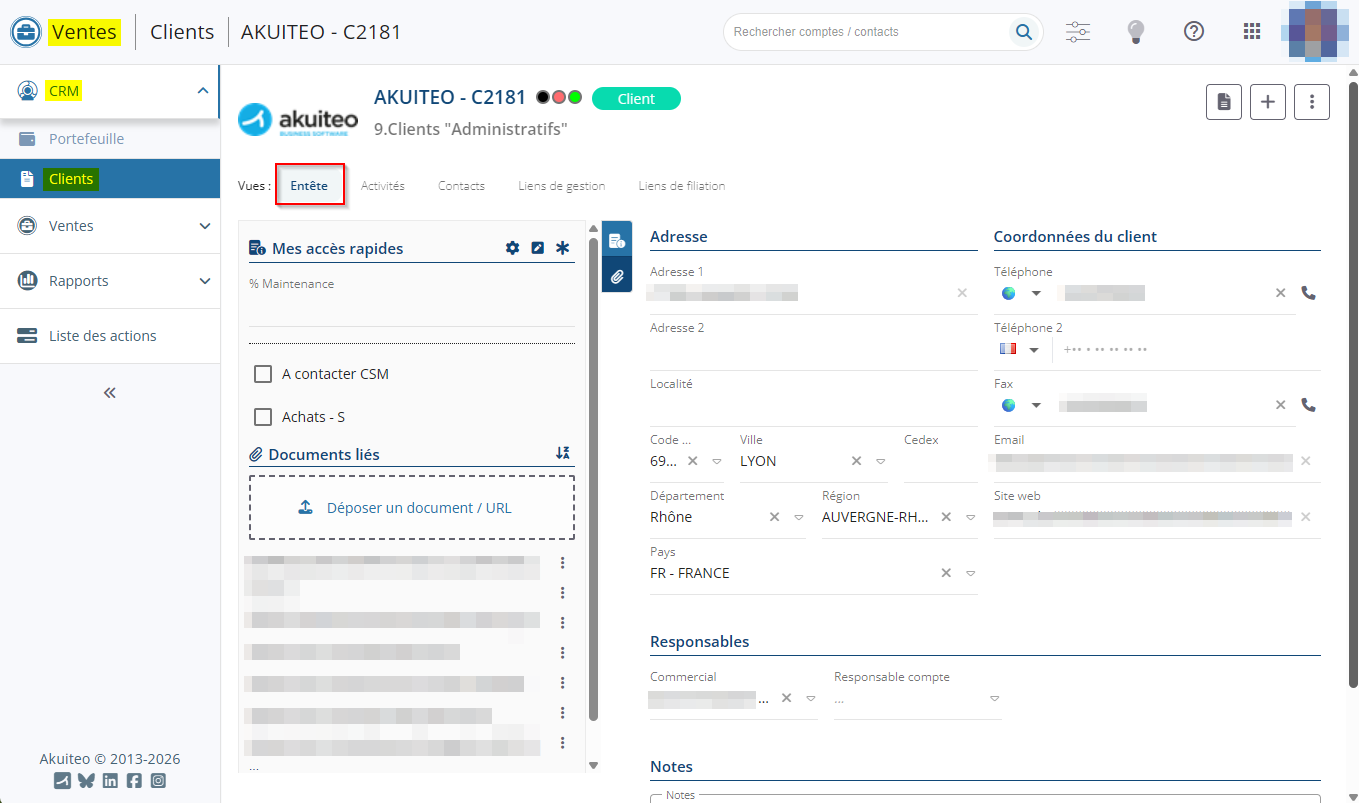
Auparavant, les sections Informations générales et Données personnalisées étaient disponibles dans les fiches suivantes du Portail Ventes > vue Entête :
- Client (CRM > Clients) ;
- Prospect (CRM > Clients) ;
- Contact (CRM > Clients puis vue Contacts) ;
- Opportunité (Ventes > Opportunités) ;
- Devis (Ventes > Devis).
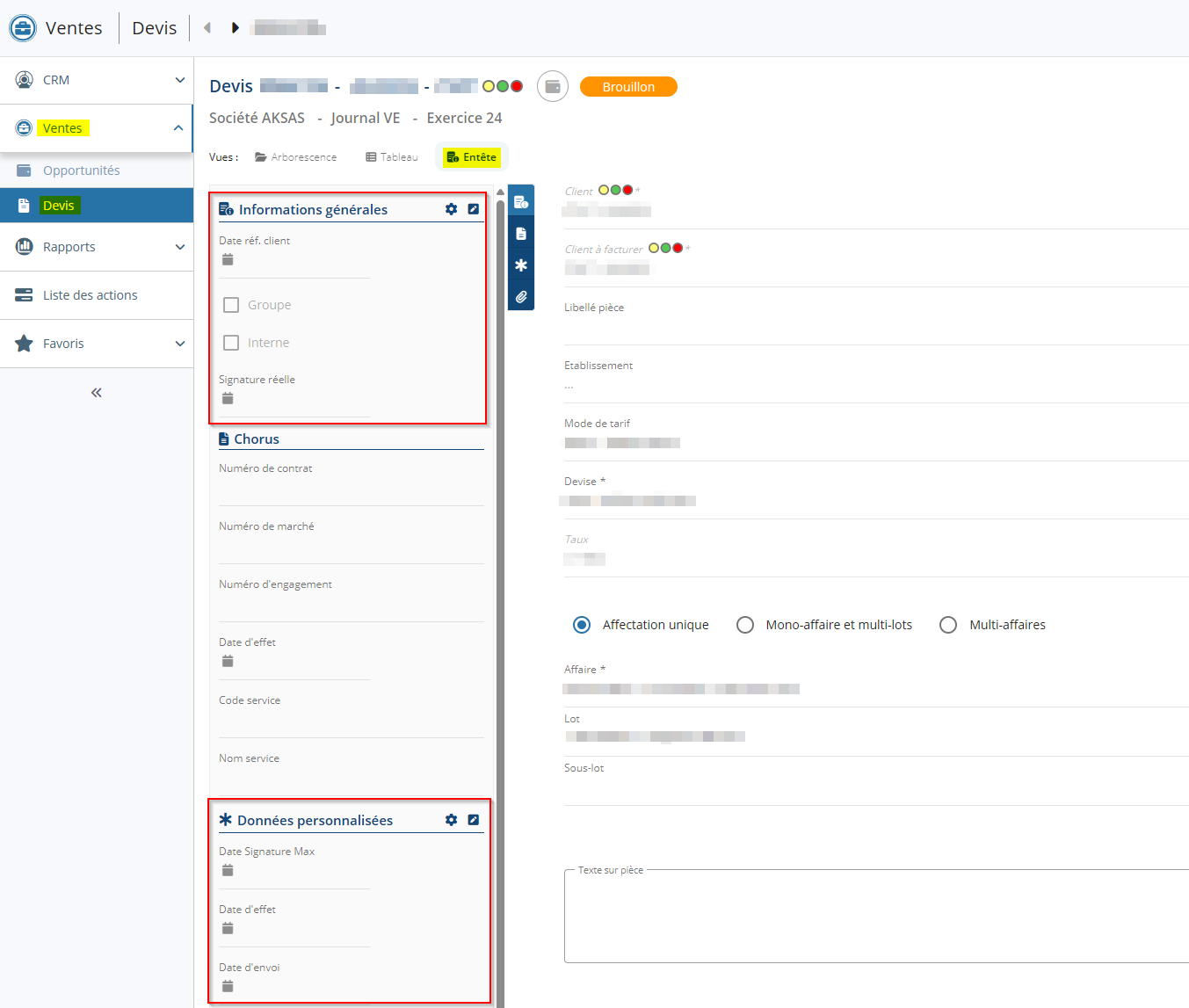
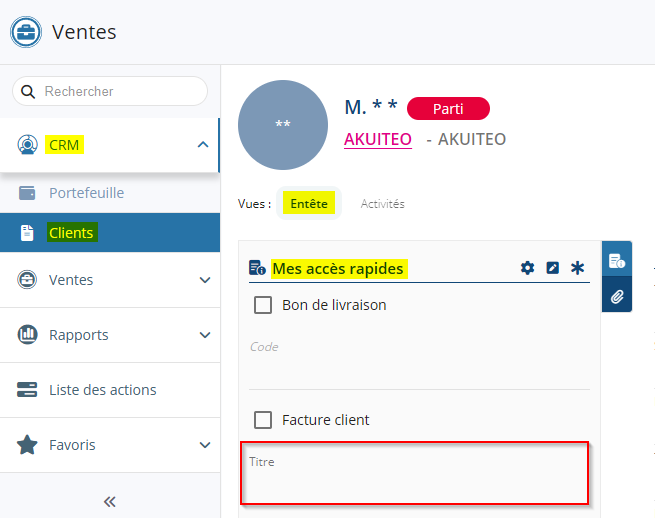
Désormais, la section Mes accès rapides est disponible sur ces pièces en vue Entête et regroupe les champs des anciennes sections Informations générales et Données personnalisées. Les icônes  et sont disponibles à droite de la section et leur comportement est conservé.
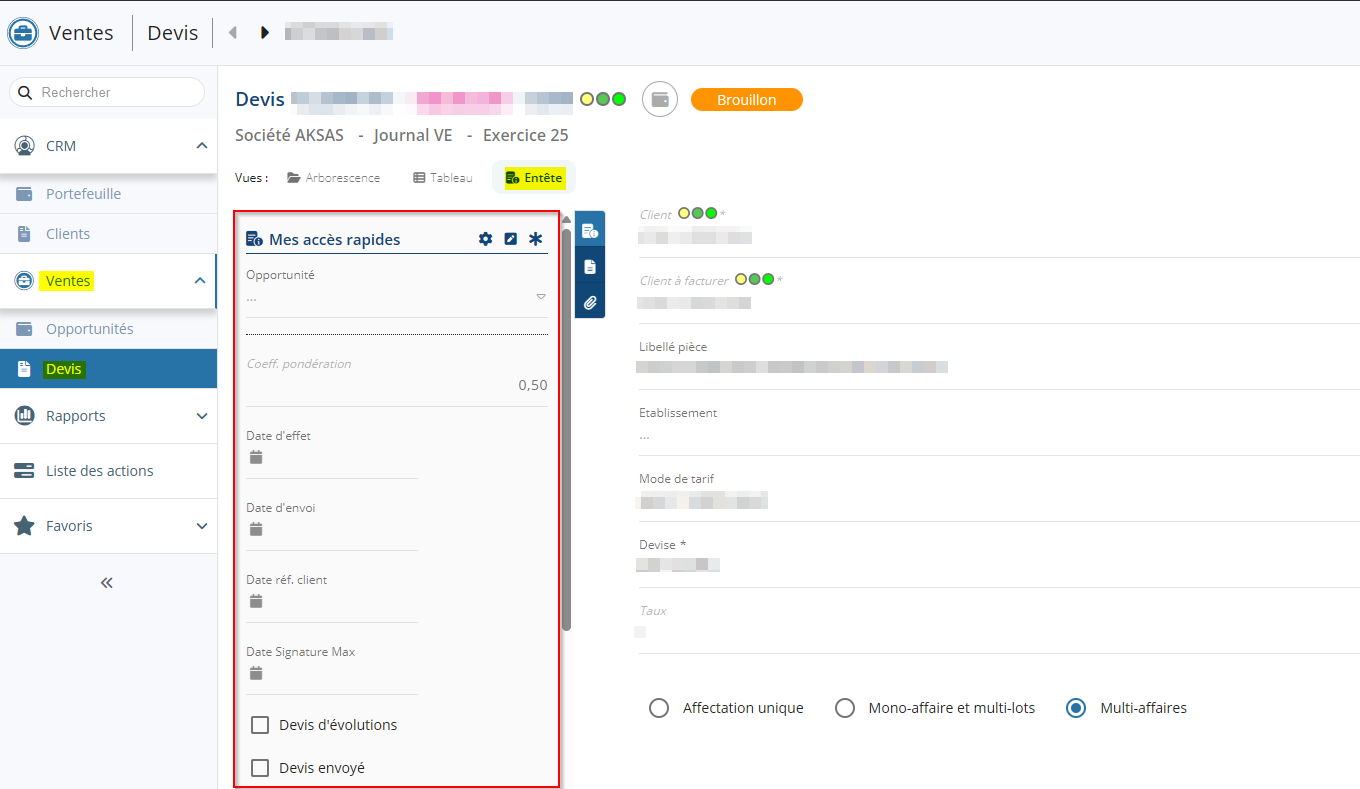
L'icône a été ajoutée en haut à droite de la section Mes accès rapides et permet d'afficher l'ensemble des données personnalisées paramétrées pour la pièce concernée.
Note
Les champs paramétrés pour être affichés dans les sections Informations générales et Données personnalisées avant l'évolution sont repris dans la nouvelle section Mes accès rapides.
Clients, Prospects et Contacts : Ajout de l'indicatif pour les numéros de téléphone
| DMF |
0101** PROSPECTION FICHE PROSPECT * 0201** VENTES FICHE CLIENT * 1604** SERVICES CONTACTS * |
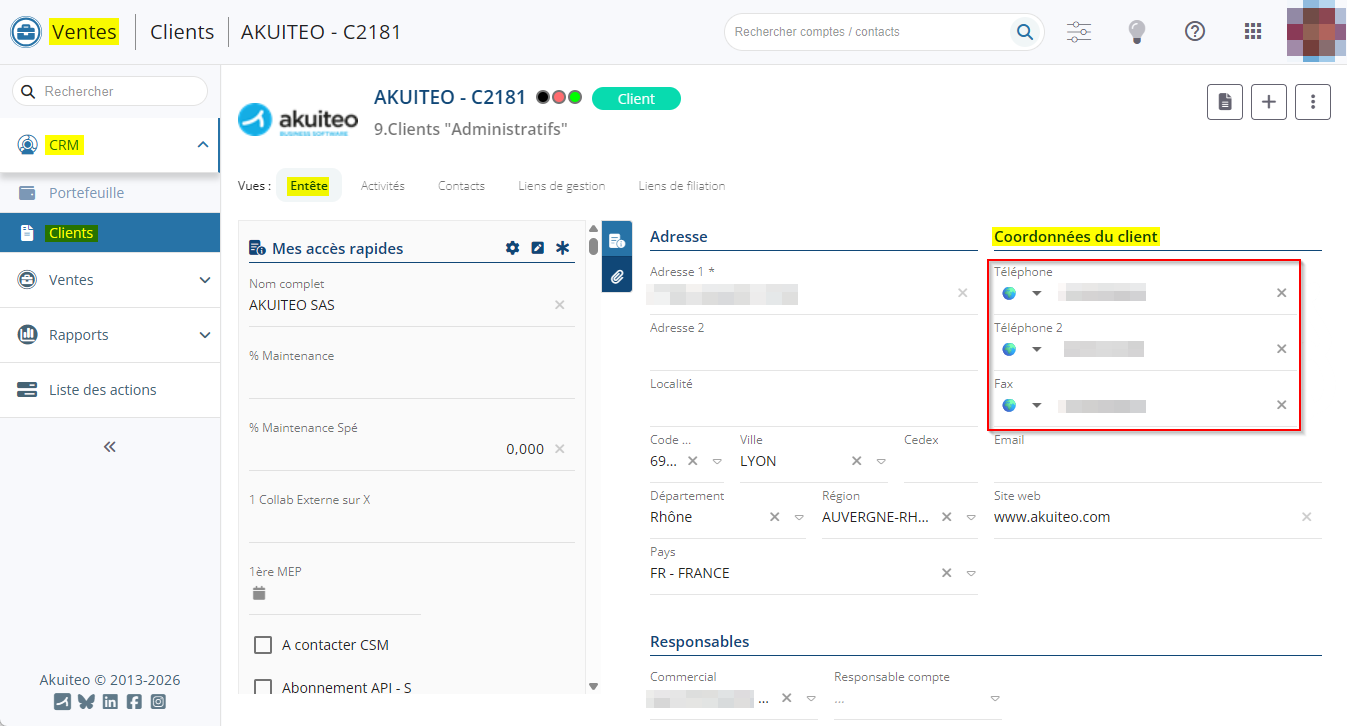
Sur le Portail Ventes, la sélection de l'indicatif pour les champs de numéro de téléphone a été ajoutée et peut désormais être effectuée pour les champs suivants :
- fiches client et prospects (module CRM > Clients) > vue Entête > section Coordonnées du client :
- Téléphone ;
- Téléphone 2 ;
- Fax.
- formulaire de création de contacts (fiche client ou prospect > vue Contacts > + Nouveau / module CRM > Portefeuille ou module Ventes > Opportunités > champ Contact principal >
 ) > section Coordonnées sur le site client ... :
- Téléphone ;
- Portable.
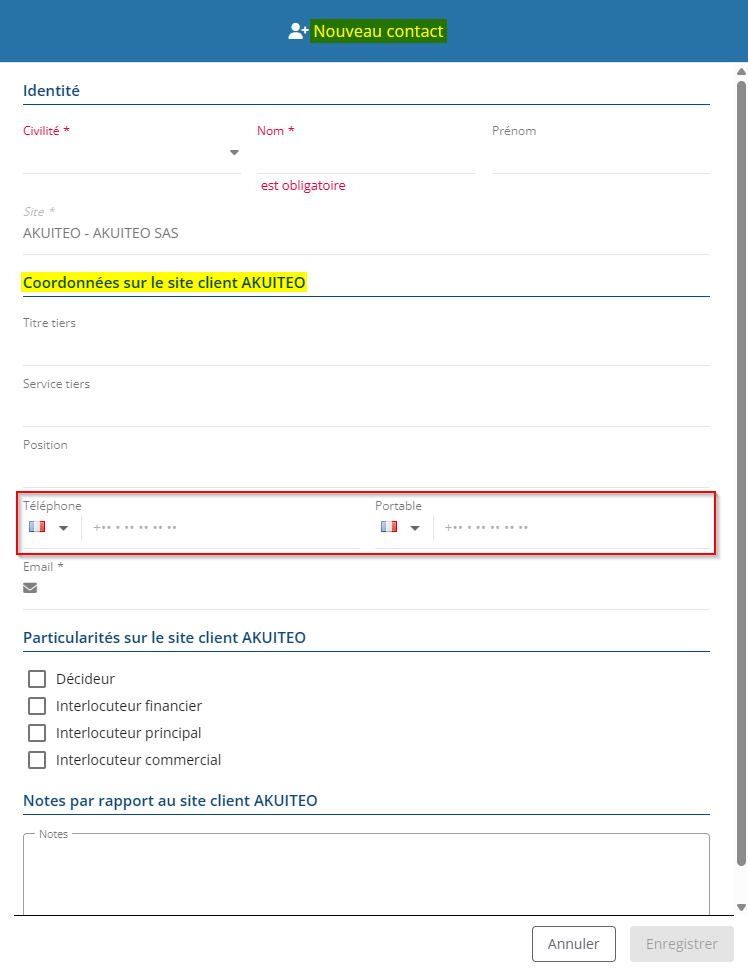
- fiches contact (fiche client ou prospect > vue Contacts) > vue Entête > Informations sur le site client ... :
- Téléphone ;
- Portable ;
- Fax ;
- Bureau ;
- Poste.
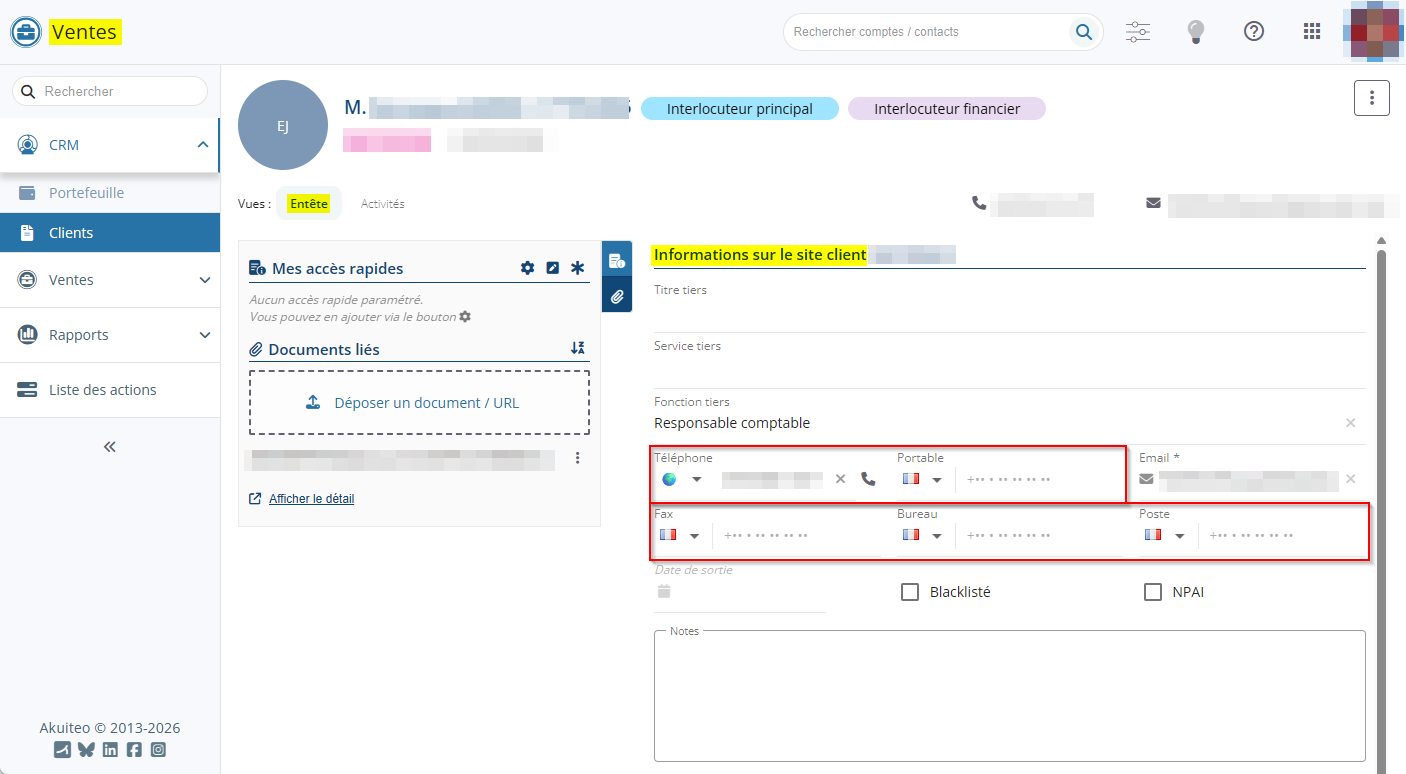
Par défaut, l'indicatif correspondant au pays de la société de connexion est sélectionné. L'indicatif peut être modifié en cliquant sur le drapeau. En haut de la liste déroulante, un champ de recherche permet de filtrer le pays souhaité.
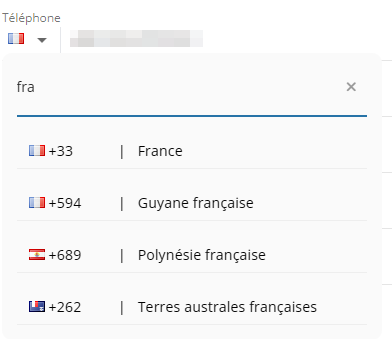
Lorsque l'utilisateur saisit le numéro de téléphone, l'indicatif sélectionné est automatiquement appliqué au début de la saisie du numéro. L'indicatif peut également être renseigné manuellement au début du numéro.

Note
Si le numéro est enregistré sans indicatif, un globe est affiché à la place du drapeau.
Clients et Prospects : Ajout de la colonne SIREN
| DMF | 0201** VENTES FICHE CLIENT * |
Dans le tableau des résultats de recherche des clients et des prospects (Portail Ventes > CRM > Clients), la colonne SIREN a été ajoutée et reprend le numéro de SIREN renseigné sur la fiche (vue Entête > section Mes accès rapides).

Clients et Prospects : Ajout du Titre et du Service dans le tableau des contacts
| DMF |
1604** SERVICES CONTACTS * |
Dans le Portail Ventes > CRM > Clients, il est possible de créer et de consulter la fiche d'un client ou d'un prospect. Un client ou un prospect peut être lié à plusieurs contacts visibles dans la vue Contacts.
Désormais, dans le tableau de la vue Contacts de la fiche d'un client ou d'un prospect :
- les colonnes existantes Titre et Service ont été renommées Titre tiers et Service tiers ;
- les colonnes Titre et Service ont été ajoutées pour afficher le titre et le service des contacts.
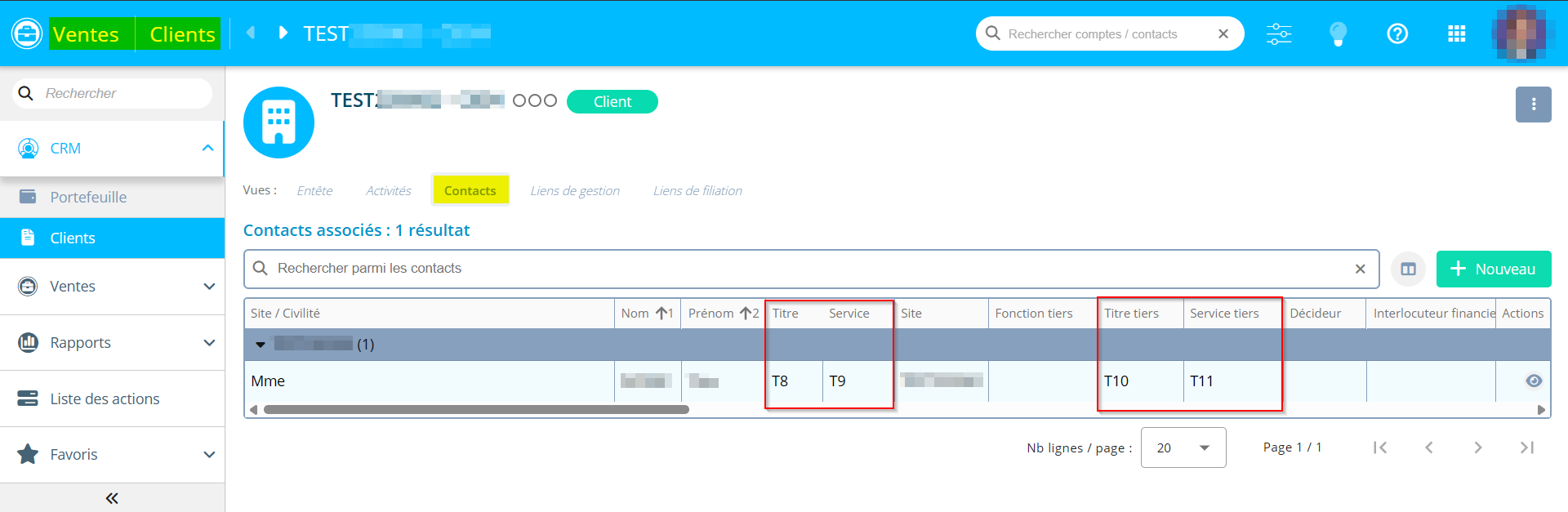
De plus, dans la fiche contact, le champ Fonction (section Identité) a été renommé Titre et a été déplacé dans la section Mes accès rapides.
Clients et Prospects : Améliorations apportées à la vue Activités
| DMF |
0101** PROSPECTION FICHE PROSPECT * 0201** VENTES FICHE CLIENT * |
Depuis le Portail Ventes > CRM > Clients > vue Activités, les actions et les opportunités liées à un client ou à un prospect peuvent être rapidement consultées.
Désormais, l'icône  a été ajoutée à droite de la ligne d'une opportunité. Elle permet d'ouvrir le formulaire de l'opportunité et ainsi de modifier ou de supprimer l'opportunité lorsque l'utilisateur possède respectivement les DMF 010202 PROSPECTION OPPORTUNITES MODIFIER et 010203 PROSPECTION OPPORTUNITES SUPPRIMER.
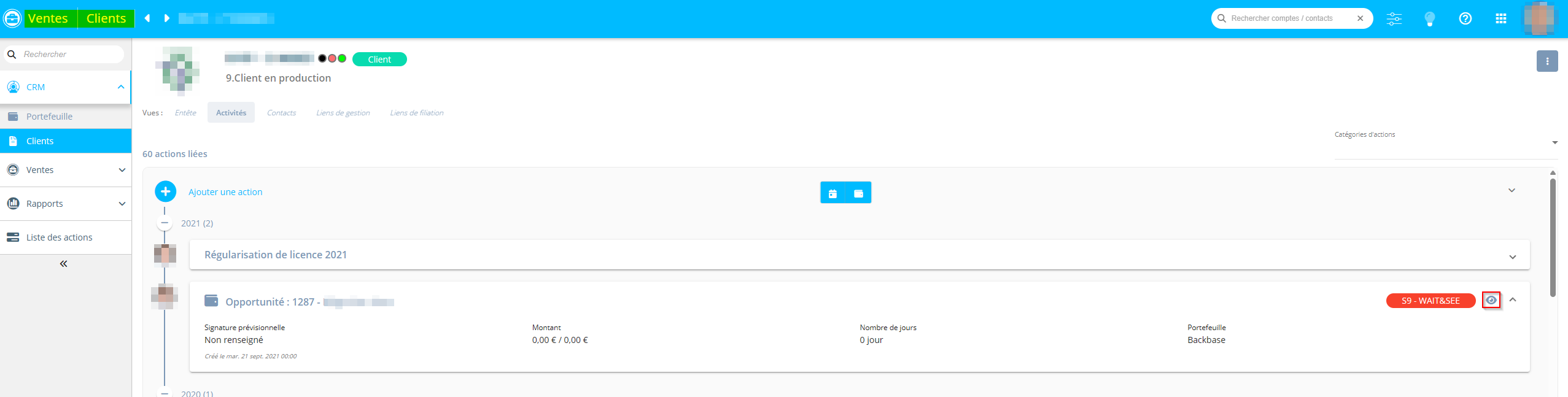
De plus, l'affichage des opportunités dans cette vue est désormais soumise au DMF 010204 PROSPECTION OPPORTUNITES RECHERCHER.
Pour accompagner cet ajout, l'icône  qui permettait d'ouvrir une action depuis la fiche d'un client et d'une opportunité (Portail Ventes > Ventes > Opportunités) a été remplacée par l'icône .
Clients et Prospects : Nouvelle fonction pour consulter les pièces liées
| DMF | 02**** VENTES * * |
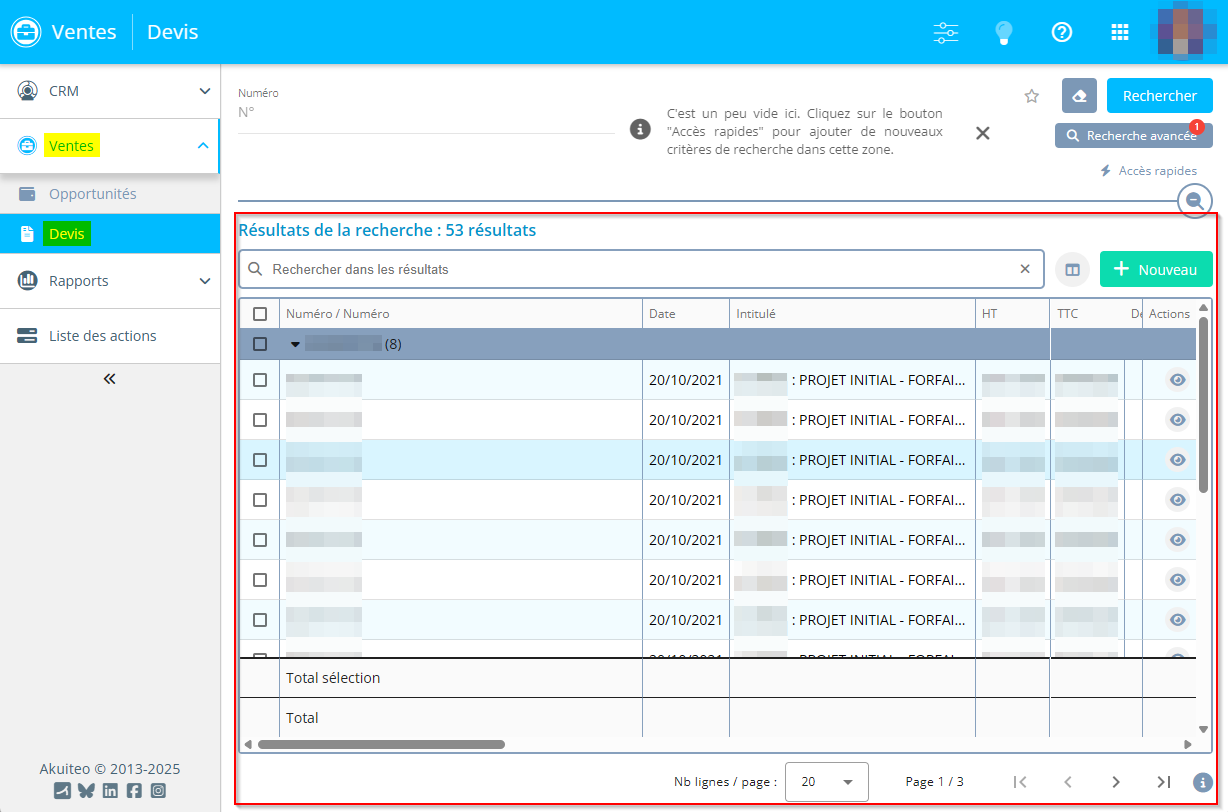
Une fonction a été ajoutée afin de consulter les opportunités ou les devis depuis une fiche client ou prospect (Portail Ventes > CRM > Clients). Cette fonction est accessible depuis la nouvelle icône  en haut d'une fiche client ou prospect > Opportunités en cours ou Devis en cours.
La fonction est soumise aux DMF :
- 020204 PROSPECTION OPPORTUNITES RECHERCHER pour voir les opportunités ;
- 020204 VENTES DEVIS RECHERCHER pour voir les devis.
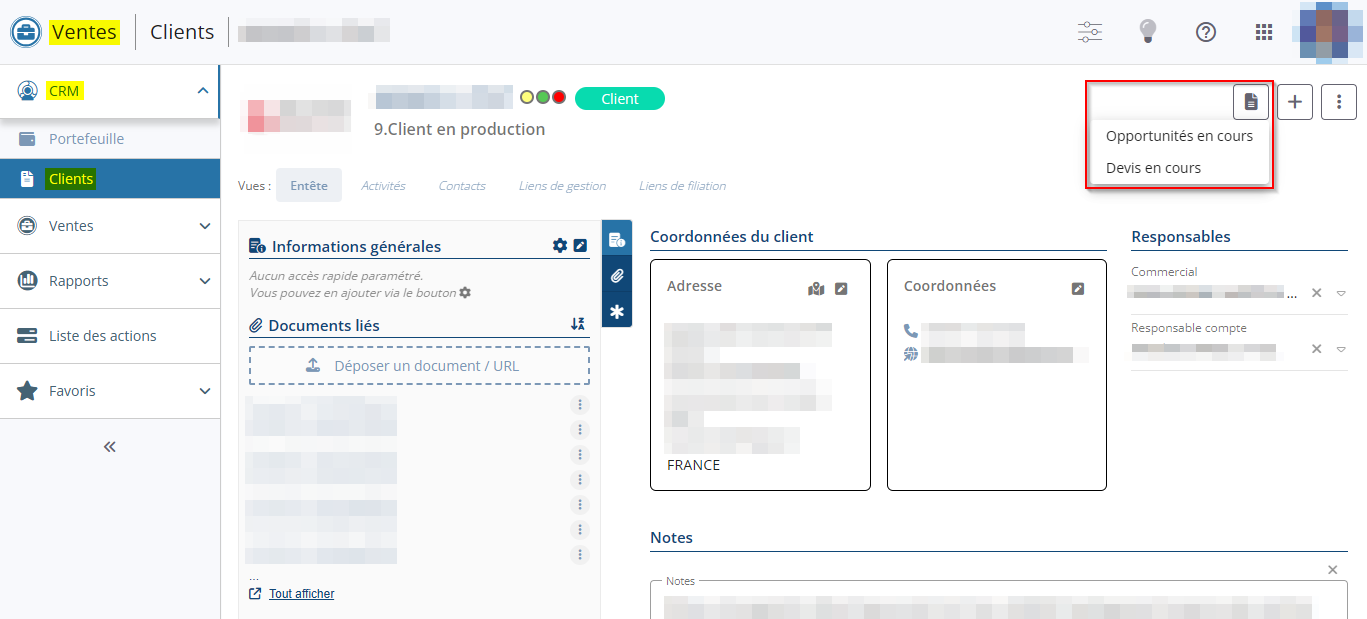
Lors de l'utilisation de la fonction, la liste des devis ou des opportunités associés au client ou prospect s'ouvre dans un nouvel onglet.
Note
Les fonctions associées aux opportunités et devis sont soumises aux feature flags respectifs Domaine Portail ventes > Libellés Opportunités et Devis.
Clients et Prospects : Nouvelle fonction pour créer une opportunité ou un devis
| DMF | 02**** VENTES * * |
Une fonction a été ajoutée afin de créer une opportunité ou un devis depuis une fiche client ou prospect (Portail Ventes > CRM > Clients). Cette fonction est accessible depuis la nouvelle icône  en haut d'une fiche client ou prospect > Créer une opportunité ou Créer un devis.
La fonction est soumise aux DMF :
- 010201 PROSPECTION OPPORTUNITES INSERER pour créer une opportunité ;
- 020201 VENTES DEVIS INSERER pour créer un devis.
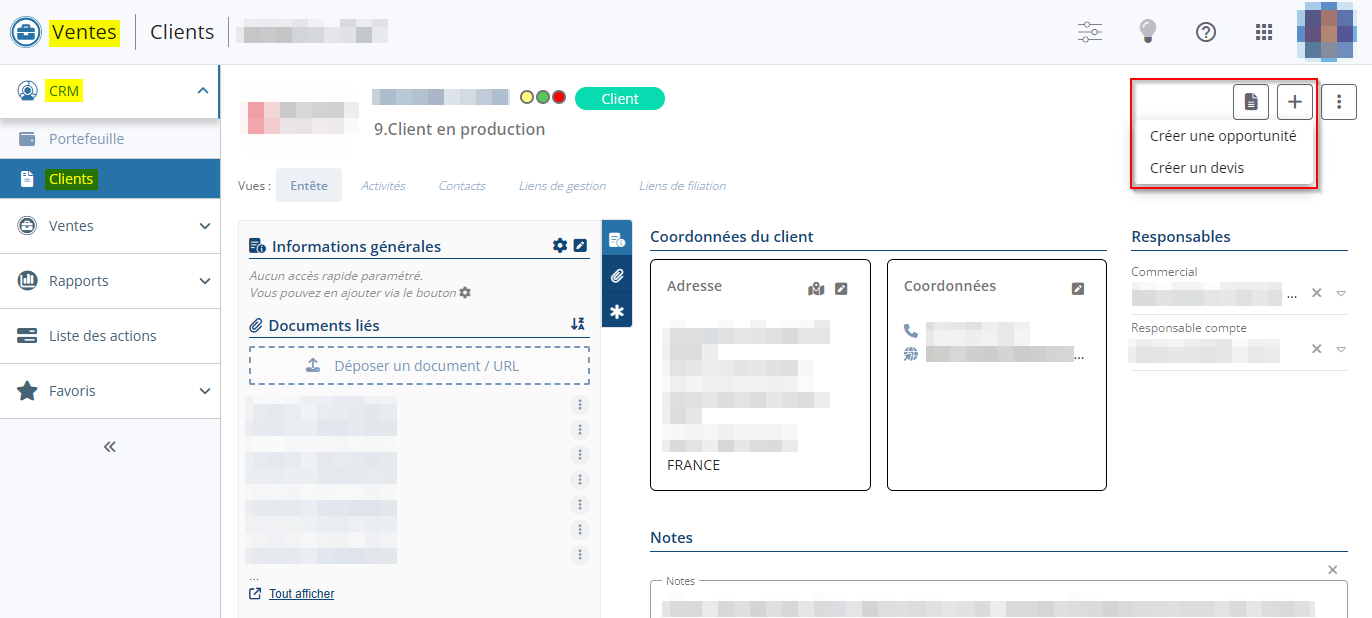
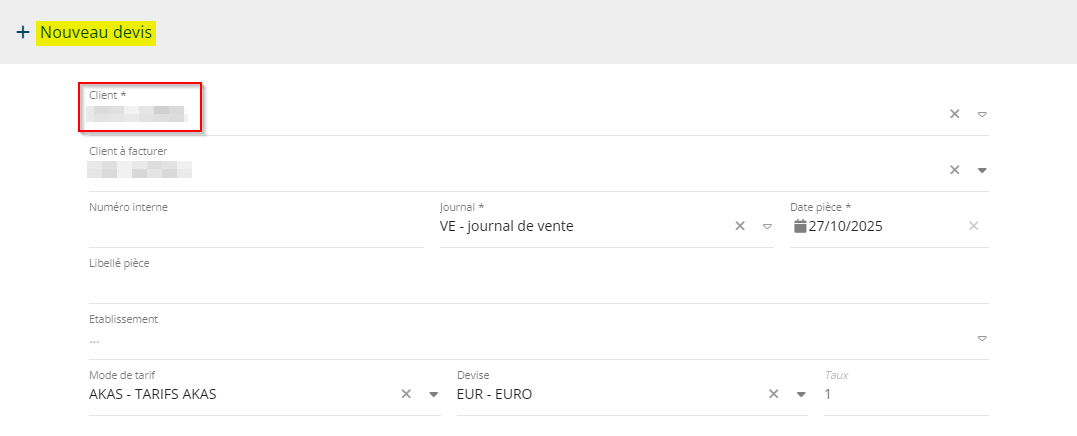
Lors de l'utilisation de la fonction, l'écran de création d'un devis ou d'une opportunité s'ouvre avec le client ou prospect automatiquement renseigné dans le formulaire.
Note
Les fonctions associées aux opportunités et devis sont soumises aux feature flags respectifs Domaine Portail ventes > Libellés Opportunités et Devis.
Clients et Prospects : Possibilité de définir les informations des blocs d'opportunités
| DMF |
0901** ADMINISTRATEUR PARAMETRAGE * 2501** PLANNING WEB PLANNING * |
La règle de gestion CLI_ACTIVITES_OPP (Application Desktop > Outils > Paramétrage > Paramétrage Général > Paramètres spécifiques > Règles de gestion) a été ajoutée et permet de définir les informations affichées sur les blocs d'opportunités dans les fiches clients ou prospects depuis le Portail Ventes > CRM > Clients puis Vue Activités.
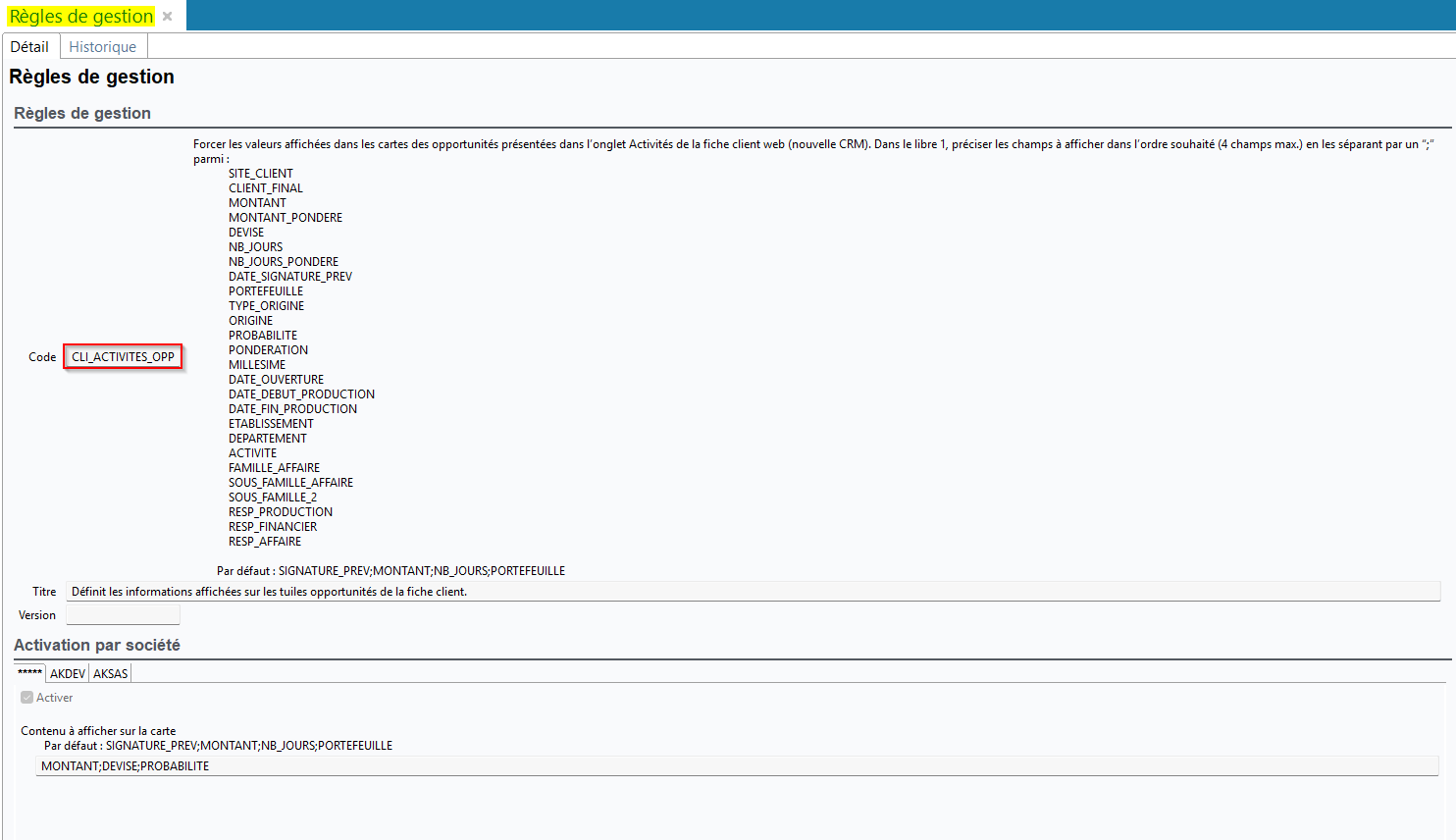
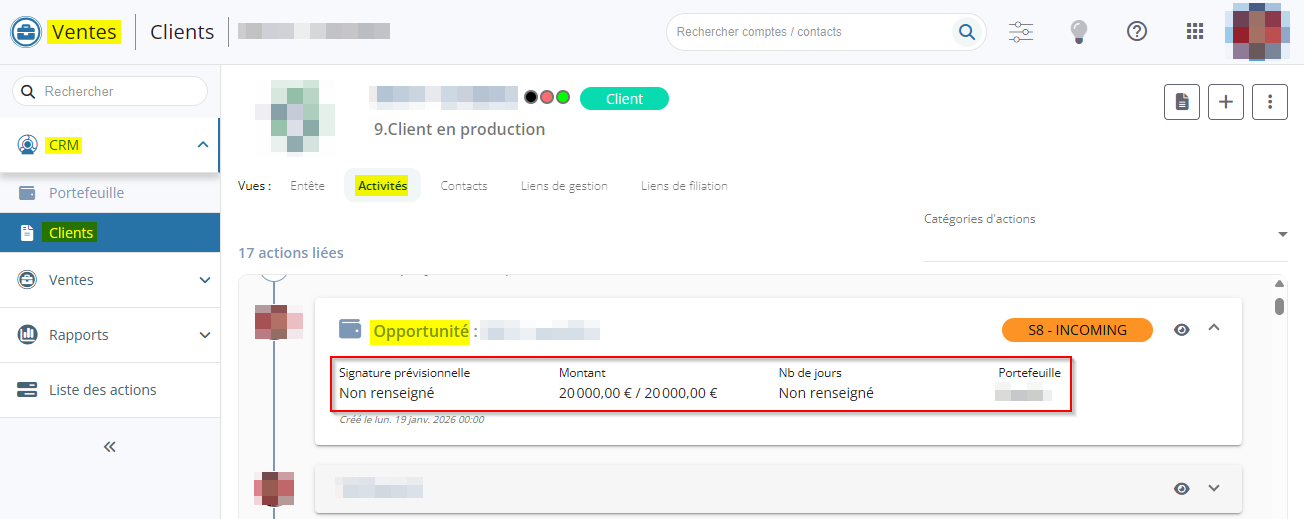
Lorsque la règle de gestion est activée, les informations par défaut affichées dans les blocs d'opportunités (Signature prévisionnelle, Montant, Nb de jours et Portefeuille) sont remplacées par celles dont le code est renseigné dans le paramètre Contenu à afficher sur la carte de la règle de gestion.
Exemple
Dans la règle de gestion CLI_ACTIVITES_OPP, je renseigne MONTANT;DEVISE;PROBABILITE dans le paramètre Contenu à afficher sur la carte.
Sur une fiche client (Portail Ventes > CRM > Clients puis Vue Activités), les blocs d'opportunités contiennent les colonnes Montant, Devise et Probabilité.
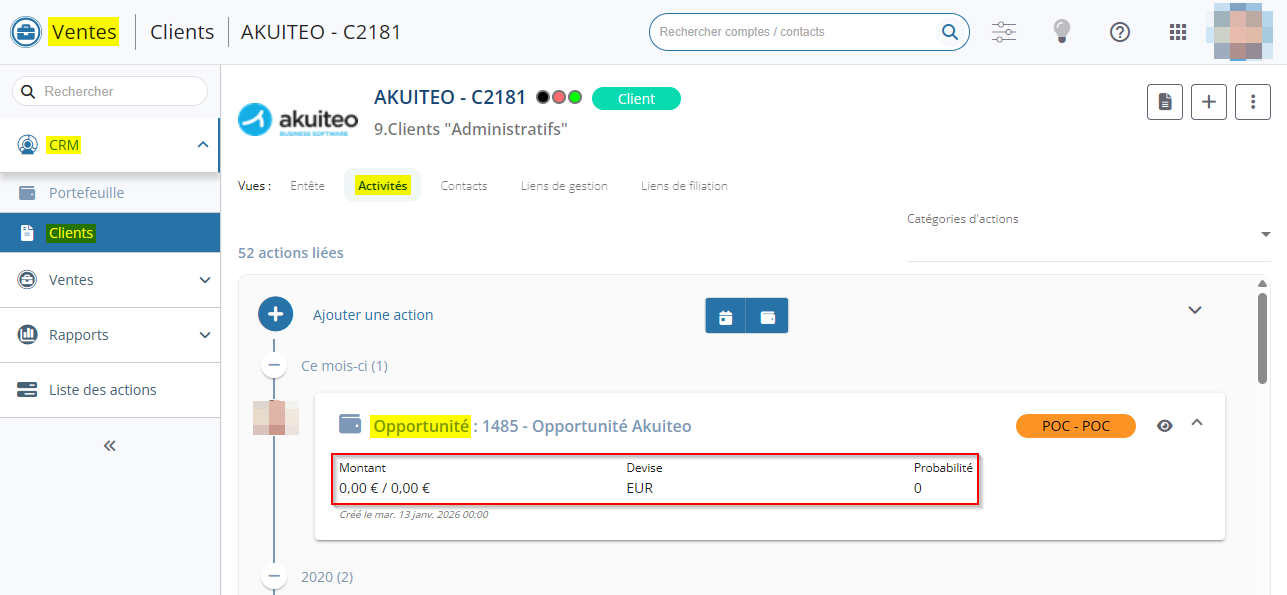
Clients et Prospects : Possibilité de modifier l'adresse et les coordonnées
| DMF |
0101** PROSPECTION FICHE PROSPECT * 0201** VENTES FICHE CLIENT * |
Auparavant, sur les fiches clients et prospects (Portail Ventes > CRM > Clients) > vue Entête > Coordonnées du client, l'Adresse et les Coordonnées ne pouvaient pas être modifiées.
Désormais, l'icône  a été ajoutée en haut à droite pour chacune de ces deux sections et permet de modifier les informations associées. Cette fonction est soumise aux DMF :
- 010102 PROSPECTION FICHE PROSPECT MODIFIER pour les prospects ;
- 020102 VENTES FICHE CLIENT MODIFIER pour les clients.
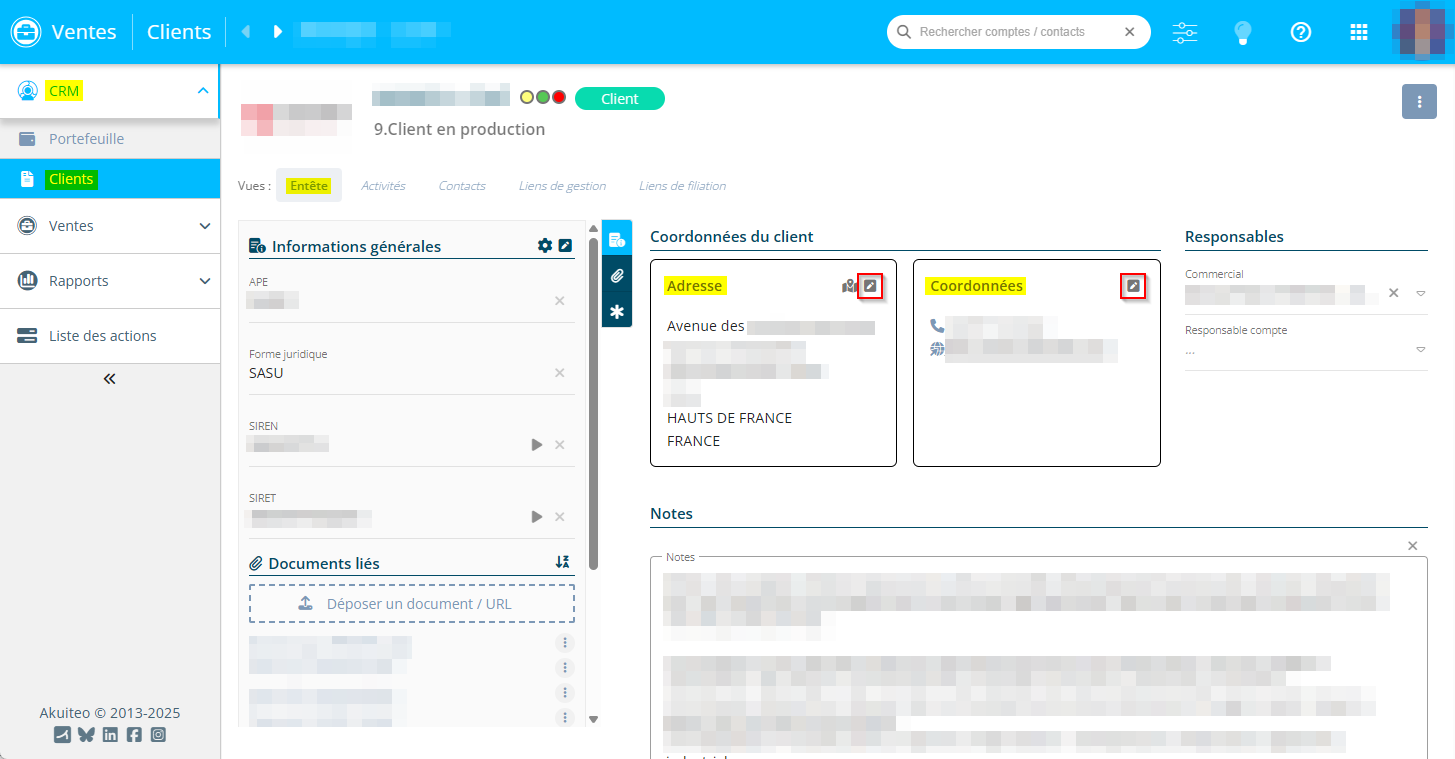
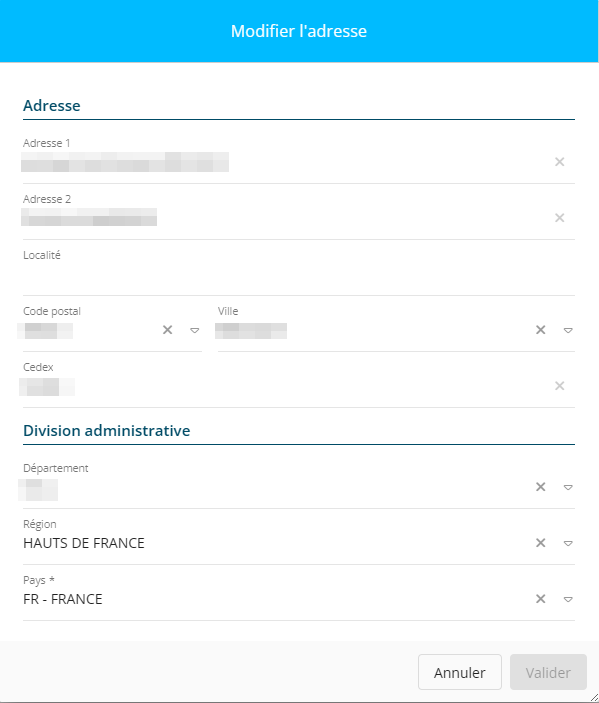
L'icône ouvre une fenêtre qui permet de modifier les champs associés à la section correspondante Adresse ou Coordonnées.
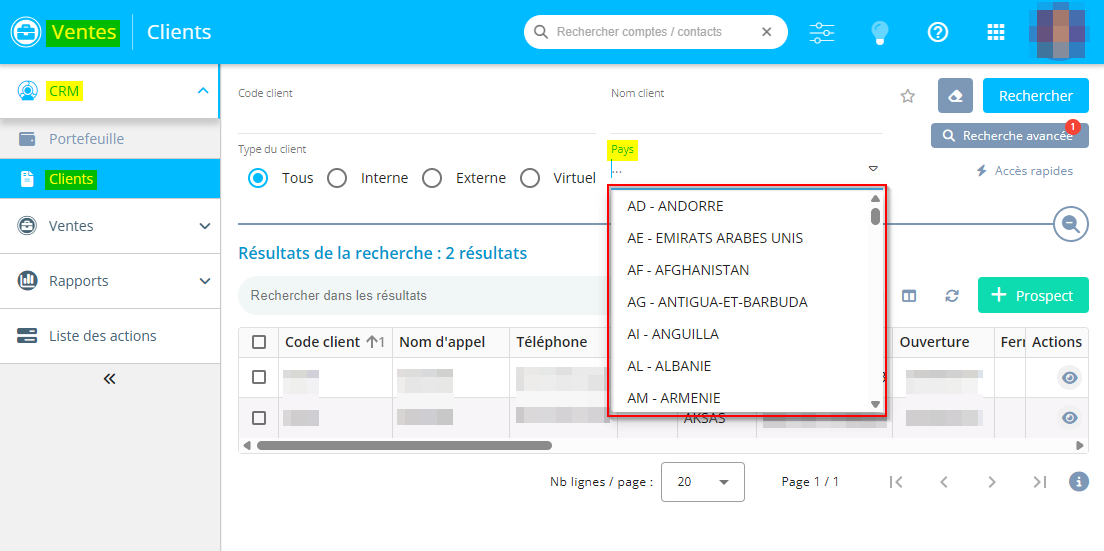
De plus, sur l'écran de recherche des clients et prospects, une liste d'aide a été ajoutée pour le critère de recherche Pays.
Clients et Prospects : Possibilité d'utiliser l'API Sirene sur les fiches prospect et client
| DMF |
0101** PROSPECTION FICHE PROSPECT * 0201** VENTES FICHE CLIENT * |
L'interface avec l'API SIRENE permet de remplir automatiquement les informations d'un prospect, d'un client ou d'un fournisseur grâce au numéro de SIRET ou de SIREN. Cette API est mise à disposition par l'INSEE.
Auparavant, il était uniquement possible d'utiliser l'API SIRENE pour créer ou modifier les fiches tiers sur l'Application Desktop et l'ancien module CRM.
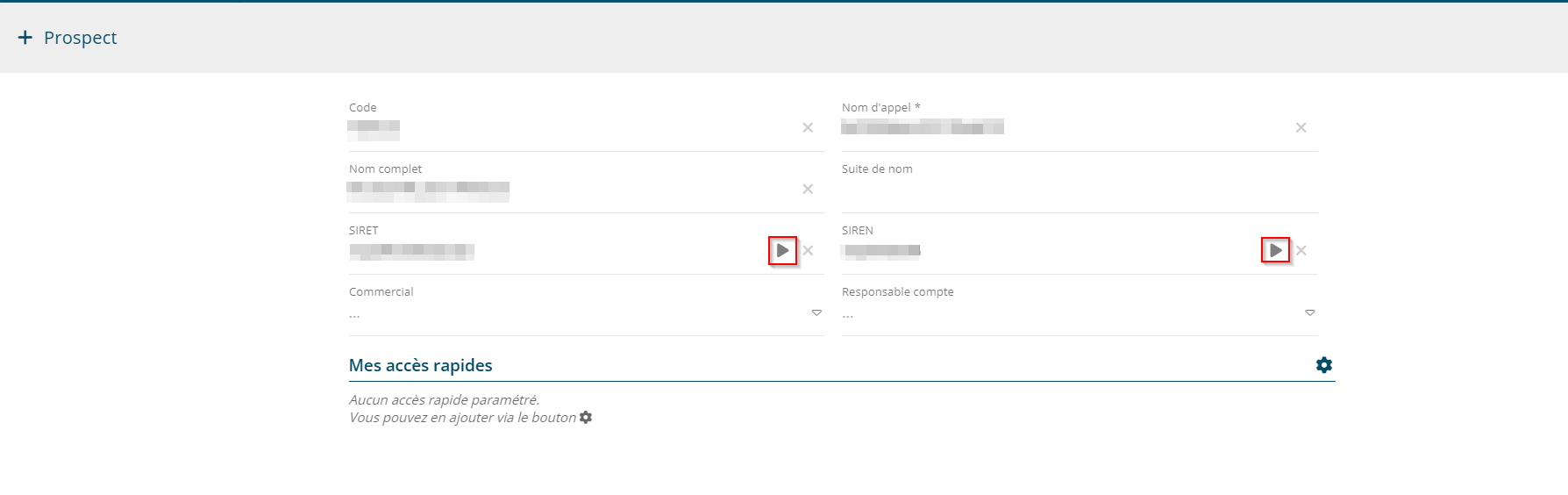
Désormais, il est possible d'utiliser l'API SIRENE dans le Portail Ventes > CRM > Client, lors de la création d'un nouveau prospect ou lors de la modification d'une fiche prospect ou client.
En création d'un prospect, cliquez sur l'icône  à droite du champ SIRET ou SIREN pour compléter les champs suivants avec l'API SIRENE :
- Nom d'appel ;
- Nom complet ;
- SIREN (seulement si le SIRET est renseigné) ;
- SIRET.
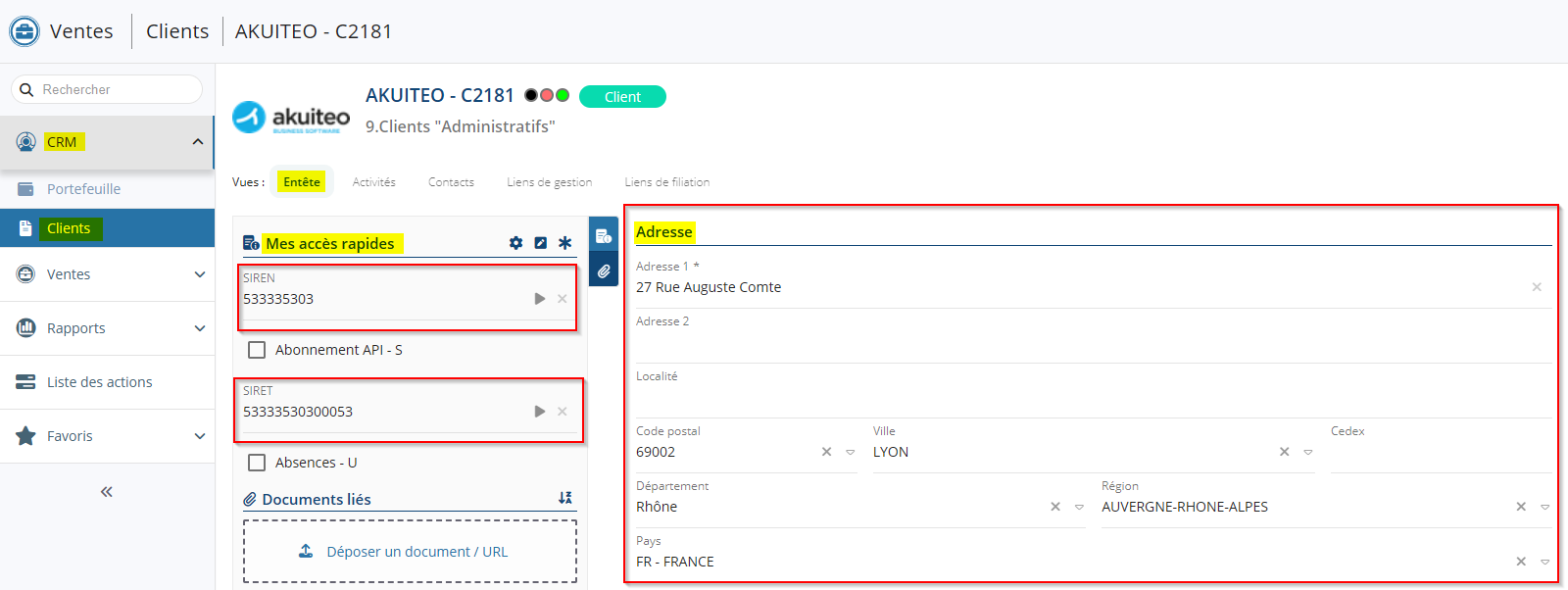
Depuis une fiche prospect ou client existante (vue Entête > section Mes accès rapides), cliquez sur l'icône à droite du champ SIRET ou SIREN pour mettre à jour les champs non renseignés parmi les champs suivants :
- APE ;
- Forme juridique ;
- Adresse ;
- SIREN (seulement si le SIRET est renseigné).
L'icône est masquée sur une fiche client ou prospect existante lorsque l'utilisateur ne dispose pas des DMF 010102 VENTES PROSPECT MODIFIER et DMF 020102 VENTES FICHE CLIENT MODIFIER.
Clients et Prospects : Réorganisation de la section Coordonnées du client
| DMF |
0101** PROSPECTION FICHE PROSPECT * 0201** VENTES FICHE CLIENT * |
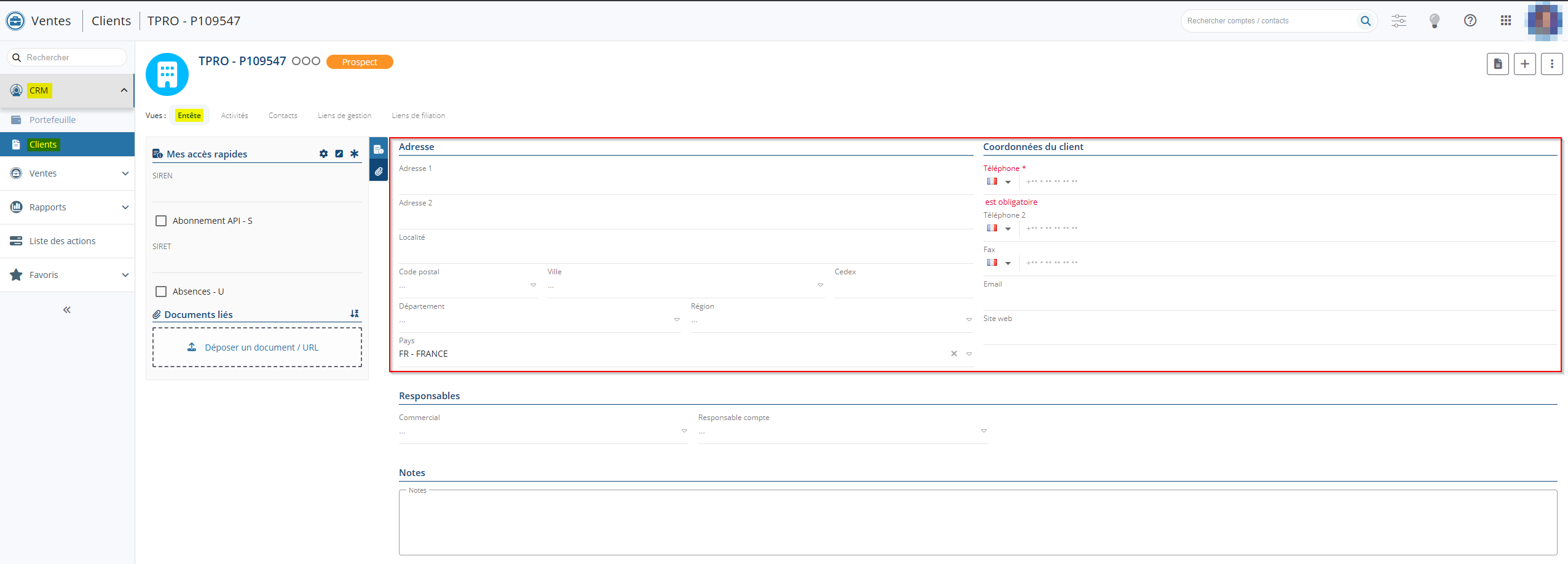
Sur les fiches client et prospect (Portail Ventes > CRM > Clients), la section Coordonnées du client de la vue Entête a été réorganisée.
Désormais, deux sections Adresse et Coordonnées du client sont désormais disponibles et chaque champ est affiché individuellement. Cliquez directement dans le champ concerné pour effectuer une modification.
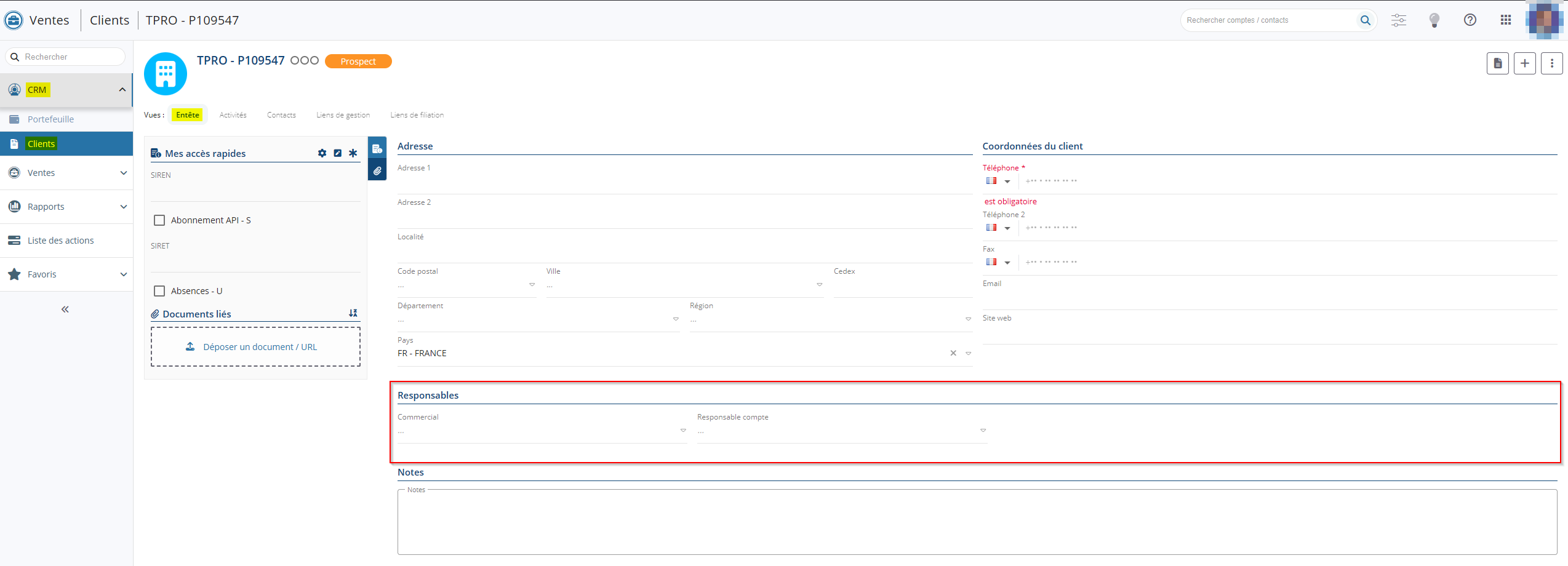
La section Responsables est désormais affichée en dessous de la section Adresse.
Clients et Prospects : Vue Entête affichée par défaut
| DMF |
0101** PROSPECTION FICHE PROSPECT * 0201** VENTES FICHE CLIENT * |
Auparavant, après l'ouverture d'une fiche client ou prospect (Portail Ventes > CRM > Clients), la vue affichée par défaut était la vue dernièrement affichée depuis une fiche client ou prospect.
Désormais, la vue Entête est toujours affichée par défaut après l'ouverture d'une fiche client ou prospect.
Contacts : Ajout de champs et harmonisation des formulaires de création
| DMF | 0201** VENTES FICHE CLIENT * |
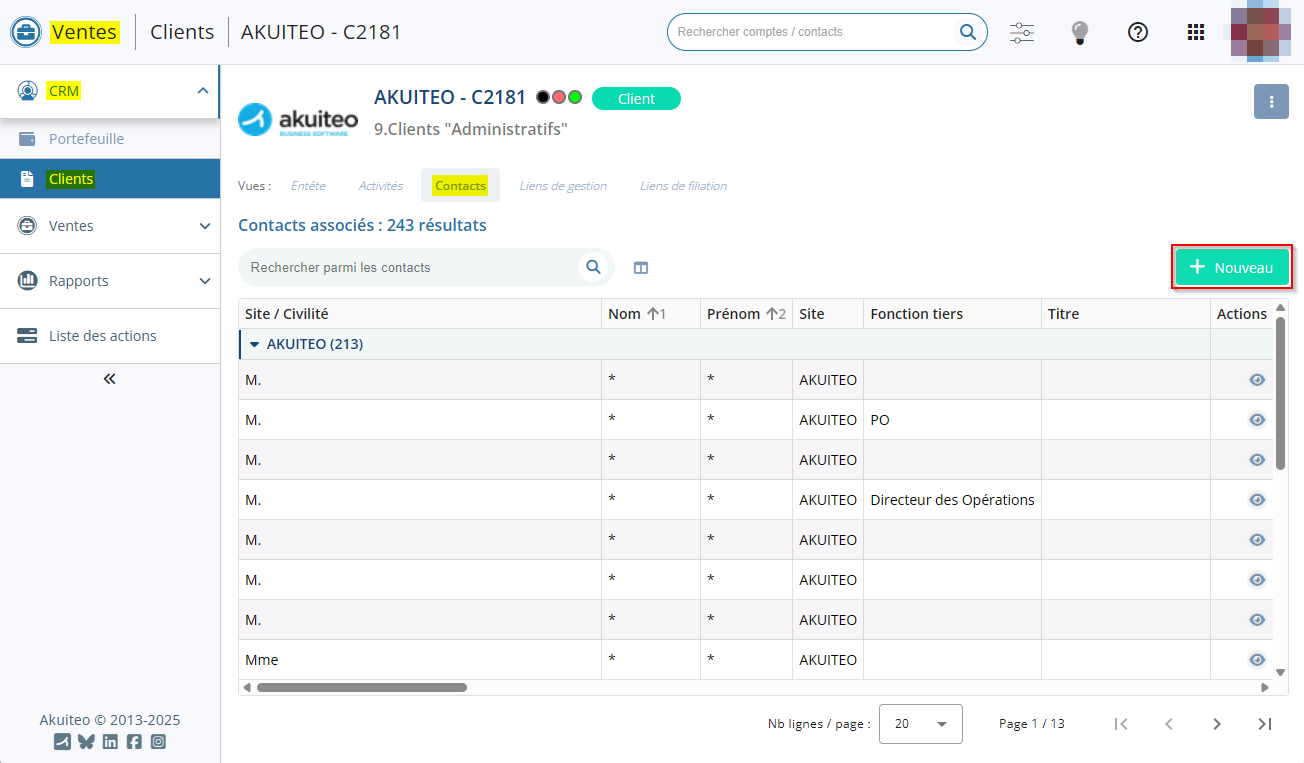
Sur le Portail Ventes, un contact peut être créé :
- depuis une fiche client ou prospect (module CRM > Clients) > vue Contacts > bouton + Nouveau.
- depuis une opportunité (module Ventes > Opportunités ou module CRM > Portefeuille) en création ou en modification, dans le champ Contact principal vide en renseignant le nom de famille puis le prénom et en cliquant sur à droite du champ.
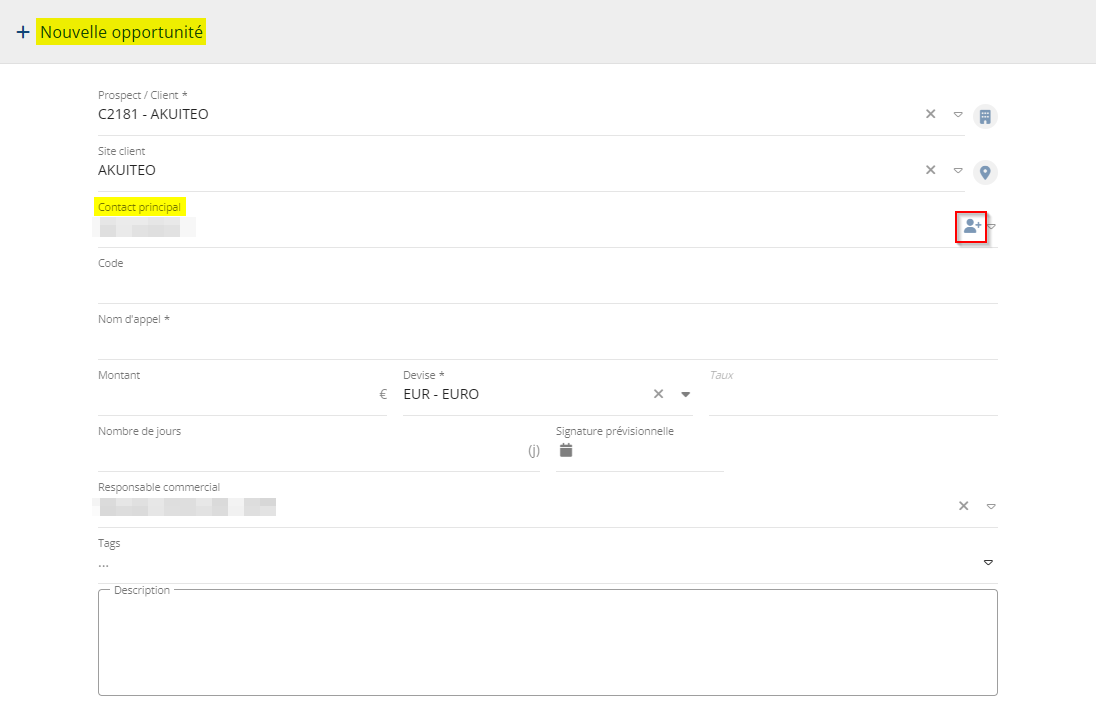
Auparavant, le formulaire de création de contact depuis une fiche client/prospect contenait moins de champs que le formulaire depuis une opportunité.
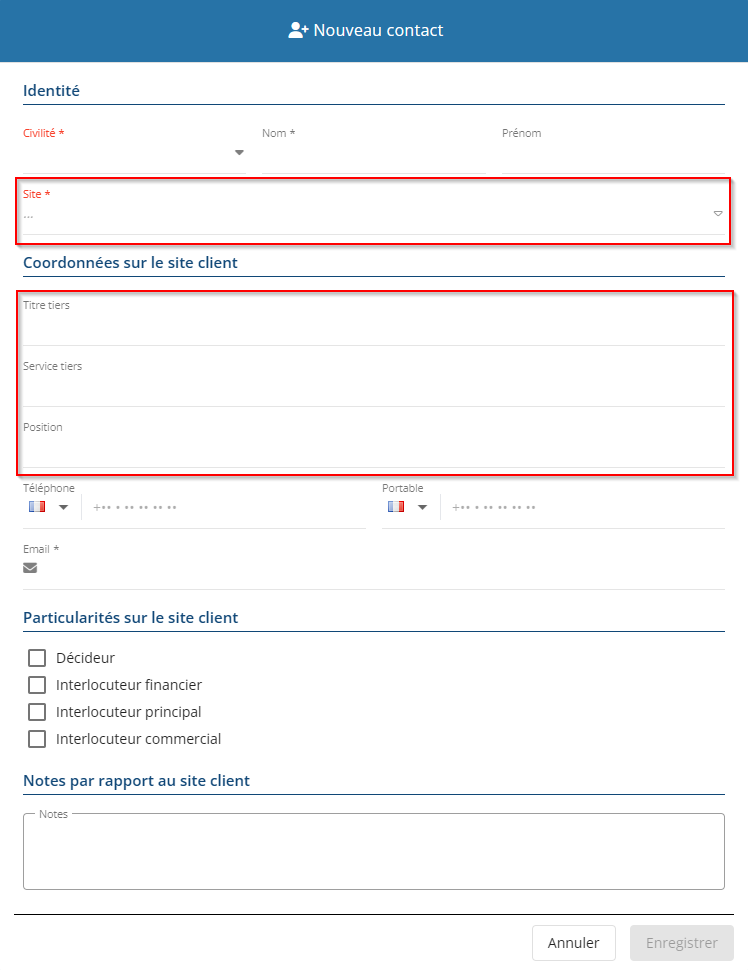
Désormais, le formulaire de création de contact depuis une fiche client/prospect est identique au formulaire depuis une opportunité.
Les champs suivants ont également été ajoutés dans les formulaires :
- Dans la section Identité :
- Site.
- Dans la section Coordonnées sur le site client :
- Titre tiers,
- Service tiers,
- Position.
Devis et Opportunités : Ajout d'un bouton pour voir les devis/opportunités liés
| DMF |
0102** PROSPECTION OPPORTUNITES * 0202** VENTES DEVIS * |
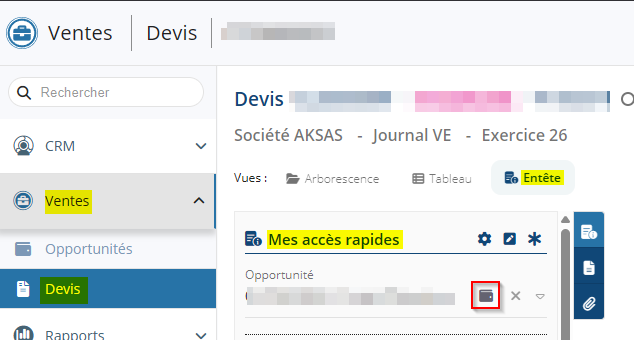
Depuis un devis (Portail Ventes > module Ventes > Devis) > vue Entête > section Mes accès rapides, l'icône  à droite du champ Opportunité permet d'ouvrir la fiche de cette opportunité.
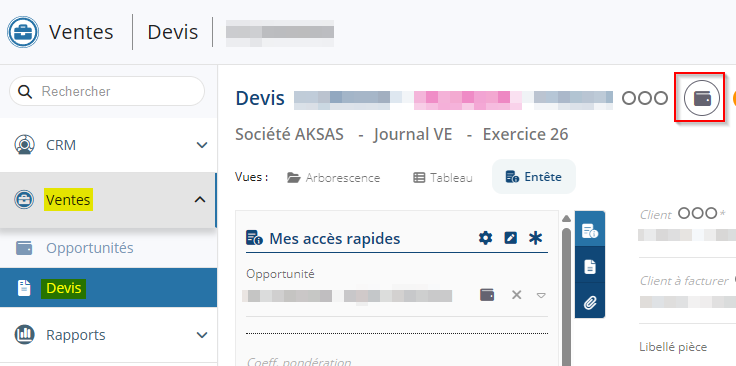
Désormais, l'icône  a été ajoutée en haut de l'écran du devis et permet également d'ouvrir la fiche de l'opportunité liée. Cette fonction est soumise au DMF 010204 PROSPECTION OPPORTUNITES RECHERCHER.
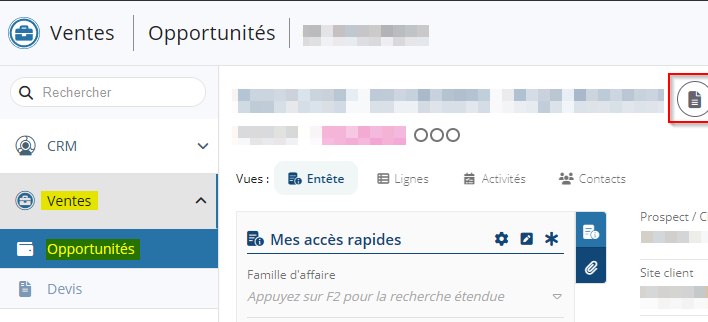
Depuis une opportunité (module Ventes > Opportunités), la fonction pour voir les devis liés depuis  > Voir les devis liés a été déplacée et est désormais accessible depuis la nouvelle icône
  en haut de l'écran d'une opportunité.
Devis : Accès rapides ajoutés à la vue réduite des lignes
| DMF | 0202** VENTES DEVIS * |
Dans le formulaire des lignes de devis (Portail Ventes > Ventes > Devis), la section Mes accès rapides a été ajoutée à la vue réduite du formulaire.
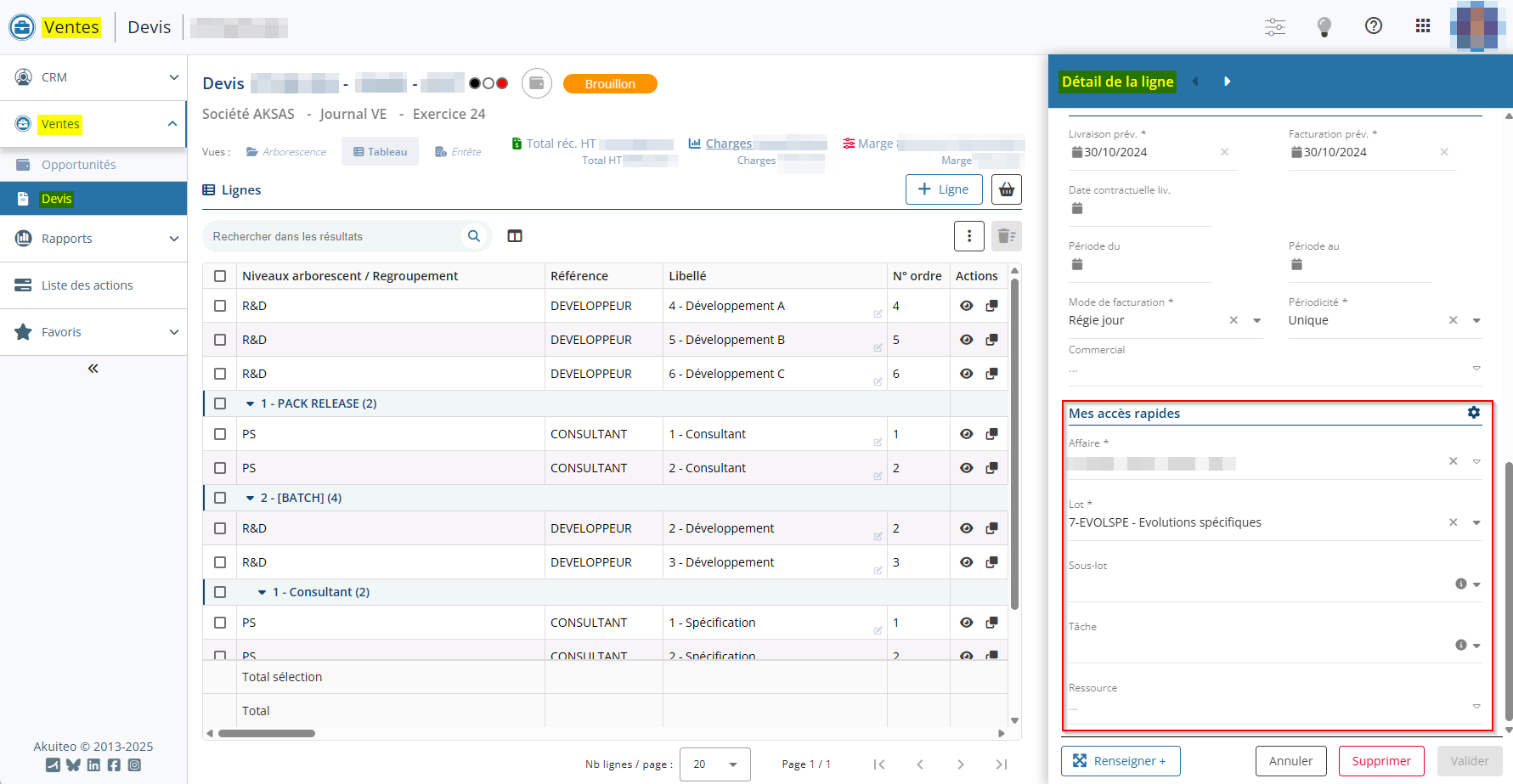
Cette nouvelle section permet d'afficher et de renseigner les champs auparavant uniquement disponibles en vue complète du formulaire, c'est-à-dire les champs des sections Affectation et Données du support, ainsi que la case Planifiable.
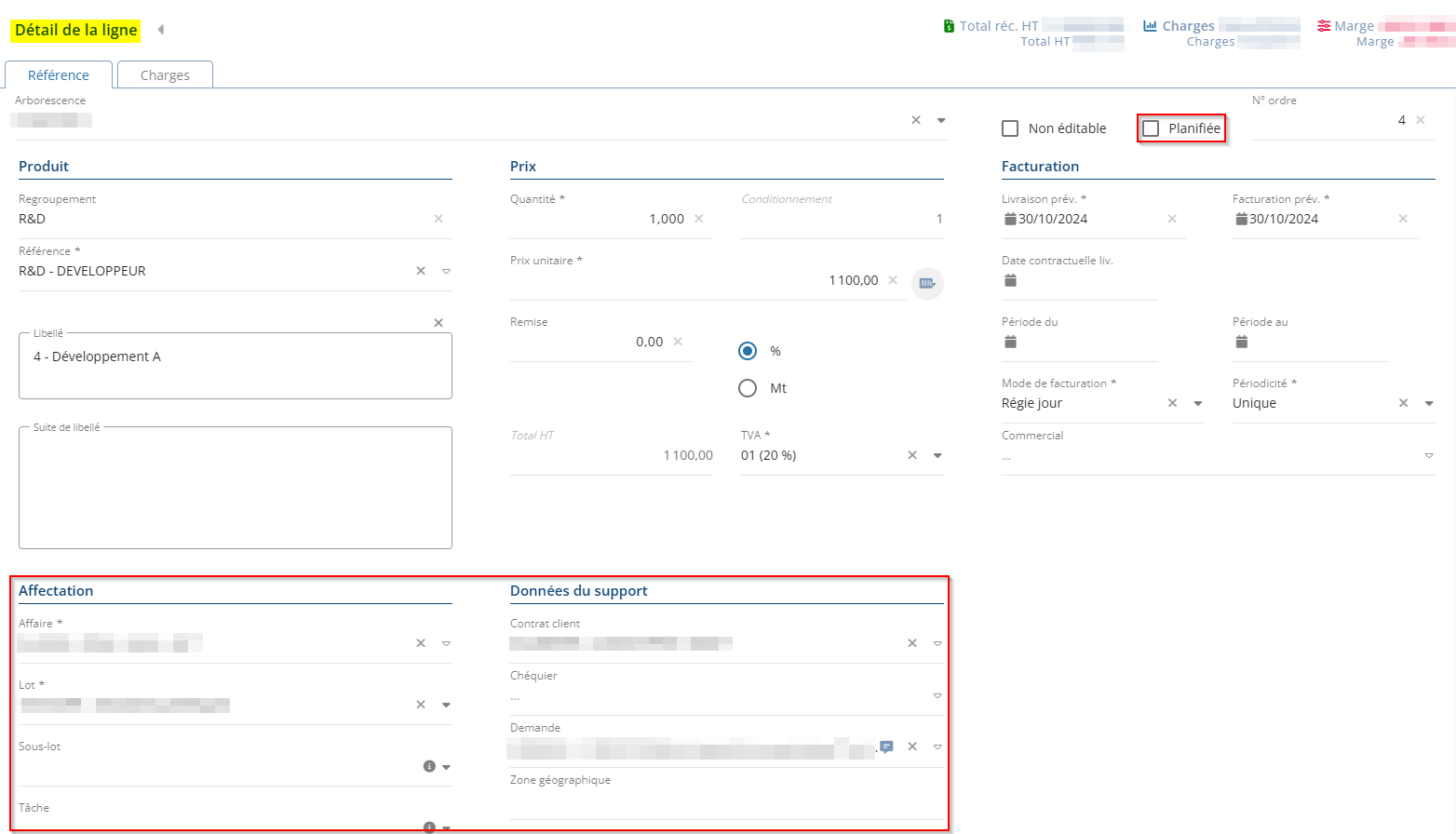
Note
Les contrôles paramétrables pour ces champs sont appliqués aussi bien dans la vue complète que dans la section Mes accès rapides de la vue réduite.
Devis : Ajout de fonctionnalités pour modifier le montant de plusieurs lignes
| DMF |
0202** VENTES DEVIS * |
Depuis les devis (Portail Ventes > Ventes > Devis > vue Arborescence ou Tableau), des remises en pourcentage peuvent être appliquées sur plusieurs lignes depuis > Appliquer une remise sur les lignes sélectionnées.
Désormais, afin de regrouper les nouvelles options de modification de montant, cette fonctionnalité a été renommée Modifier le montant des lignes sélectionnées.
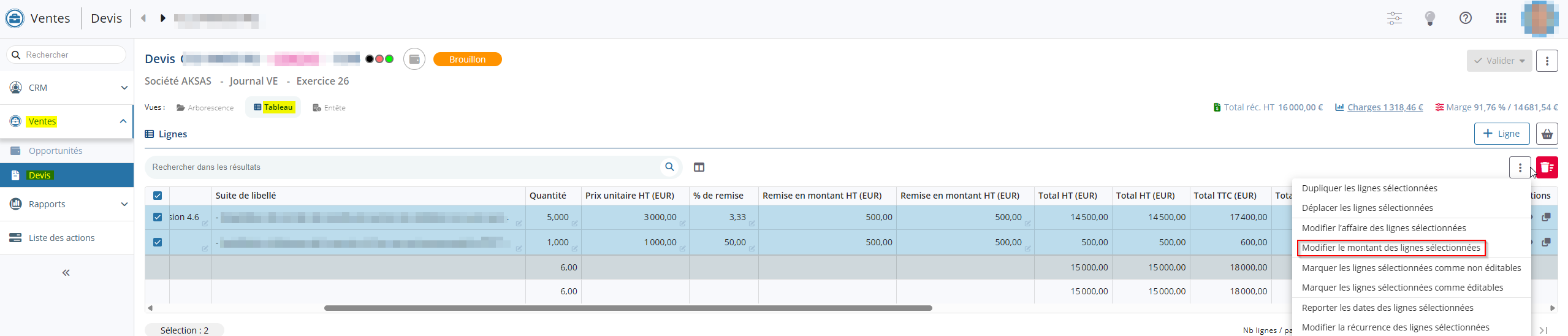
Les fonctionnalités suivantes sont désormais disponibles depuis la fenêtre de modification du montant :
- Appliquer une remise en % - permet de renseigner dans le champ de la section Modification le pourcentage de la remise à appliquer au Total des lignes sélectionnées ;
- Appliquer une remise en Mt - permet de renseigner dans le champ de la section Modification le montant de la remise à appliquer au Total des lignes sélectionnées ;
- Réduire les PU en % - permet de renseigner dans le champ de la section Modification le pourcentage de réduction à appliquer au prix unitaire des lignes sélectionnées ;
- Réduire les PU en Mt - permet de renseigner dans le champ de la section Modification le montant de réduction à appliquer au prix unitaire des lignes sélectionnées ;
- Augmenter les PU en % - permet de renseigner dans le champ de la section Modification le pourcentage d'augmentation à appliquer au prix unitaire des lignes sélectionnées ;
- Augmenter les PU en Mt - permet de renseigner dans le champ de la section Modification le montant de l'augmentation à appliquer au prix unitaire des lignes sélectionnées.
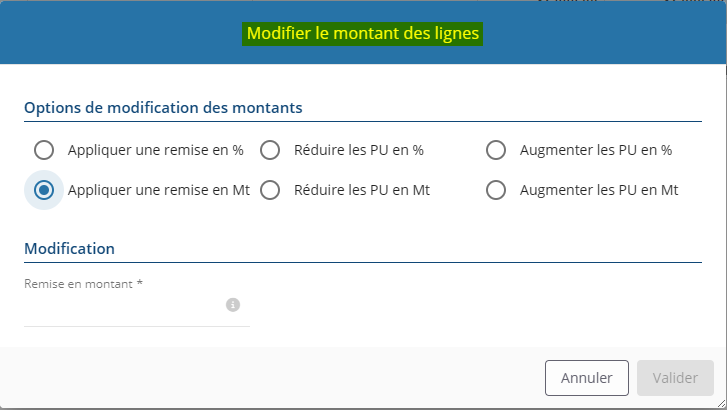
Notes
Les remises et réductions ne peuvent excéder le montant ou le prix unitaire des lignes sélectionnées.
Les lignes des devis en statut Archivé ne peuvent pas être modifiées.
Devis : Ajout de la colonne Identifiant dans les lignes
| DMF | 0202** VENTES DEVIS * |
Sur les devis (Portail Ventes > Ventes > Devis), la colonne Identifiant a été ajoutée pour les lignes de devis (vues Arborescence et Tableau).
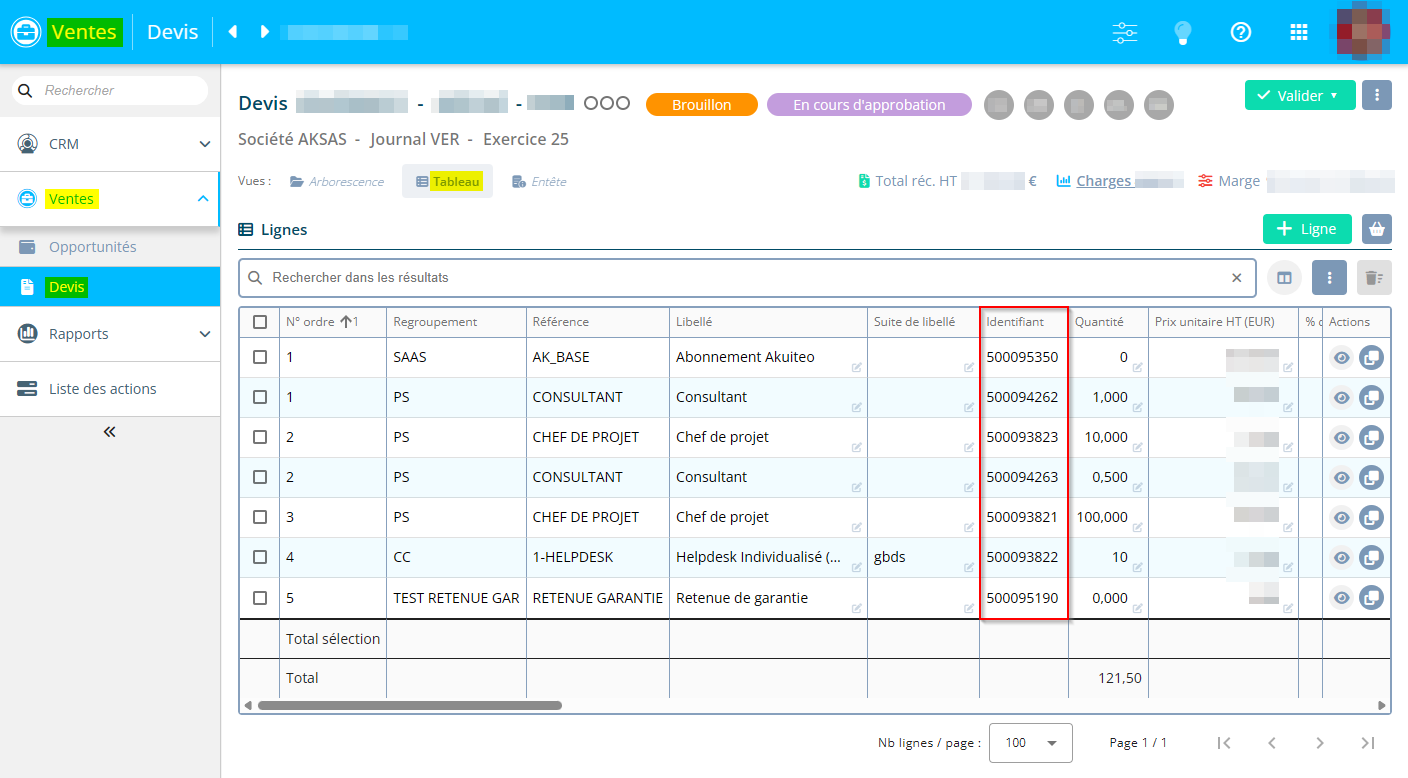
Devis : Ajout d'une fonction pour ajuster le budget sur plusieurs lignes
| DMF | 0202** VENTES DEVIS * |
Sur les devis (Portail Ventes > Ventes > Devis), une fonction d'ajustement du budget a été ajoutée. Elle permet de modifier le montant HT global de plusieurs lignes afin de calculer et d'appliquer automatiquement la remise ou la modification de prix unitaire correspondante sur chaque ligne, tout en conservant les proportions initiales.
Cette fonction peut être utilisée :
- sur une sélection de lignes : en cochant une ou plusieurs lignes puis en cliquant sur en haut à droite des lignes > Ajuster le budget sur les lignes sélectionnées.
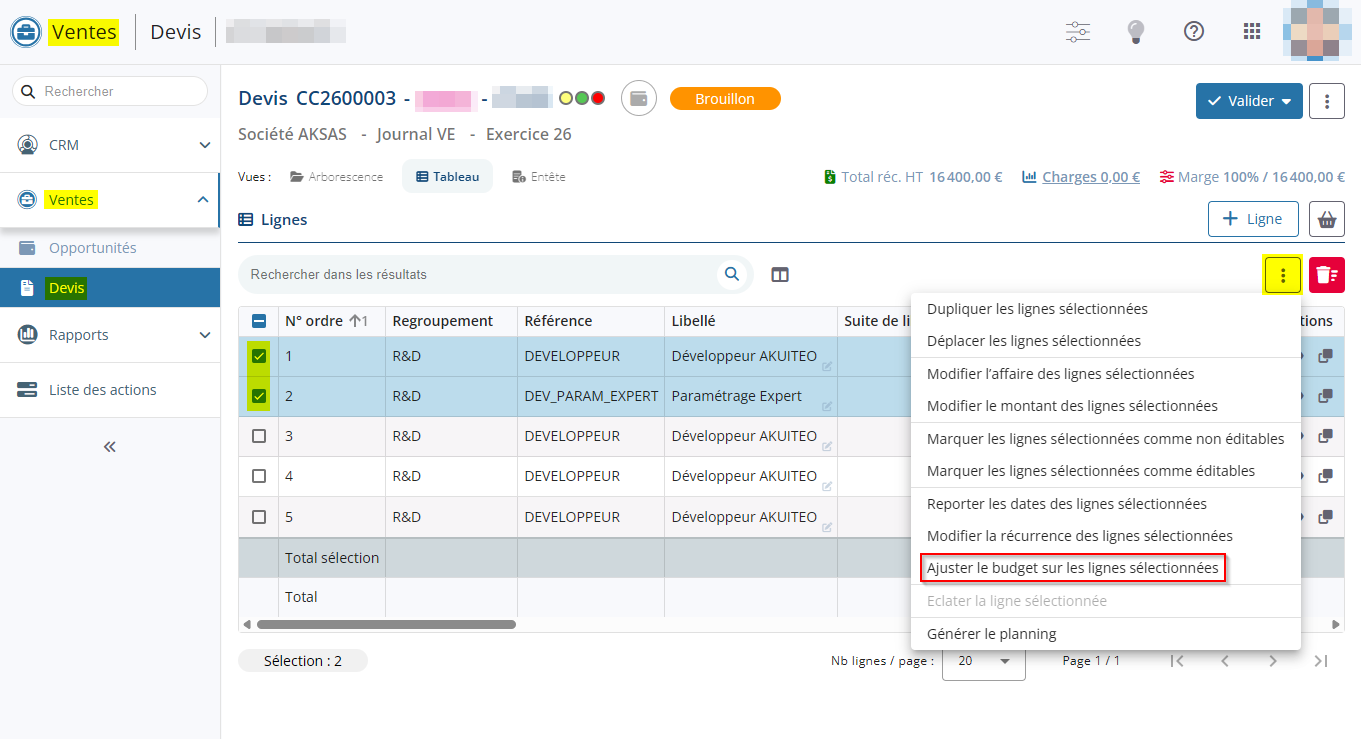
- sur toutes les lignes : en cliquant sur en haut de l'écran du devis puis sur Ajuster le budget.
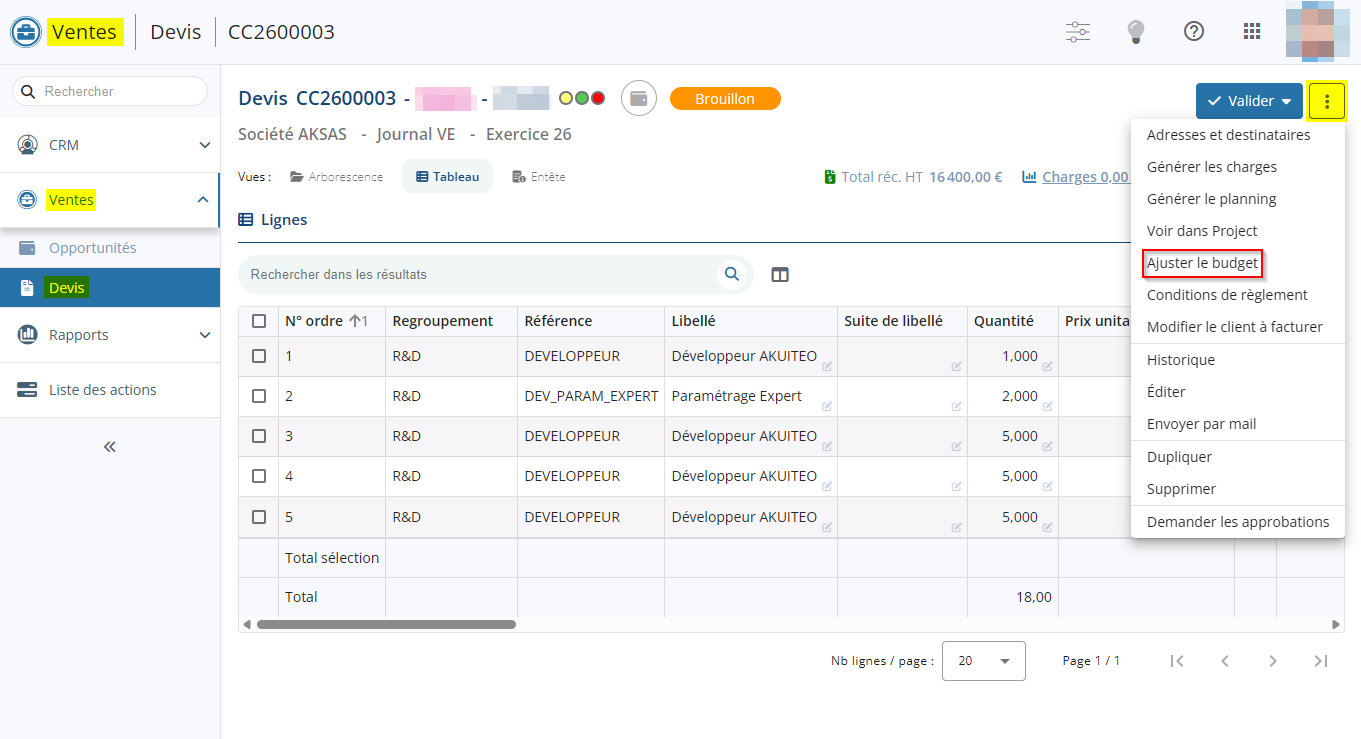
La fonction est accessible uniquement lorsque les lignes concernées n'ont pas de remise renseignée.
Une fenêtre s'ouvre et permet de renseigner un nouveau Total HT récurrent cible pour les lignes concernées, et de sélectionner l'option d'ajustement souhaitée sous le champ Ajuster :
- le Prix Unitaire pour modifier le budget en modifiant les prix unitaires des lignes.
- la remise en % pour modifier le budget en appliquant une remise en pourcentage sur les lignes.
- la remise en montant pour modifier le budget en appliquant une remise en montant sur les lignes.
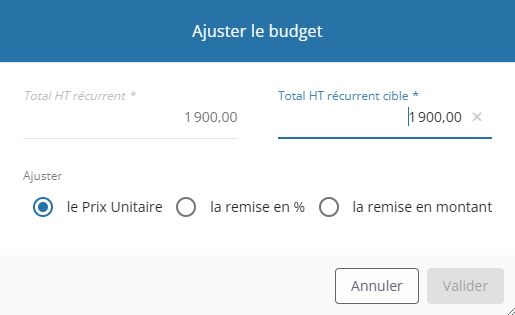
Lors de la validation, la modification de prix unitaire ou la remise correspondante est appliquée aux lignes concernées, en fonction de l'option d'ajustement choisie.
Note
Des contrôles paramétrables peuvent être paramétrés pour les champs dans la fenêtre d'ajustement du budget.
Devis : Ajout d'un contrôle de DMF pour ajouter une charge
| DMF | 0202** VENTES DEVIS * |
Sur un devis (Portail Ventes > Ventes > Devis), l'écran des charges est accessible :
- Soit depuis le détail d'une ligne > onglet Charges > + Charge.
- Soit depuis la racine du devis dans le volet Arborescence > icône
 > Voir les charges > + Charge.
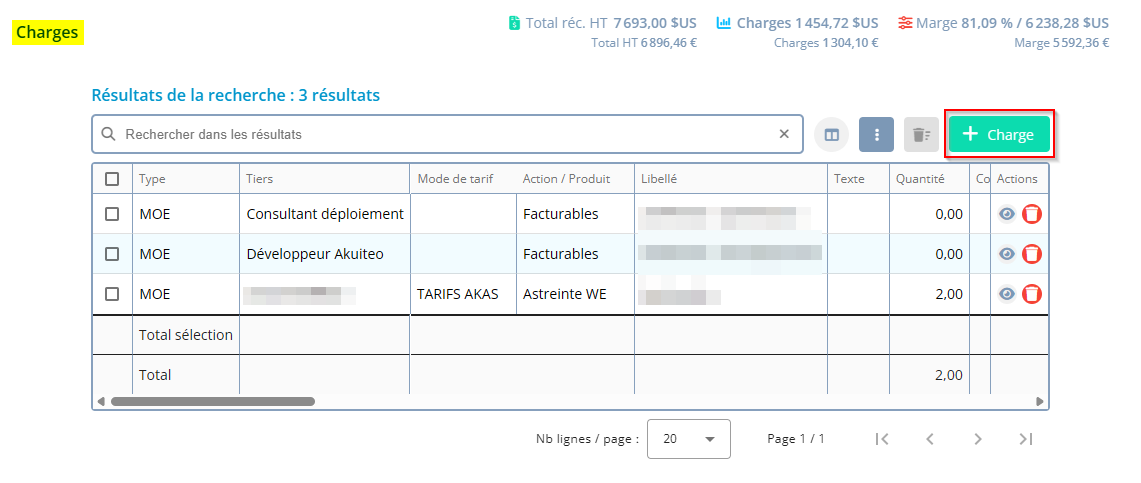
Auparavant, aucun DMF n'était requis pour ajouter une charge.
Désormais, le bouton + Charge est masqué si l'utilisateur n'a pas le DMF 020236 VENTES DEVIS MODIFIER LIGNES DE CHARGES.
Devis : Ajout du service Chorus dans la section Chorus
| DMF | 0202** VENTES DEVIS * |
Lorsque le pilote applicatif CHORUS est activé, la section Chorus est affichée depuis la vue Entête d'un devis (Portail Ventes > Ventes > Devis).
Les champs Code service et Nom service ont été ajoutés à la section Chorus.
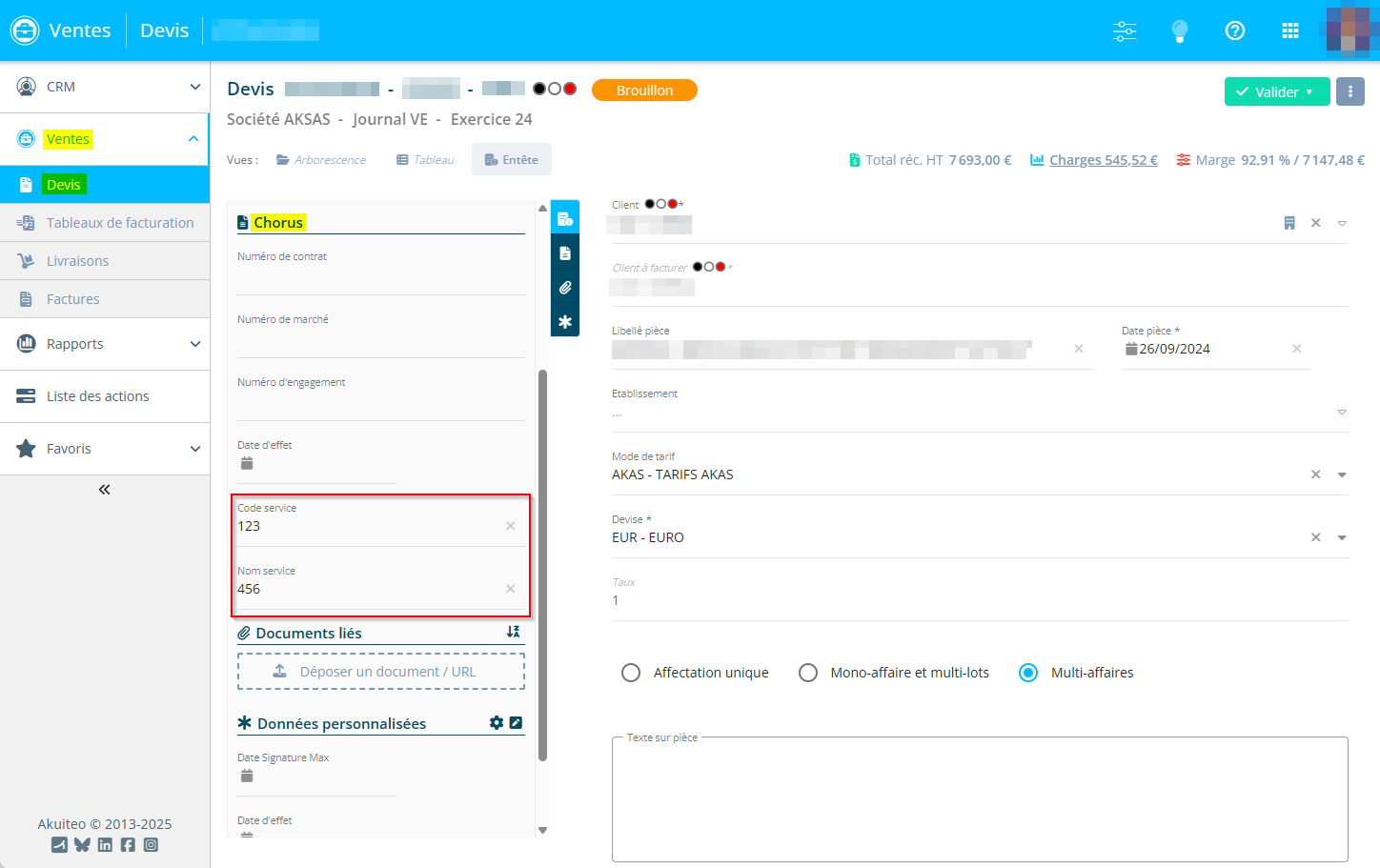
Lorsque le site de facturation de la pièce est renseigné ou modifié depuis l'icône en haut de l'écran du devis > Adresses et destinataires > onglet Adresses > section Adresse de facturation, le code et le nom de service sur le devis sont automatiquement mis à jour avec ceux du site de facturation renseigné. Ces champs peuvent toutefois être modifiés manuellement sur le devis.
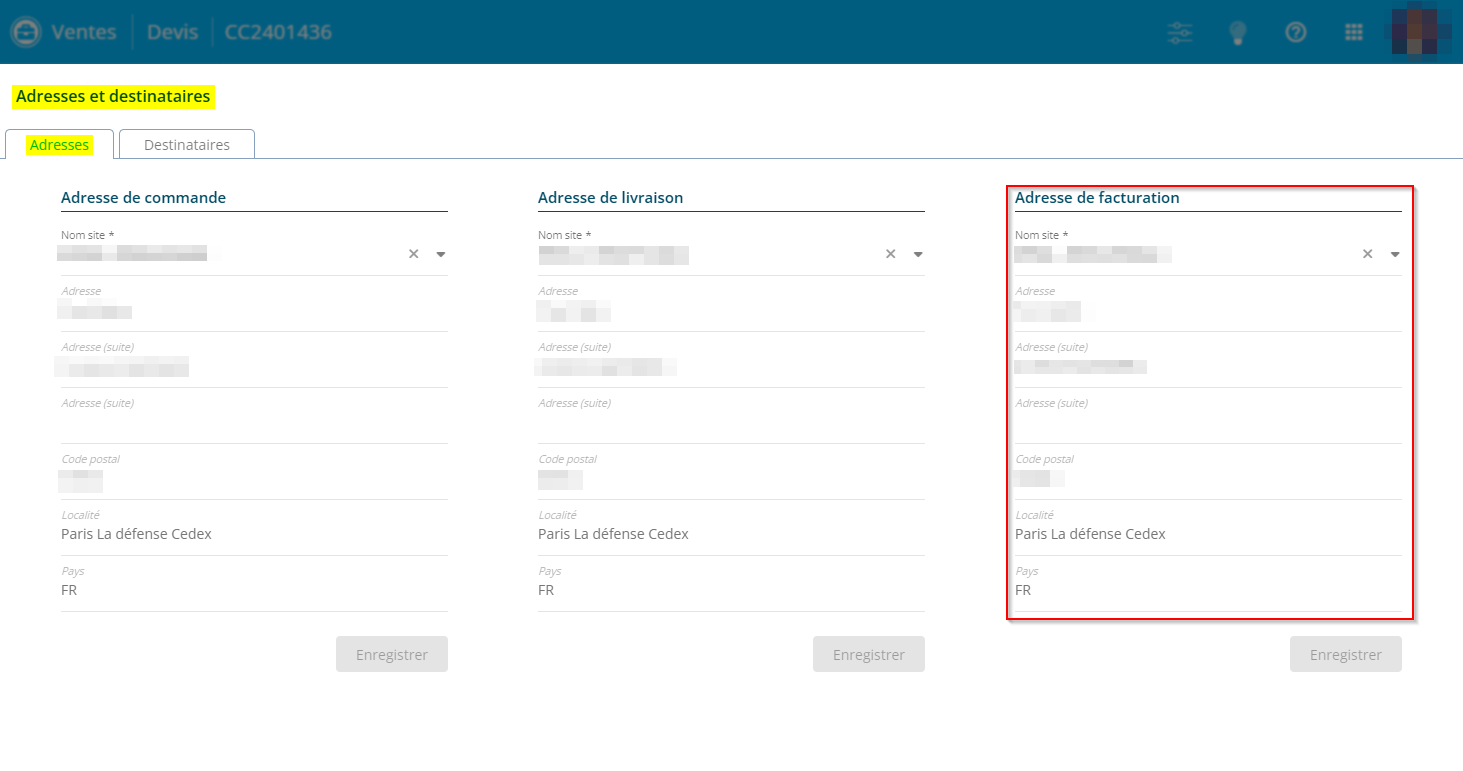
Sur l'écran de recherche des devis, les critères de recherche Code service et Nom service ont également été ajoutés. Les colonnes correspondantes Code service - site fac. et Nom service - site fac. ont également été ajoutées dans les résultats de recherche de devis.
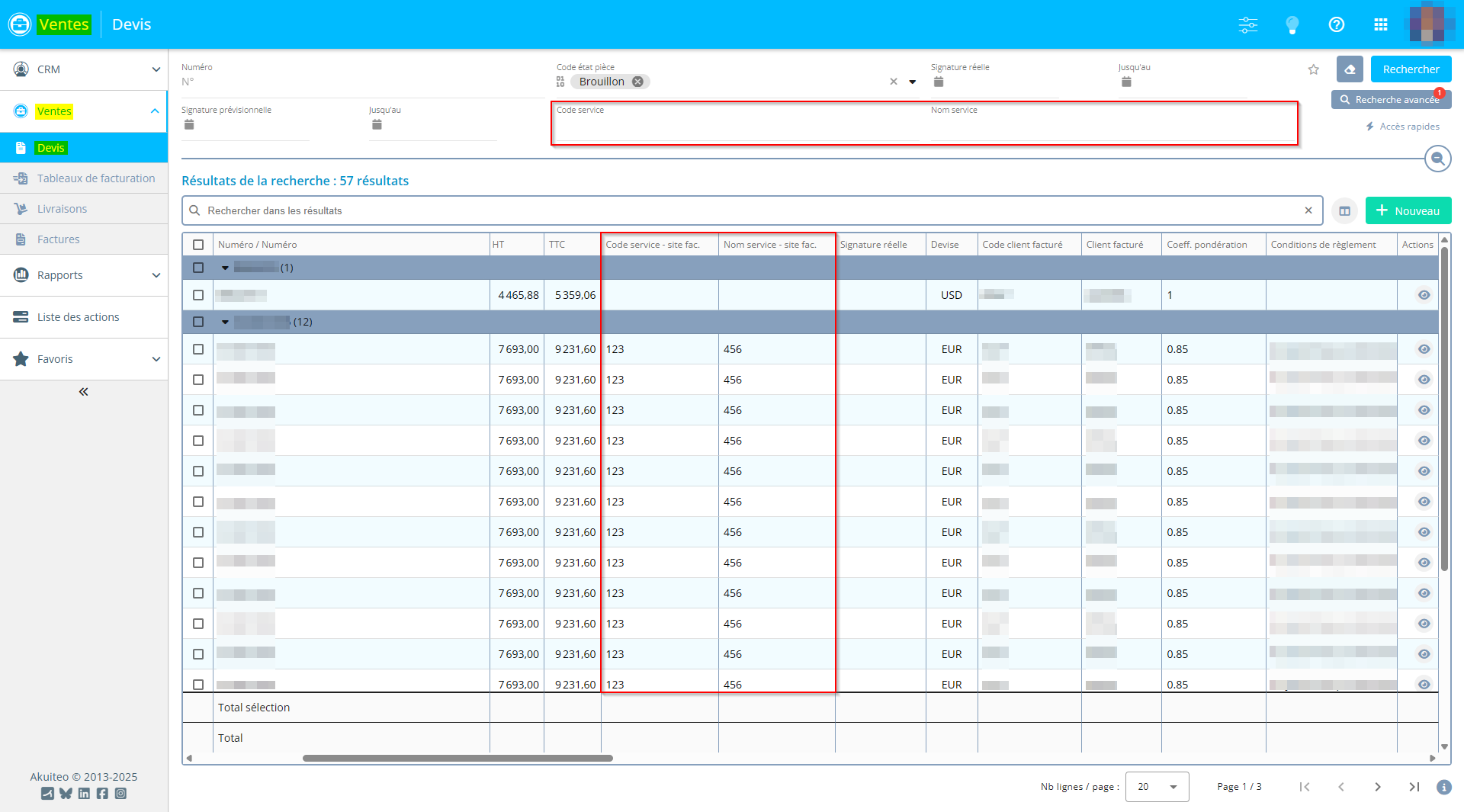
Devis : Prise en compte du mot-clé pour la date de début de contrat
| DMF | 02**** VENTES * * |
Sur une ligne de devis (Portail Ventes > Ventes > Devis), le champ Début de contrat est affiché lorsque le Mode de facturation est différent de Prestation et que la Périodicité est différente de Unique.
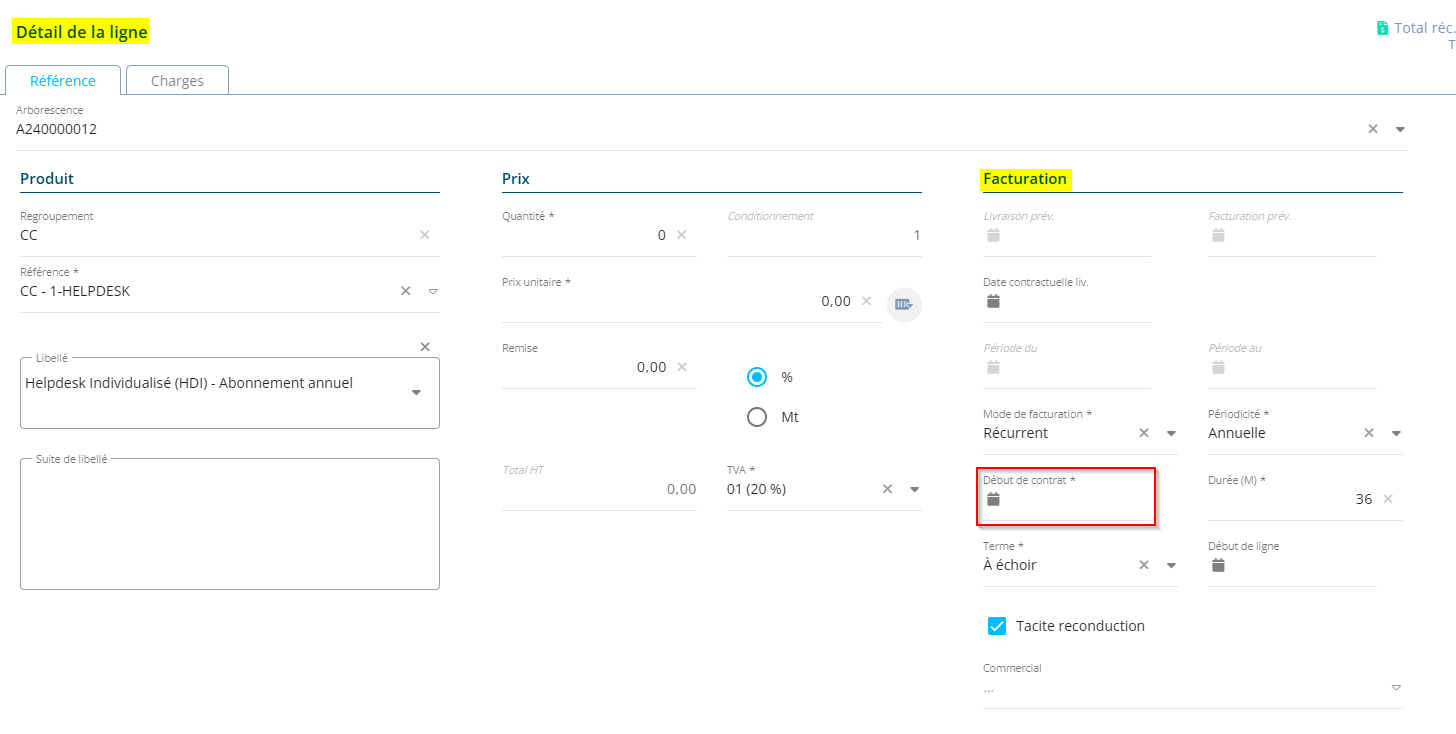
Auparavant, le champ Début de contrat était vide par défaut.
Désormais, la date correspondant au mot-clé renseigné dans le champ Début du produit vendu (Application Desktop > Gestion > Ventes > Produits vendus puis onglet Général > section Récurrence) est renseignée par défaut sur les lignes de devis qui contiennent ce produit vendu. Si ce mot-clé ne correspond pas à une date, le Début de contrat reste vide par défaut.
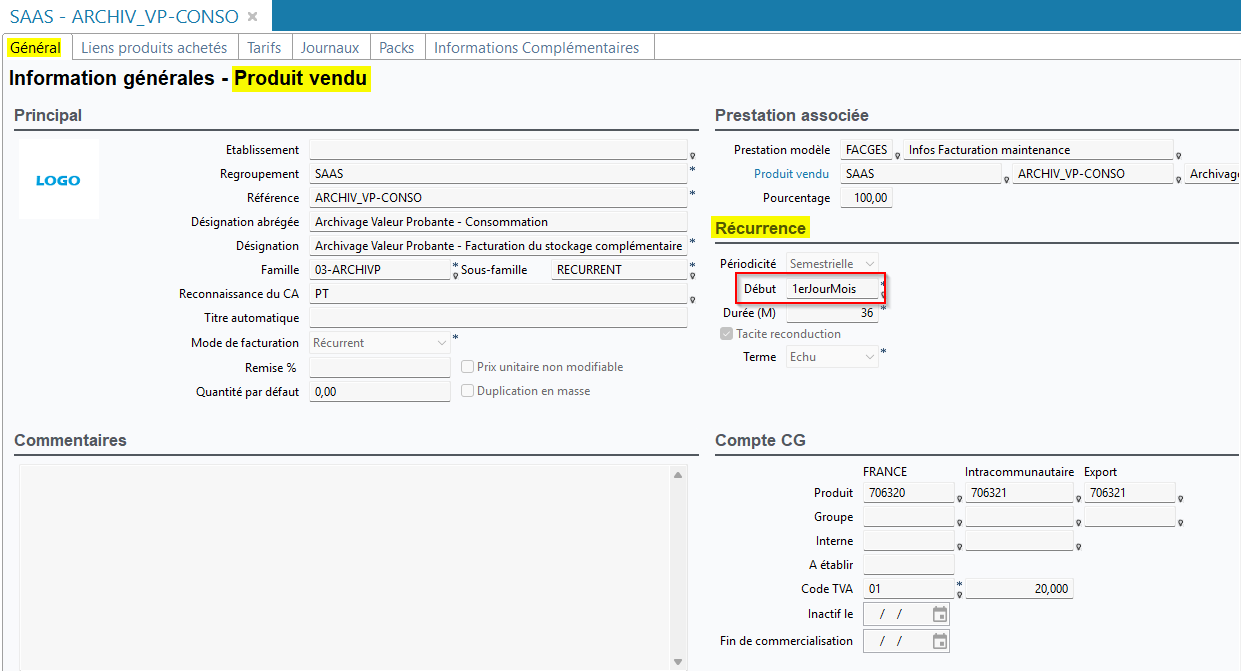
Devis : Responsable du devis automatiquement renseigné
| DMF | 0202** VENTES DEVIS * |
Auparavant, le créateur du devis (Portail Ventes > Ventes > Devis) n'était pas renseigné automatiquement lors de la création du devis.
Désormais, dans l'écran de création du devis, le champ Responsable (section Mes accès rapides) est automatiquement renseigné avec le nom et le prénom du collaborateur connecté afin d'indiquer le collaborateur créateur du devis. Ce champ peut être manuellement modifié.
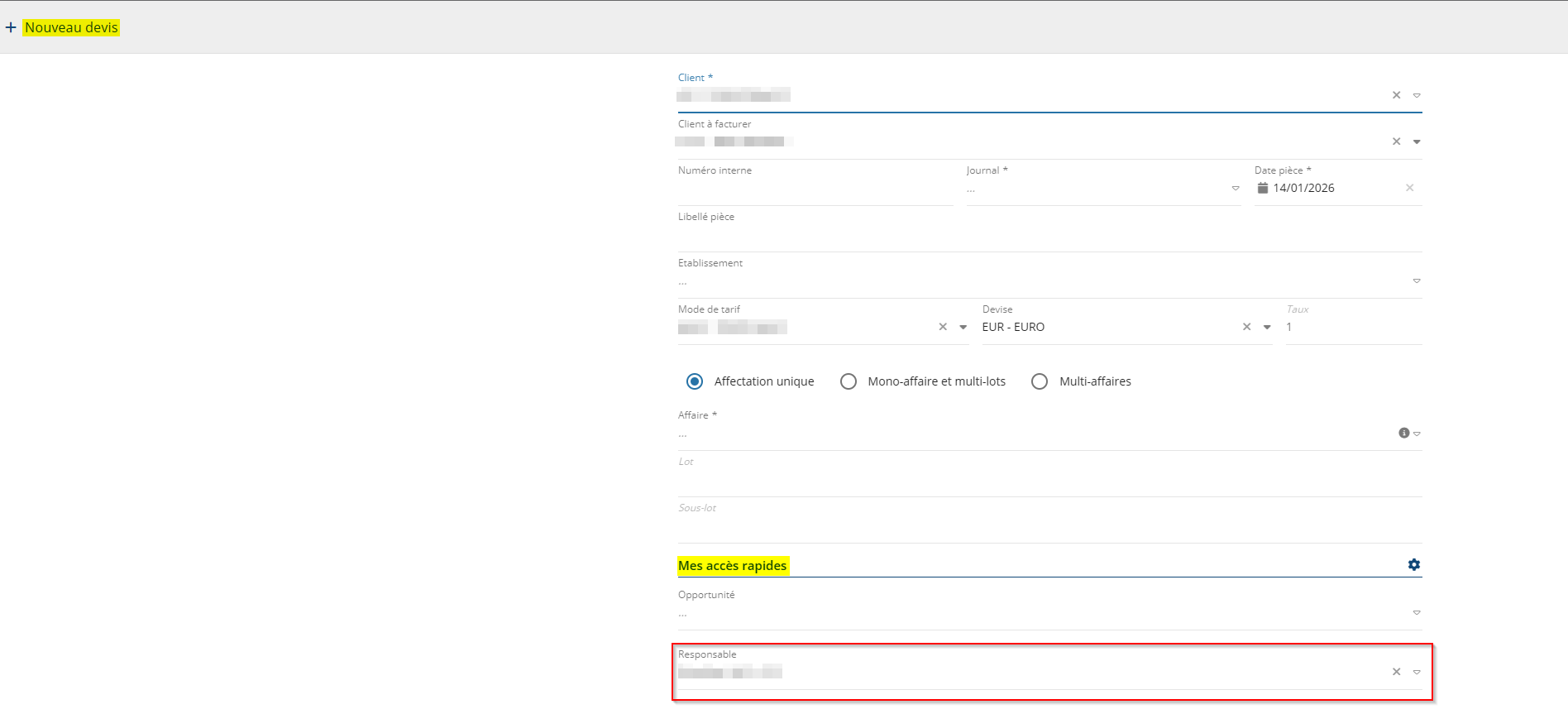
Depuis la recherche des devis :
- Le critère de recherche existant Responsable commercial a été renommé en Responsable.

- Le critère de recherche Responsable commercial a été ajouté.

Devis : Ressource modifiable directement depuis le tableau des lignes
| DMF | 0202** VENTES DEVIS * |
Dans le tableau des lignes d'un devis (Portail Ventes > Ventes > Devis puis vues Arborescence ou Tableau), la ressource de chaque ligne peut désormais être renseignée directement depuis le tableau des lignes en double-cliquant sur la colonne Ressource.
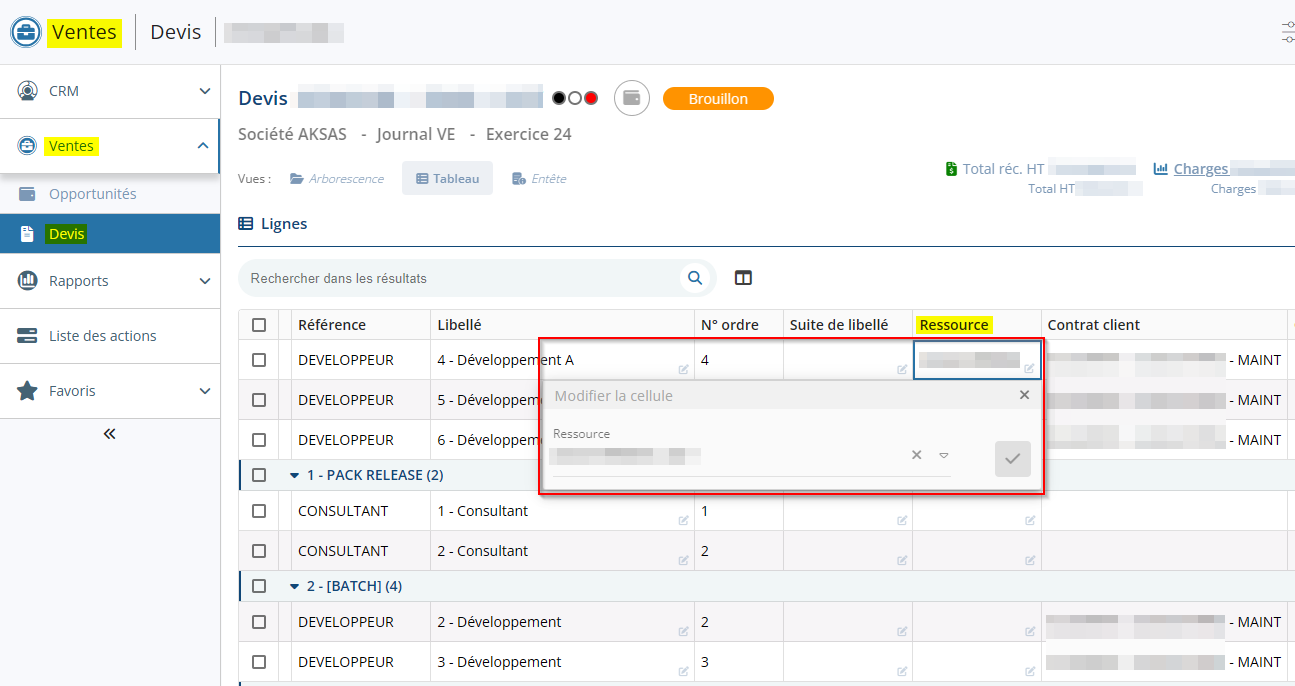
Opportunités : Ajout d'un bouton pour modifier le stade d'une opportunité
| DMF | 0102** PROSPECTION OPPORTUNITES * |
Auparavant, la modification d'un stade d'une opportunité sur le Portail Ventes pouvait uniquement être effectuée par un glisser-déposer dans CRM > Portefeuille en vue Kanban.
Désormais, l'icône  a été ajoutée à côté du champ Stade des fiches opportunités existantes :
- depuis le module CRM > Portefeuille ;
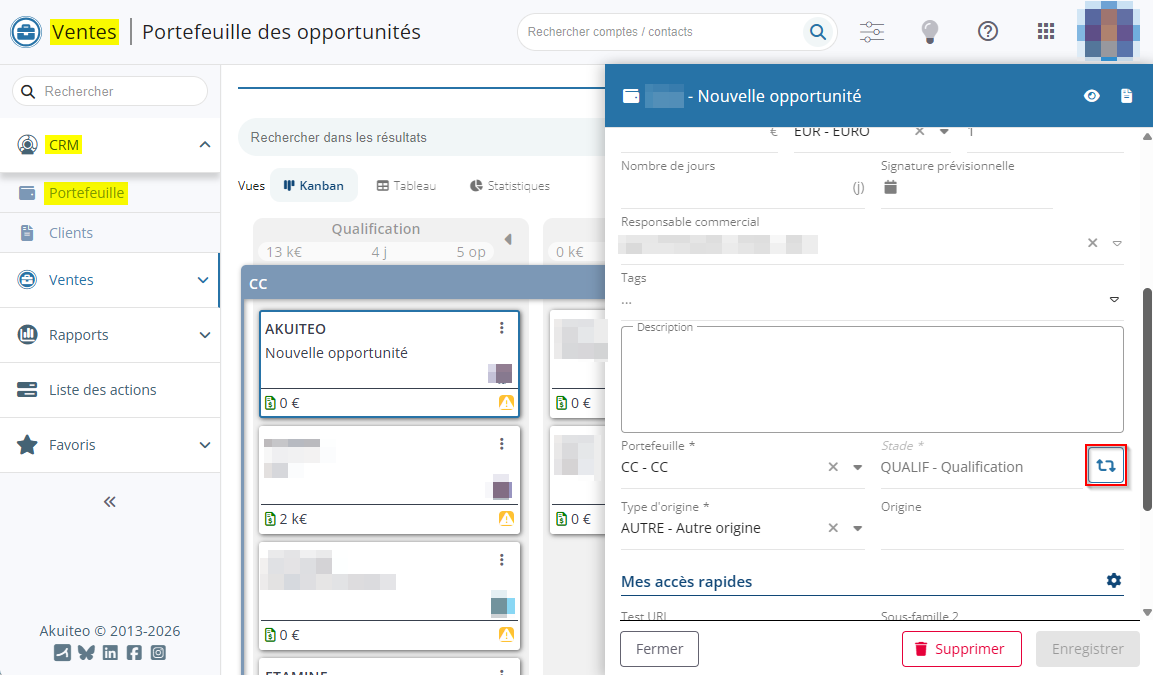
- depuis le module Ventes > Opportunités, sur la vue Entête de l'opportunité.
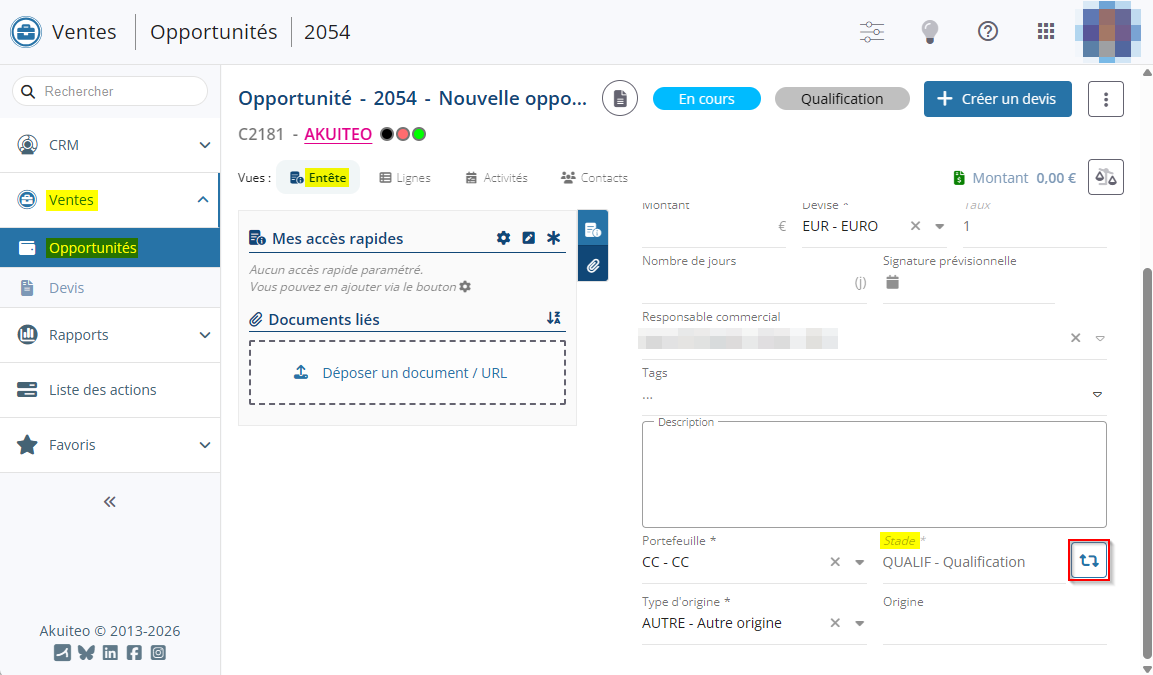
Cette nouvelle fonction permet de modifier le stade de l'opportunité. Le DMF 010202 PROSPECTION OPPORTUNITES MODIFIER est requis pour modifier le stade.
En fonction des champs obligatoires paramétrés pour les stades, une fenêtre s'ouvre après la sélection du stade afin de renseigner les champs obligatoires paramétrés pour le changement de stade.
Opportunités : Ajout d'un contrôle des champs obligatoires pour gagner une opportunité
| DMF | 0102** PROSPECTION OPPORTUNITES * |
Sur le Portail Ventes, une opportunité peut être marquée comme gagnée :
- Depuis le module CRM > Portefeuille, en cliquant sur depuis la carte de l'opportunité > Marquer comme gagnée ;
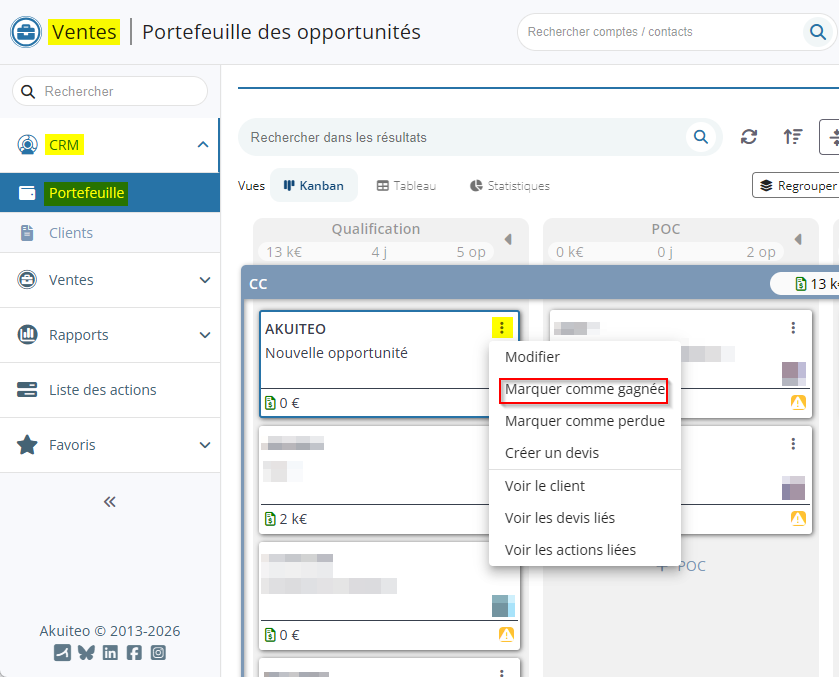
- Depuis le module Ventes > Opportunités, en allant dans > Marquer comme gagnée depuis la fiche de l'opportunité.
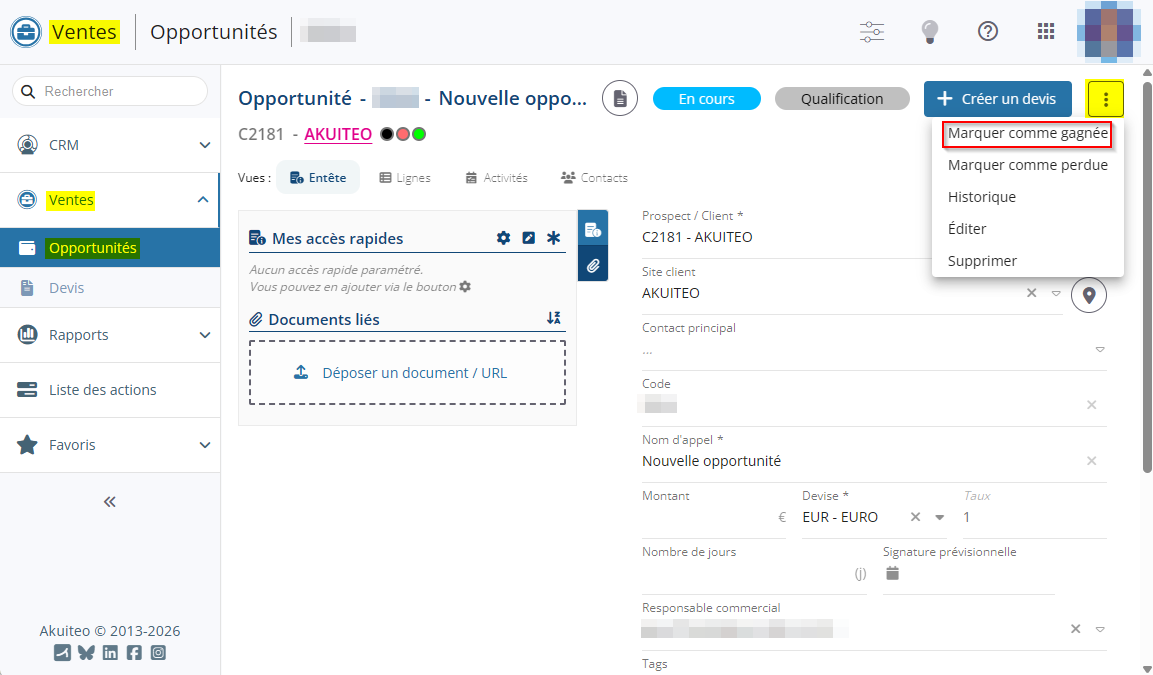
Auparavant, une opportunité pouvait être marquée comme gagnée sans avoir besoin de renseigner les champs obligatoires paramétrés pour les stades restants dans le portefeuille.
Désormais, pour marquer une opportunité comme gagnée, les champs obligatoires paramétrés pour les stades restants dans le portefeuille doivent obligatoirement être renseignés. Une fenêtre s’affiche afin de renseigner ces champs.
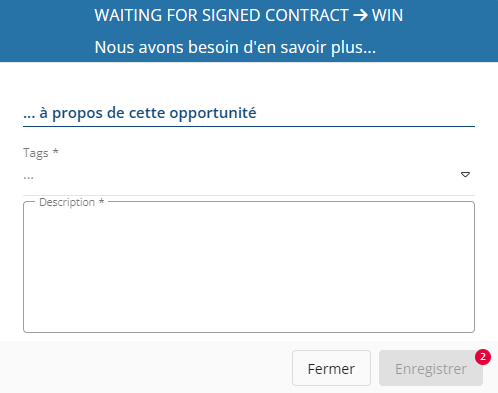
Opportunités : Ajout d'un contrôle de DMF pour la création d'un contact depuis une opportunité
| DMF | 0102** PROSPECTION OPPORTUNITES * |
Depuis une fiche opportunité (Portail Ventes > module Ventes > Opportunités ou module CRM > Portefeuille) en création ou modification, un contact principal peut être créé depuis le champ Contact principal vide en renseignant le nom de famille puis le prénom et en cliquant sur à droite du champ.
Auparavant, la création d'un contact principal depuis une opportunité ne nécessitait pas de DMF particulier.
Désormais, cette fonction requiert :
- soit le DMF 010211 PROSPECTION OPPORTUNITES INSERER CONTACT ;
- soit le DMF 191420 PORTAIL OPPORTUNITES CRÉATION RAPIDE DE COMPTE SUR UNE NOUVELLE OPPORTUNITÉ.
Opportunités : Ajout de DMF pour gagner et perdre les opportunités
| DMF |
0102** PROSPECTION OPPORTUNITES * 1914** PORTAIL OPPORTUNITES * |
Une opportunité peut être marquée comme gagnée ou perdue :
- Sur le Portail Ventes > module CRM > Portefeuille, en cliquant sur
 depuis la carte de l'opportunité > Marquer comme gagnée / Marquer comme perdue.
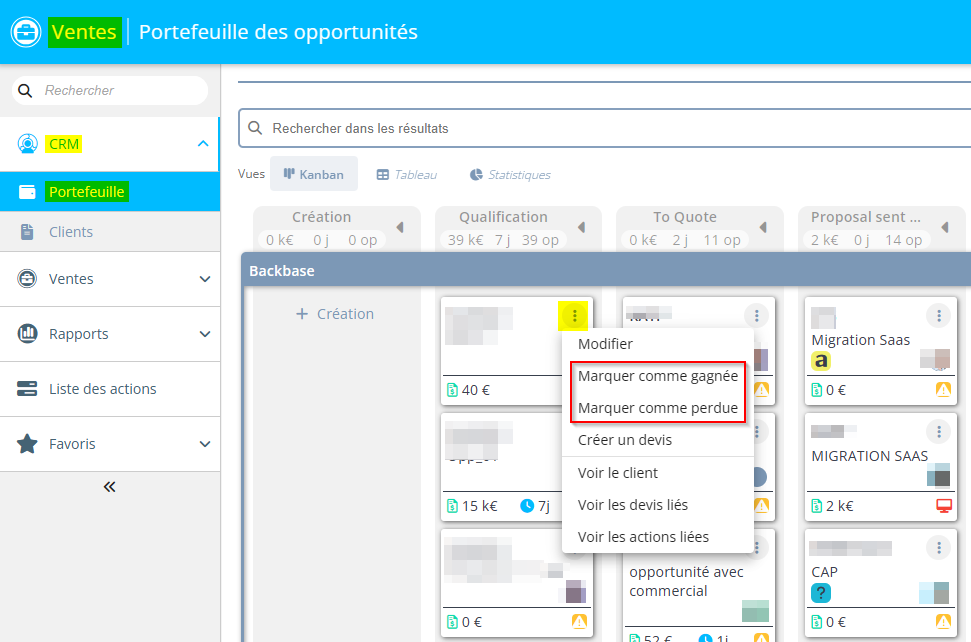
- Sur le Portail Ventes > module Ventes > Opportunités, en allant dans
 > Marquer comme gagnée / Marquer comme perdue depuis la fiche de l'opportunité.
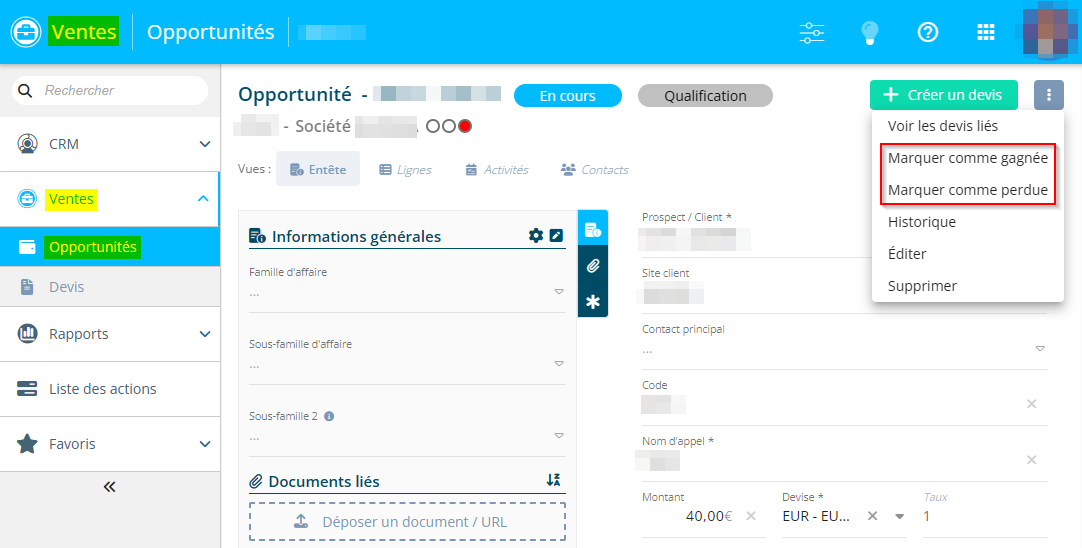
- Sur l'ancien module CRM > Opportunités, en faisant glisser la carte de l'opportunité souhaitée puis en la déposant dans le cadre Gagnée / Perdue qui apparaît en bas à droite de l'écran.
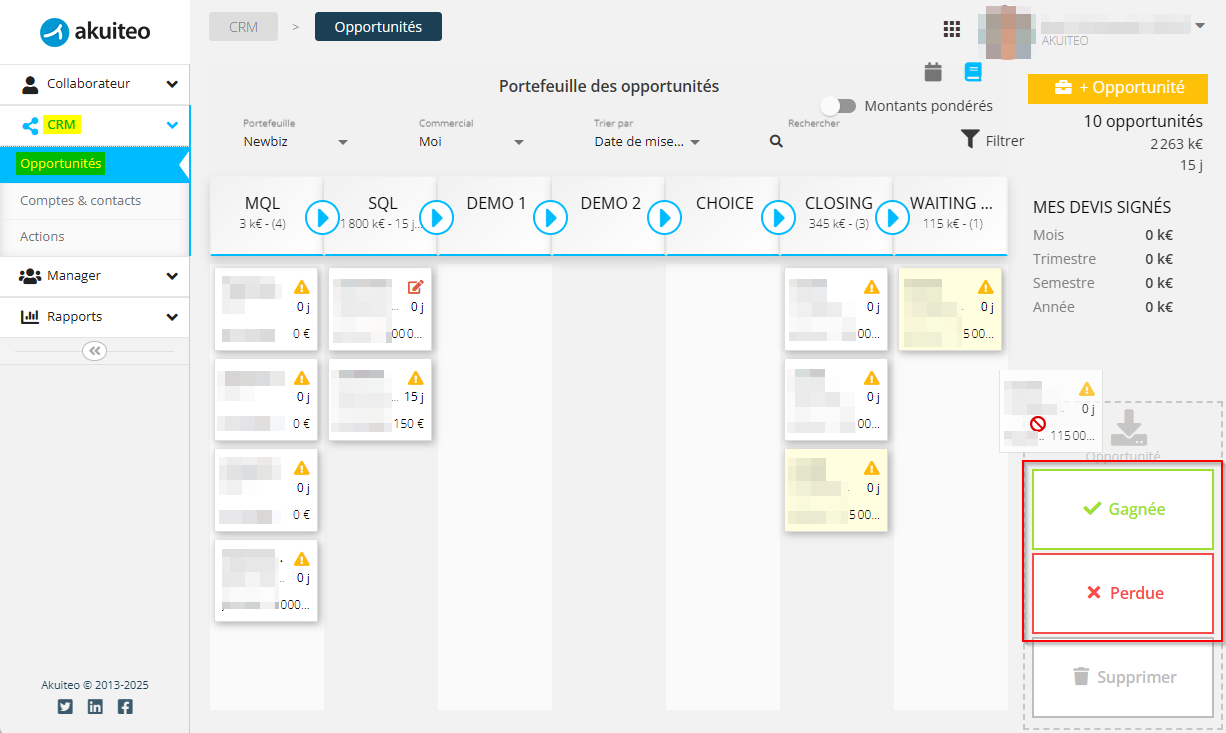
Auparavant, cette action était soumise uniquement aux DMF :
- 010216 PROSPECTION OPPORTUNITES MARQUER COMME TERMINEE pour le Portail Ventes.
- 191412 PORTAIL OPPORTUNITES GAGNER / PERDRE pour l'ancien module CRM.
Désormais, les DMF suivants ont été ajoutés :
- 191422 PORTAIL OPPORTUNITES GAGNER qui permet de marquer les opportunités comme gagnées. Si l'utilisateur ne possède pas le DMF, la fonction Marquer comme gagnée est masquée.
- 191423 PORTAIL OPPORTUNITES PERDRE qui permet de marquer les opportunités comme perdues. Si l'utilisateur ne possède pas le DMF, la fonction Marquer comme perdue est masquée.
Si l'utilisateur possède le DMF 010216, les opportunités peuvent toujours être gagnées ou perdues sur le Portail Ventes, même si l'utilisateur ne possède pas les DMF 191422 ou 191423.
Si l'utilisateur possède le DMF 191412, les opportunités peuvent toujours être gagnées ou perdues sur l'ancien module CRM, même si l'utilisateur ne possède pas les DMF 191422 ou 191423.
Opportunités : Ajout des informations de traçabilité dans la recherche
| DMF | 0102** PROSPECTION OPPORTUNITES * |
Dans le Portail Ventes > module CRM > Portefeuille et module Ventes > Opportunités, les critères de recherche suivants ont été ajoutés à l'écran de recherche :
- Créée le ... Jusqu'au ... (dans le module Ventes > Opportunités, ce critère remplace l'ancien critère Date de création ... Jusqu'au ...) ;
- Créée par ;
- Modifiée le ... Jusqu'au ... ;
- Modifiée par.
Les colonnes correspondantes ont également été ajoutées aux résultats de recherche :
- Créée le ;
- Créée par ;
- Modifiée le ;
- Modifiée par.
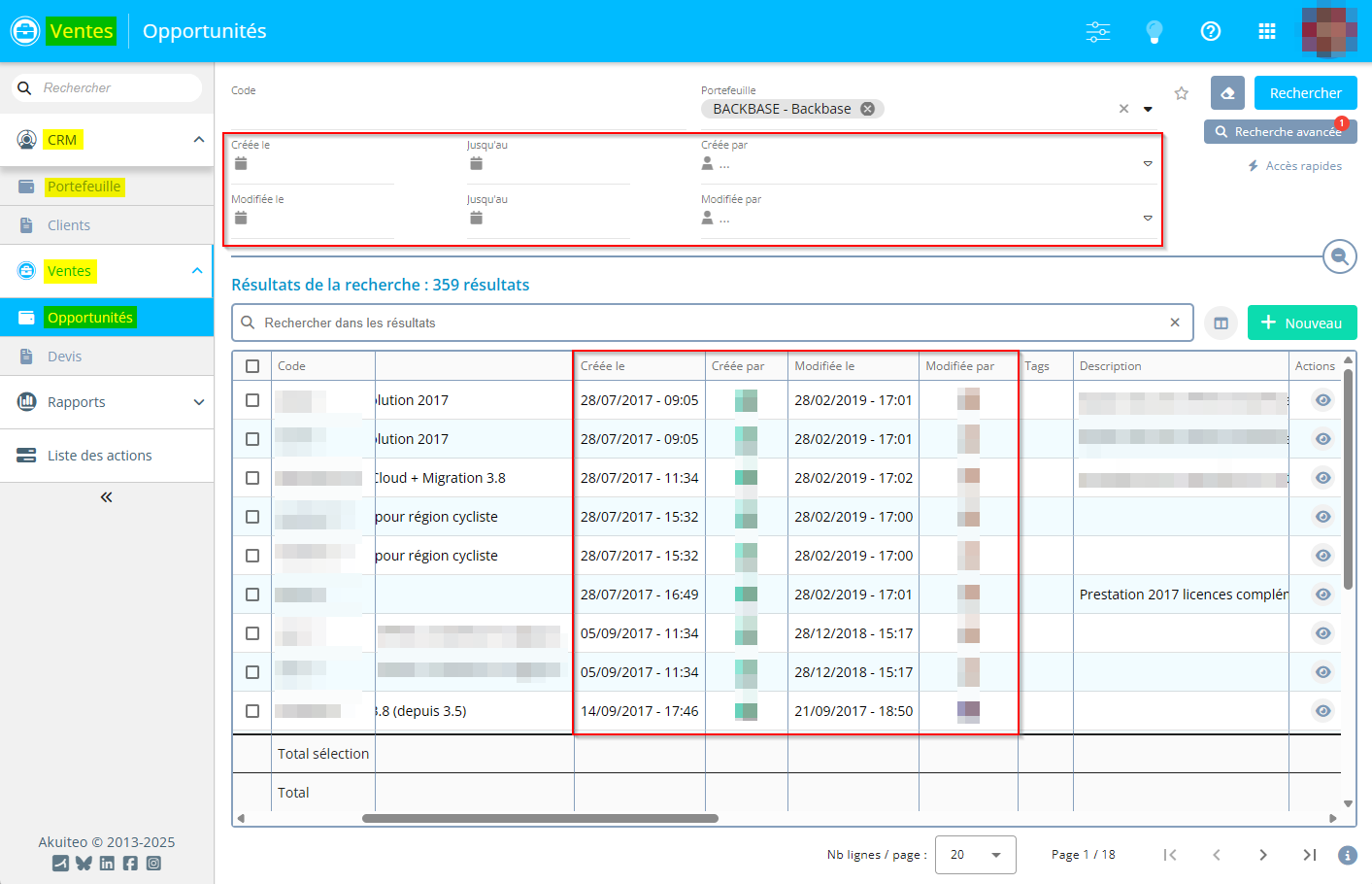
Dans la fenêtre de recherche avancée, ces critères sont situés dans un nouvel onglet Traçabilité.
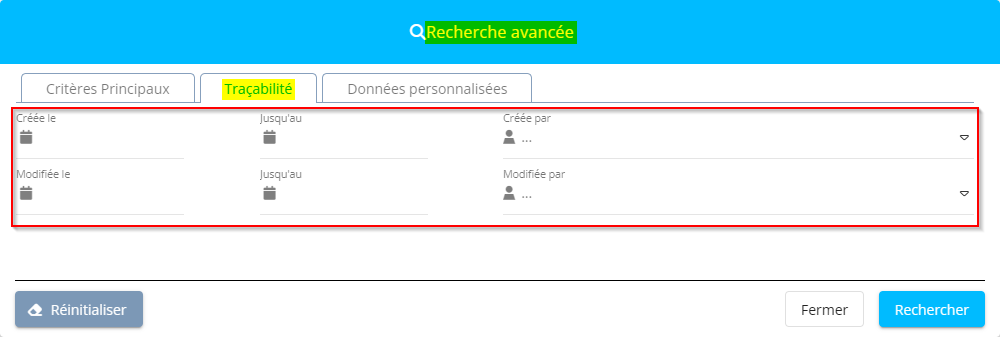
Opportunités: Ajout d'un onglet Clients dans l'écran de recherche avancée
| DMF |
0102** PROSPECTION OPPORTUNITES * |
L'onglet Clients est désormais disponible dans l'écran de recherche avancée des opportunités (Portail Ventes > Ventes > Opportunités).
Il regroupe les critères de recherche suivants :
- Type de client ;
- Responsable du compte client ;
- Responsable commercial client ;
- Famille de clients ;
- Sous-famille de clients ;
- Secteur.
Ces critères de recherche sont également disponibles en accès rapide.
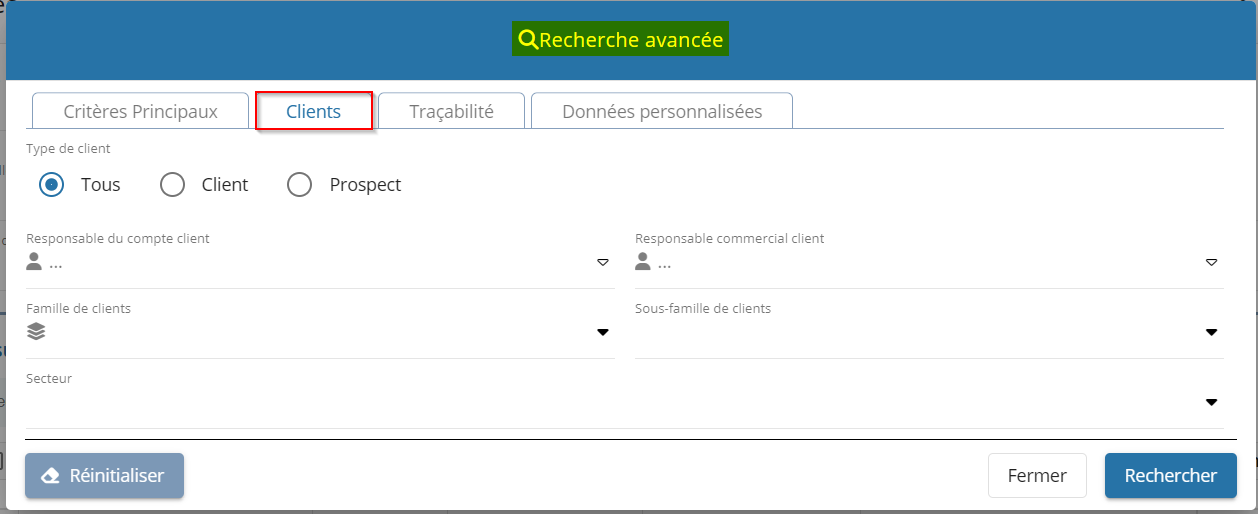
Opportunités : Ajout d'un raccourci vers la fiche du contact principal
| DMF | 0102** PROSPECTION OPPORTUNITES * |
Sur une opportunité (Portail Ventes > module CRM > Portefeuille ou module Ventes > Opportunités), lorsque le champ Contact principal est renseigné, l'icône  a été ajoutée à droite du champ et permet d'ouvrir la fiche du contact dans un nouvel onglet. Cette icône est visible à la fois sur une fiche opportunité existante ou lors de la création d'une nouvelle opportunité.
L'affichage de l'icône est soumis au DMF 160405 SERVICES CONTACTS RECHERCHER.
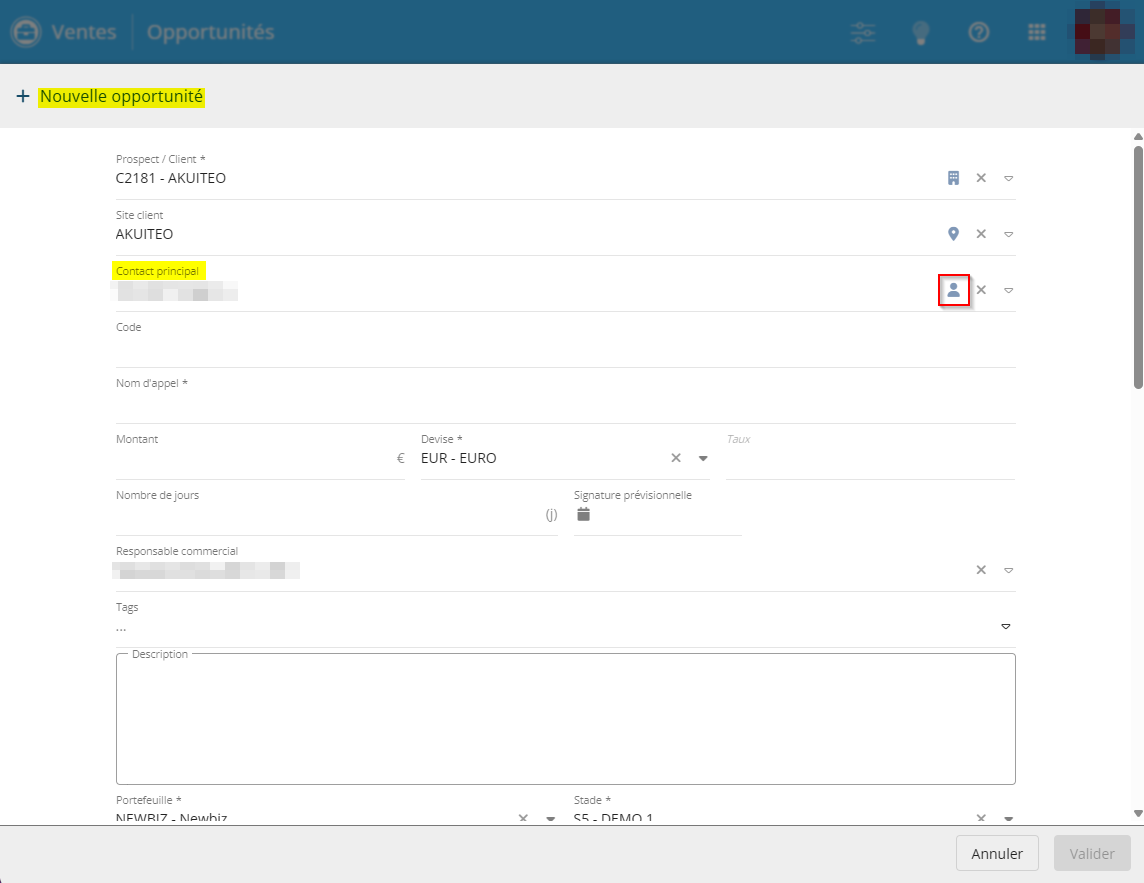
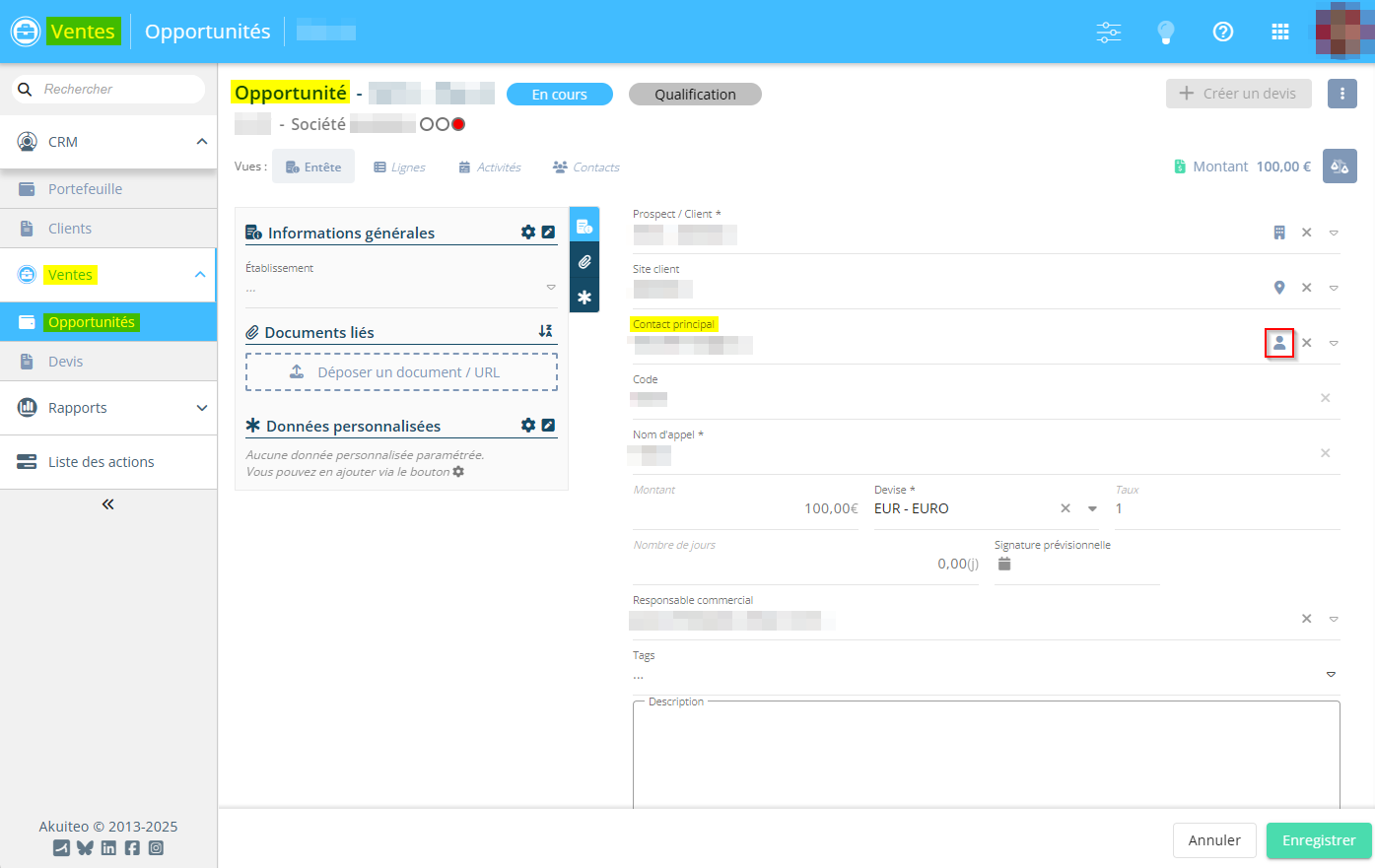
Opportunités : Améliorations apportées aux champs Famille d'affaire, Sous-famille d'affaire et Sous-famille 2
| DMF | 0102** PROSPECTION OPPORTUNITES * |
Les familles d'affaire, sous-familles d'affaire et sous-familles 2 d'affaire permettent d'organiser les clients et les affaires selon certains critères et de créer des dépendances entre elles. Ces familles et sous-familles sont paramétrées depuis Outils > Paramétrage > Paramétrage Général > Affaire, dans les menus :
- Familles des affaires ;
- Sous-familles des affaires ;
- Sous-familles 2 des affaires.
Auparavant, les champs Famille d'affaire, Sous-famille d'affaire et Sous-famille 2 étaient à renseigner indépendamment les uns des autres dans le Portail Ventes :
- en création d'une fiche opportunité (Ventes > Opportunités ou CRM > Portefeuille) ;
- en modification d'une fiche opportunité (Ventes > Opportunités > vue Entête > section Mes accès rapides).
Désormais, les listes d'aide de ces champs proposent uniquement les familles et sous-familles dont le Type d'affaire correspond au type du client ou du prospect (Tiers > Clients/Prospects > onglet Finances > section Paramètres comptables) ou à tous les types :
- pour un client/prospect identifié comme Interne, seules les familles, sous-familles et sous-familles 2 de type Interne ou Tous seront proposées.
- pour un client/prospect identifié comme Externe, seules les familles, sous-familles et sous-familles 2 de type Externe ou Tous seront proposées.
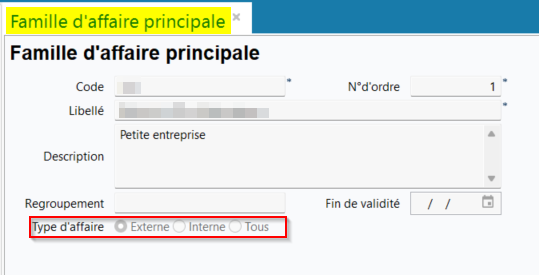
Un filtre est également désormais appliqué :
- Si le champ Famille d'affaire est renseigné, alors la liste d'aide du champ Sous-famille d'affaire propose uniquement les sous-familles correspondant à la Famille d'affaire principale renseignée ou sans famille d'affaire renseignée dans son paramétrage.
- Si le champ Sous-famille d'affaire est renseigné, alors la liste d'aide du champ Sous-famille 2 propose uniquement les sous-familles 2 correspondant à la Sous-famille d'affaire renseignée ou sans sous-famille d'affaire renseignée dans son paramétrage.
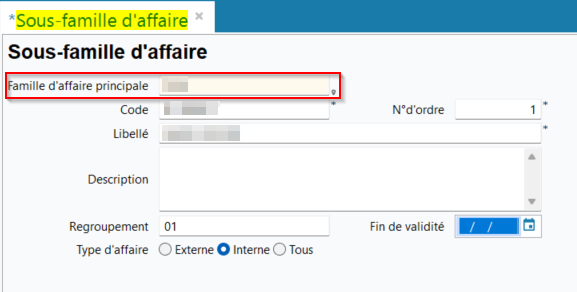
Note
Le champ Sous-famille d'affaire peut être renseigné automatiquement si le champ Sous-famille 2 est renseigné et qu'un lien existe entre elles, c'est-à-dire si le champ Sous-famille d'affaire est renseigné dans son paramétrage. De la même manière, le champ Famille d'affaire peut être renseigné automatiquement si le champ Sous-famille d'affaire est renseigné et qu'un lien existe entre elles, c'est-à-dire si le champ Famille d'affaire principale est renseigné dans son paramétrage.
Des listes d'aide ont également été ajoutées pour les champs Famille d'affaire, Sous-famille d'affaire et Sous-famille 2 dans le Portail Ventes :
- en création d'opportunité (Ventes > Opportunités ou CRM > Portefeuille) ;
- en modification d'opportunité (Ventes > Opportunités > vue Entête > section Mes accès rapides).

La liste d'aide se présente dans une fenêtre accessible en faisant un F2 depuis le champ concerné. Les résultats de recherche sont affichés dans un tableau. Une zone de recherche est disponible en haut de la fenêtre et permet de renseigner les critères :
- Libellé ;
- Code ;
- Description.
Sélectionnez le résultat souhaité puis cliquez sur Sélectionner en bas à droite de la fenêtre.

Enfin, le champ libre Description a été ajouté aux menus de paramétrage ainsi qu'en colonne dans les résultats de recherche des Famille d'affaire, Sous-famille d'affaire et Sous-famille 2 (voir Familles des affaires et Sous-familles des affaires).
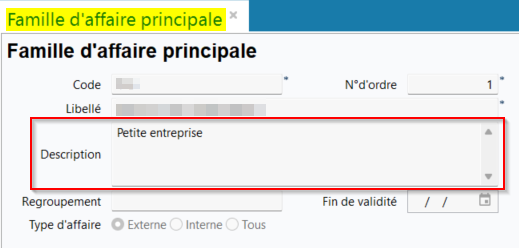
Opportunités : Possibilité de renseigner les données personnalisées dans les lignes d'opportunités
| DMF | 0102** PROSPECTION OPPORTUNITES * |
Auparavant, les données personnalisées des lignes d'opportunités (Application Desktop > Outils > Paramétrage > Paramétrage Général > Vente > Données personnalisées des lignes d'opportunité de vente) n'étaient pas disponibles dans les formulaires des lignes d'opportunités dans le Portail Ventes > Ventes > Opportunités.
Désormais, la section Données personnalisées a été ajoutée aux formulaires des lignes d'opportunités.
Cliquez sur pour ajouter des champs dans la section respective afin de pouvoir les renseigner. Les champs ajoutés à la section respective resteront affichés lors de la création d'autres lignes d'opportunités.
Cliquez sur pour afficher toutes les données personnalisées dans une fenêtre et les renseigner si besoin.
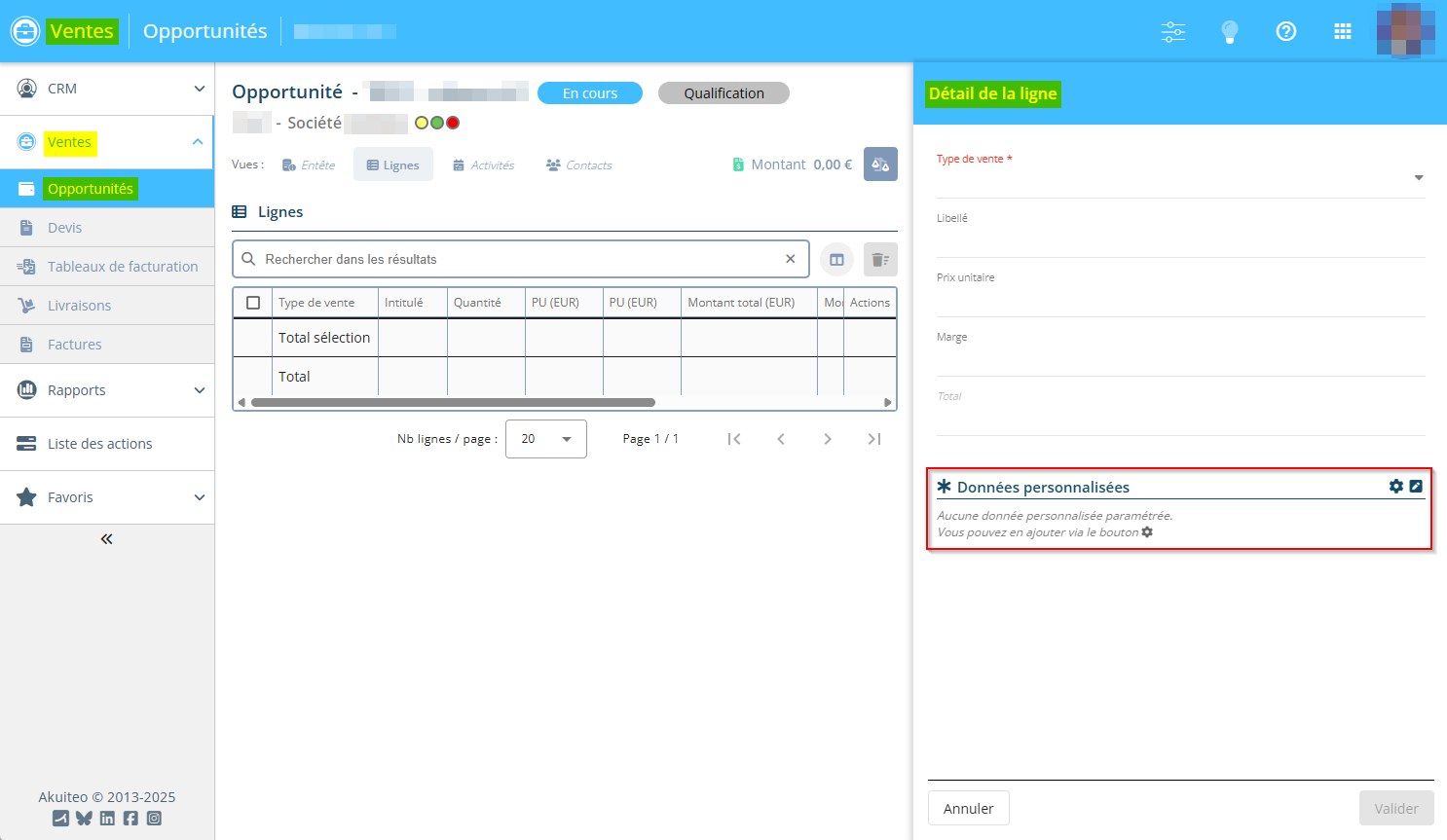
Les colonnes correspondant aux données personnalisées ont également été ajoutées dans la vue Lignes des opportunités.
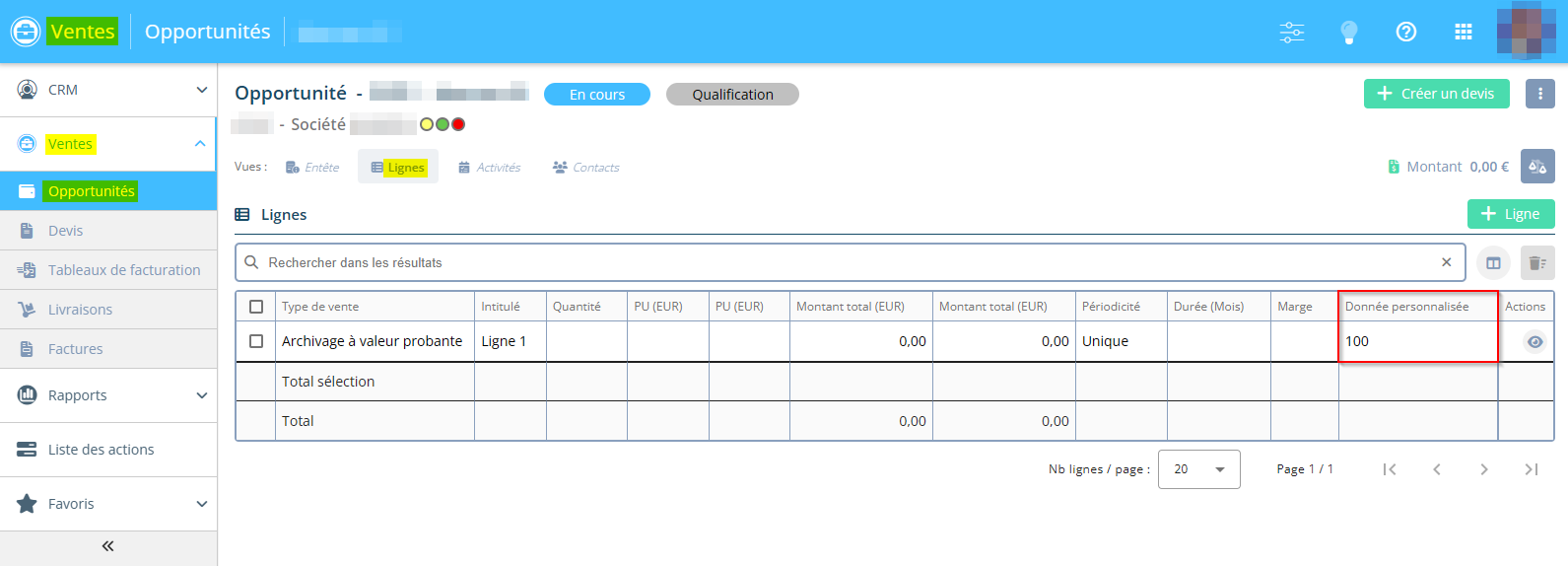
Opportunités : Prise en compte du portefeuille par défaut lors de la création d'une opportunité
| DMF | 0102** PROSPECTION OPPORTUNITES * |
Une opportunité peut être créée depuis :
- Le Portail Ventes > CRM > Portefeuille, ou
- Le Portail Ventes > Ventes > Opportunités.
Auparavant, lors de la création d'une opportunité, le champ Portefeuille était vide par défaut et l'utilisateur devait sélectionner le portefeuille depuis la liste d'aide.
Désormais, le portefeuille ayant la case Par défaut cochée dans son paramétrage (Outils > Paramétrage > Paramétrage Général > Ventes > Portefeuilles) est pris en compte dans le formulaire de création d'une opportunité.
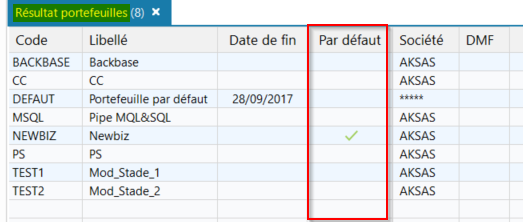
Ainsi, depuis :
- CRM > Portefeuille, le portefeuille par défaut est renseigné par défaut dans le champ Portefeuille. En revanche, lorsqu'un Portefeuille est renseigné en critère de recherche alors celui-ci est renseigné par défaut dans le formulaire de création d'une opportunité.
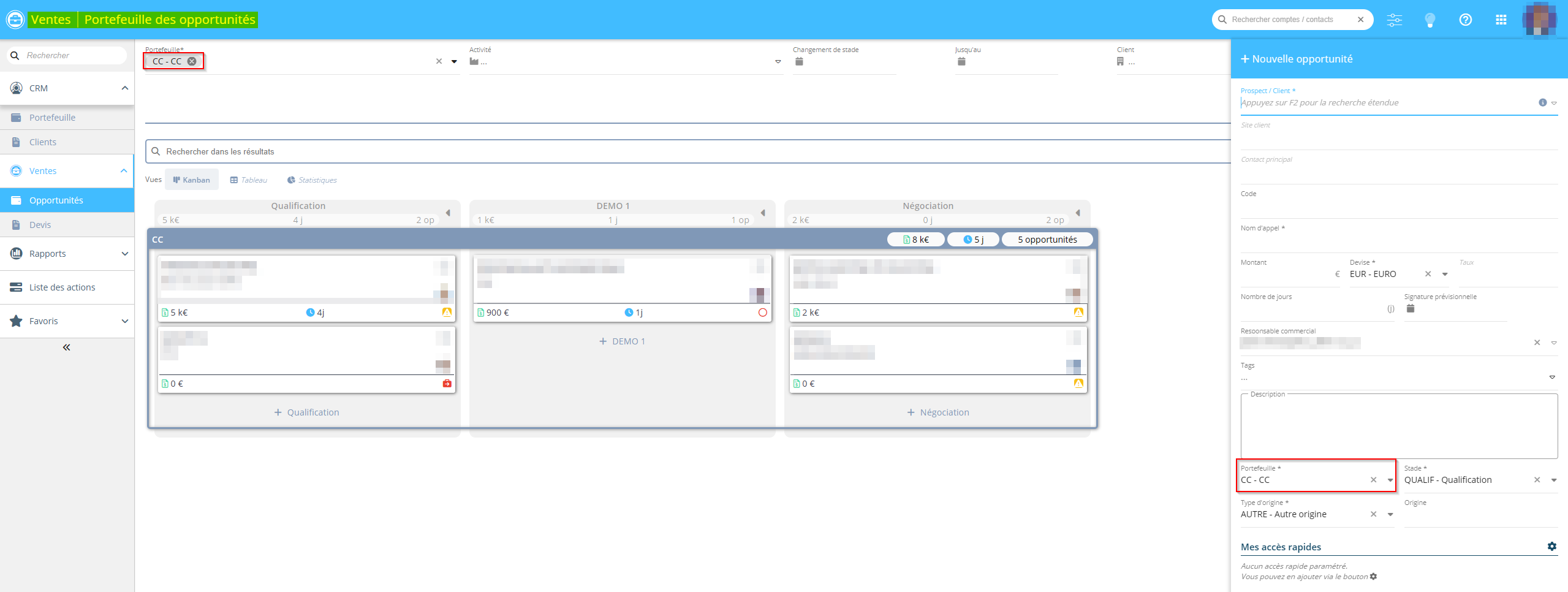
- Ventes > Opportunités, le portefeuille par défaut est renseigné par défaut dans le champ Portefeuille ;
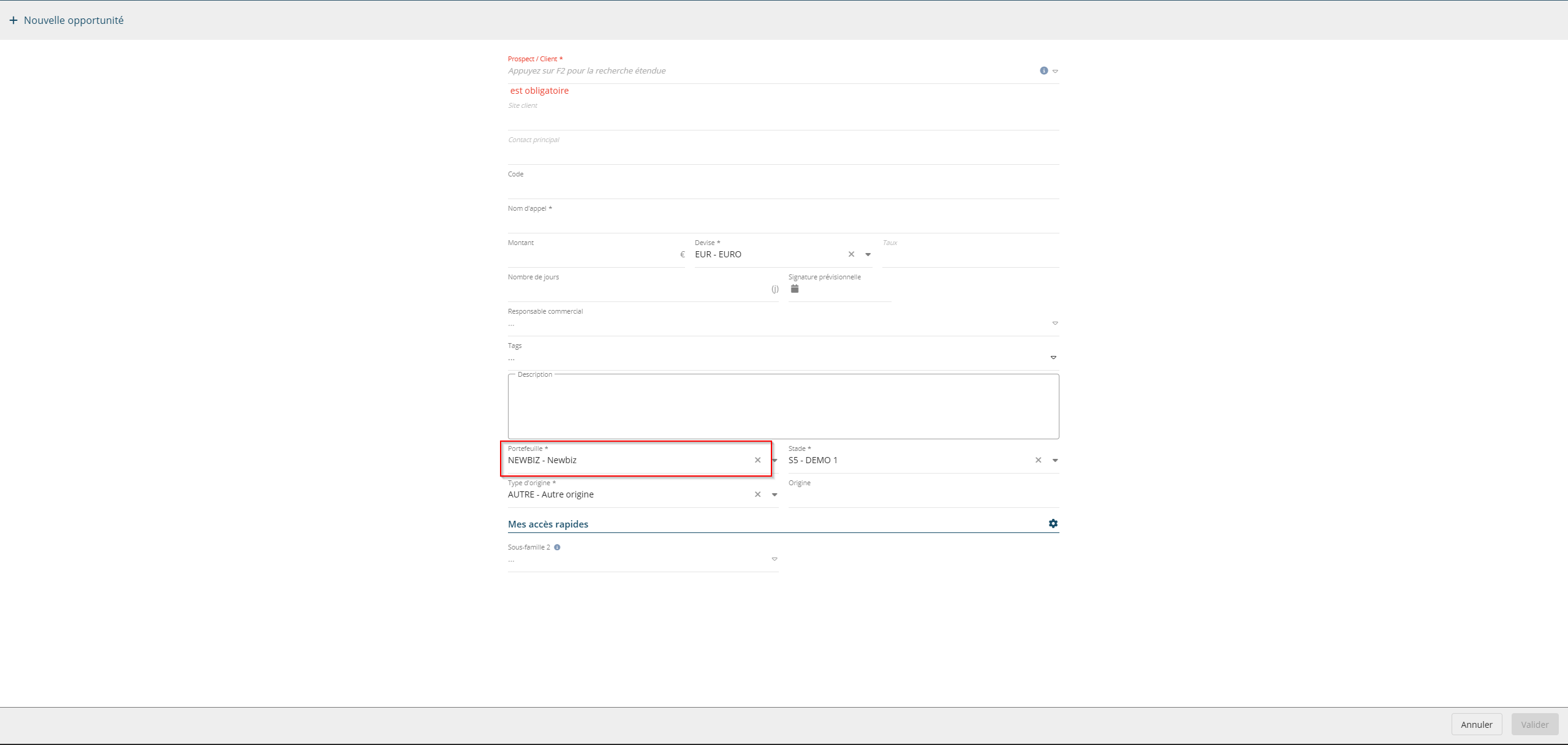
Prospects : Possibilité de créer un prospect sans passer par une opportunité
| DMF | 0101** PROSPECTION FICHE PROSPECT * |
Auparavant, sur le Portail Ventes, un prospect pouvait uniquement être créé depuis une opportunité en création ou en modification (module CRM > Portefeuille ou module Ventes > Opportunités), en renseignant le nom du prospect dans le champ Prospect / Client puis en cliquant sur  depuis le champ.
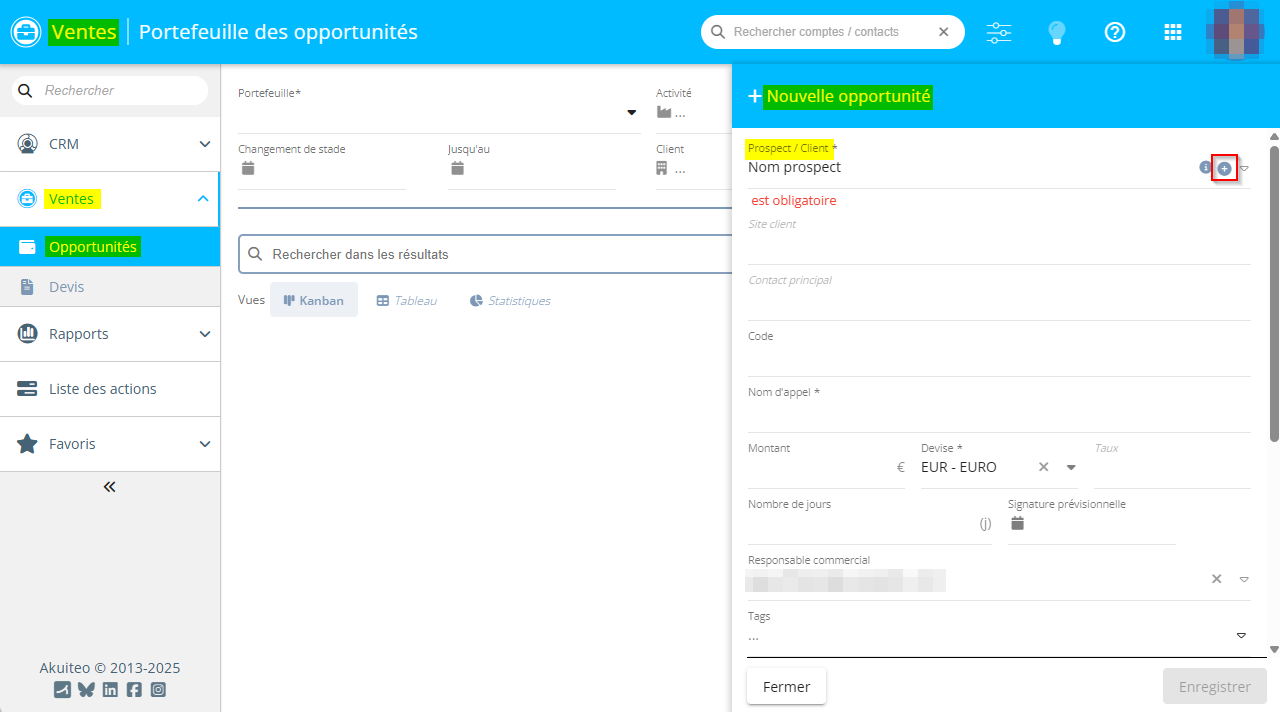
Désormais, un prospect peut également être créé depuis le module CRM > Clients. Le bouton + Prospect a ainsi été ajouté depuis l'écran de recherche et est soumis au DMF 010101 PROSPECTION FICHE PROSPECT INSERER.
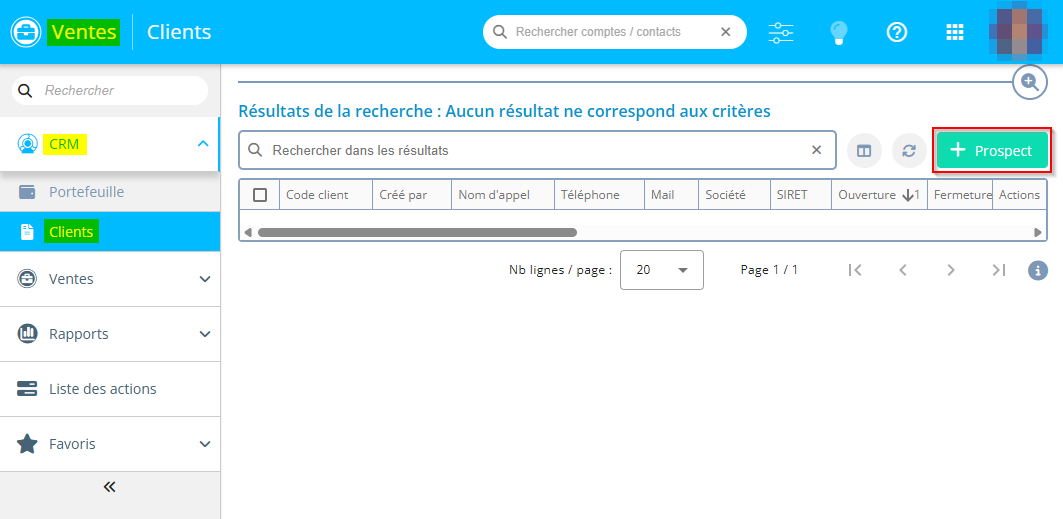
Le bouton ouvre un formulaire qui permet de renseigner les informations du prospect et de valider la création du prospect.
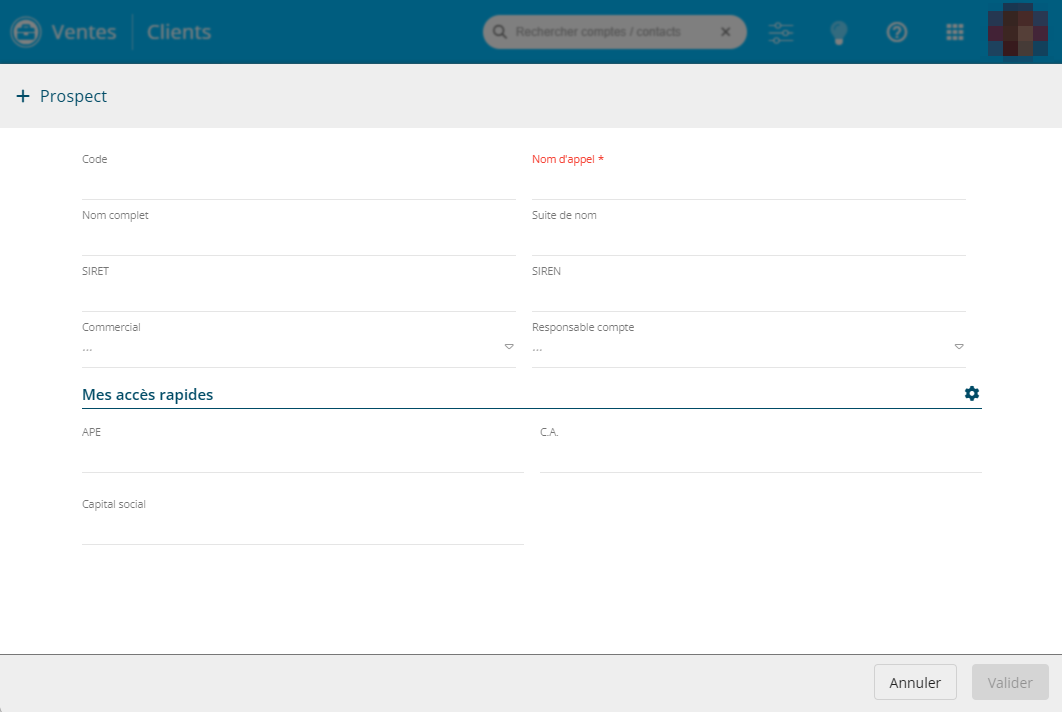
Tiers
Clients : Possibilité d'exclure une facture d'un prélèvement depuis la fiche client
| DMF | 0201** VENTES FICHE CLIENT * |
La fiche client dispose d'un onglet récapitulatif des arriérés liés au client concerné (Tiers > Clients / Prospects puis Edition > Suivi comptable > Suivi de l'arriéré). Auparavant, il n'était pas possible de visualiser depuis cet onglet les échéances des factures exclues d'un prélèvement bancaire. De même, il n'était pas possible d'exclure une échéance d'une facture client d'un prélèvement depuis cet onglet.
Désormais, la case à cocher Exclure du prélèvement a été ajoutée dans l'écran du suivi des arriérés > section Factures puis sélection d'une échéance de facture > section Détail. Lorsque cette case est cochée, l'échéance de la facture concernée est exclue du prochain prélèvement bancaire.
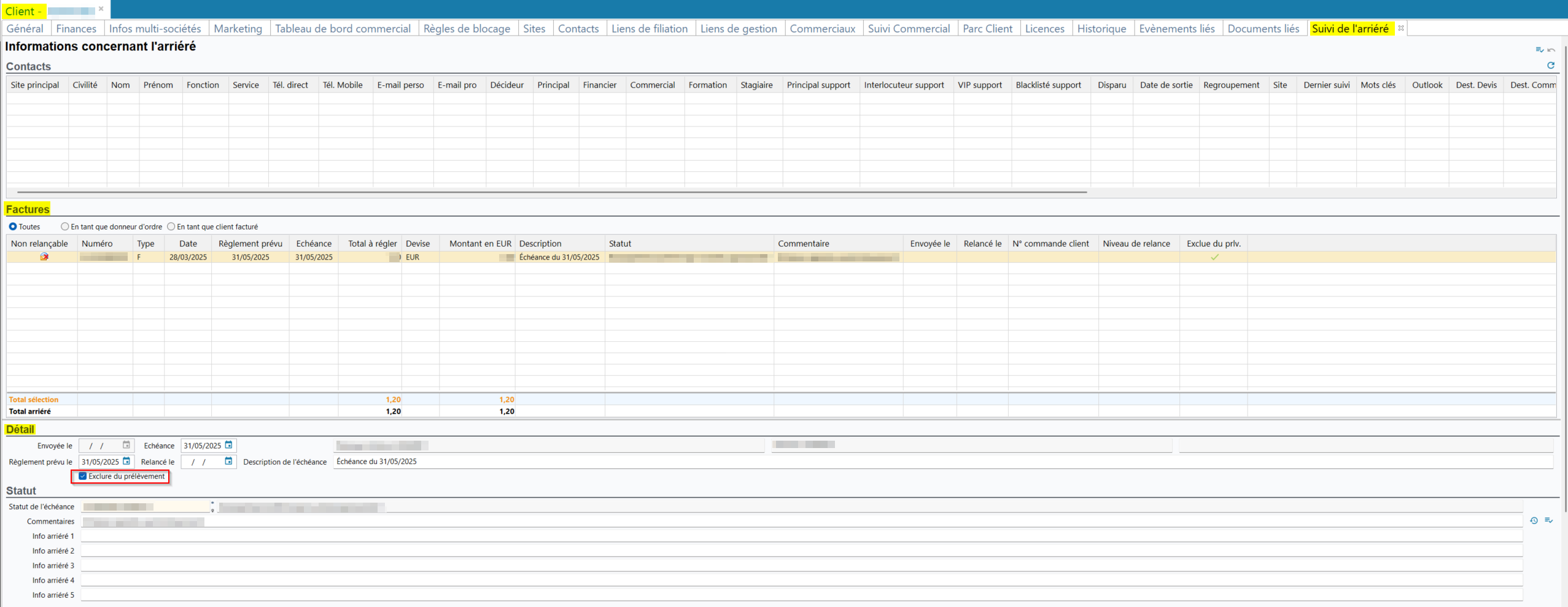
D'autre part, la colonne Exclue du prlv. a été ajoutée dans le tableau des échéances des factures de l'écran du suivi des arriérés > section Factures et indique les échéances des factures qui sont exclues du prochain prélèvement bancaire.
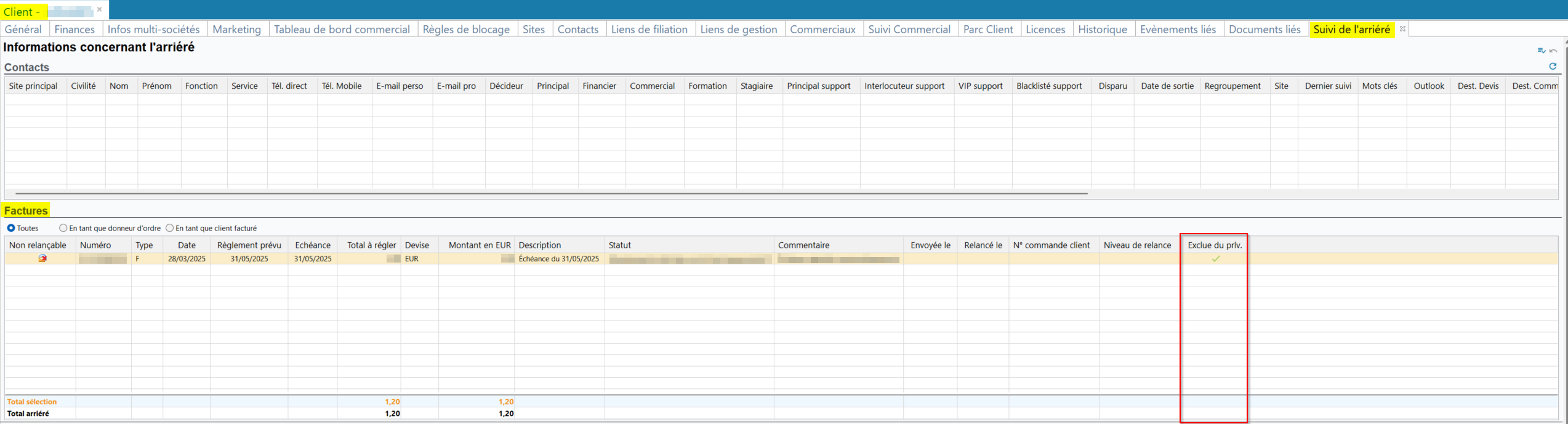
Collaborateurs : Modifications apportées à la fiche collaborateur
| DMF | 1608** SERVICES COLLABORATEUR * |
La fiche collaborateur (Tiers > Collaborateurs) regroupe toutes les informations relatives au poste du collaborateur dans la société.
Auparavant, la section Valorisation de la fiche collaborateur (onglet Collaborateur) regroupait tous les champs relatifs au coût du collaborateur et à la valorisation appliquée à celui-ci dans le cadre de la sous-traitance.
Désormais, les champs suivants ont été déplacés dans une nouvelle section Valorisation PU journalier H.T sous-traitance :
- Sous-traitance interne - Affaire interne ;
- Sous-traitance interne - Affaire externe ;
- Sous-traitance groupe - Affaire interne ;
- Sous-traitance groupe - Affaire externe.
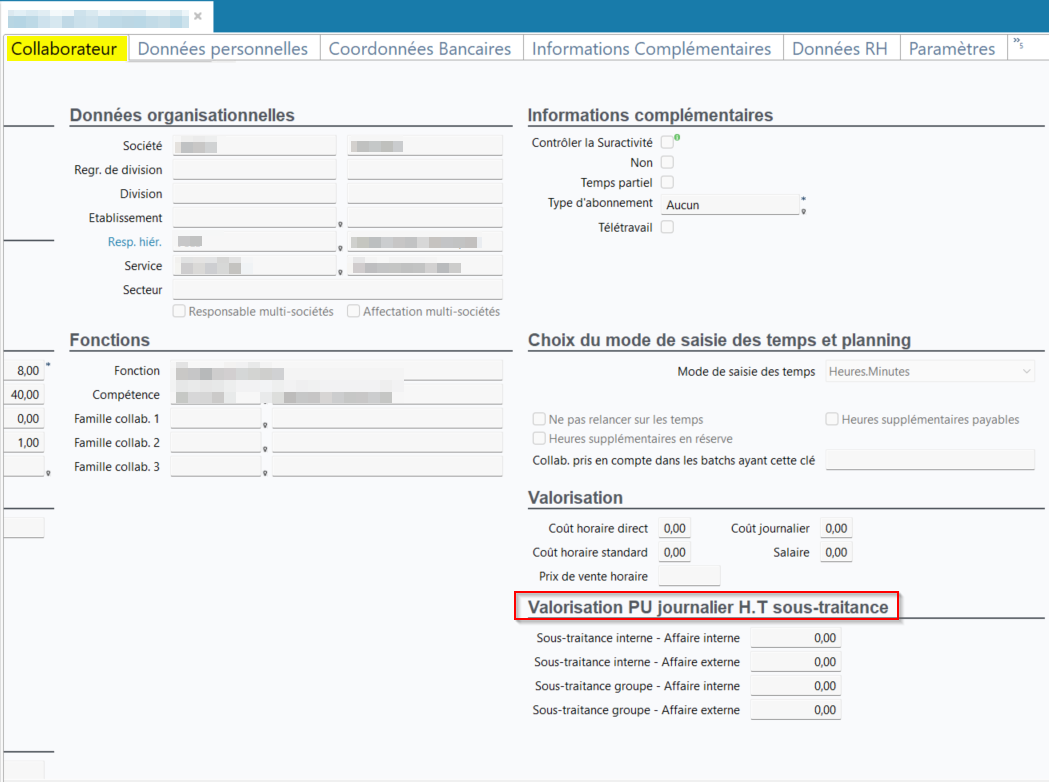
Les champs mentionnés ci-dessus ont également été déplacés dans une nouvelle section Valorisation PU journalier H.T sous-traitance dans la fenêtre de modification en lot des collaborateurs ( à droite des résultats de recherche).
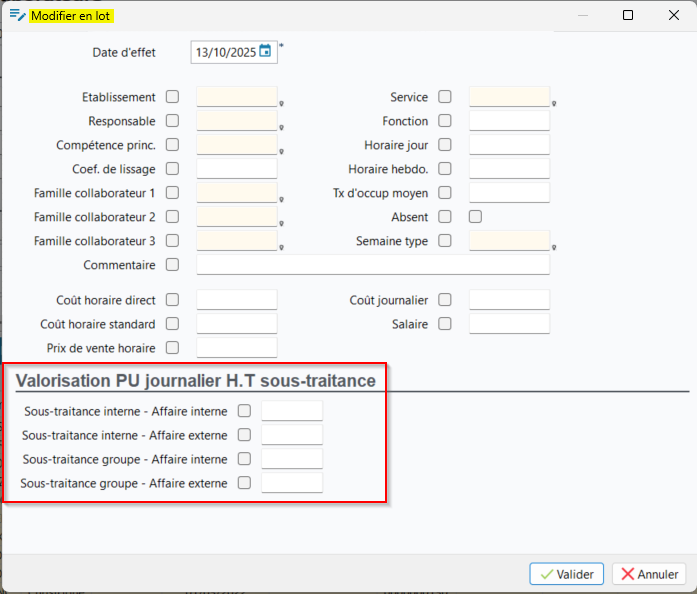
D'autre part, la section Valorisation PU H.T sous-traitance (onglet Historique des situations) a été renommée Valorisation PU journalier H.T sous-traitance.
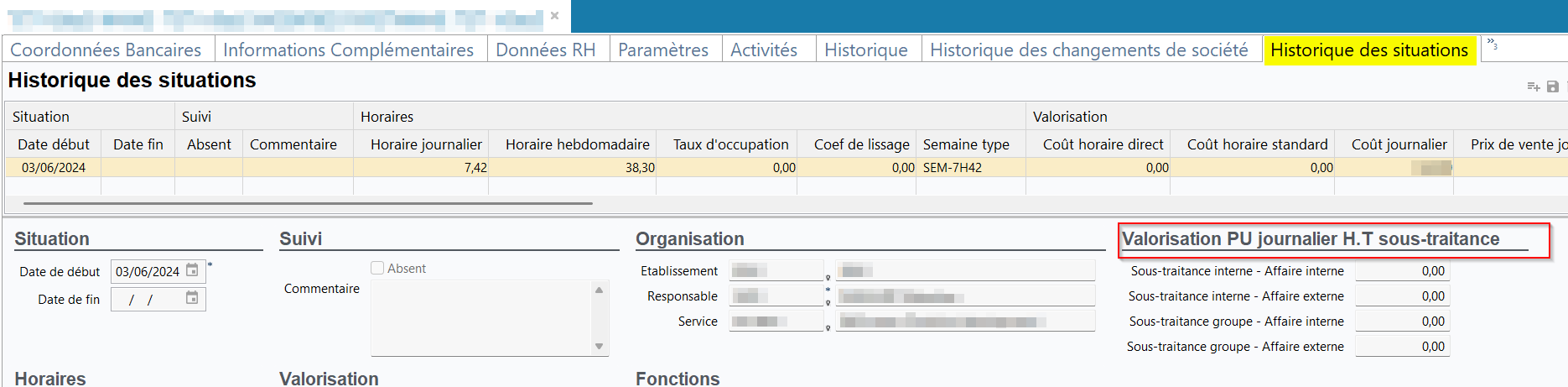
Demandes d'absence : Ajout d'un paramètre à la règle de gestion ABS_FIN_BYDUREE
| DMF |
1602** SERVICES GESTION ABSENCES * |
La règle de gestion ABS_FIN_BYDUREE (Application Desktop > Outils > Paramétrage > Paramétrage Général > Paramètres spécifiques > Règles de gestion) permet de calculer automatiquement la date de fin d'une absence (Application Desktop > Favoris > Mes demandes d'absence) à partir de la date de début et de la durée. Le champ Date de fin reste grisé et non saisissable manuellement.
Désormais, le paramètre Autoriser la saisie de la date de fin a été ajouté dans le paramétrage de la règle de gestion et permet d'autoriser la saisie manuelle de la date de fin pour les demandes d'absences.
Lorsque le paramètre est sur :
- Oui, le champ Date de fin n'est pas grisé et peut être renseigné manuellement.
- Non, le comportement avant évolution de la règle de gestion est conservé.
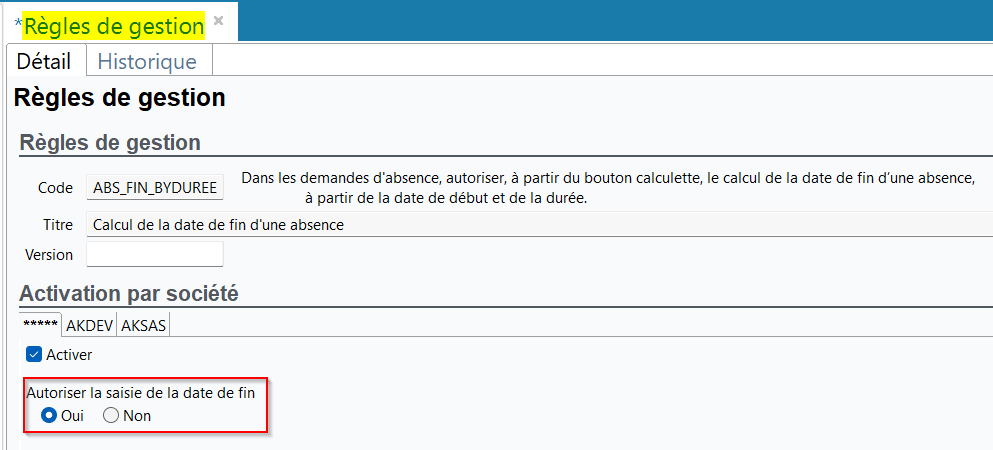
Transverse
Achats et Ventes : Suppression de la prise en compte du cloisonnement pour certains champs et critères
| DMF |
02**** VENTES * * 04**** ACHATS * * |
Auparavant, pour les champs listés ci-après et leurs critères de recherche respectifs, les ressources disponibles étaient filtrées en fonction du cloisonnement de l'utilisateur connecté.
Désormais, pour ces champs et critères, il est possible de sélectionner parmi tous les collaborateurs de la société et tous les responsables multi-société, sans filtre sur le cloisonnement de l’utilisateur connecté.
Les champs concernés sont situés dans l'onglet Entête > section Informations générales des pièces concernées.
Les critères concernés sont situés dans l'onglet Critères principaux des écrans de recherche des pièces concernées.
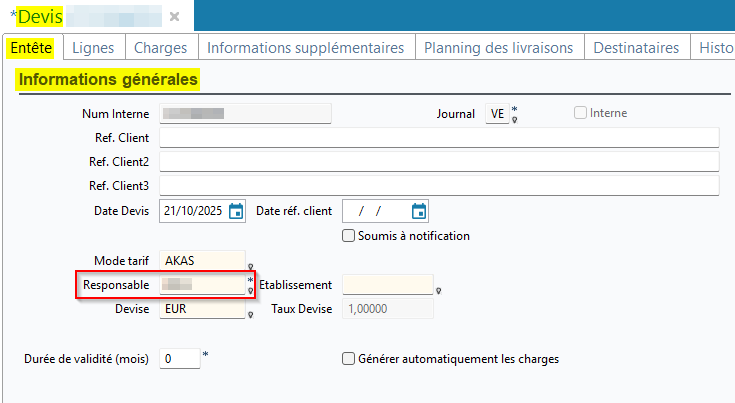
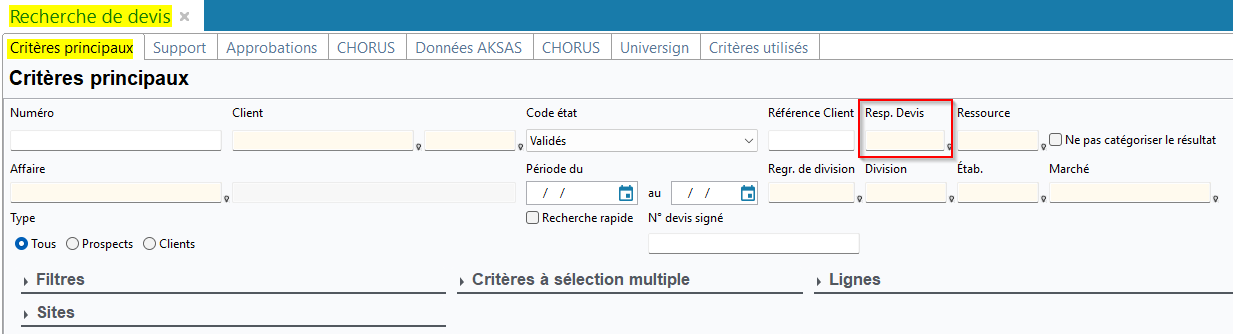
Pièces de vente
- Devis (Gestion > Ventes > Devis) :
- Champ : Responsable
- Critère de recherche : Responsable devis
- Commandes (Gestion > Ventes > Commandes) :
- Champs : Responsable et Commercial
- Critères de recherche : Resp. Commande (section Lignes) et Commercial
- Tableaux de facturation (Gestion > Ventes > Tableaux de facturation) :
- Champ : Resp.
- Livraisons (Gestion > Ventes > Livraisons) :
- Champ : Responsable
- Critère de recherche : Responsable
- Factures client (Gestion > Ventes > Factures) :
- Champ : Resp.
- Critère de recherche : Responsable (section Critères principaux)
Pièces d'achat
- Cotations (Gestion > Achats > Cotations) :
- Champs : Acheteur et Demandeur
- Critères de recherche : Acheteur et Demandeur
- Commandes fournisseur (Gestion > Achats > Commandes fournisseur) :
- Champs : Acheteur et Demandeur
- Critères de recherche : Acheteur et Demandeur
- Tableaux de facturation fournisseur (Gestion > Achats > Tableaux de facturation fournisseur) :
- Champ : Responsable
- Réceptions (Gestion > Achats > Réceptions) :
- Champ : Acheteur
- Critère de recherche : Acheteur
- Factures fournisseur (Gestion > Achats > Factures) :
- Champ : Acheteur
- Critère de recherche : Acheteur
Actions : Nouvelle section Tiers liés disponible sur le détail d'une action
| DMF | 160104 SERVICES EVENEMENT RECHERCHER |
Les actions sont des tâches à réaliser par les collaborateurs de la société. Elles peuvent être créées et modifiées depuis le menu Liste des actions ainsi que depuis le Portail Ventes :
- CRM > Clients > vue Activités ;
- CRM > Clients > Contacts > vue Activités ;
- Ventes > Opportunités > vue Activités.
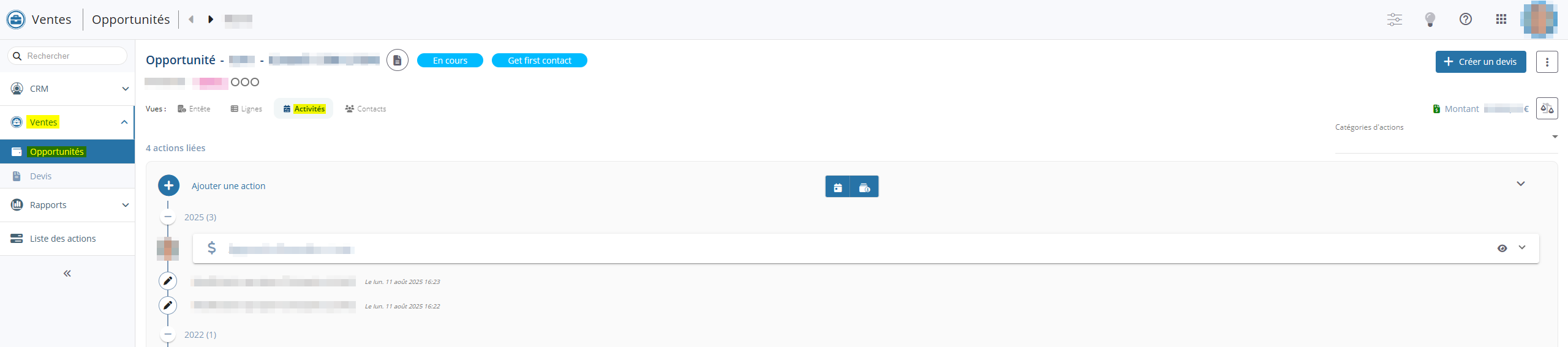
Désormais, la section Tiers liés est accessible depuis le détail d'une action et permet de gérer les tiers liés suivants :
- Fournisseur,
- Site fournisseur,
- Client,
- Site client,
- Contact,
- Collaborateur.
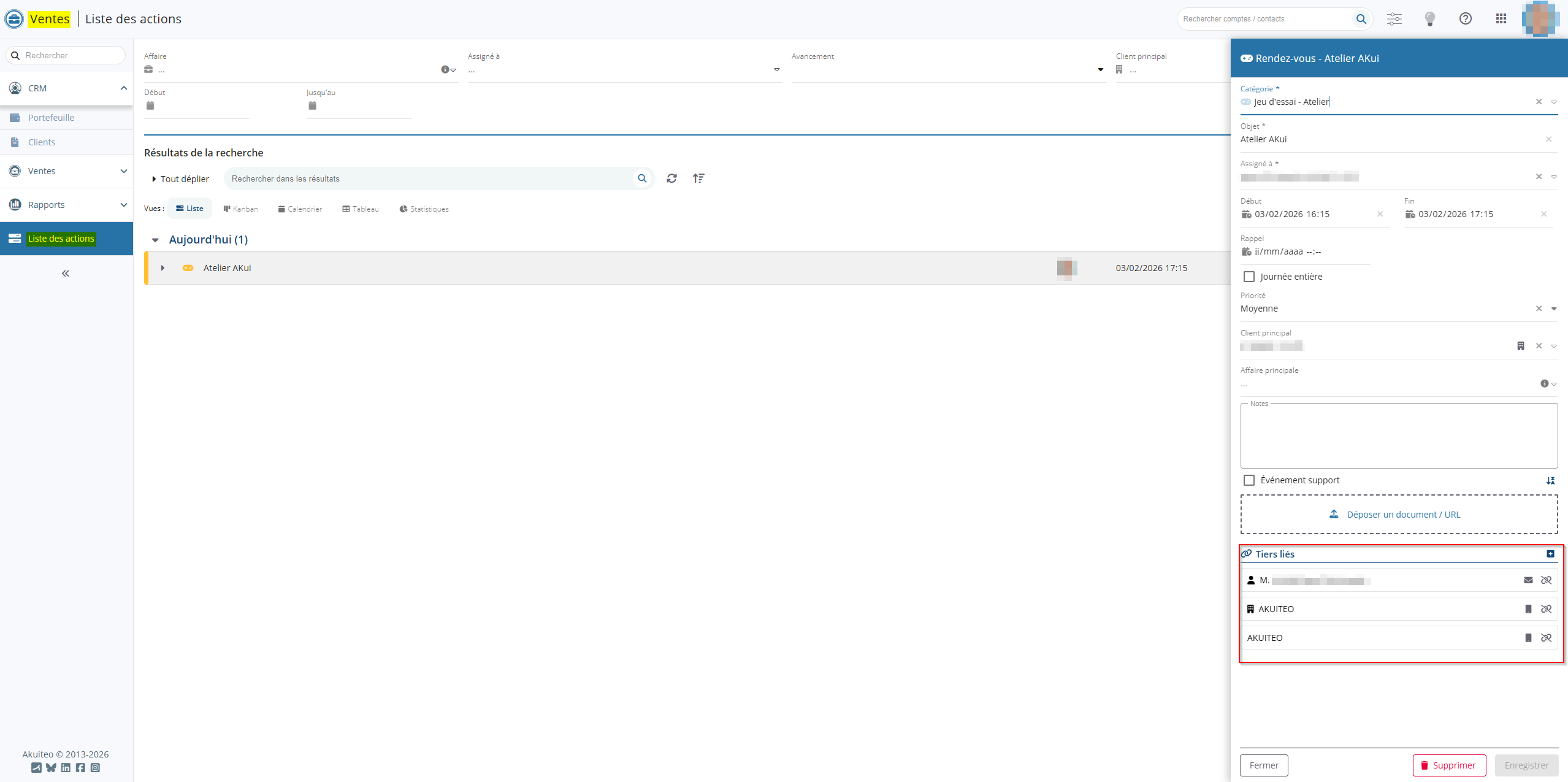
Plusieurs actions sont disponibles pour les tiers :
- Lier un tiers ;
- Dé-lier un tiers ;
- Appeler un tiers ;
- Envoyer un mail à un tiers.
Affaires, Clients et Prospects : Ajout du Groupe client
| DMF |
0101** PROSPECTION FICHE PROSPECT * 0201** VENTES FICHE CLIENT * |
Un groupe client désigne l'ensemble des sociétés appartenant à la même personne physique.
Désormais, le champ libre Groupe Client a été ajouté à la fiche :
- Client/prospect du Portail Ventes > CRM > Clients > vue Entête > section Mes accès rapides et de l'Application Desktop > Tiers > Clients / Prospects > onglet Général > section Identité ;
- Affaire (Gestion > Affaires > onglet Informations principales > section Client) et reprend la valeur renseignée dans la fiche client ou prospect liée.
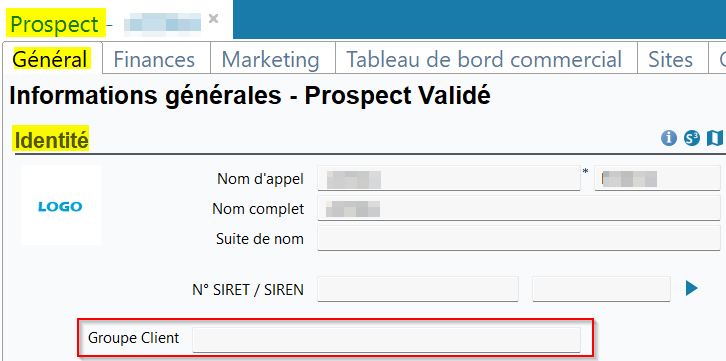
Le Groupe Client a également été ajouté en critère de recherche et en colonne dans les résultats de recherche des écrans suivants :
- Clients/prospects du Portail Ventes et de l'Application Desktop (onglet Critères principaux > section Identité du client/prospect) ;
- Affaires (onglet Critères principaux > section Identité) ;
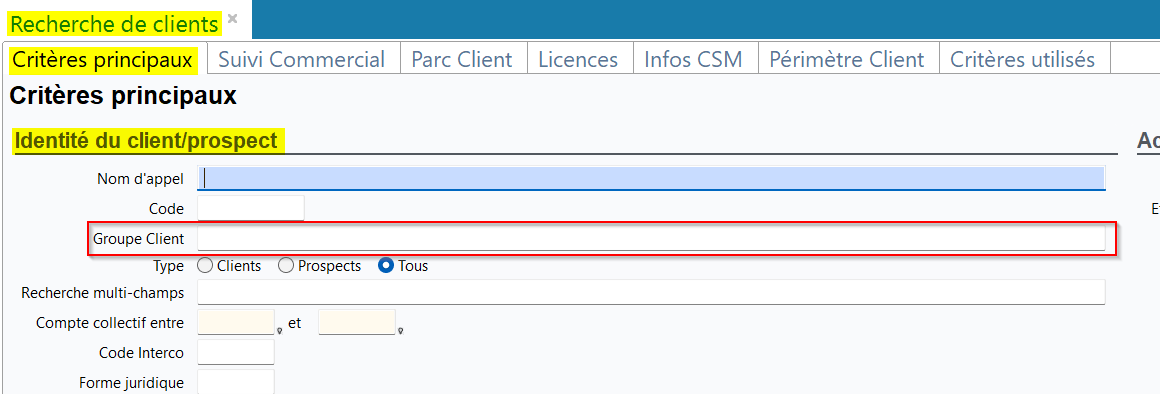
Le critère de recherche Groupe client a également été ajouté aux endroits suivants :
- Project en Vue Projet et en Vue Collaborateur afin de filtrer les éléments de plannings affichés.
- Portail Ventes > CRM > Portefeuille afin de filtrer les opportunités du portefeuille affiché.

Application Desktop : Possibilité de copier le contenu d'une cellule
| DMF |
Depuis le tableau des résultats de recherche de l'Application Desktop, il est possible de copier dans le presse-papiers l'intégralité d'une ligne de résultat de recherche en effectuant un Ctrl + C.
Désormais, depuis tous les tableaux, par exemple le tableau de résultats de recherche ou le tableau des lignes d'une pièce de l'Application Desktop, il est possible de copier dans le presse-papiers la valeur d'une cellule en particulier.
Depuis la ligne concernée, placez le curseur sur la cellule à copier puis faites un clic droit > Copier la cellule.
Approbations : Améliorations apportées aux mails de notification et aux approbations de devis
| DMF |
0202** VENTES DEVIS * 0618** AFFAIRE APPROBATION * 1909** PORTAIL APPROBATIONS * |
Ajout d'un lien dans les mails de notification
Dans les règles avancées des approbations d'un type de pièce (Application Desktop > Outils > Paramétrage > Paramétrage Général > Ressources et Main d’œuvre > Approbations > onglet Règles avancées pour les approbations), lorsque l'option Notifier par mail ceux qui doivent approuver est activée, un mail de notification est envoyé automatiquement aux approbateurs lorsqu'une pièce est à approuver.
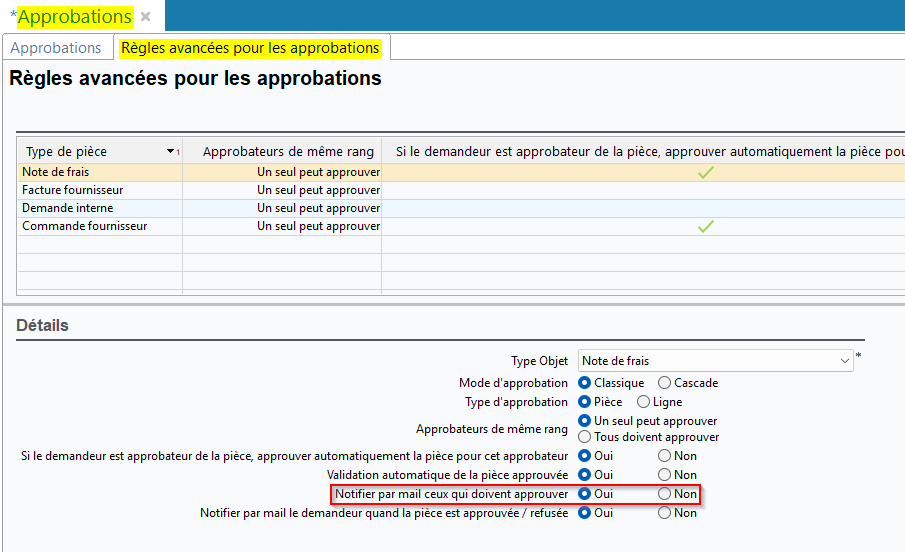
Désormais, un lien a été ajouté aux mails de notification et permet d'accéder au Portail Collaborateur > module Manager > Approbations.
Si le feature flag Domaine Portail ventes > Libellé Devis est activé et que la notification concerne un devis, le lien redirige directement vers la fiche du devis dans le Portail Ventes > Ventes > Devis.
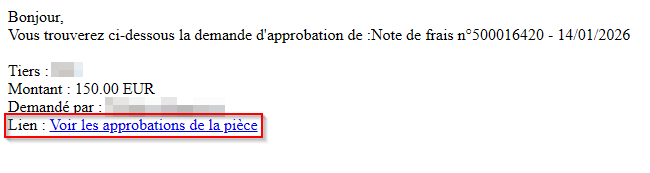
Important
Les liens vers le Portail Collaborateur et/ou le Portail Ventes doivent être initialisés depuis la Console d'administration. Pour plus d'informations, voir Présentation du Launcher.
Pour plus d'informations, voir Gérer les règles d'approbation avancées.
Demande d'approbation automatique lors d'une tentative de validation de devis
Lorsque des approbations sont nécessaires sur le devis (Portail Ventes > Ventes > Devis) et que l'utilisateur tente de le valider depuis le bouton Valider en haut de l'écran, un message indique que la validation est impossible.
Désormais, dans ce cas de figure, si l'utilisateur possède le DMF 061807 AFFAIRE APPROBATION DEMANDER, la validation reste impossible mais les approbations sont demandées automatiquement.
Pour plus d'informations, voir Valider un devis.
Comptabilité et Trésorerie : Possibilité de conditionner la consultation et l'utilisation d'un journal à un DMF
| DMF |
07**** COMPTA GENE * * 08**** TRESORERIE * * |
Auparavant, seuls les accès aux journaux d'achats et de ventes pouvaient être conditionnés à un DMF (Outils > Paramétrage > Paramétrage Général > Comptabilité générale > Journaux d'achats et Journaux de ventes). Cela permet de limiter l'accès à ces journaux et la création de données sur ceux-ci.
Désormais, le champ DMF pour l'accès au journal a été ajouté au paramétrage des journaux suivants :
- Journaux analytiques ;
- Journaux d'OD ;
- Journaux d'abonnements ;
- Journaux de simulation ;
- Journaux de trésorerie.
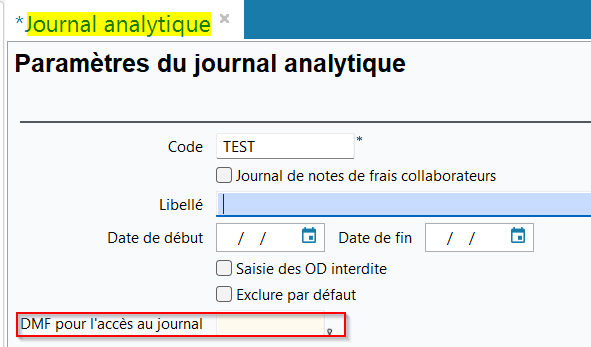
Ainsi, seuls les utilisateurs possédant le DMF du journal correspondant peuvent accéder et créer des données sur le journal concerné. Cette évolution s'applique aux menus et fonctionnalités suivants :
- Gestion :
- Ventes > Factures > Facture comptabilisée puis onglet Lignes > clic droit depuis les lignes > Réaffecter les axes analytiques des lignes sélectionnées / Modifier le produit vendu des lignes sélectionnées ;
- Imports puis Comptabilité > Ecritures > colonne
EC_CODE_JOURNAL;
-
Trésorerie :
- Encaissements client ;
- Encaissements fournisseur ;
- Encaissements tiers non défini ;
- Décaissements client ;
- Décaissements fournisseur ;
- Décaissements tiers non défini ;
- Effets à payer ;
- Effets à recevoir ;
- Mouvements prévisionnels de trésorerie ;
- Trésorerie > Éditions et traitements en lot :
- Imputation en masse ;
- Cumul mensuel des mouvements de banques ;
- Liste des encaissements client sur une période ;
- Effets à payer > onglet Critères principaux > section Société > champ Journal et clic droit depuis une sélection de résultats de recherche > Règlement en lot des traites ;
- Comptabilisation en lot ;
- Effet à recevoir à l'échéance > 1.Remettre à l’encaissement / 2.Générer le fichier d’ordre de prélèvement / 3.Editer le bordereau d’accompagnement / 4.Marquer comme réglé ;
- Avances ;
- Avances internationales ;
- Virements ;
- Virements internationaux ;
- Recherche des virements en devise pour comptabilisation en Euro ;
- Prélèvements.
- Comptabilité > Ecritures > Créer une écriture ;
- Comptabilité > Editions :
- Balance ;
- Grand livre ;
- Journaux ;
- Journal d’ouverture ;
- Edition des états de situation (CR, Bilan ...) > section Filtres de l'écran de recherche ;
- Comptabilité > Travaux périodiques :
- Clôture d’un exercice > Génération des à-nouveaux / Clôture définitive ;
- Arrêté des journaux > Lancement de l’arrêté sur un journal / Lancement de l’arrêté sur tous les journaux ;
- Contre-passer les écritures de révision ;
- Rattachement des produits à la période ;
- Rattachement des charges à la période ;
- Répartition des centres de coût sur les centres de profits ;
- Gestion des provisions > Clic droit depuis une sélection de résultats de recherche > Valider Provision ;
- Réévaluation des soldes (soumis à la règle de gestion
FACT_EQ_DEVISE_ECR) ;
- Comptabilité > Comptabilité budgétaire > Suivi budgétaire des produits et charges ;
- Outils > Paramétrage > Batchs > Batch création et modification > modèle de batch GenericImportBatch > paramètre
MODELE_IMPORT> Ecritures.

Demandes, Devis, Opportunités et Contacts : Possibilité d'ouvrir une fiche client depuis une pièce liée via un hyperlien
| DMF |
0101** PROSPECTION FICHE PROSPECT * 0102** PROSPECTION OPPORTUNITES * 0201** VENTES FICHE CLIENT * 0202** VENTES DEVIS * 1413** SUPPORT DEMANDES * 1426** SUPPORT DEMANDE SIMPLIFIEE * 1604** SERVICES CONTACT * |
Désormais, pour plus de facilité d'accès à la fiche d'un client ou d'un prospect (Portail Ventes > CRM > Client), un hyperlien est positionné sur le nom du client dans les pièces suivantes :
- Demande (Portail Support > Demandes) ;
- Contact (Portail Ventes > CRM > Clients > vue Contacts) ;
- Opportunité (Portail Ventes > Ventes > Opportunités) ;
- Devis (Portail Ventes > Ventes > Devis).
Au clic sur l'hyperlien, la fiche du client ou du prospect concerné s'ouvre dans un nouvel onglet du navigateur.
Cette action requiert le DMF 010104 PROSPECTION FICHE PROSPECT RECHERCHER ou 020104 VENTES FICHE CLIENT RECHERCHER.
Note
Lorsque le feature flag Portefeuille est désactivé, la fiche du client ou du prospect concerné s'ouvre dans l'ancien module CRM > Comptes & contacts.
Dépenses kilométriques : Distance recalculée à chaque modification d'adresse de départ ou d'arrivée
| DMF |
1905** PORTAIL NOTES DE FRAIS * 5001** MOBILE NOTE DE FRAIS * |
Les API Google permettent de faciliter la saisie du nombre de kilomètres lors de la création de dépenses de notes de frais sur le Portail Collaborateur > module Collaborateur > Notes de frais et Akuiteo Mobile > Notes de frais.
Lors de la modification d'une dépense kilométrique, le nombre de kilomètres n'est pas automatiquement recalculé après la modification de l'Adresse de départ ou de l'Adresse d'arrivée. Le nombre de kilomètres est recalculé uniquement en utilisant de nouveau la fonction dédiée :
- champ Kilomètres > icône
 sur le Portail Collaborateur ;
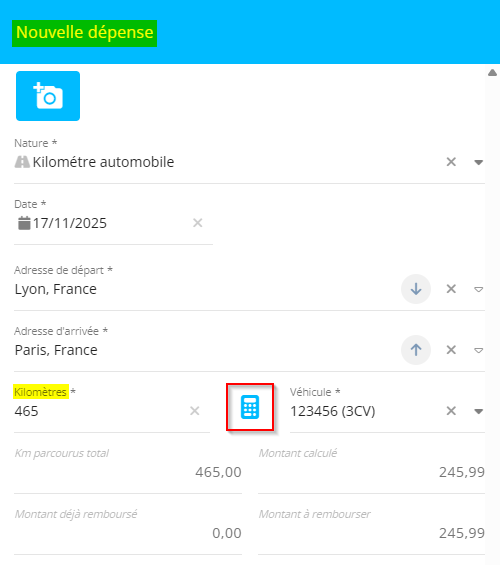
- champ KM > icône
 sur Akuiteo Mobile.
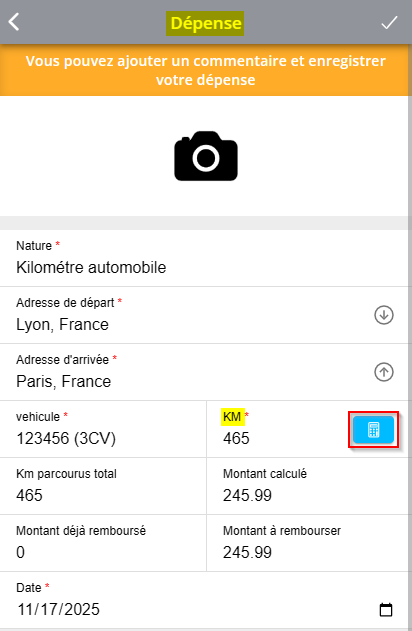
Auparavant, après la modification d'une adresse, la dépense pouvait donc être enregistrée sans avoir recalculé le nouveau nombre de kilomètres.
Désormais, le nombre de kilomètres est vidé automatiquement après chaque modification de l'adresse de départ ou d'arrivée. Ainsi, le nombre de kilomètres doit nécessairement être recalculé via l'icône de calcul avant d'enregistrer la dépense.
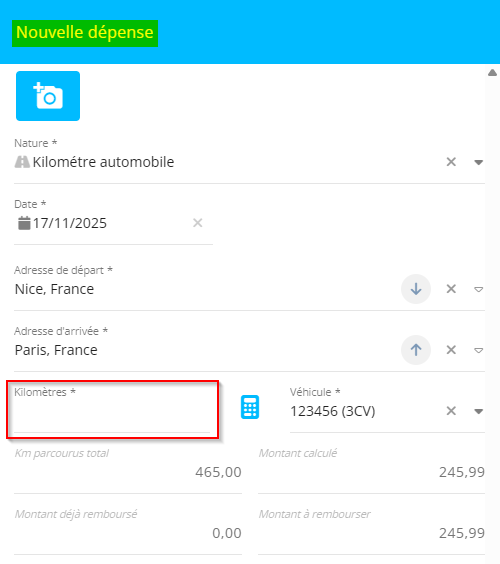
Encaissements : Numéro de remise de chèque écrasé lors de la validation de l'encaissement
| DMF |
0801** TRESORERIE ENCAISSEMENT CLIENT * 0802** TRESORERIE ENCAISSEMENT TIERS NON DEFINI * 0803** TRESORERIE ENCAISSEMENT FOURNISSEUR * 0205** VENTE FACTURES * |
Il est possible d'effectuer une remise de chèque sur les pièces suivantes :
- Encaissement client (Trésorerie > Encaissements client) ;
- Encaissement tiers non défini (Trésorerie > Encaissements tiers non défini) ;
- Encaissement fournisseur (Trésorerie > Encaissements fournisseur).
Lorsqu'une remise de chèque est effectuée, le champ Remise est automatiquement renseigné avec la valeur définie par le journal de trésorerie utilisé (Outils > Paramétrage > Paramétrage Général > Comptabilité > Journaux de trésorerie > onglet Journal de trésorerie > section Coordonnées Bancaires > champ N° de remise). Il est cependant possible de modifier ce numéro afin de renseigner un numéro temporaire. Lorsque le numéro de remise est modifié, cette information est également reportée sur les écritures liées à l'encaissement.
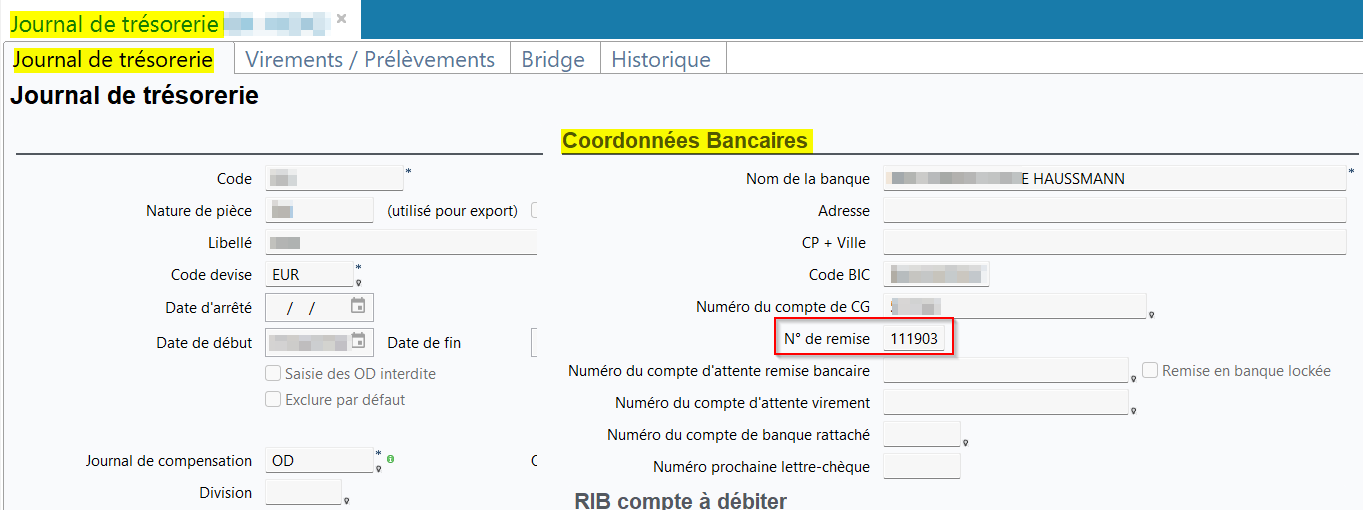
Désormais, si un numéro temporaire a été renseigné dans le champ Remise, alors il est écrasé et remplacé par celui défini par le journal de trésorerie au moment de la validation de l'encaissement. Le numéro est également écrasé et remplacé sur les écritures liées à l'encaissement.
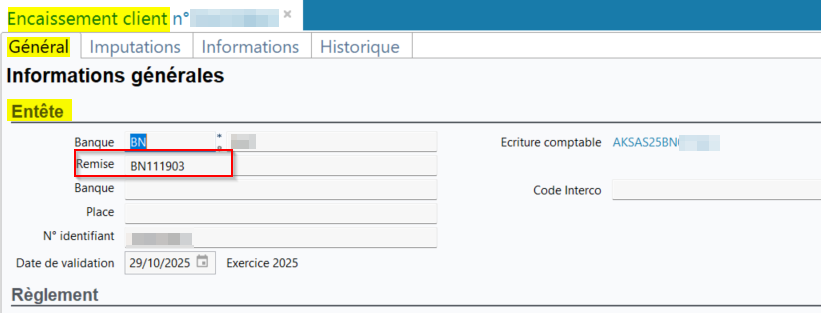
Listes d'aide étendues : Possibilité de sélectionner plusieurs éléments
| DMF |
01**** PROSPECTION * * 02**** VENTES * * |
Sur les portails web, une liste d'aide étendue est disponible pour certains champs en appuyant sur F2 et permet de présenter la liste d'aide sous forme de tableau détaillé.
Désormais, pour les champs permettant une sélection multiple, il est possible de sélectionner plusieurs éléments directement depuis la liste d’aide étendue.

Actuellement, cette évolution concerne uniquement les critères de recherche.
Pour les champs à sélection unique, seule la sélection d’un élément reste possible.
Liste des actions : Ajout d'une icône pour ouvrir le formulaire de l'action
| DMF | 160904 SERVICES TRANSVERSE LISTE DES TACHES WEB |
Depuis le menu Liste des actions, l'ouverture d'une action s'effectuait depuis > Modifier.
Désormais, l'icône a été ajoutée pour permettre l'ouverture du formulaire de l'action, en vue :
- Kanban à gauche de l'icône ;
- Liste à gauche de l'icône ;
- Tableau dans la colonne Actions.
Le DMF 160102 SERVICE EVENEMENT MODIFIER est requis pour accéder à cette fonctionnalité.

Liste des actions : Amélioration de l'affichage du tri par date d'échéance ou de début
| DMF | 1609** SERVICES TRANSVERSE * |
Depuis les portails web, dans le menu Liste des actions en vue Liste, les options de tri accessibles depuis l'icône  à droite du champ de recherche > Trier les entêtes permettent de trier la liste des actions.

Auparavant, lorsque l'option de tri Échéance est sélectionnée, les actions étaient regroupées dans des sections Sans échéance / En retard / Cette semaine / À venir en fonction de la date d'échéance des actions.


Désormais :
- lorsque l'option de tri Échéance est appliquée, les sections Aujourd'hui et La semaine prochaine ont été ajoutées.
- lorsque l'option de tri Début est appliquée, les actions sont également regroupées dans des sections Sans date / En retard / Aujourd'hui / Cette semaine / La semaine prochaine / À venir.


Pagination des résultats : Ajout de l'export Excel avec les lignes pour certains résultats
| DMF |
02**** VENTES * * 04**** ACHATS * * |
Sur l'Application Desktop, certains résultats de recherche doivent être affichés en mode paginé lorsqu'ils sont trop nombreux, en fonction des options définies dans la Console d'administration > Configuration > Pagination des résultats.
Sur la fenêtre d'avertissement pour la pagination des résultats, la fonction Exporter toutes les données sous Excel (Avec les lignes) a été ajoutée et permet d'exporter tous les résultats de recherche avec leurs lignes. Les colonnes affichées dans le résultat de recherche (depuis un clic droit > Gestion des colonnes > Gestion des colonnes) sont exportées à l'identique.
Cette fonction est disponible pour les recherches suivantes :
- Cotations (Gestion > Achats > Cotations) ;
- Devis (Gestion > Ventes > Devis) ;
- Commandes client (Gestion > Ventes > Commandes) et fournisseur (Gestion > Achats > Commandes fournisseurs) ;
- Tableaux de facturation client (Gestion > Ventes > Tableaux de facturation) et fournisseur (Gestion > Achats > Tableaux de facturation fournisseur) ;
- Livraisons (Gestion > Ventes > Livraisons) ;
- Factures client (Gestion > Ventes > Factures) et fournisseur (Gestion > Achats > Factures).
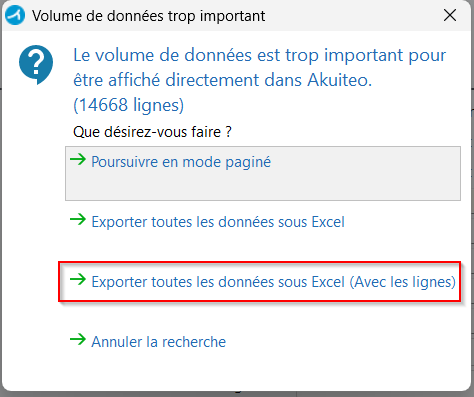
Pagination des résultats : Ajout de l'export Excel complet pour certains résultats
| DMF |
02**** VENTES * * 04**** ACHATS * * |
Sur l'Application Desktop, certains résultats de recherche doivent être affichés en mode paginé lorsqu'ils sont trop nombreux, en fonction des options définies dans la Console d'administration > Configuration > Pagination des résultats.
Sur la fenêtre d'avertissement pour la pagination des résultats, la fonction Exporter toutes les données sous Excel permet d'exporter tous les résultats de recherche et toutes les colonnes, contrairement à l'export effectué par clic droit depuis les résultats > Exporter sous Excel qui exporte une page maximum et n'affiche pas toutes les colonnes.
Auparavant, cette fonction n'était pas disponible sur toutes les recherches où le mode paginé était disponible.
Désormais, la fonction a été ajoutée pour les recherches suivantes :
- Cotations (Gestion > Achats > Cotations) ;
- Commandes client (Gestion > Ventes > Commandes) et fournisseur (Gestion > Achats > Commandes fournisseurs) ;
- Tableaux de facturation client (Gestion > Ventes > Tableaux de facturation) et fournisseur (Gestion > Achats > Tableaux de facturation fournisseur) ;
- Livraisons (Gestion > Ventes > Livraisons) ;
- Factures fournisseur (Gestion > Achats > Factures).
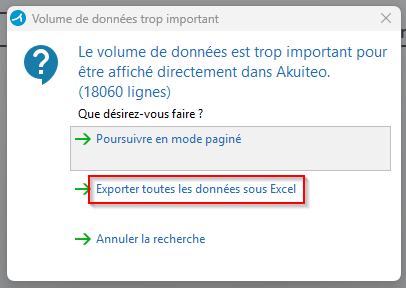
Plannings : Ajout d'une nouvelle règle de gestion pour la gestion du planning en heures centièmes
| DMF | 19**** PORTAILS PORTAILS * |
Important
Cette évolution est soumise au feature flag Domaine Transverse > Libellé Heures Centiemes. Pour l'activer, rendez-vous sur la Console d'administration > Configuration > Features, activez le feature flag Heures Centiemes puis reconnectez-vous.
Ce feature flag ne peut pas être activé puis désactivé comme un feature flag standard. En effet, tous les éléments de planning saisis avec le feature flag activé ne seront plus traités correctement avec le feature flag désactivé.
Auparavant, la règle de gestion PLG_HORODATE permettait de créer et gérer des plannings en heures centième en saisissant une date de début et une date de fin pour un élément de planning dans Project, dans l'Application Desktop et dans le Portail Collaborateur > Collaborateur > Agenda.
Désormais, Akuiteo permet d'utiliser les heures centièmes sur un périmètre étendu en utilisant uniquement la durée de l'élément de planning.
Ajout d'une règle de gestion
La nouvelle règle de gestion PLG_HHCC a été ajoutée et peut être paramétrée depuis Outils > Paramétrage > Paramétrage Général > Paramètres spécifiques > Règles de gestion. Elle permet de saisir du planning en heures centièmes sans avoir besoin de saisir une heure de début et une heure de fin. Ainsi, il est uniquement nécessaire de saisir la durée en heures centièmes de l'élément de planning.
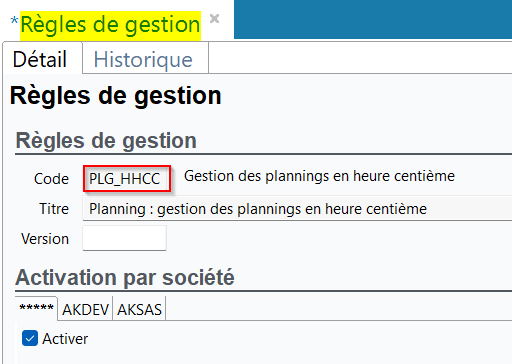
Lorsque la règle de gestion est activée, les champs Mode de saisie du planning des options d' affaires (Outils > Paramétrage > Paramétrage Général > Affaires > Options Affaires > section Choix du mode de saisie des temps et planning) et de la fiche collaborateur (Tiers > Collaborateurs > onglet Collaborateur > section Choix du mode de saisie des temps et planning) sont masqués.
Important
La règle de gestion PLG_HHCC n'est pas compatible avec la règle de gestion PLG_HORODATE. Ainsi, il n'est pas possible d'activer ces deux règles de gestion en même temps.
Modifications générales
Gestion des éléments de planning dans les portails web et dans Akuiteo Mobile
Des modifications ont été apportées à la saisie d'éléments de planning en heures centièmes dans les portails suivants :
- Project > Vue Collaborateur et Vue Projet ;
- Portail Collaborateur > Collaborateur > Agenda ;
- Akuiteo Mobile > Temps et Plannings.
Désormais, dans le formulaire de saisie d'un élément de planning depuis le Portail Collaborateur > Agenda et dans Project > Vue Collaborateur et Vue Projet, les champs suivants sont masqués :
- Termine à midi ;
- Commence l'après-midi ;
- Quart de journée.
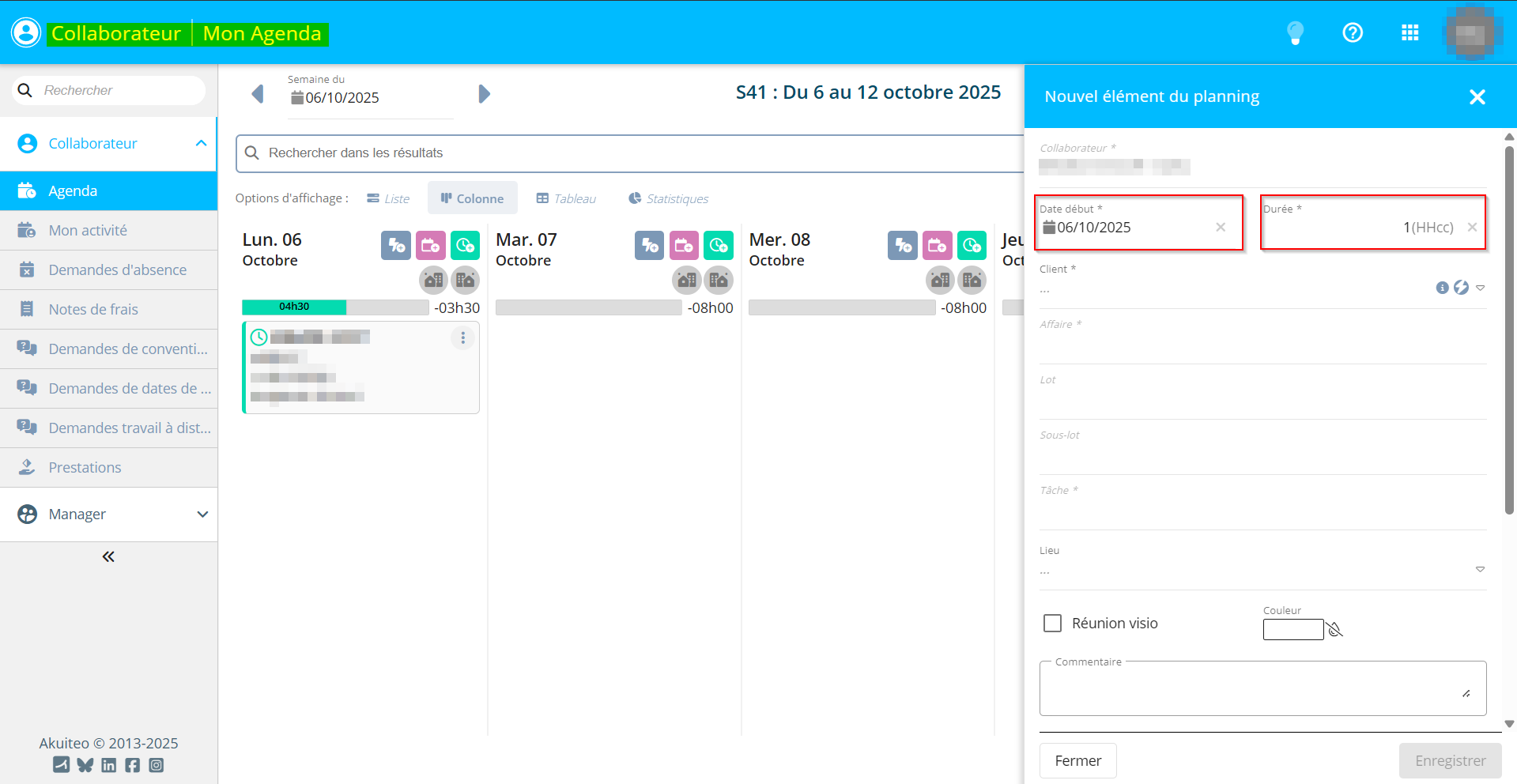
Dans le Portail Collaborateur > Mon activité et Agenda en vue Tableau, la colonne Durée a été ajoutée.
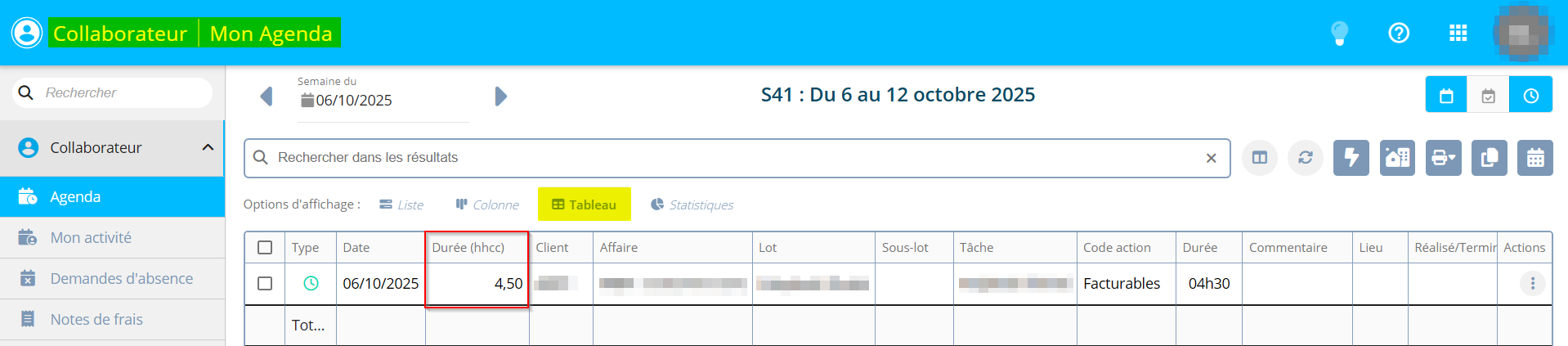
Lorsqu'un élément de planning est créé depuis Akuiteo Mobile > Temps et Plannings, les champs relatifs aux quarts de journée sont désormais masqués.
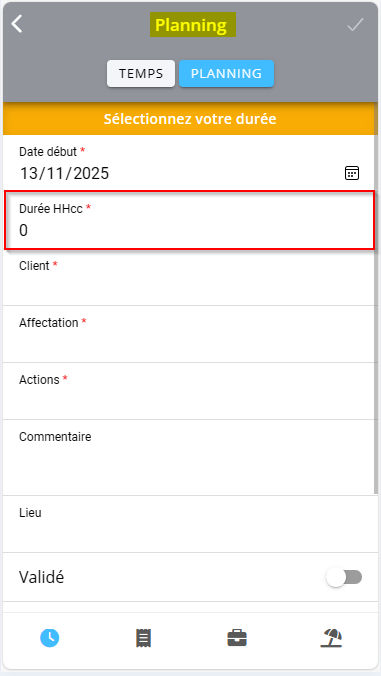
L'élément de planning est désormais affiché uniquement à la date de début renseignée dans les menus suivants :
- Project > Vue Collaborateur et Vue Projet ;
- Portail Collaborateur > Collaborateur > Agenda ;
- Akuiteo Mobile > Temps et Plannings.
Pour les éléments de planning liés à des affaires d'absence, l'affichage par défaut est conservé.
Exemple
Un collaborateur souhaite saisir un élément de planning avec la règle de gestion activée. Il se positionne sur le mercredi et renseigne une durée de 72 hc pour indiquer que sa tâche durera jusqu'au vendredi inclus. À l'enregistrement, l'élément de planning sera uniquement affiché sur le mercredi et affichera une durée de 72 hc. Par conséquent, aucune indication ne sera affichée sur le jeudi et le vendredi.
En revanche, si le collaborateur saisit un élément planning sur le mercredi avec une affaire de type absence et renseigne une durée de 72 hc alors à l'enregistrement trois éléments de planning seront affichés : un le mercredi, un le jeudi et un le vendredi.

Lorsqu'un élément de planning est transféré dans les temps passés, sa durée est convertie en heures minutes. Lorsqu'un élément de planning de plus de 24 hc est transféré dans les temps, les éléments de planning sont découpés en multiples de 24 heures.
Pour plus d'informations sur la création d'un élément de planning dans le Portail Collaborateur et dans l'application Akuiteo Mobile, voir Créer une demande d'absence et Saisir une demande d’absence.
Gestion des tâches en heures centièmes sur la fiche affaire
La gestion des tâches dans les fiches affaires (Gestion > Affaires > onglet Lots et tâches) peut être faite en heures centièmes.
Dans l'onglet Informations secondaires de l'affaire, le champ Unité charge tâche (par défaut) a été ajouté et permet de sélectionner l'unité à appliquer par défaut pour les tâches créées sur l'affaire parmi :
- Charge en jours ;
- Charge en heures-centièmes.
Par défaut, l'indicateur est positionné sur Charge en jours. L'indicateur reste modifiable lors de la création d'une tâche.
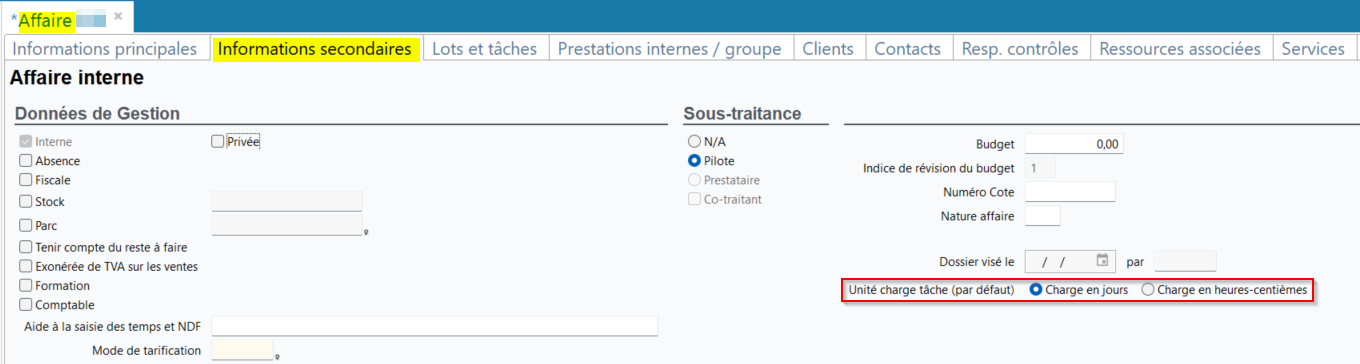
Les colonnes suivantes ont été ajoutées au tableau des lots et des tâches de l'affaire (onglet Lots et tâches) :
- Charge (HHcc) ;
- Reste à faire (HHcc) ;
- Dépassement (HHcc).
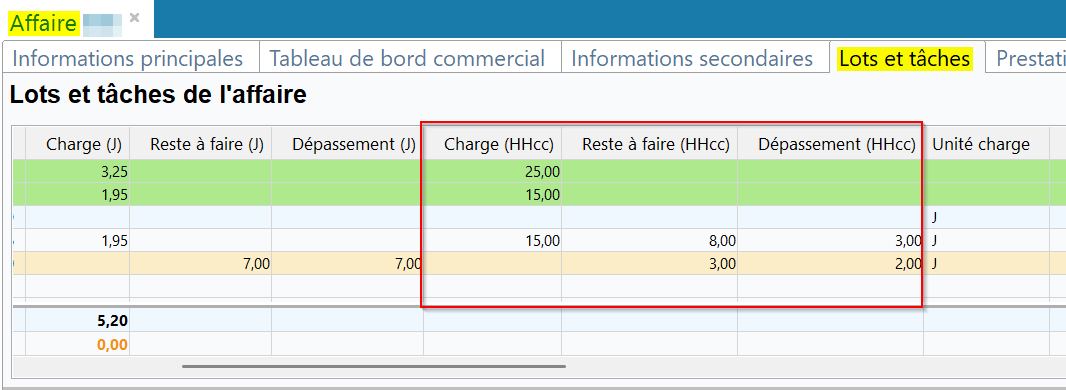
Le champ Prix de vente horaire a également été ajouté dans le détail d'une tâche (onglet Détail d'une Tâche > section Informations principales) ainsi que dans le tableau des lots et des tâches de l'affaire.
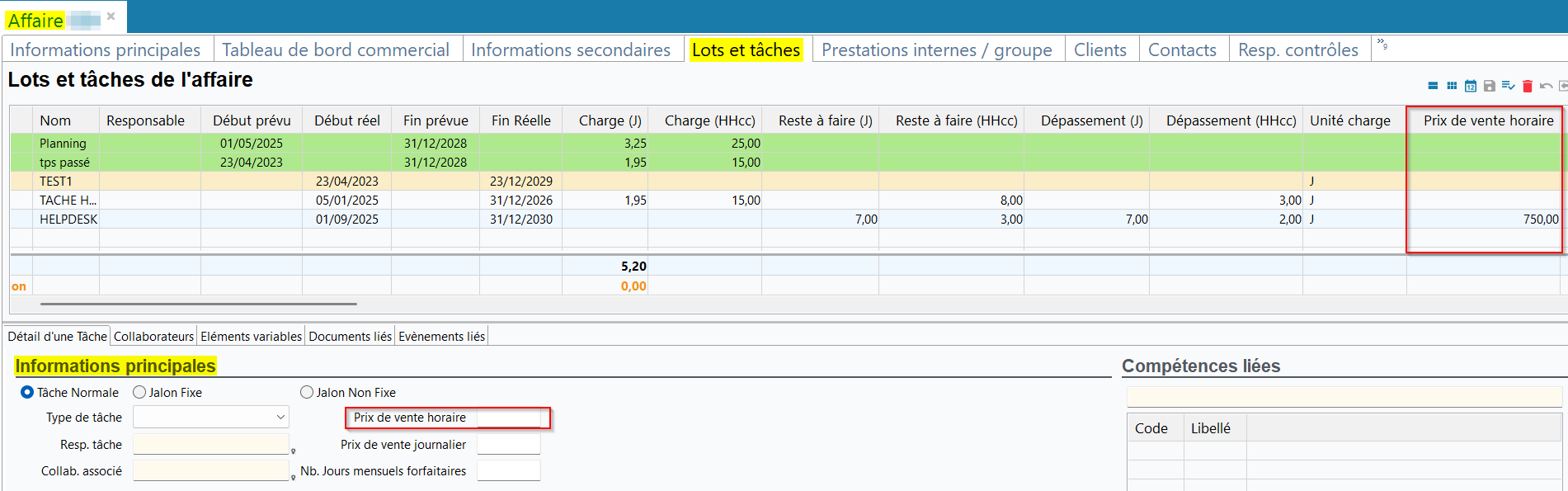
Pour plus d'informations sur la gestion des fiches affaires, voir Créer une affaire.
Modifications apportées à l'outil de facturation de l'affaire
Dans l'outil de facturation (Gestion > Affaires puis Edition > Outil de facturation) > onglet Livraison des tâches et temps, les colonnes suivantes ont été ajoutées :
- Nb HHcc et Nb HHmm dans la section Liste des temps ;
- Mode de facturation dans la section Commandes à livrer.
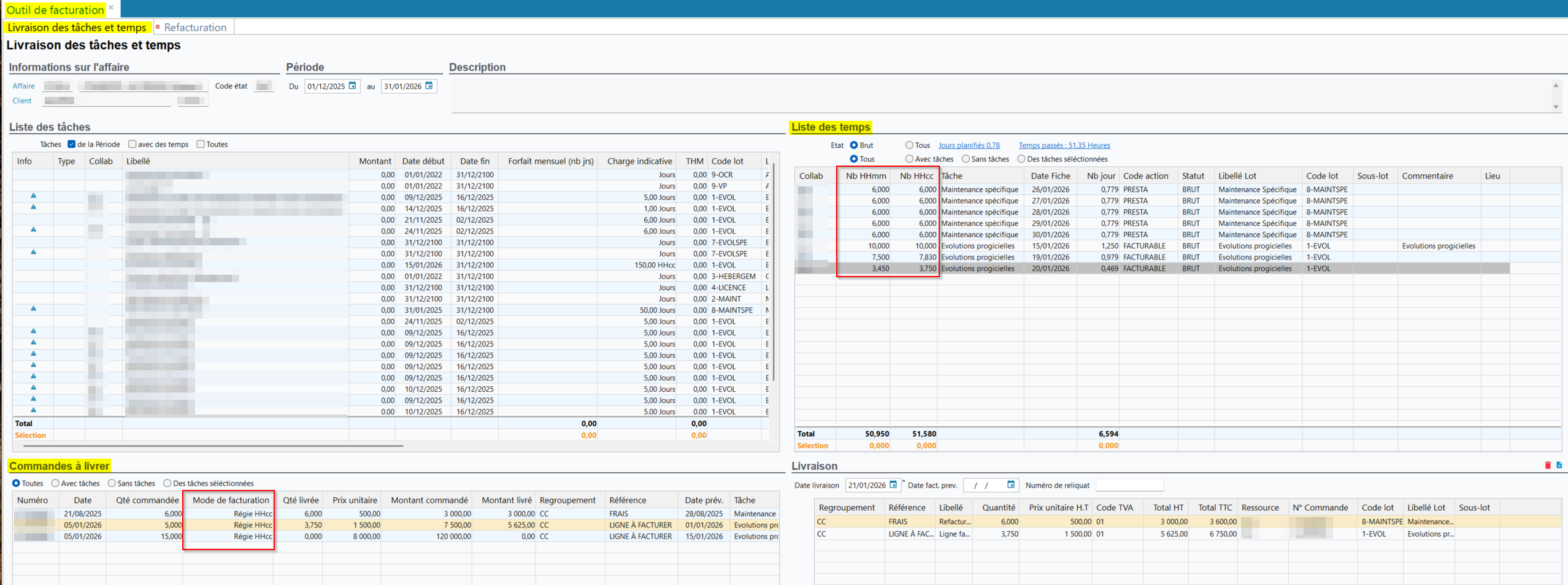
Le mode de facturation Régie HHcc est désormais pris en compte lors de la création de livraison depuis la section Livraison. Ainsi, la valeur affichée dans la colonne Quantité est exprimée en heures centièmes. Cette section est visible lorsque la règle de gestion AFF_FACTURATION est activée.
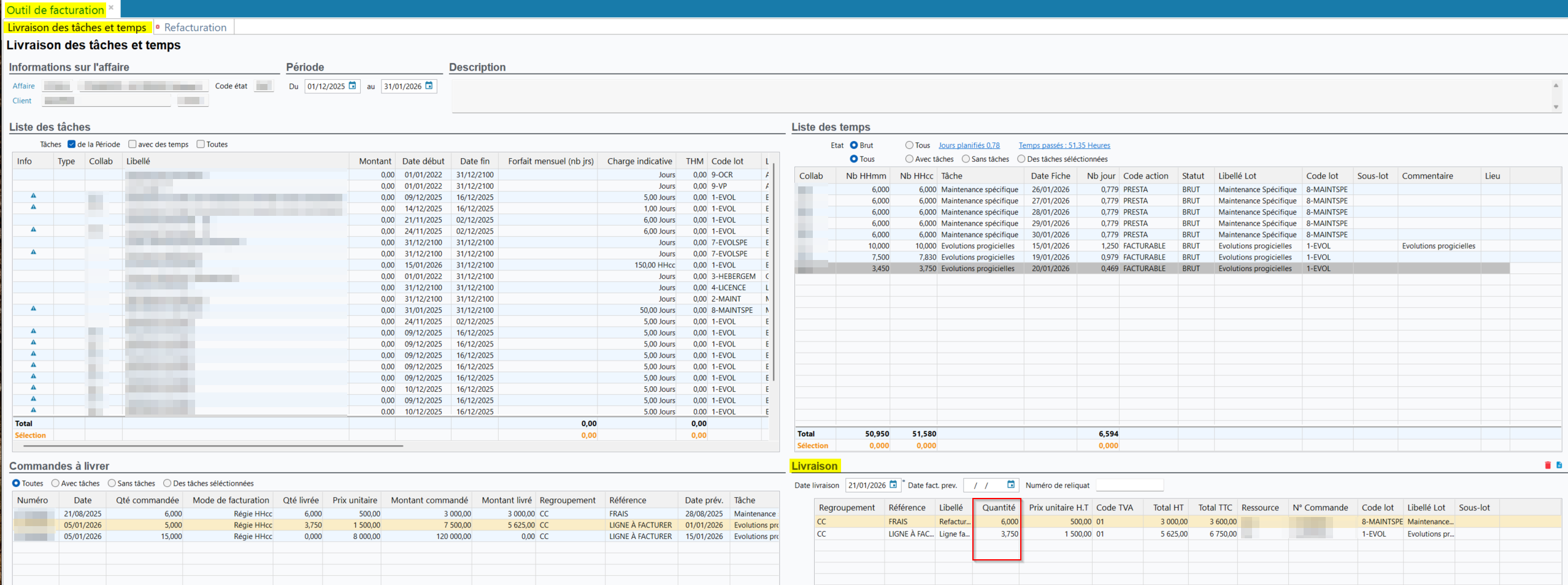
Dans l'onglet Refacturation > section Temps, les colonnes suivantes ont été ajoutées :
- Durée HHmm ;
- Durée HHcc.
La colonne Durée de cette section a été renommée Durée J.
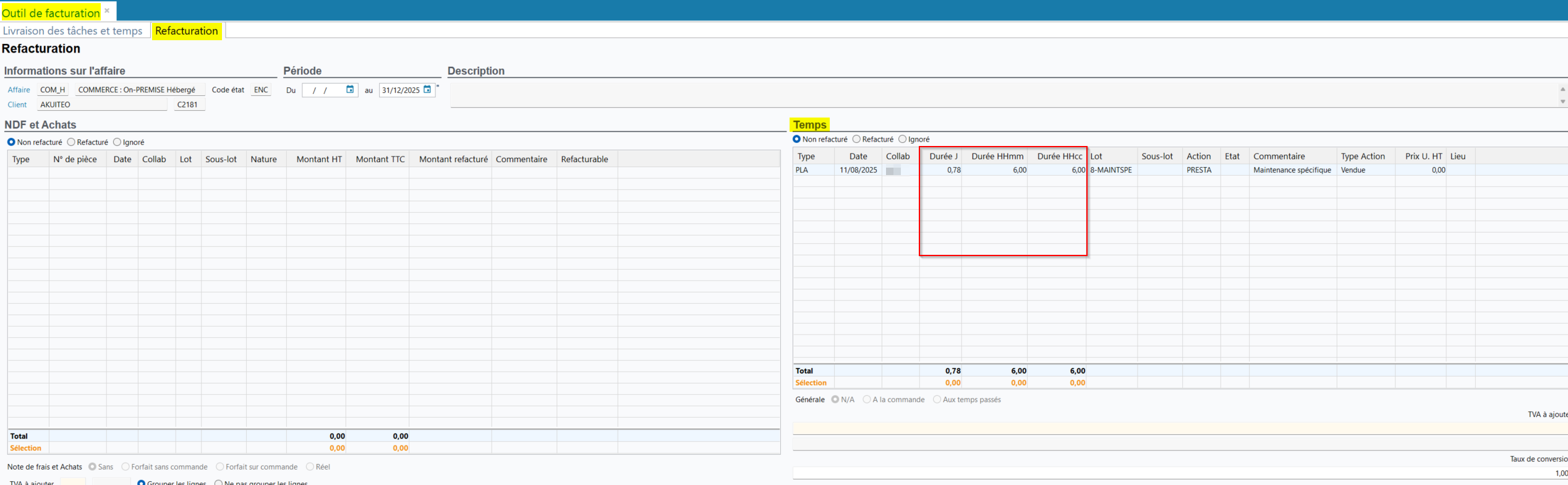
La colonne Mode de facturation a également été ajoutée dans la section Livraisons de cet onglet.
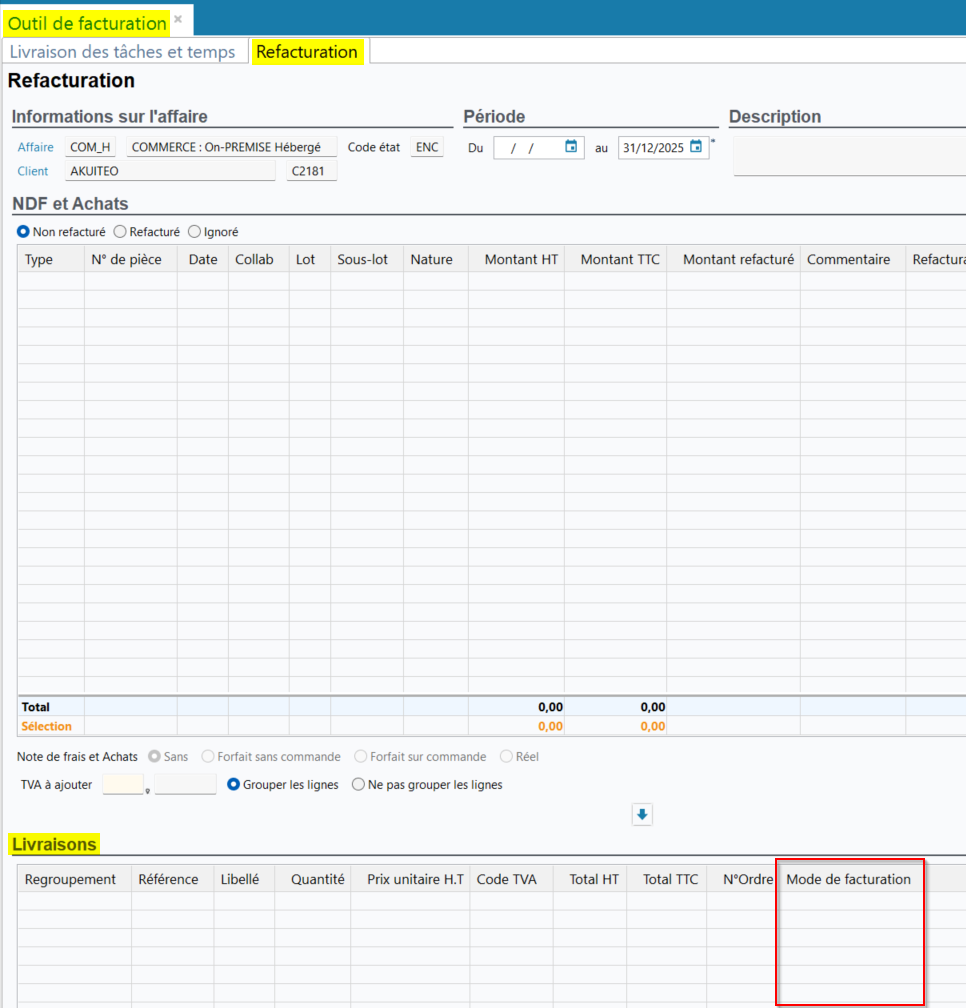
Pour plus d'informations sur l'outil de facturation de l'affaire, voir Facturer les temps passés depuis une affaire.
Ajout de l'unité de saisie des charges sur le modèle de tâches
Dans le modèle de tâches (Outils > Paramétrage > Paramétrage Général > Affaires > Modèle de tâches) au clic sur une ligne > Détail d'une Tâche > section Charge, le champ Unité charge tâche (par défaut) a été ajouté et permet de sélectionner l'unité à appliquer par défaut pour les tâches créées sur l'affaire parmi :
- Charge en jours ;
- Charge en heures-centièmes.
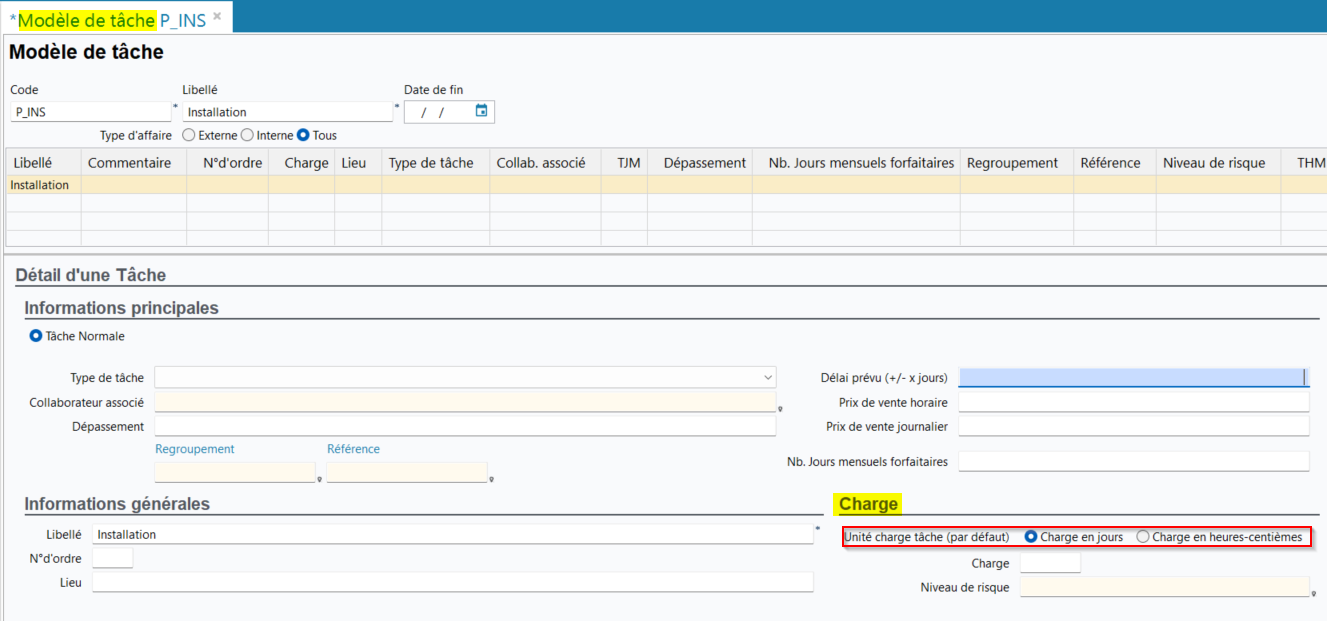
Par défaut, l'indicateur est positionné sur Charge en jours. Lors de la création d'une tâche depuis la fiche affaire, l'indicateur peut être modifié. Dans ce cas, les champs Charge, Dépassement et Reste à faire sont à renseigner en heures centièmes.
Les colonnes Unité charge tâche (par défaut) et Reste à faire ont également été ajoutées dans le tableau récapitulatif du modèle de tâches.

Le champ Prix de vente horaire a également été ajouté dans le Détail d'une Tâche > section Informations principales et permet de renseigner le prix horaire du modèle de tâche.
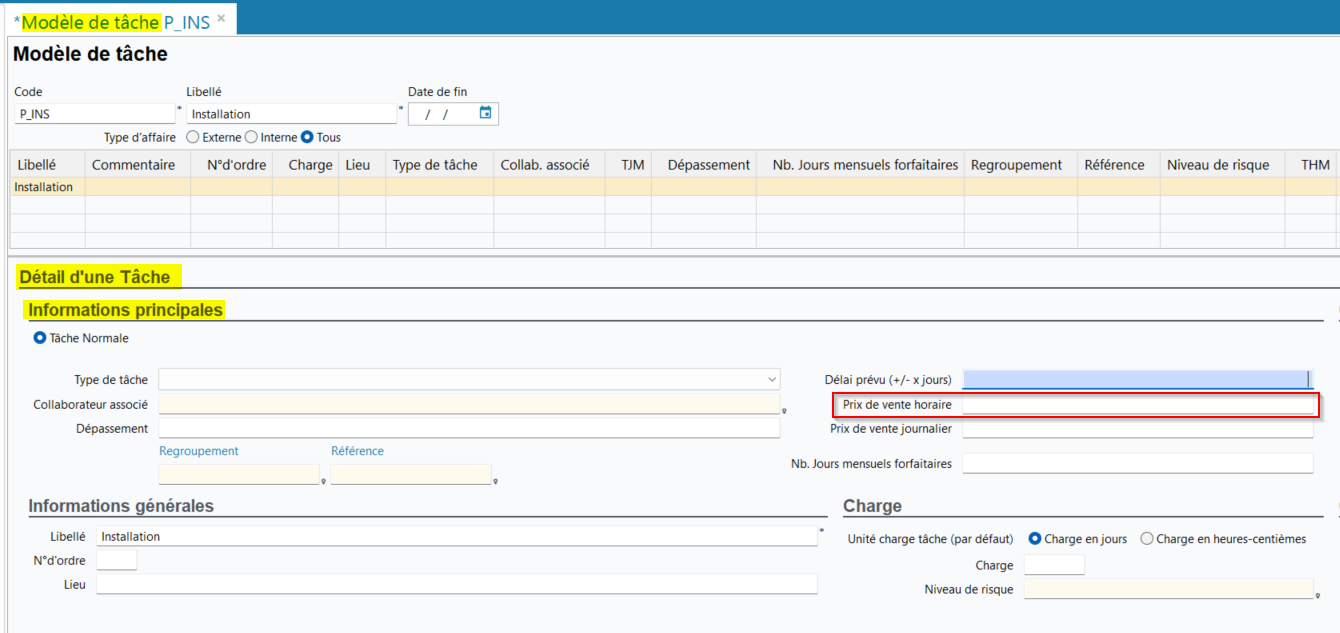
Pour plus d'informations sur les modèles de tâche, voir Ajouter une tâche.
Ajout au modèle d'import des Lots - Sous lots - Taches
Les colonnes DEPASSEMENT_HHCC et RESTE_A_FAIRE_HHCC sont ajoutées au modèle d'import des lots, sous-lots et tâches (Gestion > Imports puis Affaire > Lots - Sous lots - Taches).
Ajout au modèle d'import des Affaires
La colonne UNIT_CHARGE_TACHE a été ajoutée au modèle d'import des affaires (Gestion > Imports puis Affaire > Affaires).
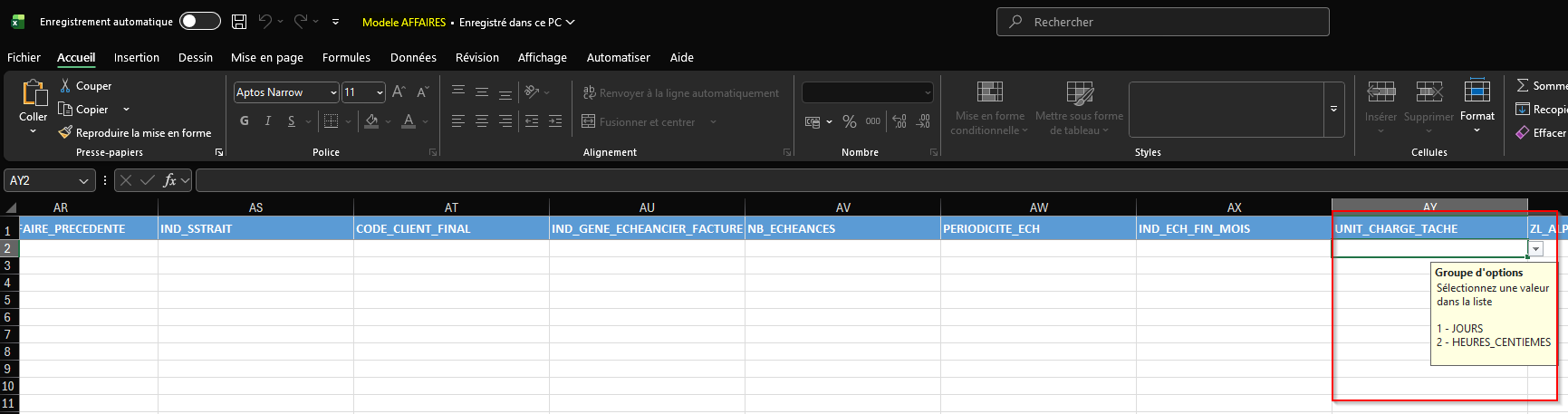
Gestion du planning dans l'Application Desktop
Les heures centièmes gérées avec la règle de gestion PLG_HHCC ne sont pas compatibles avec la gestion du planning dans l'Application Desktop. Ainsi, les fonctionnalités suivantes sont grisées :
- Gestion > Affaires puis Edition > Planning ;
- Gestion > Affaires > onglet Lots et tâches > clic droit sur une ligne > Planning graphique de la charge et Planning graphique du lot.
- Gestion > Affaires puis clic droit depuis une sélection de résultats > Planning graphique des affaires sélectionnées ;
- Gestion > Affaires puis clic droit depuis une sélection de résultats > Planning des collaborateurs par affaire ;
- Gestion > Ventes > Devis puis Edition > Planning > Consulter le planning ;
- Favoris > Mon planning ou Favoris > Mon planning graphique lorsque la règle de gestion
PL_CHARGEest activée ; - Tiers > Collaborateurs puis Edition > Planning graphique ou
 à droite des résultats de recherche.
La mention (Planning en HHcc) est désormais ajoutée dans le nom de la semaine affichée dans Mon activité hebdomadaire (Favoris > Mon activité hebdomadaire).

Modifications apportées au plan de charge
Les colonnes suivantes sont ajoutées au plan de charge (Tableaux de bord > Main d’œuvre > Plan de charge) :
- Total (HHcc) pour tous les types d'affichage ;
- Durée (HHcc) lissée pour tous les types d'affichage ;
- (HHcc) pour les colonnes relatives aux jours et aux mois ;
- (HHmm) pour les colonnes relatives aux jours et aux mois.

Modifications apportées à la semaine type
Désormais, le paramétrage de la semaine type (Outils > Paramétrage > Paramétrage Général > Ressources et Main d’œuvre > Semaine type) peut être effectué en heures centièmes. En effet, le champ Mode de saisie a été ajouté à l'écran de paramétrage de la semaine type et permet de sélectionner un mode de saisie en Heures minutes ou en Heures centième. Par défaut, le mode de saisie est en heures centièmes. Lorsque la semaine type est enregistrée, il n'est plus possible de modifier le mode de saisie.
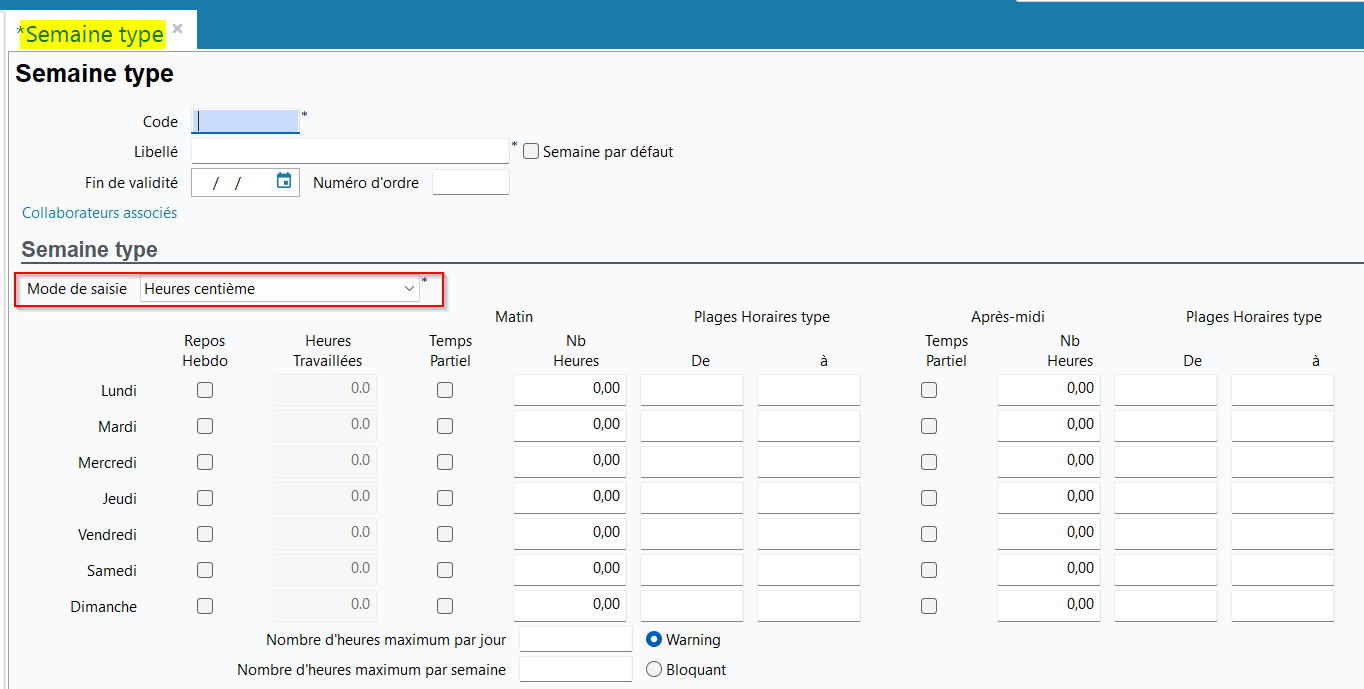
Pour plus d'informations sur la semaine type, voir Semaines type.
Blocage du batch PlanningExchange
Le batch PlanningExchange permet de transférer le planning des collaborateurs de la société vers leurs agenda Outlook.
Désormais, lorsque la règle de gestion PLG_HHCC est activée, le transfert des éléments de planning saisis en heures centièmes est bloqué et le batch ne peut donc pas être utilisé.
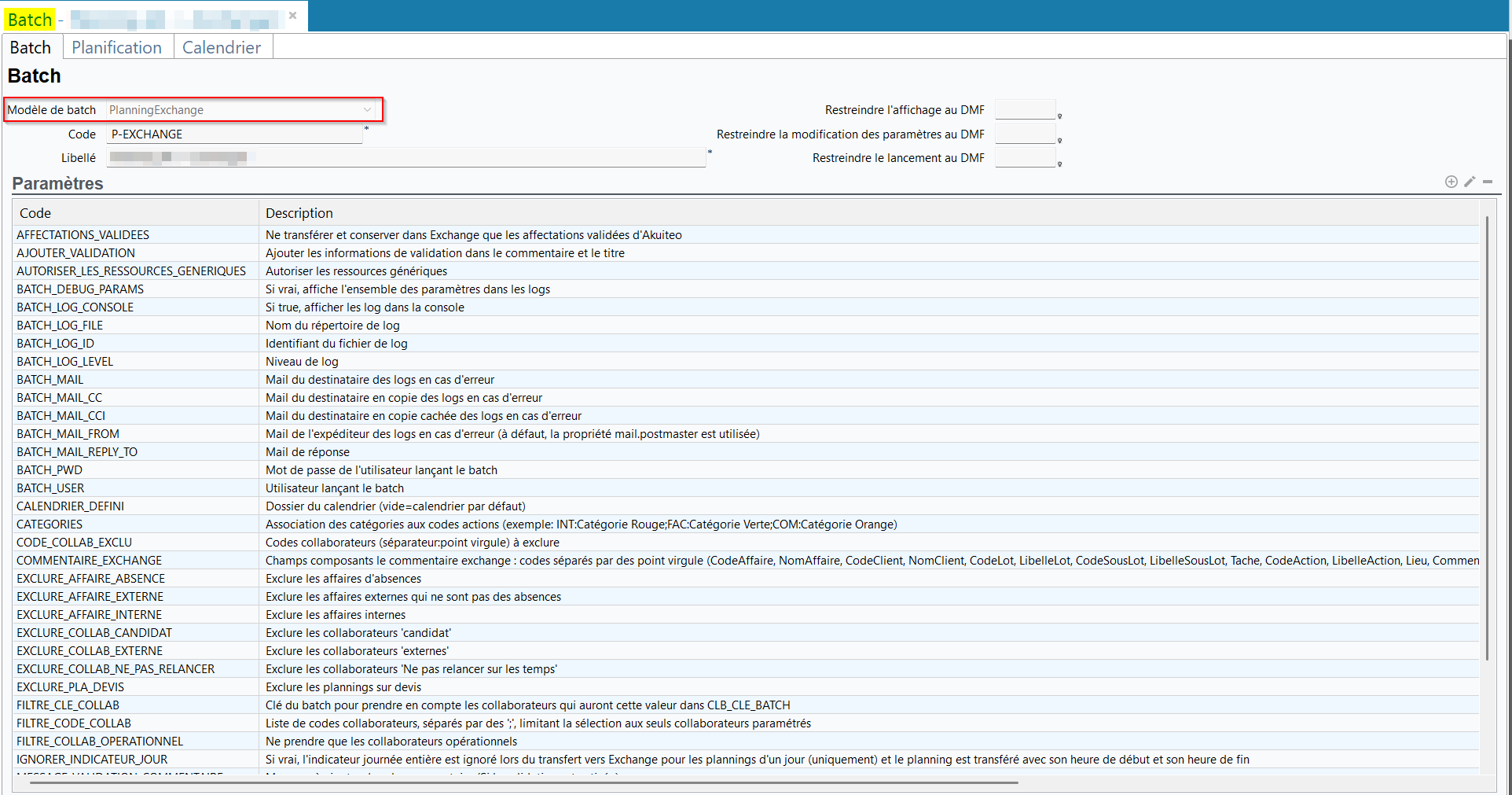
Pour plus d'informations sur le paramétrage du batch PlanningExchange, voir Batch PlanningExchange.
Blocage du module Formation
Le module Formation permet de gérer les sessions de formation dans Akuiteo. Ce module est incompatible avec la règle de gestion PLG_HHCC.
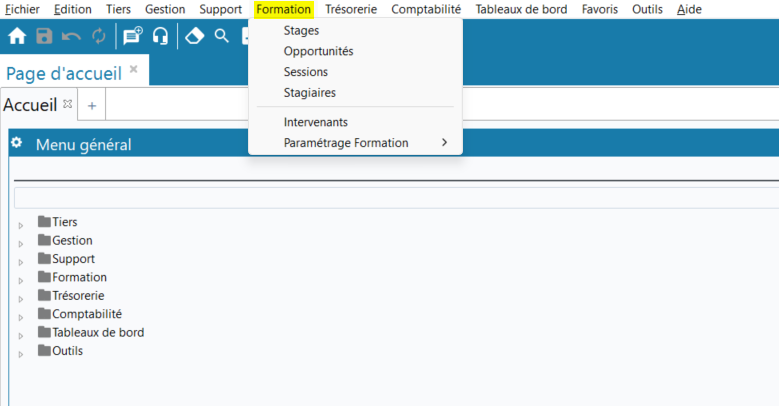
Pour plus d'informations sur le module formation, voir Présentation du module Formation.
Ajout de la facturation en heures centièmes pour les commandes en régie
La facturation en régie (Gestion > Ventes > Facturer les commandes en régie) désigne toutes les offres pour lesquelles chaque journée passée par un prestataire sera facturée à un tarif convenu à l'avance. Auparavant, il était uniquement possible de facturer les commandes en régie en jours.
Désormais, l'option Régie HHcc est ajoutée au champ Mode de facturation :
- dans la fiche du produit vendu (Gestion > Ventes > Produits vendus > onglet Général > section Principal) ;
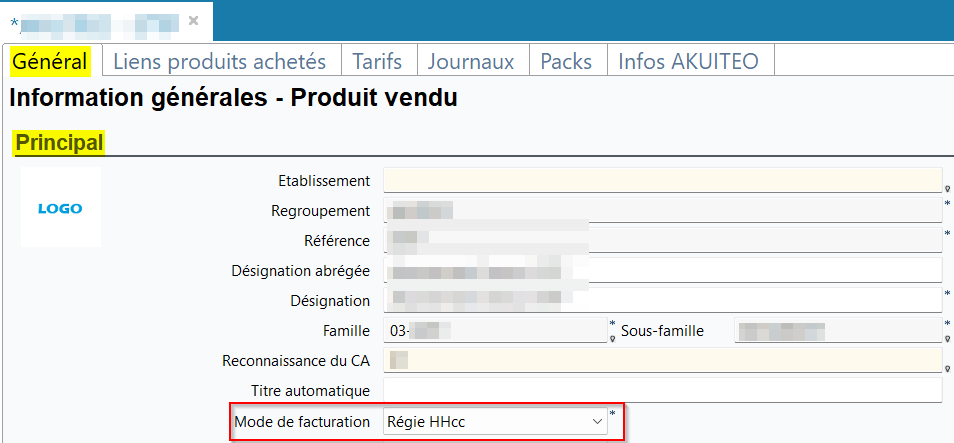
- dans l'écran de recherche des produits vendus > critère de recherche Mode de facturation (onglet Critères principaux > section Facturation) ;
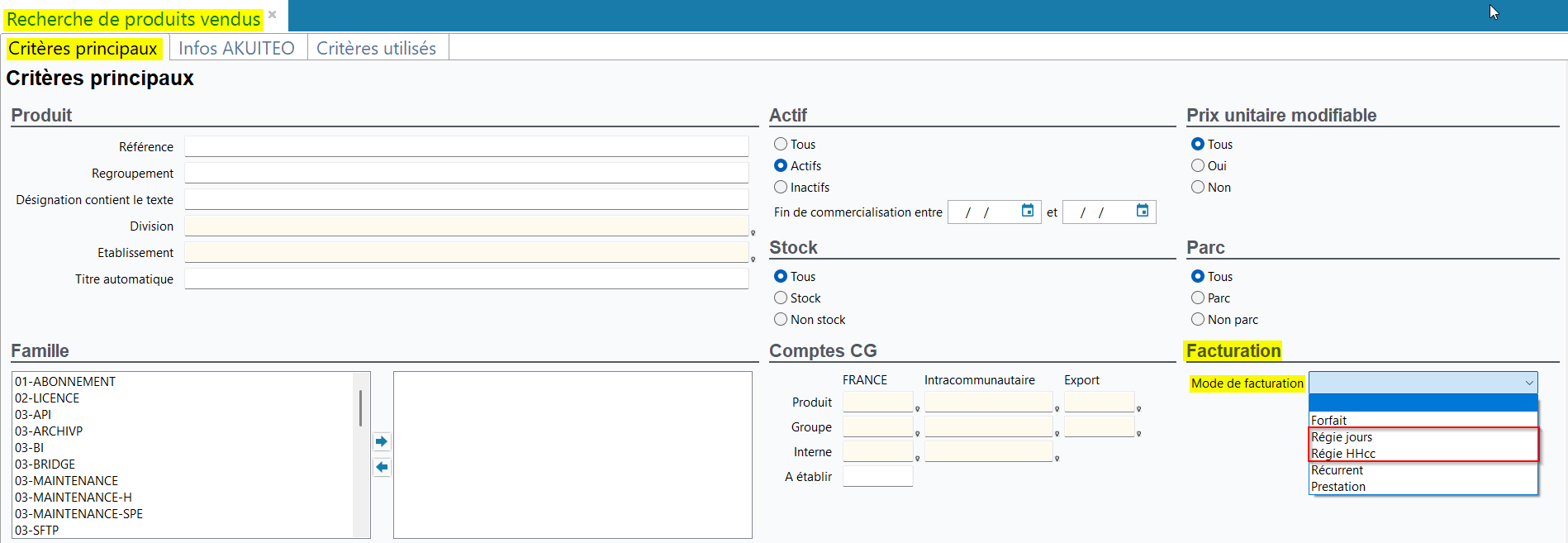
- dans le détail des lignes des pièces de gestion de la chaîne Ventes (Gestion > Ventes > Devis / Commandes / Tableaux de facturation / Livraisons / Factures > onglet Lignes > section Détails). Le champ Quantité est alors à renseigner en heures centièmes.
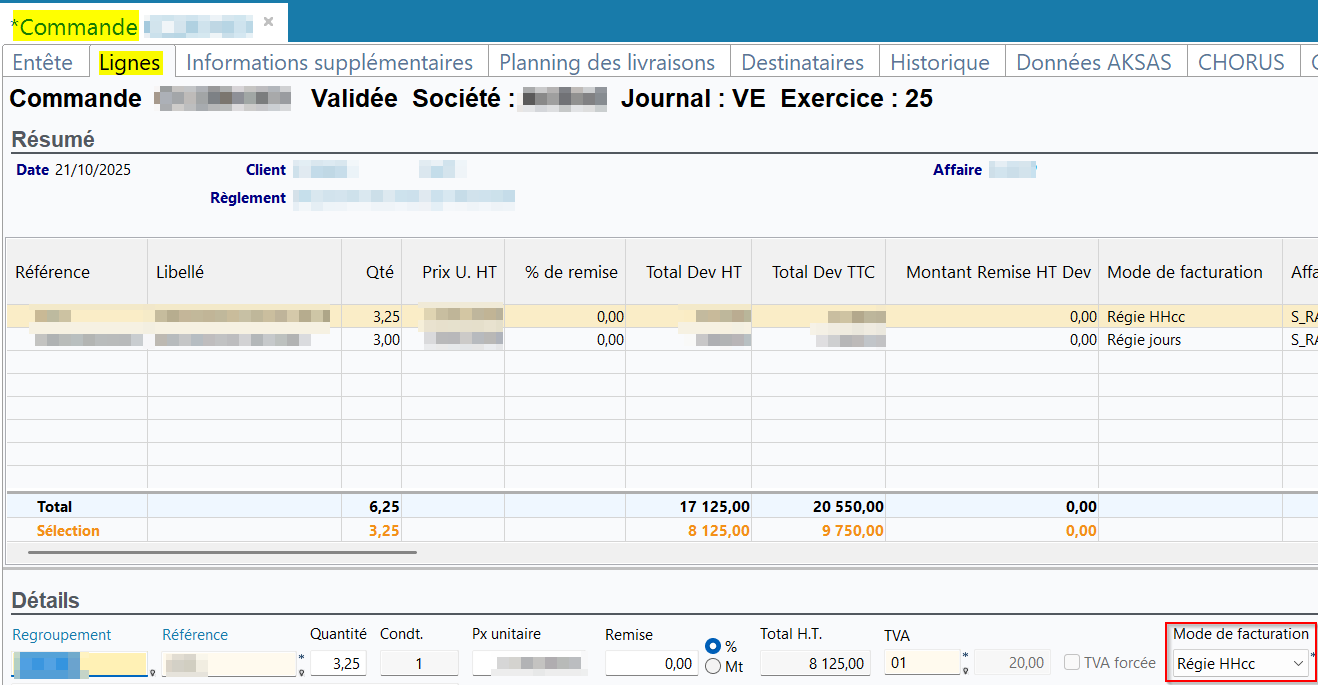
De même, l'option Régie HHcc a été ajoutée dans l'onglet Critères principaux > section Types des écrans de recherche de la chaîne vente (Devis / Commandes / Livraisons / Factures).
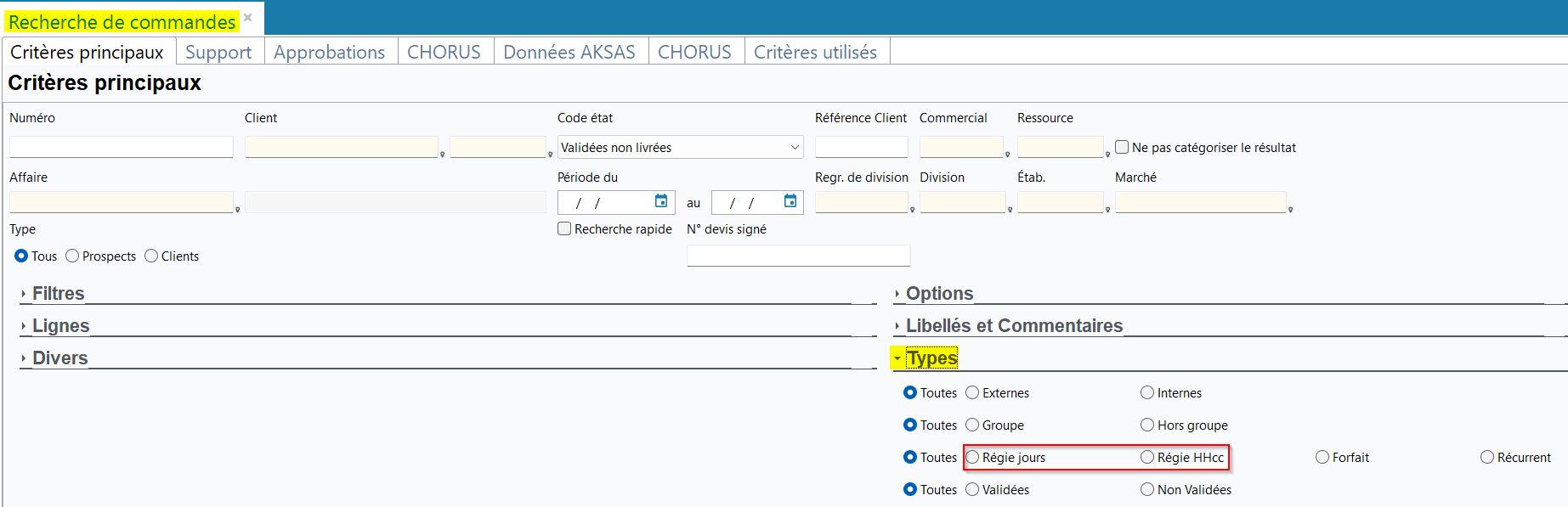
La valeur 4 - Régie HHcc peut désormais être renseignée dans les colonnes relatives au mode de facturation des modèles d'import suivants (Gestion > Imports) :
- Import de produits vendus (Vente > Produits vendus) dans la colonne
PRD_TYPE_MODE_FACT; - Import de devis (Vente > Devis) dans la colonne
LCC_MODE_FACTURATION; - Import de commandes (Vente > Commandes clients) dans la colonne
LCC_MODE_FACTURATION; - Import de tableaux de facturation (Vente > Tableaux de facturation clients) dans la colonne
MODE_FACTURATION; - Import de livraisons (Vente > Livraisons clients) dans la colonne
LC_LCC_MODE_FACTURATION; - Import de factures (Vente > Factures clients) dans la colonne
FC_LFC_MODE_FACTURATION.
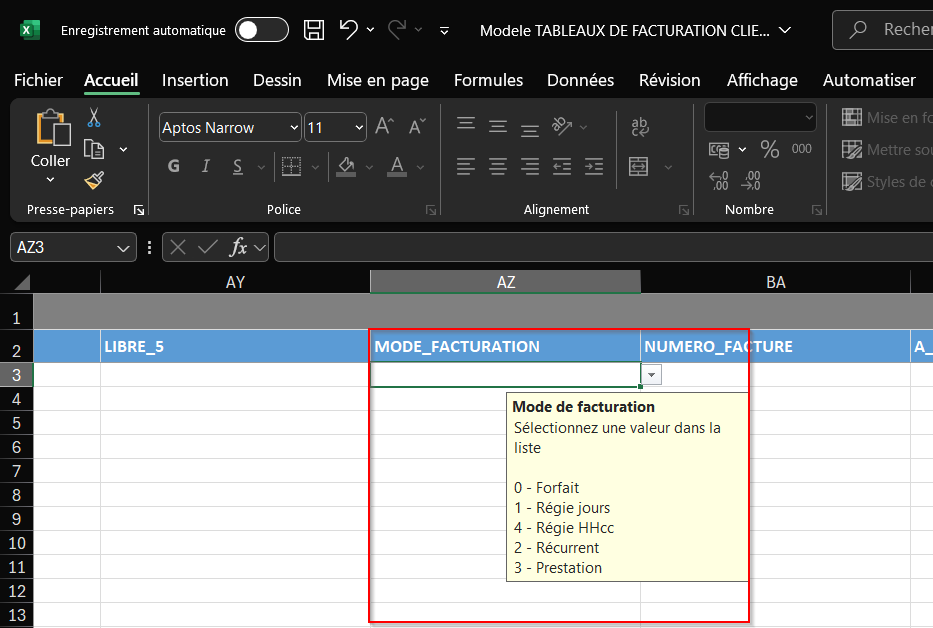
Dans le menu de facturation des commandes en régie (Gestion > Ventes > Facturer les commandes en régie), la colonne Mode de facturation a été ajoutée dans le tableau de la section Facturer. Elle est renseignée avec le mode de facturation appliqué à la ligne à facturer : Régie jours ou Régie HHcc.
Désormais, pour les lignes dont le mode de facturation est Régie HHcc, la colonne Temps passés / Frais est exprimée en heures centièmes. Pour les lignes dont le mode de facturation est Régie jours, la colonne Temps passés / Frais est toujours exprimée en portion de journée.
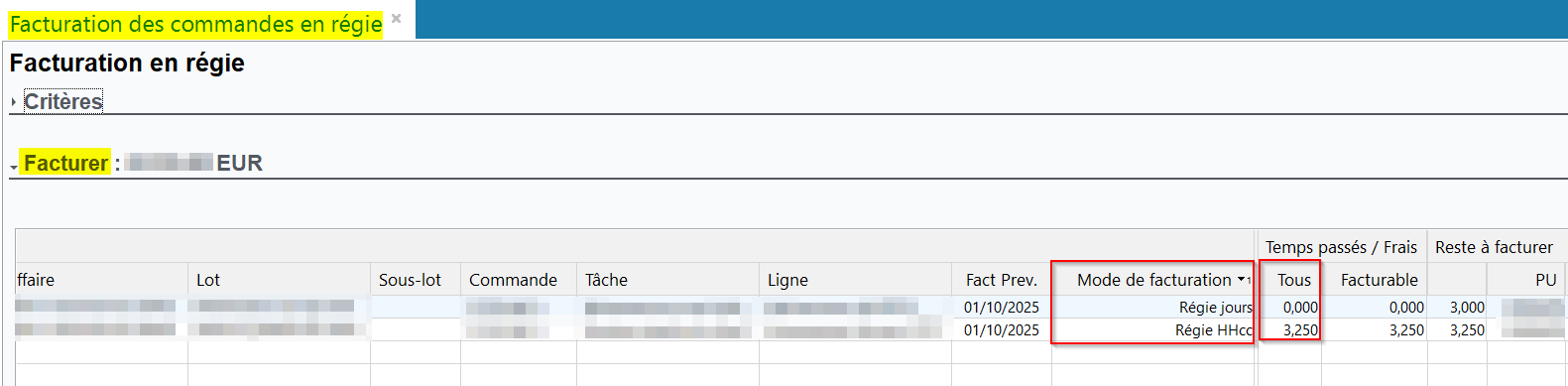
Les fonctionnalités du bouton Arrondir, situé à droite du tableau des lignes à facturer permettent d'arrondir les lignes sélectionnées. Pour plus de clarté, elles sont renommées de la façon suivante :
- Au jour supérieur est renommée Au jour/heure supérieur ;
- A la demi journée supérieure est renommée A la demi-journée/demi-heure supérieure ;
- Au quart de journée supérieur est renommée Au quart de journée/heure supérieur ;
- Au jour inférieur est renommée Au jour/heure inférieur ;
- A la demi-journée inférieure est renommée A la demi-journée/heure inférieure ;
- Au quart de journée inférieur est renommée Au quart de journée/heure inférieur.
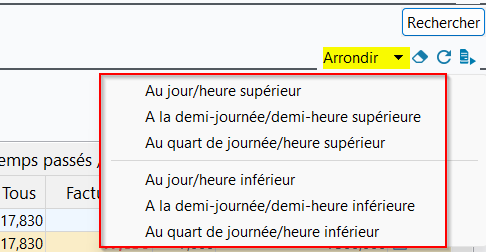
Pour plus d'informations sur la facturation en régie des commandes, voir Facturation en régie.
Ajout dans les options d'affaires
Désormais, les options suivantes sont disponibles dans les options d'affaires (Outils > Paramétrage > Paramétrage Général > Affaires > Options affaires) > sections Méthode de valorisation des temps et plannings (Prix de vente) et Méthode de valorisation des temps intra-groupe :
-
Prix de vente horaire du collaborateur - permet d'utiliser le prix de vente horaire du collaborateur sur la fiche du collaborateur et pour la refacturation intra-groupe ;
-
Prix de vente horaire de la tâche - permet d'utiliser le prix de vente horaire de la tâche dans la gestion des tâches sur la fiche affaire.
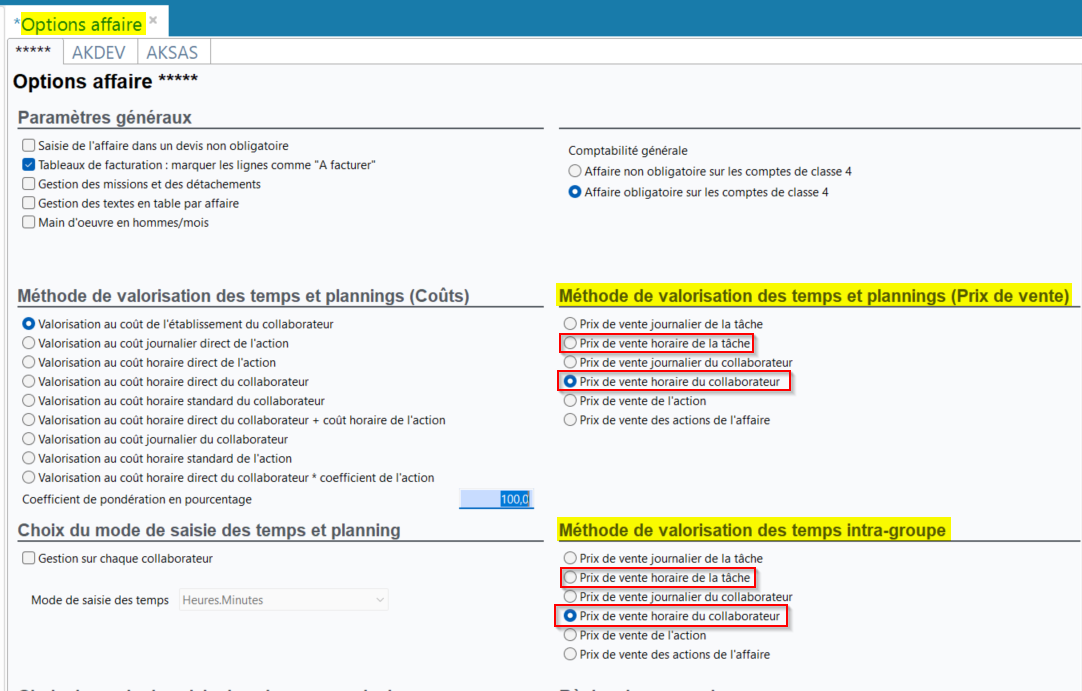
Le Mode de saisie des charges sur devis (section Choix du mode de saisie des charges sur devis) est uniquement disponible en Heures centièmes et ne peut pas être modifié. Ainsi, les plannings générés depuis les lignes et les charges du devis (Gestion > Ventes > Devis puis onglet Lignes > clic droit depuis les lignes > Générer le planning à partir des lignes sélectionnées et onglet Charges > clic droit depuis les lignes > Générer le planning à partir des lignes sélectionnées) sont exprimés en heures centièmes.
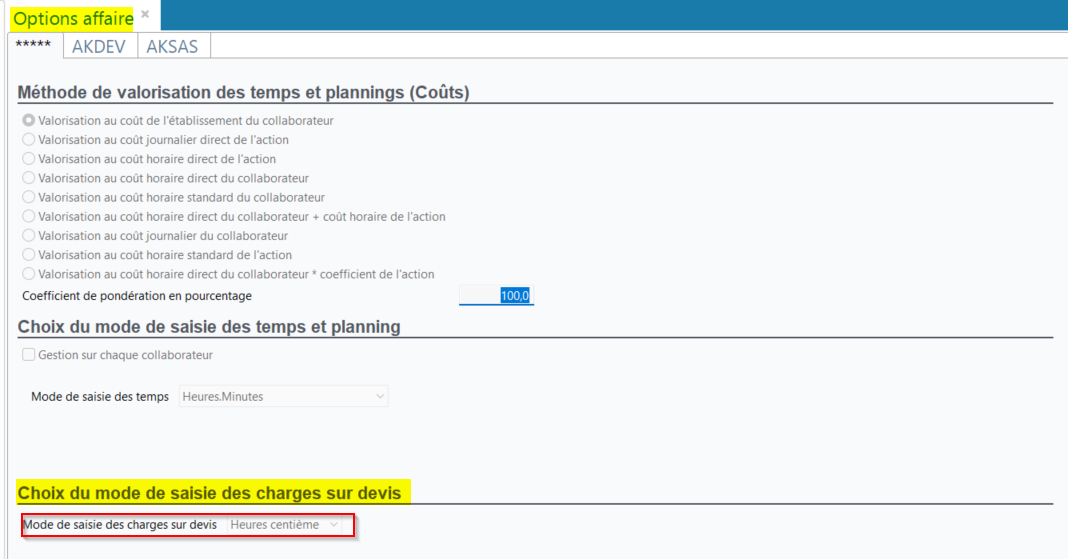
Pour plus d'informations sur les options d'affaires, voir Options affaires.
Modifications apportées pour l'option Prix de vente horaire du collaborateur
Ainsi, lorsque la Méthode de valorisation des temps et plannings (Prix de vente) ou Méthode de valorisation des temps intra-groupesélectionnée est Prix de vente horaire du collaborateur, les modifications suivantes sont apportées :
- dans la fiche collaborateur, le champ Prix de vente journalier et la section Valorisation PU journalier H.T sous-traitance sont respectivement remplacés par le champ Prix de vente horaire et la section Valorisation PU horaire H.T sous-traitance aux endroits suivants :
- fenêtre de modification en lot des collaborateurs ( à droite des résultats de recherche) ;
- onglet Collaborateur > section Valorisation ;
- onglet Historique des situations > section Valorisation.
- fenêtre de modification en lot des collaborateurs (
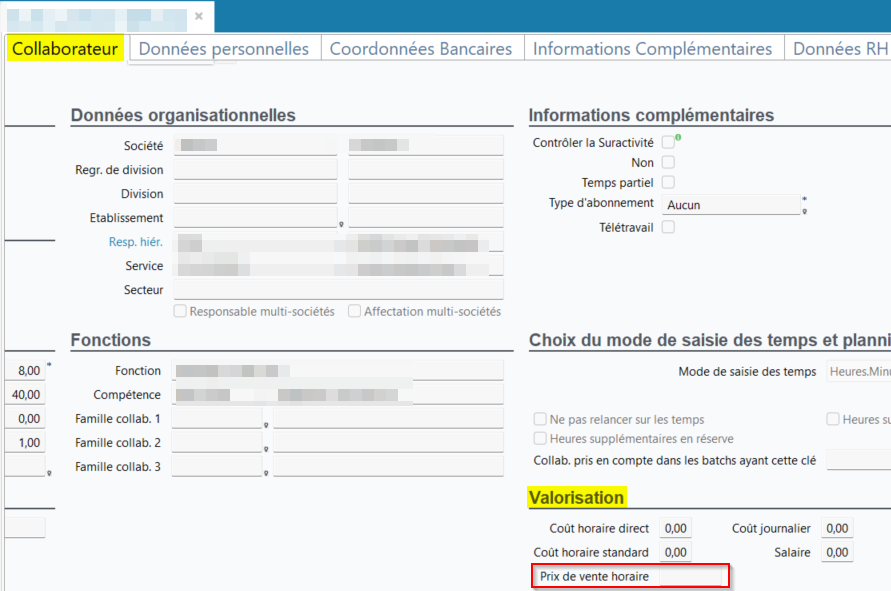
Pour plus d'informations sur la gestion de la fiche collaborateur, voir Gérer les collaborateurs.
- dans l'outil de facturation d'une affaire > onglet Livraison des tâches et temps > section Liste des tâches :
- la colonne TJM est remplacée par la colonne THM (Taux Horaire Moyen) ;
- la colonne Charge indicative est renseignée avec l'unité de la charge.
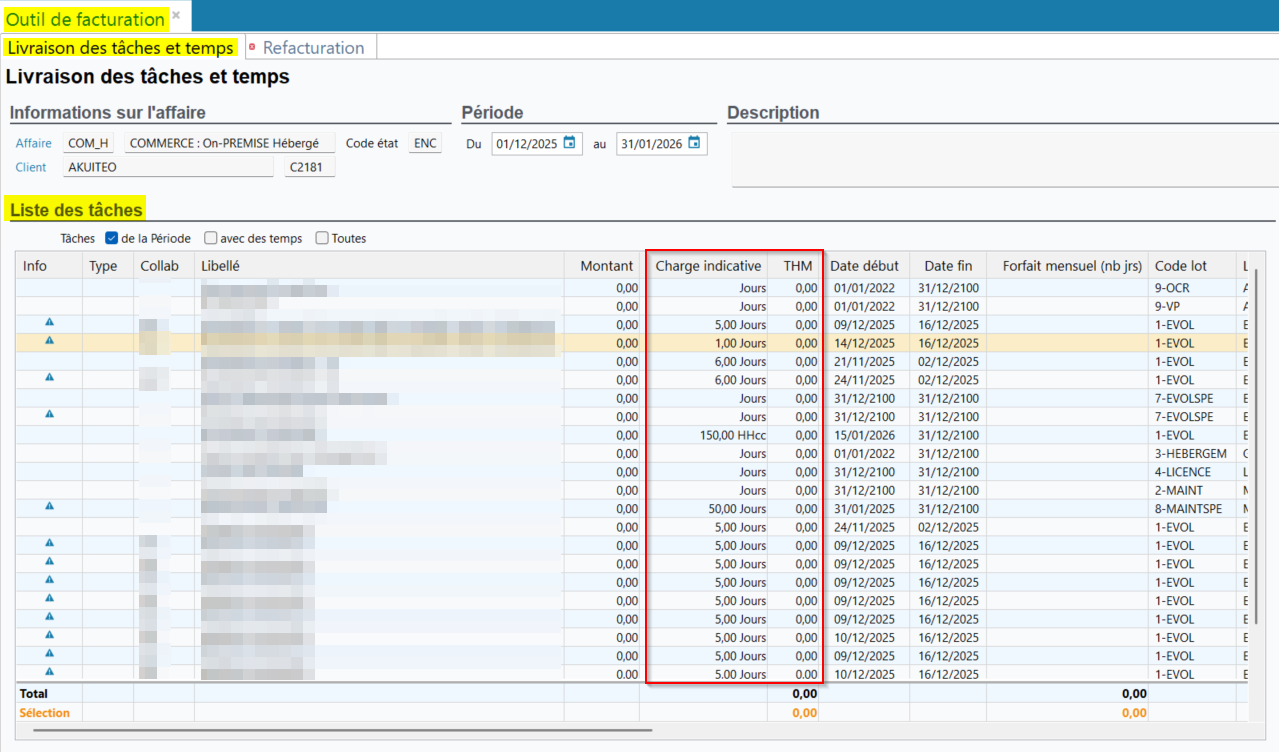
- la colonne
PRIX_VENTE_JOURNALIERest remplacée parPRIX_VENTE_HORAIREdans les modèles d'import suivants :- Collaborateurs (Ressource > Collaborateurs) ;
- Historique des situations (reprise) (Ressource > Historique des situations (reprise)) ;
- Historique de situations des collaborateurs (Ressource > Historique de situations des collaborateurs).
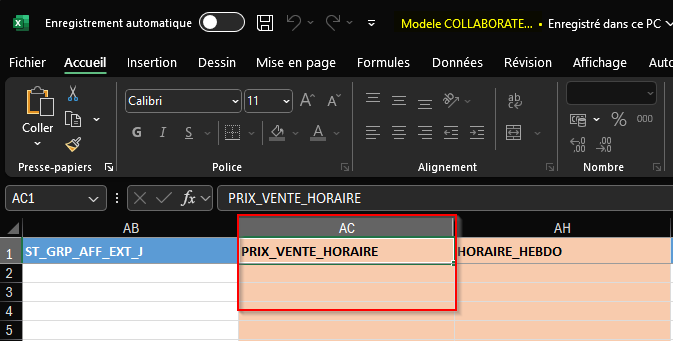
- les colonnes Durée (HHcc) et Durée (HHcc) lissée sont ajoutées dans les résultats de recherche des plannings en Vue Semaine et en Période.
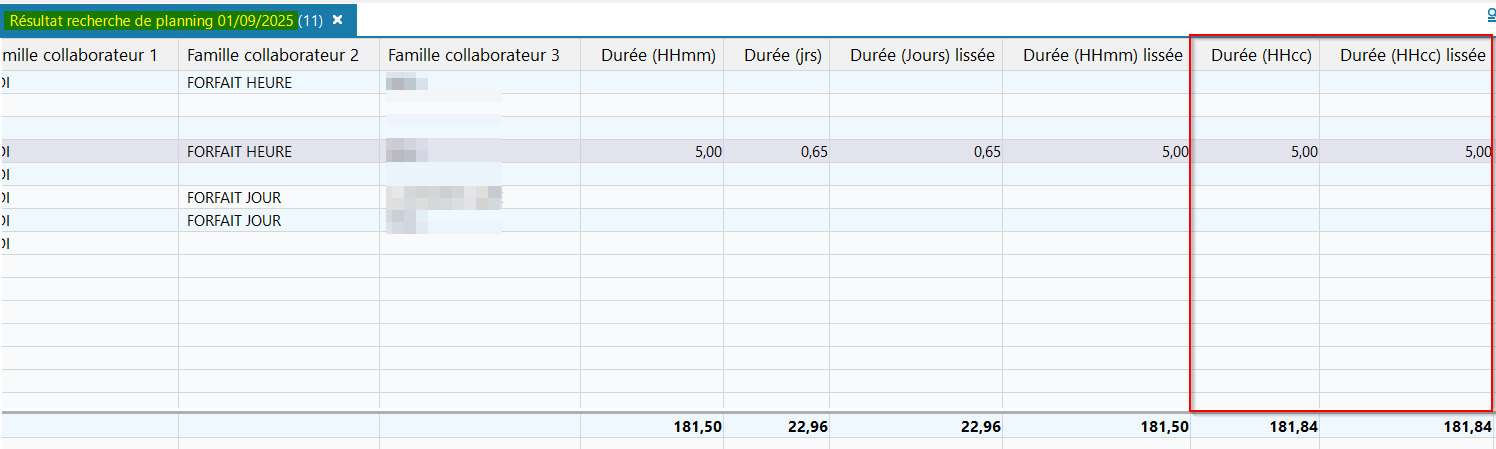
- Les colonnes Facture Vente - Quantité (HHcc) et Facture Vente - Prix horaire remplacent respectivement les colonnes Quantité (j) et Prix journalier dans le tableau de refacturation intra-groupe des frais et des temps (Gestion > Ventes > Refacturation intra-groupe des frais et des temps > section Refacturation). Pour plus d'informations, voir Refacturation intra-groupe.
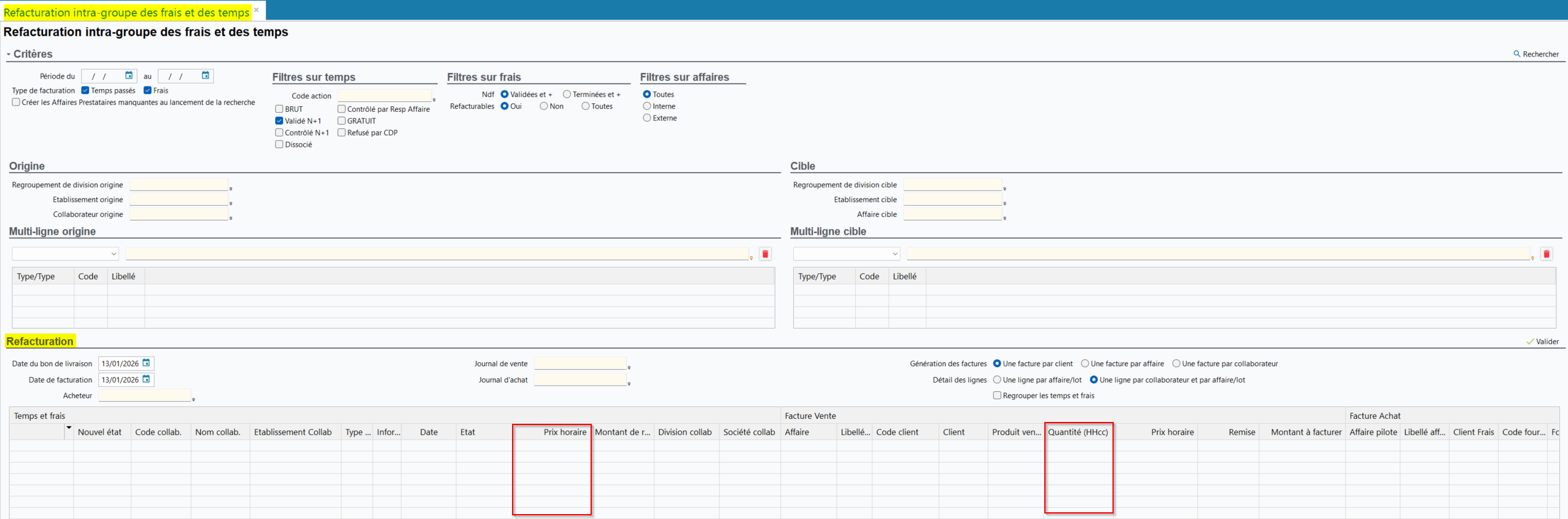
- la colonne Montant PU HT indique le prix de vente horaire du collaborateur dans l'écran de Refacturation client des temps et des frais (Gestion > Ventes > Refacturation client des temps et des frais).
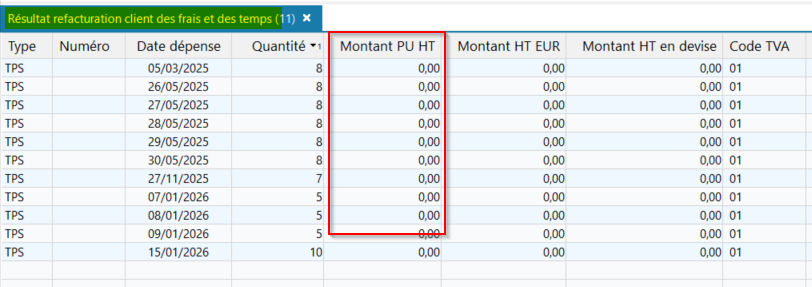
- la colonne Prix de vente indique le prix de vente horaire du collaborateur dans les tableaux de bord suivants (Tableaux de bord > Ventes / Main d’œuvre) :
- Plan de charges ;
- Analyse des temps passés ;
- Planning ;
- Tdb des ventes ;
- TDB des temps et planning en vue Valorisation vente ;
- Validation des Temps passés.
- la colonne Temps passés (en HHcc) est ajoutée dans le tableau de bord des Tâches et indique le temps passé par le collaborateur en heures centièmes.
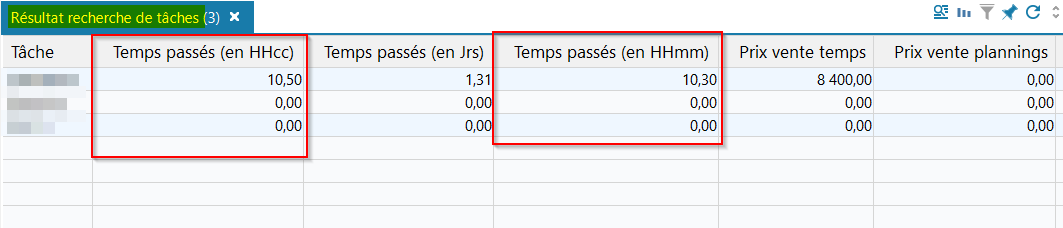
- dans la règle de gestion
TPS_COUT_RES, lorsque le paramètre OUI : Prix de vente journalier est à Oui, les colonnes suivantes sont ajoutées et remplacent les colonnes existantes dans le menu de paramétrage du Coût des ressources (Outils > Paramétrage > Paramétrage Général > Ressources et Main d'oeuvre > Coût des ressources) :- Prix de vente journalier est remplacée par Prix de vente horaire ;
- Prix de vente journalier st interne - Affaire interne est remplacée par Prix de vente horaire st interne - Affaire interne ;
- Prix de vente journalier st interne - Affaire externe est remplacée par Prix de vente horaire st interne - Affaire externe ;
- Prix de vente journalier st groupe - Affaire interne est remplacée par Prix de vente horaire st groupe - Affaire interne ;
- Prix de vente journalier st groupe - Affaire externe est remplacée par Prix de vente horaire st groupe - Affaire externe.

- dans la règle de gestion
TPS_COUT_RES, lorsque le paramètre OUI : Prix de vente journalier est à Oui, les colonnes suivantes sont ajoutées et remplacent les colonnes existantes dans le modèle d'import des Coûts des ressources :PRIX_VENTE_JOURNALIERest remplacée parPRIX_VENTE_HORAIRE;PRIX_VENTE_JOURNALIER_ST_INT_INTest remplacée parPRIX_VENTE_HORAIRE_ST_INT_INT;PRIX_VENTE_JOURNALIER_ST_INT_EXTest remplacée parPRIX_VENTE_HORAIRE_ST_INT_EXT;PRIX_VENTE_JOURNALIER_ST_GRP_INTest remplacée parPRIX_VENTE_HORAIRE_ST_GRP_INT;PRIX_VENTE_JOURNALIER_ST_GRP_EXTest remplacée parPRIX_VENTE_HORAIRE_ST_GRP_EXT.
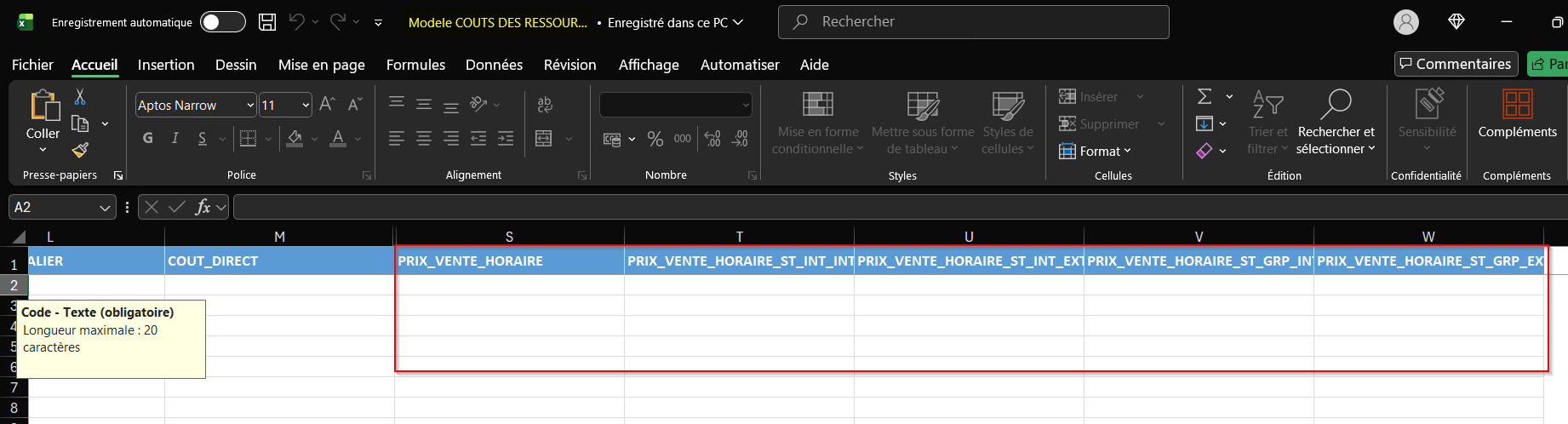
Modifications apportées pour l'option Prix de vente horaire de la tâche
De même, lorsque la Méthode de valorisation des temps et plannings (Prix de vente) ou Méthode de valorisation des temps intra-groupe sélectionnée est Prix de vente horaire de la tâche, les modifications suivantes sont apportées à Akuiteo :
- la colonne Prix de vente des tableaux de bord suivants est exprimée en heures :
- Plannings en Vue semaine et Période ;
- Plan de charges ;
- Validation des Temps Passés ;
- Analyse des temps passés ;
- Tâches.

- les montants affichés dans les tableaux de bord suivants sont calculés en prenant en compte le prix de vente horaire de la tâche :
- TDB des ventes ;
- Tableau de bord des temps et plannings pour une analyse en Valorisation vente.
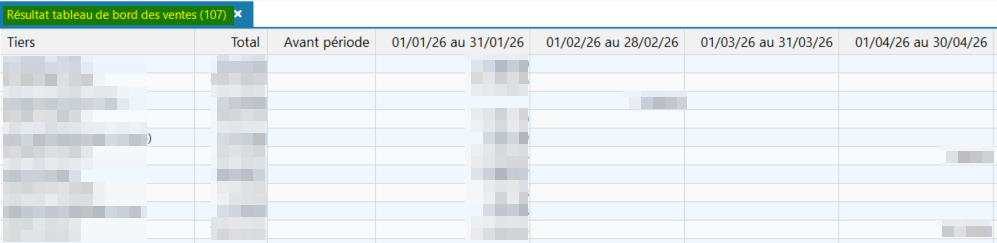
- dans l'outil de facturation d'une affaire > onglet Livraison des tâches et temps > section Liste des tâches, la colonne :
- TJM est remplacée par la colonne THM (Taux Horaire Moyen) ;
- Charge indicative est renseignée avec l'unité de la charge.
- Montant prend en compte le prix de vente horaire de la tâche.
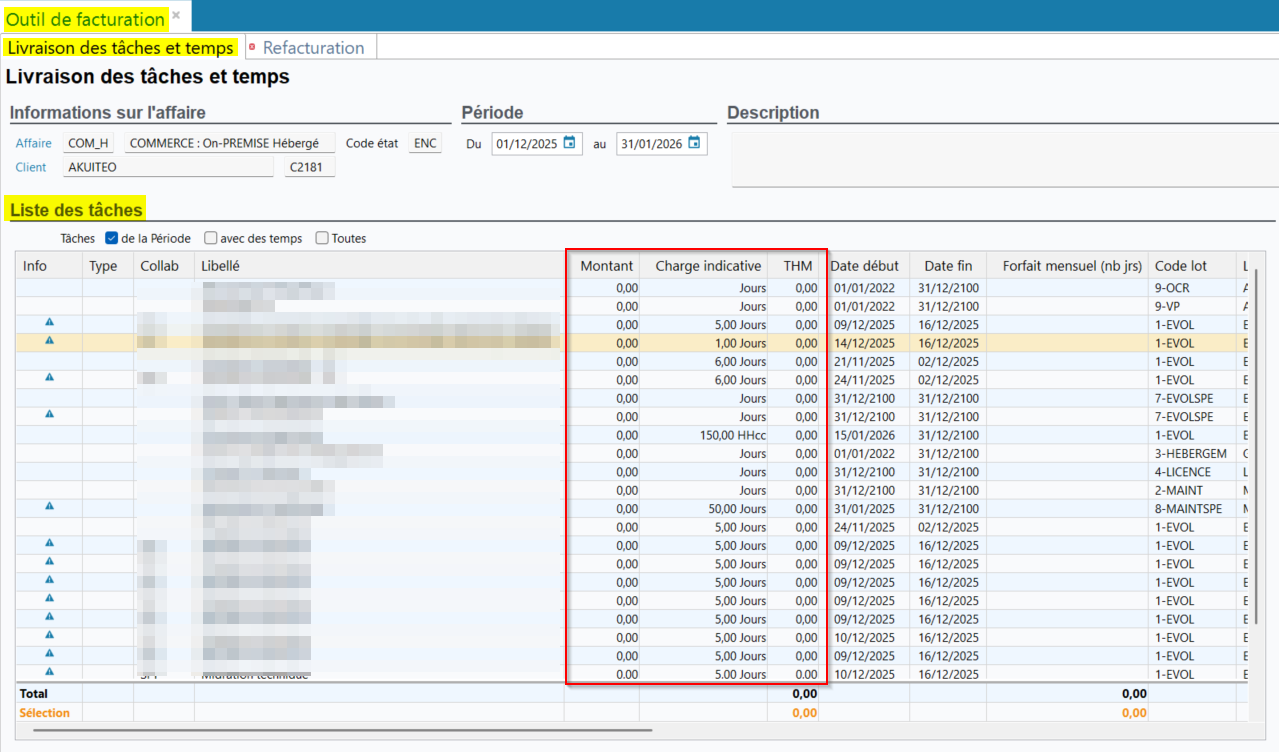
Portail Collaborateur et Project : Possibilité d'afficher un graphique en tooltip des temps passés et plannings
| DMF |
0901** ADMINISTRATEUR PARAMETRAGE * |
Les règles de gestion PWE_ENTETE_TEMPS, PWE_ENTETE_PLANNING et PLG_ENTETE_FICHE (Outils > Paramétrage > Paramétrage Général > Paramètres spécifiques > Règles de gestion) permettent de définir les informations affichées sur les blocs et les tooltips de plannings/temps passés sur le Portail Collaborateur > Agenda et Project > Vue Projet et Vue Collaborateur.
Désormais, il est possible de renseigner le code DIAGRAMME dans les paramètres suivants :
- règle de gestion
PWE_ENTETE_TEMPS> paramètre Informations à afficher au survol d'une fiche de temps ; - règle de gestion
PWE_ENTETE_PLANNING> paramètre Informations à afficher au survol d'un planning ; - règle de gestion
PLG_ENTETE_FICHE> paramètres Informations à afficher au survol d'un élément de planning (vue projet) et Informations à afficher au survol d'un élément de planning (vue collaborateur).
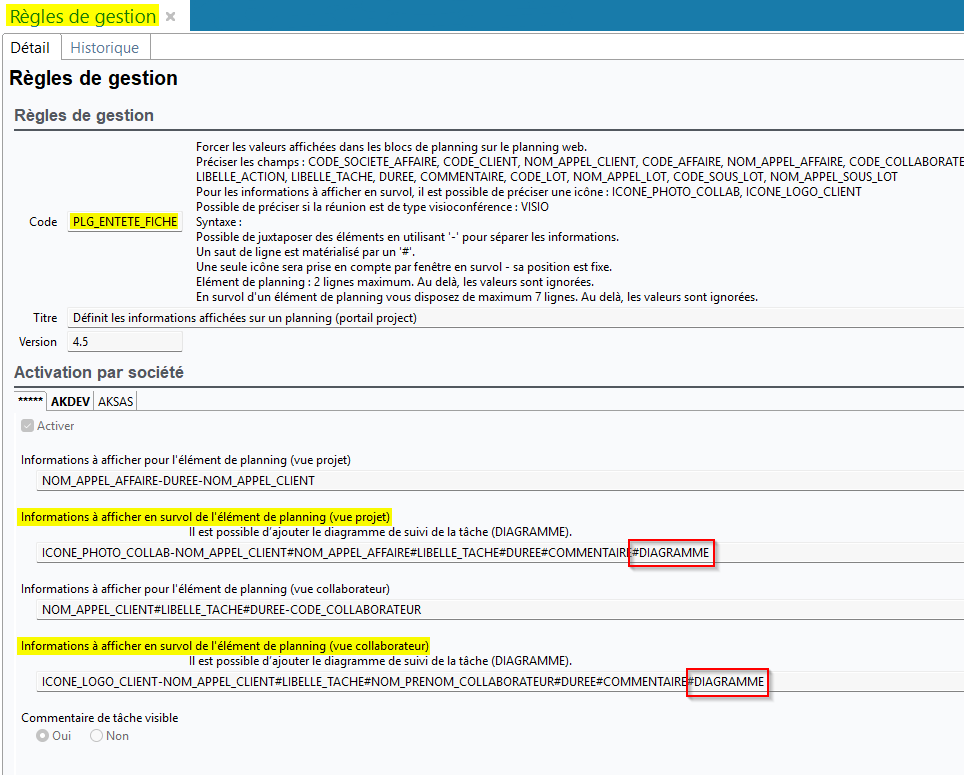
Lorsque le code DIAGRAMME est renseigné, le tooltip des temps passés et/ou plannings correspondants affiche :
- une section Planification contenant un diagramme de la répartition de la durée de la tâche, et le détail de celle-ci : Durée globale, Planifié, Réalisé et A planifier. Le diagramme est affiché uniquement si la durée à planifier est renseignée et supérieure à 0.
- une section Reste à faire contenant une jauge représentant les temps passés validés et le reste à faire. La section Reste à faire est affichée uniquement si un reste à faire est renseigné sur la tâche.
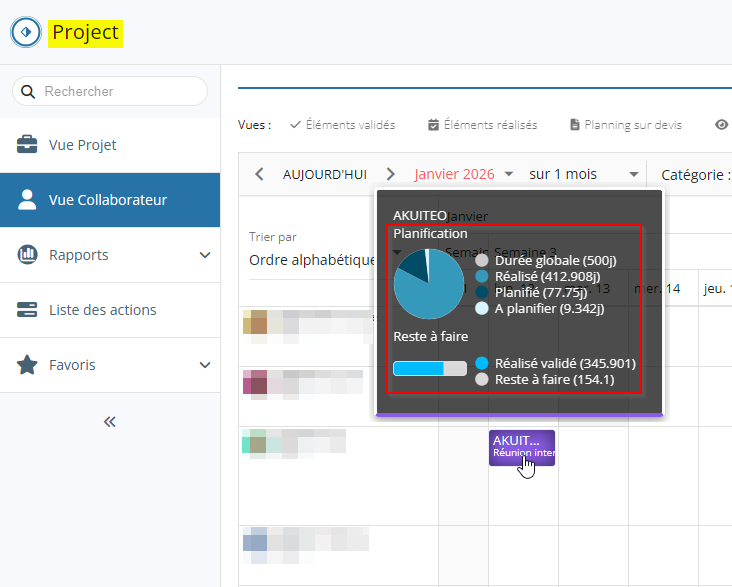
Portail Support et Portail Ventes : Ajout de listes d'aide étendues pour les textes en table
| DMF |
0202** VENTES DEVIS * 1414** SUPPORT INTERVENTIONS * 1426** SUPPORT DEMANDE SIMPLIFIEE * |
Depuis le Portail Support et le Portail Ventes, les textes en table sont des textes prédéfinis qu'il est possible d'insérer rapidement dans un champ à l'emplacement du curseur en tapant / suivi du code du texte en table souhaité.
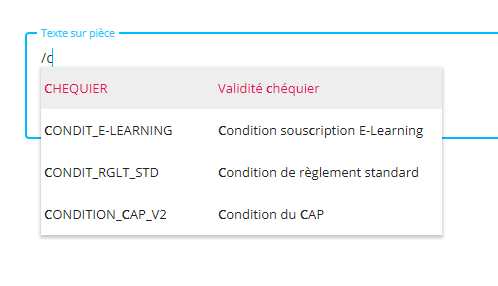
Le bouton Textes en table a été ajouté en haut à droite de la zone de saisie des champs compatibles avec les textes en table.
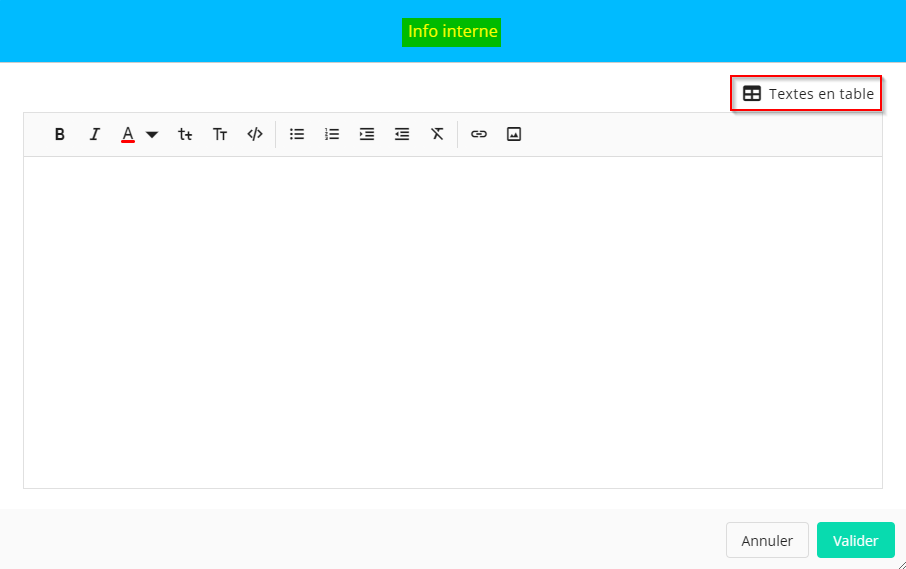
Ce bouton ouvre une fenêtre qui permet de rechercher des textes en table grâce à des critères de recherche, puis de sélectionner le texte en table souhaité depuis les résultats.
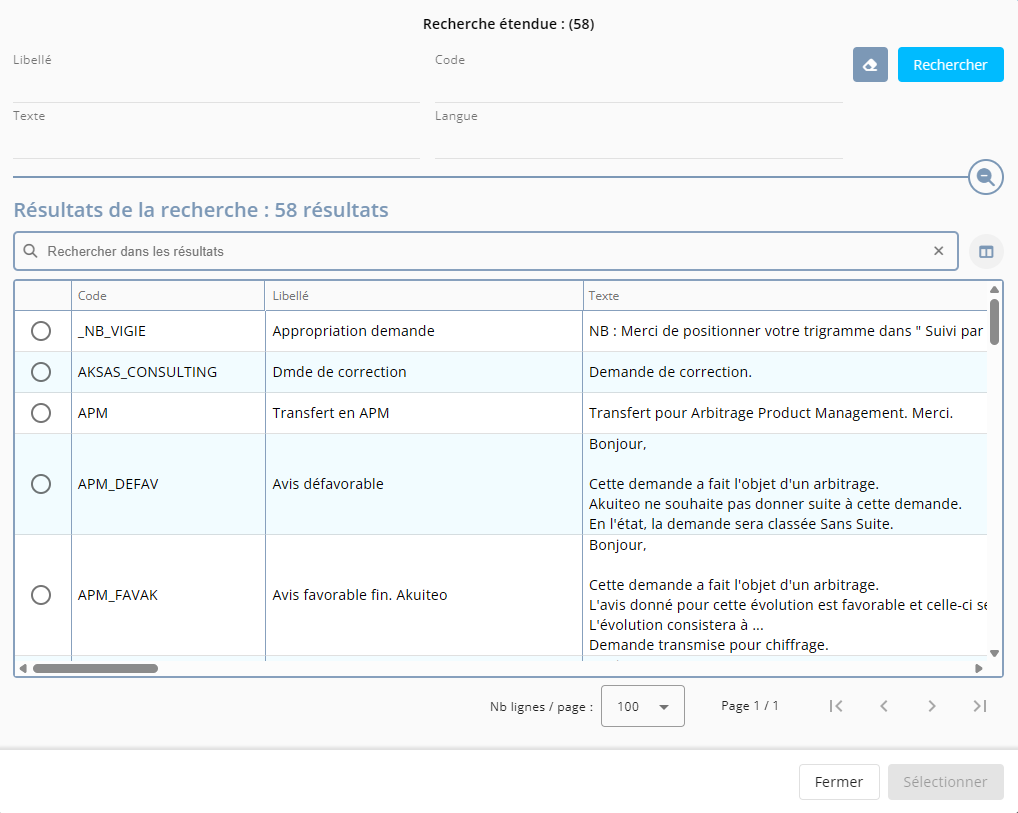
Portails web : Ajout d'un champ de recherche dans la liste des menus des portails web
| DMF | 19**** PORTAIL PORTAIL PORTAIL AKUITEO |
De multiples menus et recherches enregistrées peuvent être disponibles dans les portails web suivants :
- Portail Achats ;
- Portail Collaborateur ;
- Portail Paramétrage ;
- Project ;
- Portail Support ;
- Portail Ventes.
Afin de faciliter la recherche d'un menu ou d'une recherche enregistrée en particulier, un champ de recherche a été ajouté en haut du volet de navigation. Ce champ est disponible lorsque le portail possède au moins 10 entrées de menu et recherches enregistrées. Lorsque l'utilisateur renseigne au moins deux caractères dans le champ de recherche, seuls les menus et recherches enregistrées correspondants aux caractères saisis sont affichés dans le volet de navigation.
Lorsque le volet de navigation est replié, seule l'icône  est visible.
Lorsque le volet de navigation est déplié, le champ est entièrement visible en haut du volet de navigation.
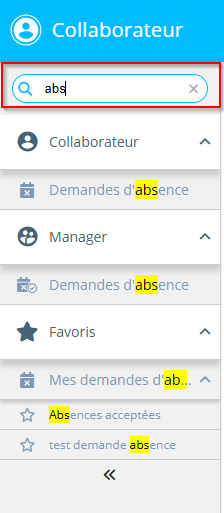
Portails web : Améliorations diverses du design d'Akuiteo
| DMF | 19**** PORTAIL PORTAIL PORTAIL AKUITEO |
Le design des portails web d'Akuiteo évolue afin d'améliorer la cohérence visuelle et la lisibilité de l'interface.
Les modifications suivantes sont appliquées :
- Harmonisation de la couleur du volet de navigation et de la barre supérieure ;
- Uniformisation et modification de la palette de couleurs utilisée pour les icônes ;
- Modification du style graphique et des dimensions des barres de recherche ;
- Refonte du design des tableaux de résultats de recherche.
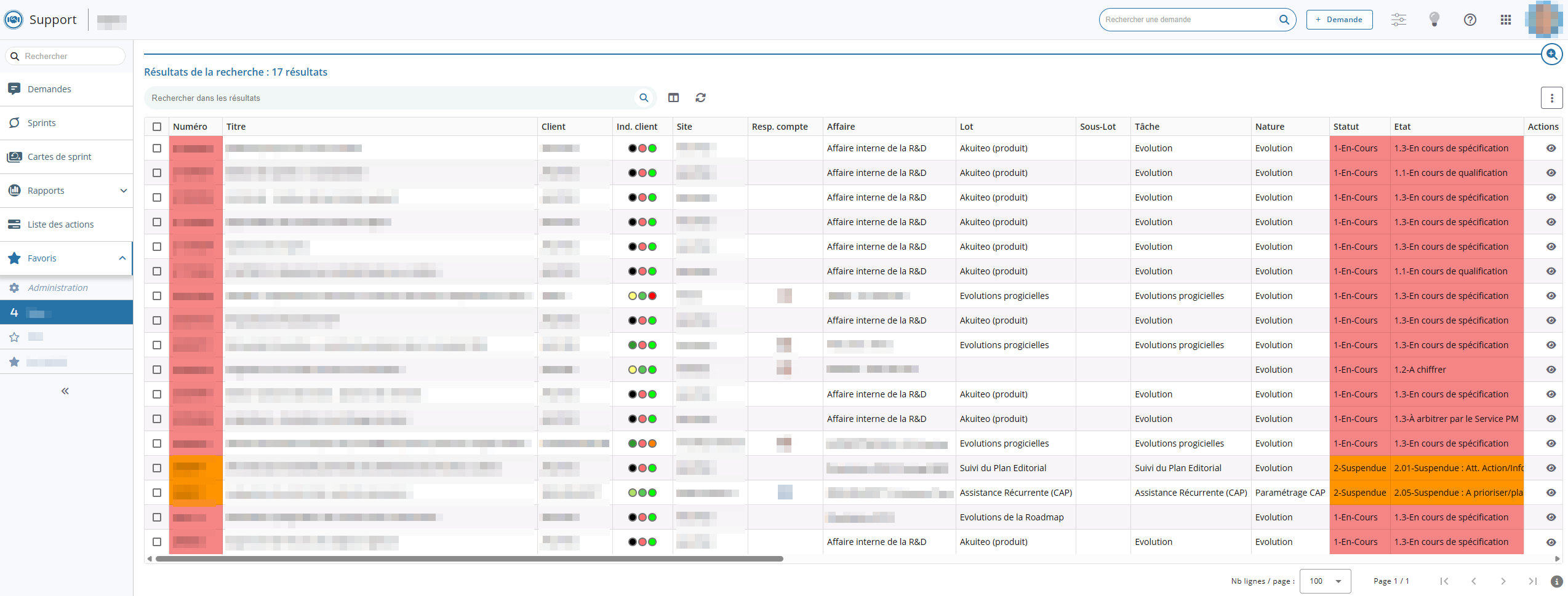
Portails web : Possibilité d'ajouter des titres et des séparateurs dans les accès rapides
| DMF |
0101** PROSPECTION FICHE PROSPECT * 0102** PROSPECTION OPPORTUNITES * 0201** VENTES FICHE CLIENT * 0202** VENTES DEVIS * 1604** SERVICES CONTACTS * |
La section Mes accès rapides est présente aux emplacements suivants et permet de gérer les informations générales et/ou les données personnalisées des pièces concernées suivantes :
- Clients et prospects (Portail Ventes > CRM > Clients puis vue Entête) ;
- Contacts (Portail Ventes > CRM > Clients puis vue Contacts > vue Entête) ;
- Opportunités (Portail Ventes > Ventes > Opportunités puis vue Entête) ;
- Devis (Portail Ventes > Ventes > Devis puis vue Entête) ;
- Lignes de devis (fiche d'un devis en vue Arborescence ou Tableau > formulaire d'une ligne en vue réduite) ;
- Demandes (Portail Support > Demandes).
Dans la fenêtre de paramétrage des accès rapides accessible depuis l'icône , des séparateurs peuvent désormais être ajoutés afin de séparer les accès rapides en plusieurs sections.
Pour ajouter un séparateur, faites un glisser-déposer du nouveau champ Titre / Séparateur depuis le volet de gauche vers l'emplacement souhaité dans la liste des champs à droite.
Renseignez le libellé afin de définir un titre de section dans les accès rapides. Si le libellé n'est pas renseigné, le séparateur sera affiché sans titre.
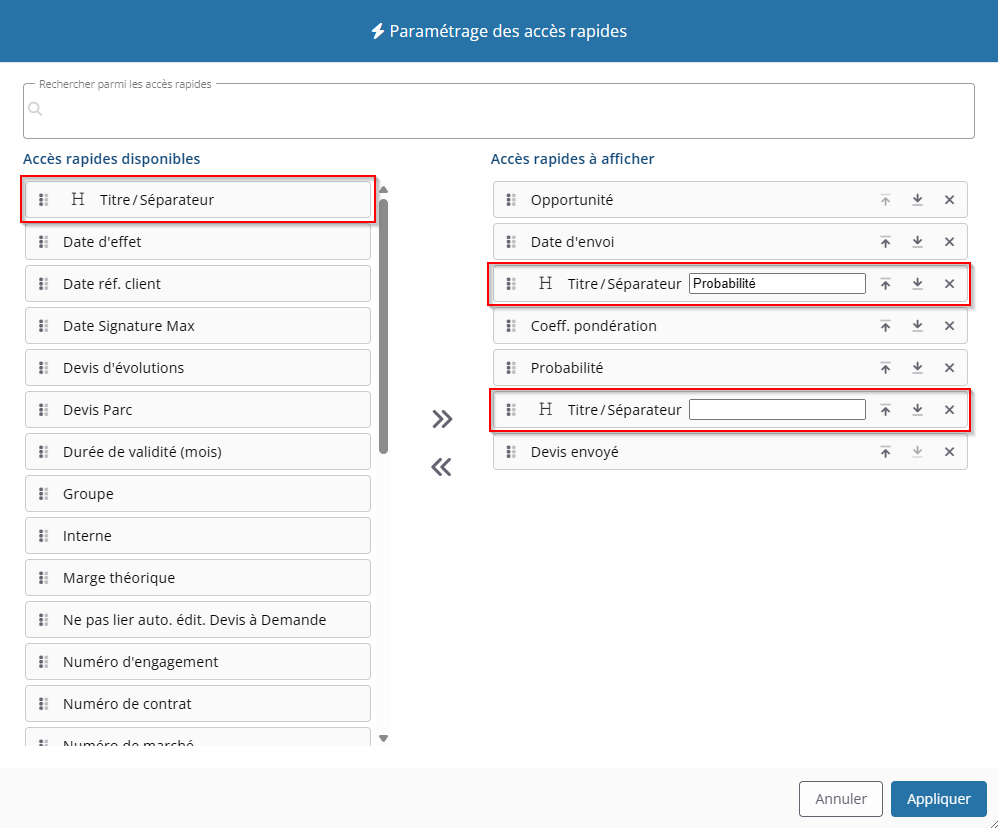
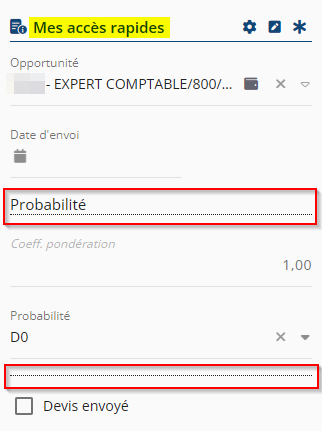
Trésorerie
Prélèvements : Ajout des totaux pour le Solde dans les résultats de recherche des factures à prélever
| DMF | 0811* TRESORERIE REGLEMENT AUTOMATIQUE * |
Depuis un prélèvement (Trésorerie > Editions et traitements en lot > Prélèvements), il est possible de lancer une recherche des échéances des factures à inclure dans le prélèvement ( à droite du tableau de prélèvement).
Désormais, dans le résultat de recherche, le Total et le total de la Sélection ont été ajoutés à la colonne Solde et affichent respectivement le solde total de toutes les factures affichées et le solde de la sélection de factures.
Prélèvements : Amélioration de la recherche des échéances des factures à prélever
| DMF | 0811** TRESORERIE REGLEMENT AUTOMATIQUE * |
Depuis un prélèvement (Trésorerie > Editions et traitements en lot > Prélèvements), il est possible de lancer une recherche des échéances des factures à inclure dans le prélèvement ( à droite du tableau de prélèvement).
Désormais, le critère de recherche Date règlement du ... au a été ajouté à l'écran de recherche des échéances à inclure au prélèvement > onglet Critères principaux > section Critères de sélection des factures et permet de filtrer les résultats par date de règlement prévue pour les échéances.
La colonne Date Règlement prévue a également été ajoutée dans le résultat de recherche des échéances de factures à inclure au prélèvement et indique la date prévisionnelle de règlement de la ligne d’échéance de la facture sélectionnée.
Prélèvements : Améliorations diverses
| DMF | 0811** TRESORERIE REGLEMENT AUTOMATIQUE * |
Ajout de la colonne Origine coordonnées bancaires
Depuis un prélèvement (Trésorerie > Editions et traitements en lot > Prélèvements), les numéros de RIB et BIC des clients liés aux factures sont visibles dans le détail d'un prélèvement ainsi que dans le résultat de recherche des échéances des factures à inclure au prélèvement ( à droite du tableau de prélèvement).
Désormais, la colonne Origine coordonnées bancaires a été ajoutée à ces écrans. Elle indique la provenance des coordonnées bancaires (RIB, IBAN, BIC) affichées pour la ligne de facture. Elle peut être renseignée avec la valeur SITE ou CLIENT pour indiquer que les coordonnées proviennent respectivement du site de facturation ou de la fiche client.

Ajout du mandat et des informations liées
Désormais, les informations associées au mandat actif sont affichées dans l'écran de saisie d'un prélèvement et dans le résultat de recherche des échéances des factures à inclure au prélèvement. Ainsi, les colonnes suivantes ont été ajoutées :
- Origine mandat ;
- Etat ;
- Date d'activation ;
- Date de désactivation ;
- Date d'expiration ;
- Date d'envoi ;
- Date de signature ;
- Date d'échéance ;
- Date First.

Les colonnes suivantes ont également été ajoutées dans l'écran de saisie d'un prélèvement uniquement :
- RUM ;
- Type ;
- Séquence.
Affichage des statuts dans l'export Excel modifié
Auparavant, dans l'export Excel des échéances des factures à inclure au prélèvement, la colonne Statut affichait une suite de chiffres.
Désormais, pour plus de clarté, la colonne Statut affiche l'une des valeurs suivantes en fonction de l'état de chaque ligne :
- Erreur ;
- Validé ;
- Saisie en cours.
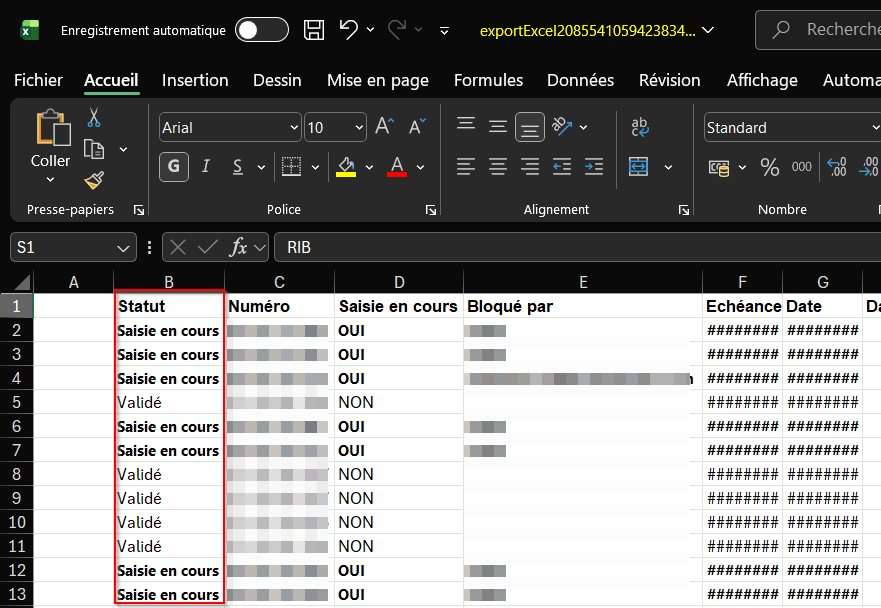
Prélèvements : Possibilité de filtrer les échéances à inclure au prélèvement par statut
| DMF | 0811** TRESORERIE REGLEMENT AUTOMATIQUE * |
Depuis un prélèvement (Trésorerie > Editions et traitements en lot > Prélèvements), il est possible de lancer une recherche des échéances des factures à inclure dans le prélèvement ( à droite du tableau de prélèvement).
Auparavant, il était uniquement possible de consulter le statut d'une échéance d'une facture de vente depuis l'onglet Echéances de la facture concernée (Gestion > Ventes > Factures).
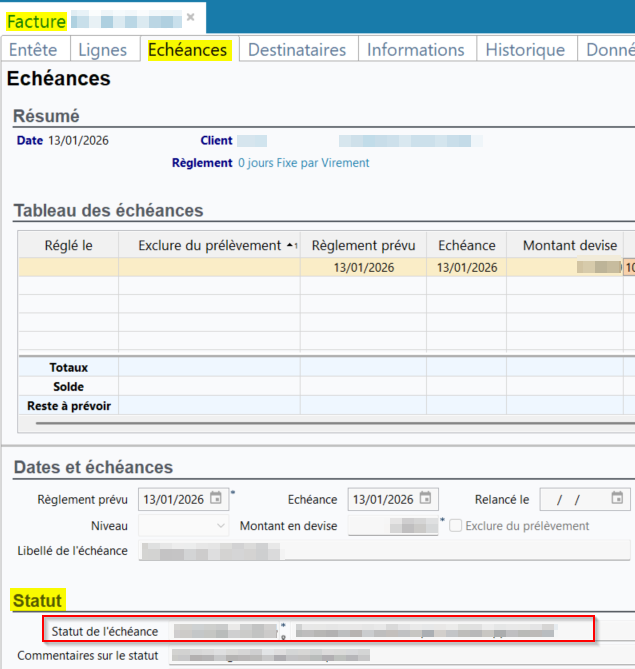
Désormais, le critère de recherche Statut échéance a été ajouté à l'écran de recherche des factures à inclure au prélèvement (onglet Critères principaux > section Critères de sélection des factures). Il permet de sélectionner plusieurs statuts d'échéances pour la recherche de factures.
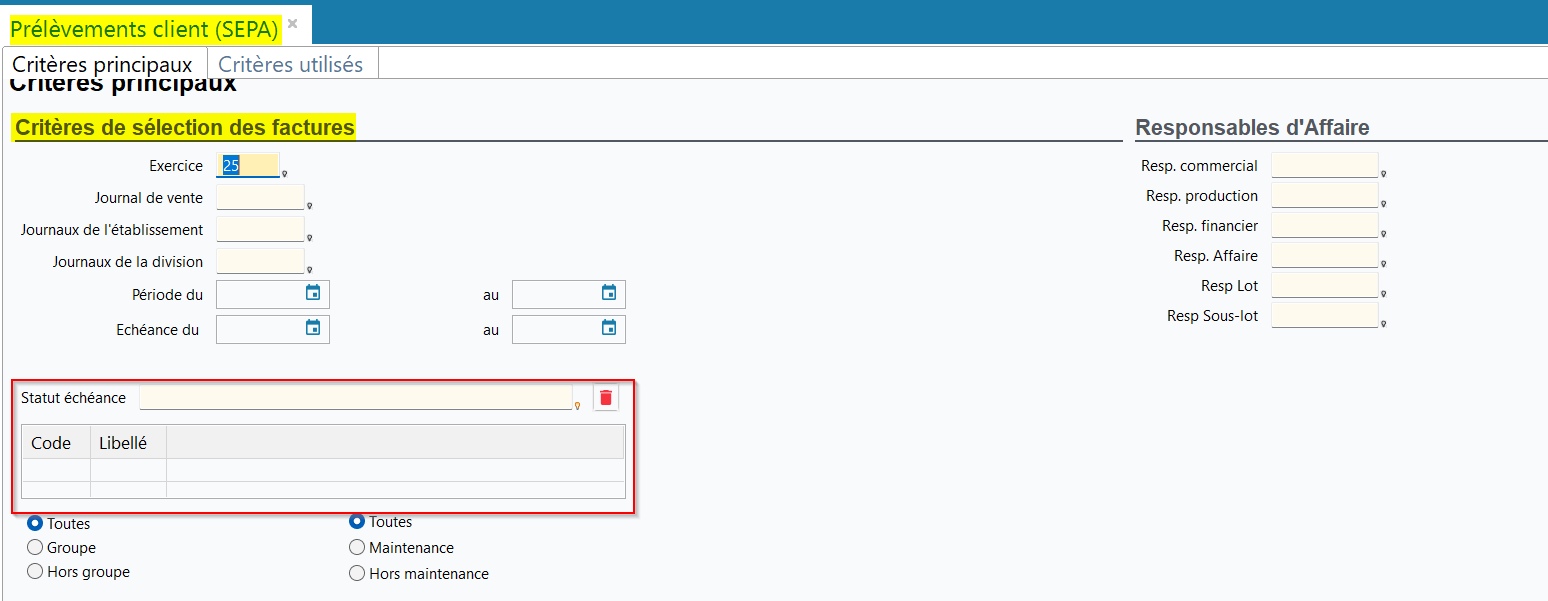
De plus, les colonnes suivantes ont été ajoutées au tableau de résultats de recherche des factures à inclure au prélèvement :
- Code statut échéance ;
- Libellé statut échéance.
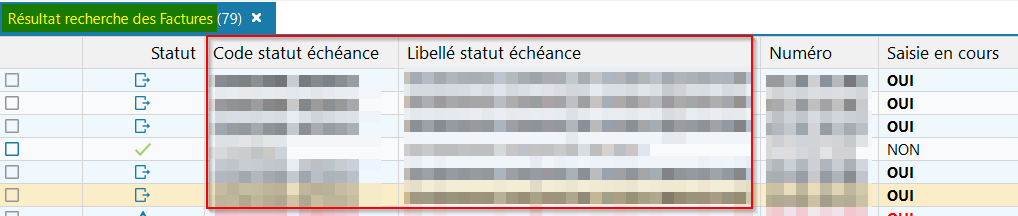
Ventes
Affacturage : Possibilité d'effectuer des règlements et des avoirs partiels
| DMF | 02**** VENTES * * |
Des améliorations ont été apportées afin de pouvoir créer des règlements et des avoirs partiels à partir de factures client gérées en affacturage (Gestion > Ventes > Factures).
Règlements partiels
Désormais, lors de l'utilisation de la fonction pour marquer les factures comme réglées par le client, accessible depuis une facture dans Edition > Gestion affacturage > Sélection des factures réglées par les clients, la colonne Montant règlement a été ajoutée aux résultats. Par défaut, cette colonne affiche le solde TTC de chaque facture.
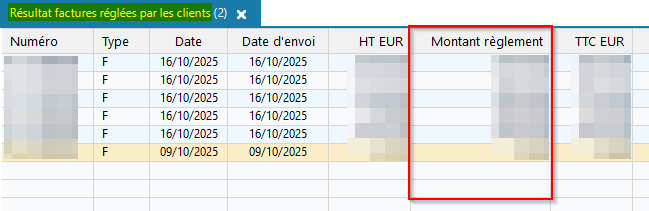
La fonction Modifier le montant de reglement a également été ajoutée et est accessible par clic droit sur un résultat. Cette fonction permet de modifier le montant de règlement pour chaque facture afin d'effectuer un encaissement partiel.
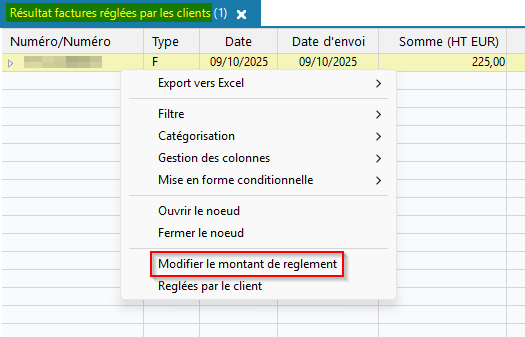
La fonction ouvre une fenêtre qui permet de renseigner le nouveau montant de règlement à prendre en compte. Par défaut, le solde TTC de la facture est renseigné dans le champ Montant règlement.
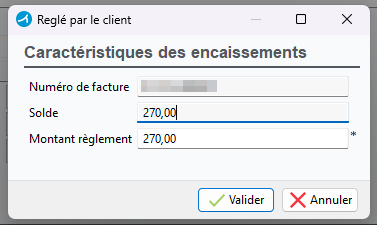
De plus, lorsqu'une facture est marquée unitairement comme réglée depuis Edition > Réglées par le client, cette nouvelle fenêtre est également affichée afin de saisir le montant de règlement souhaité pour la facture.
Note
La facture reste dans le statut Réglée par le factor tant que le solde TTC n'est pas nul.
Lorsqu'un règlement partiel est effectué, la date Réglée par le client le est automatiquement mise à jour sur la facture.
Hormis un montant différent, une écriture de règlement partiel est identique à une écriture de règlement total.
Avoirs partiels
Auparavant, la création d'un avoir partiel dans Edition > Avoir partiel > Avoir partiel sur quantité ou Avoir partiel sur montant était impossible depuis une facture gérée en affacturage.
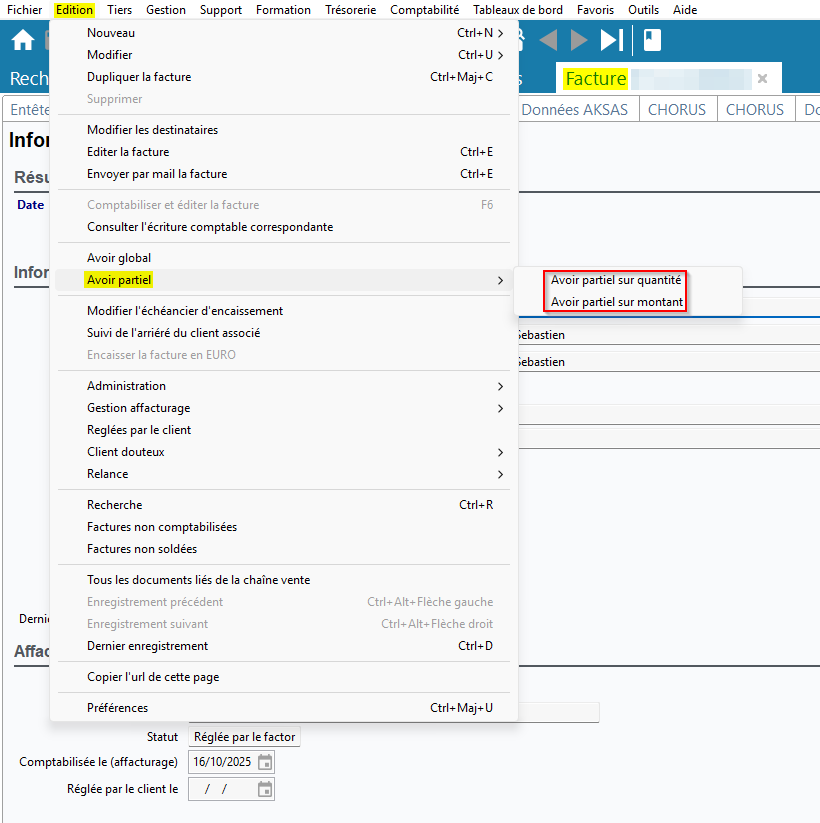
Désormais, ces fonctions restent disponibles depuis les factures gérées en affacturage.
La création d'un avoir partiel génère comptablement les écritures associées :
- Une écriture correspondant à la création de l'avoir ;
- Une écriture correspondant à l'annulation partielle des écritures d'affacturage déjà créées.
Lorsque le solde de la facture après création de l'avoir n'est pas nul, le statut d'affacturage de la facture reste inchangé. Cependant, lorsque le solde de la facture après création de l'avoir est nul :
- Si aucun règlement partiel du client n'avait été saisi, l'affacturage est annulé sur la facture et le statut d'affacturage est vidé.
- Si un règlement partiel du client a déjà été saisi, le statut d'affacturage de la facture devient Réglée par le client.
Réorganisation des informations d'affacturage sur les factures
Sur les factures client > onglet Informations, les champs suivants concernant l'affacturage ont été déplacés de la section Informations vers une nouvelle section Affacturage pour plus de clarté :
- Réglée par le factor le
- N° bordereau de remise
- Comptabilisée le (affacturage)
- Réglée par le client le
Le statut de la facture a également été déplacé dans cette section et le libellé Statut a été ajouté pour ce champ.
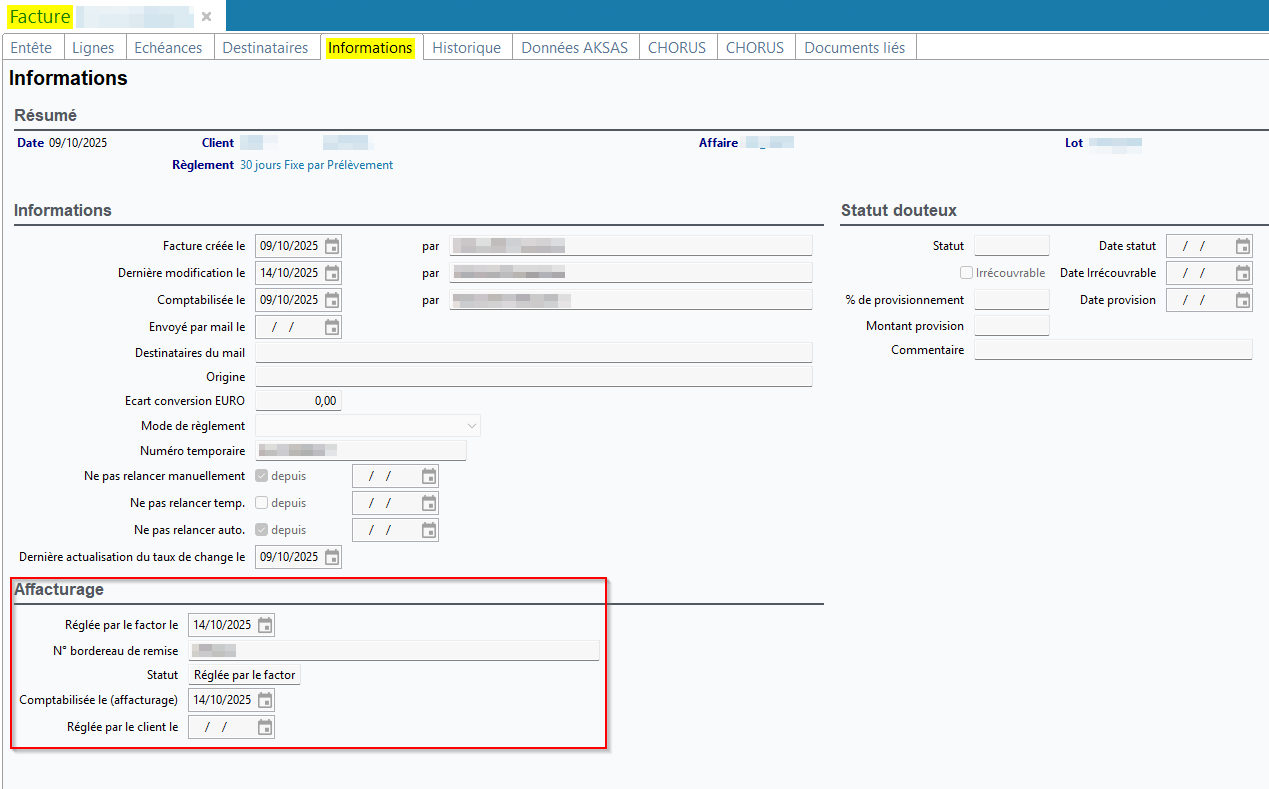
Facturation des livraisons : Choix du site de livraison des livraisons groupées
| DMF | 0204** VENTES LIVRAISONS * |
Les livraisons d'un même client (Gestion > Ventes > Livraisons) peuvent être groupées en une seule facture de vente en cliquant sur  à droite du tableau des résultats de recherche des livraisons.

Auparavant, lorsque plusieurs livraisons étaient groupées dans une seule facture, le Site de Livraison de la facture générée (onglet Entête > section Client) était le site de livraison par défaut du client (Tiers > Clients/Prospects > onglet Sites).
Désormais, lorsque les livraisons groupées ont un même site de livraison qui est différent du site par défaut, ce site de livraison est conservé sur la facture générée. En revanche, si les livraisons groupées ont des sites de livraison différents, le site de livraison de la facture générée est le site de livraison par défaut du client.
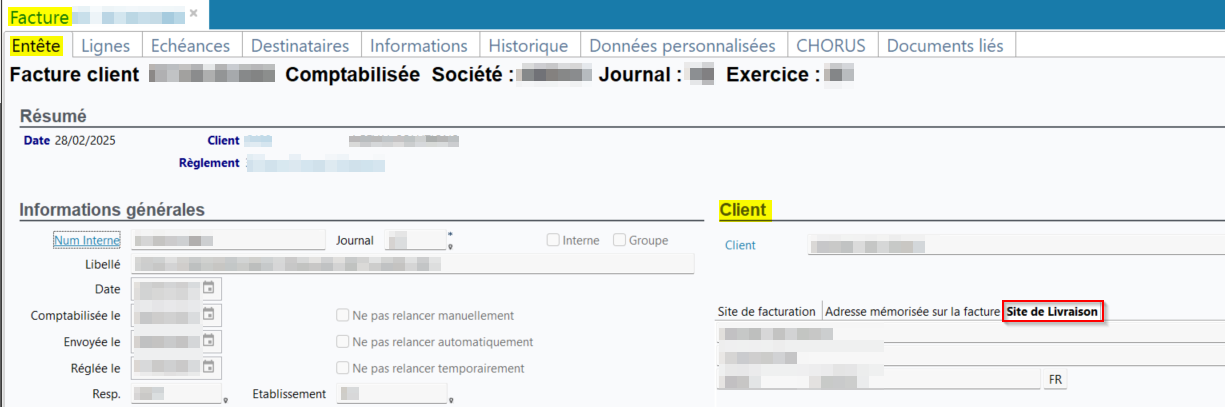
Facturation des livraisons : Mise en place d'une sécurité lors de la facturation
| DMF | 0204** VENTES LIVRAISONS * |
Important
Cette évolution est soumise au feature flag Domaine Transverse > Libellé Lock Facturation Bl. Pour l'activer, rendez-vous sur la Console d'administration > Configuration > Features, activez le feature flag Lock Facturation Bl puis reconnectez-vous.
Afin de sécuriser la facturation des livraisons (Gestion > Ventes > Livraisons puis Edition > Facturer la livraison) effectuée dans les traitements longs (par exemple, la facturation d'une livraison comportant des centaines de lignes au sein d'un traitement de facturation en lot de plusieurs livraisons), une amélioration technique a été apportée.
Lorsqu'une livraison est en cours de facturation, celle-ci est verrouillée pour empêcher de lancer le traitement d'autres livraisons en parallèle et donc de ne jamais facturer une livraison en double. Tant que l'opération n'a pas abouti, il est alors impossible de facturer ou de mettre à jour la pièce verrouillée.
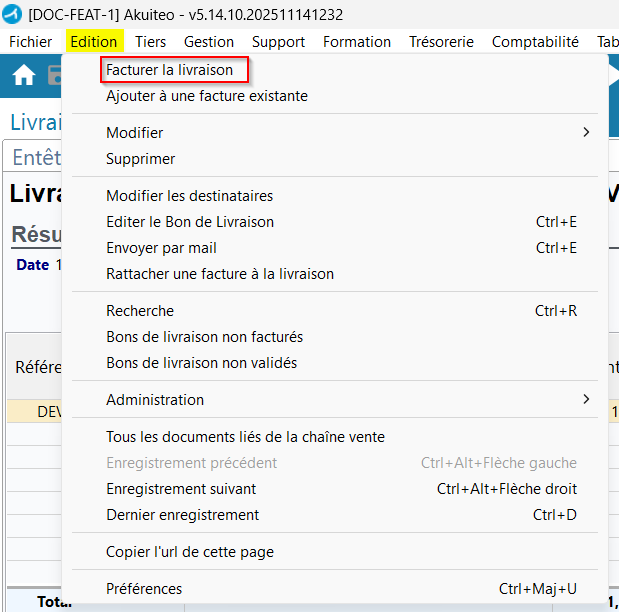
Facturation des prestations : Ajout d'un filtre sur les millésimes des affaires
| DMF | 02**** VENTES * * |
Dans la fenêtre de lancement de la facturation des prestations (Gestion > Ventes > Facturation des prestations), un nouveau filtre AFFAIRE - Millésime a été ajouté dans la liste déroulante de la section Filtres sur les prestations. Il permet de renseigner un ou plusieurs millésimes afin de facturer uniquement les prestations liées aux affaires correspondant aux millésimes sélectionnés.
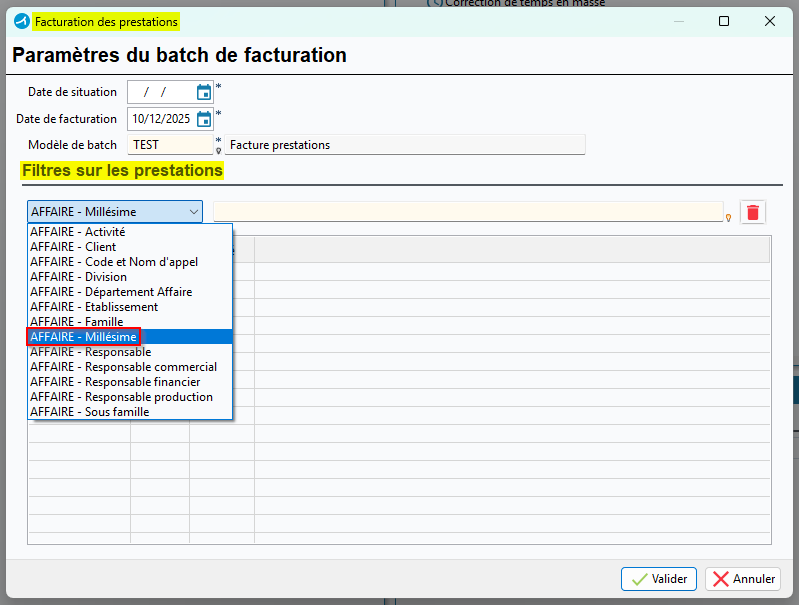
Factures et Livraisons : Possibilité de récupérer le nombre d'inscrits à la formation depuis l'outil d'émargement Bsoft
| DMF |
0204** VENTES LIVRAISON * 0205** VENTES FACTURE * |
Les livraisons et les factures (Gestion > Ventes > Livraisons et Factures) peuvent contenir des lignes de formations liées à des dossiers d'inscription. La ligne de livraison ou de facture contenant un produit vendu de type formation peut être liée à une session et un dossier de formation en utilisant la fonction Rattacher à un dossier d'inscription via un clic droit.
Bsoft est un outil d'émargement électronique utilisé dans le cadre de formations. Les formateurs peuvent, lors des formations, proposer un QR code ou un lien aux participants de la formation afin d'accéder à la feuille d'émargement au format numérique. Une fois la feuille d'émargement signée par les participants, Akuiteo permet de récupérer ce document et de le joindre à la session de formation correspondante (pour plus d'informations voir Utiliser le connecteur Bsoft).
Auparavant, lorsque la société utilisait le connecteur Bsoft, il n'était pas possible de récupérer la liste des participants ayant assisté à l'ensemble de la formation depuis ces pièces des gestion. Il était nécessaire de consulter l'espace Bsoft de la société afin d'accéder à cette information.
Désormais, la fonctionnalité Récupérer les inscriptions depuis l'outil d'émargement a été ajoutée et est accessible depuis une facture ou une livraison > Edition > Récupérer les inscriptions depuis l'outil d'émargement.
Elle permet de renseigner automatiquement le champ Nbre personnes (onglet Lignes > section Détails) avec le nombre de participants ayant assisté à la formation.
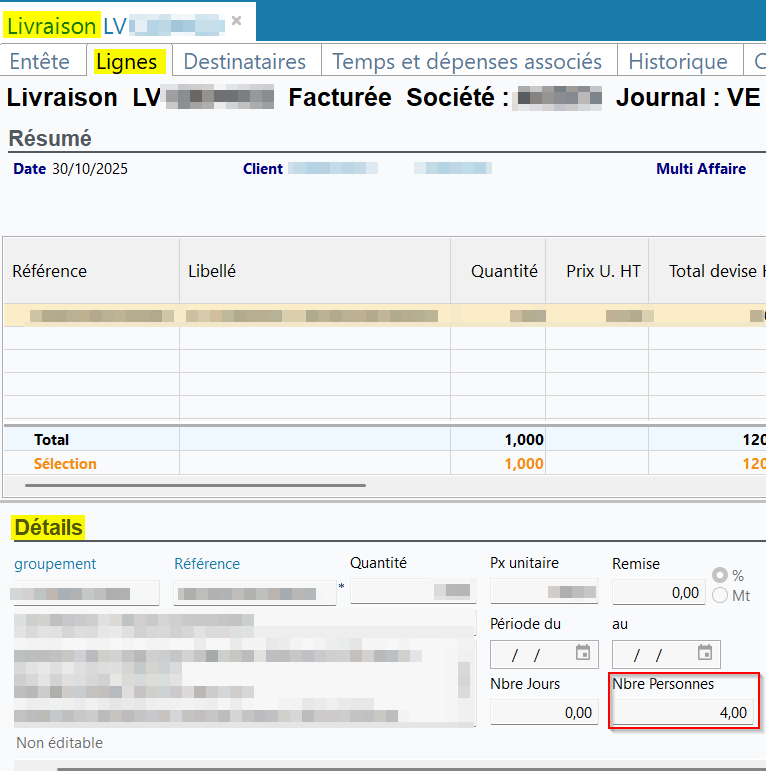
Cette fonctionnalité permet également de lancer une édition récapitulative de type Session.
Factures : Ajout de blocages pour les factures incluses dans un prélèvement
| DMF | 0811** TRESORERIE REGLEMENT AUTOMATIQUE * |
Important
Cette évolution est soumise au feature flag Domaine Transverse > Libellé Treso Controle Prlvt. Pour l'activer, rendez-vous sur la Console d'administration > Configuration > Features, activez le feature flag Treso Controle Prlvt puis reconnectez-vous.
Blocage du règlement d'une facture
Une facture de vente peut être réglée dans l'Application Desktop depuis :
- la facture (Edition > Encaisser la facture en EURO) ;
- un encaissement client (Trésorerie > Encaissements client) ;
- un décaissement client (Trésorerie > Décaissements client).
Auparavant, lorsqu'une facture client faisait partie d'un prélèvement (Trésorerie > Editions et traitements en lot > Prélèvements), il était toujours possible de régler cette facture, ce qui pouvait causer des erreurs puisque celle-ci était alors réglée deux fois.
Désormais, un blocage a été ajouté pour empêcher de régler une facture inclue dans un prélèvement.

Blocage de la modification du mandat
Lorsqu'un prélèvement (Trésorerie > Editions et traitements en lot > Prélèvements) est généré, les sommes sont prélevées en utilisant un mandat lié à chaque client. Les mandats sont gérés depuis Trésorerie > Mandats ou depuis la fiche du site client > onglet Mandats (Tiers > Clients / Prospects).
Auparavant, il était possible d'effectuer des modifications sur un mandat pour lequel un prélèvement était généré, ce qui provoquait le blocage du prélèvement.
Désormais, lorsqu'un prélèvement est généré, les mandats associés aux clients à prélever ne peuvent plus être modifiés. Ainsi, les fonctionnalités suivantes sont bloquées depuis la fiche d'un mandat :
- Modifier (Edition > Modifier ou
 depuis la barre d'action) ;
 - Activer le mandat (Edition > Activer le mandat) ;
- Réviser le mandat (Edition > Réviser le mandat) ;
- Forcer la désactivation (Edition > Forcer la désactivation du mandat) ;
- Faire expirer le mandat (Edition > Faire expirer le mandat) ;
- Marquer First (Edition > Marquer First).
Les fonctionnalités suivantes sont bloquées depuis les résultats de recherche, en faisant un clic droit depuis une sélection de résultats :
- Activer les mandats sélectionnés ;
- Forcer la désactivation des mandats sélectionnés ;
- Marquer First les mandats sélectionnés.
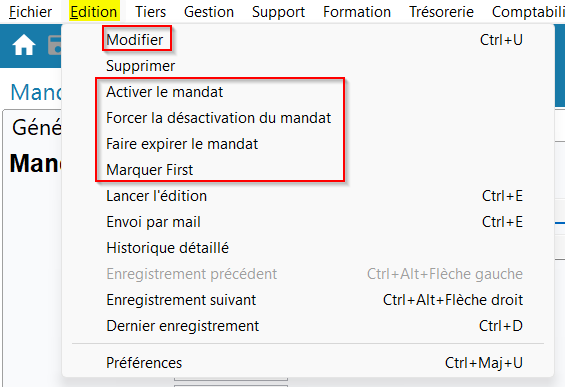
Blocage de la modification des conditions de règlement
Dans les résultats de recherche de factures (Gestion > Ventes > Factures), les conditions de règlement peuvent être modifiées sur plusieurs factures à la fois par clic droit sur une sélection > Mettre à jour > Actualiser le mode et les conditions de règlement.
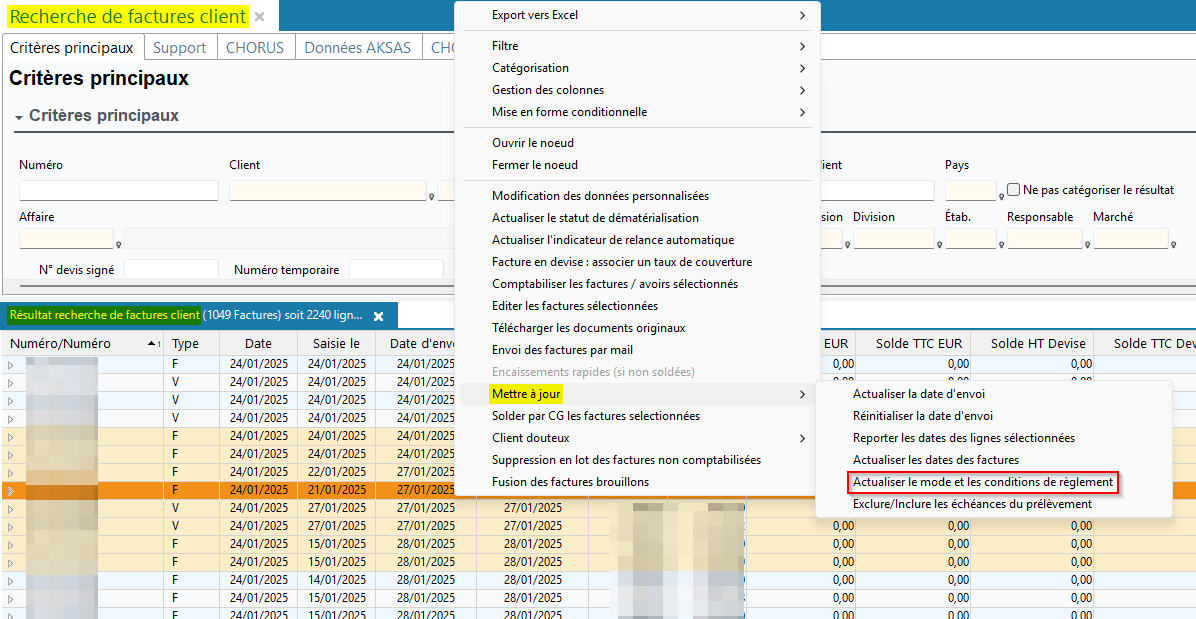
Sur la fenêtre, l'option Recalculer la date d'échéance peut être décochée afin de ne pas recalculer la date d'échéance sur les factures.
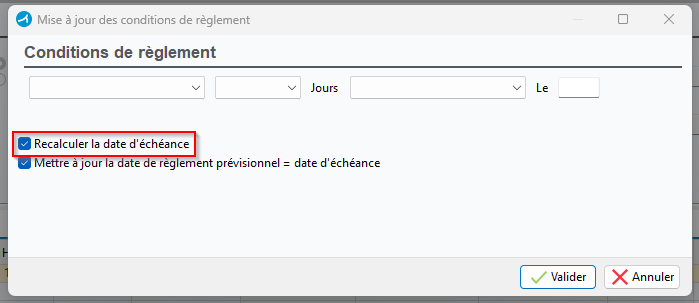
Auparavant, pour les factures déjà incluses dans un prélèvement (Trésorerie > Editions et traitements en lot > Prélèvements), les conditions de règlement pouvaient être modifiées si l'option Recalculer la date d'échéance était décochée.
Désormais, un blocage a été ajouté et les conditions de règlement ne peuvent plus être modifiées pour les factures incluses dans un prélèvement même si l'option Recalculer la date d'échéance est décochée.
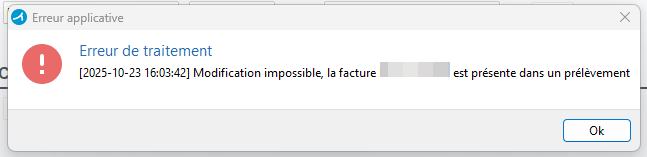
Factures : Mise à jour des destinataires de la facture lors de la modification du site de facturation
| DMF | 0205** VENTES FACTURE * |
Auparavant, lorsque le site de facturation d'une facture (Gestion > Ventes > Factures > onglet Entête > section Client) était modifié, un message d'information demandait à l'utilisateur de vérifier manuellement si les destinataires de la facture devaient être modifiés (onglet Destinataires).
Désormais, un message d'alerte propose à l'utilisateur de mettre les destinataires à jour automatiquement lorsque celui-ci clique sur Oui. Dans ce cas, les destinataires initiaux sont écrasés et remplacés par les contacts identifiés comme destinataires de la facture de vente sur le site de facturation sélectionné (Site client > onglet Contacts). Dans le cas où le nouveau site de facturation sélectionné ne contient aucun contact identifié comme destinataire de la facture de vente, alors les destinataires initiaux sont supprimés et l'onglet Destinataires reste vide.
Si l'utilisateur clique sur Non, les destinataires initiaux sont conservés.

Note
Si un contact du site de facturation initial est coché Factures tous sites (onglet Général > section Destinataire de), celui-ci sera toujours le destinataire de la facture, même si l'utilisateur clique sur Oui.
Factures : Mise en place d'une sécurité lors de la fusion des factures brouillon
| DMF | 0205** VENTES FACTURE * |
Important
Cette évolution est soumise au feature flag Domaine Transverse > Libellé Lock Fusion Factures. Pour l'activer, rendez-vous sur la Console d'administration > Configuration > Features, activez le feature flag Lock Fusion Factures puis reconnectez-vous.
La fonctionnalité Fusion des factures brouillons (Gestion > Ventes > Factures puis clic droit depuis le résultat de recherche > Fusion des factures brouillons) et le batch FusionFacture (Outils > Paramétrage > Batchs > Batch création et modification) permettent de fusionner des factures de vente externes non comptabilisées de la société en une seule facture brouillon, selon les critères de regroupement choisis.
Afin de sécuriser le processus de fusion, lorsqu'une facture est en cours de fusion, celle-ci est verrouillée pour empêcher de lancer un traitement en parallèle. Tant que l'opération n'a pas abouti, il est alors impossible de modifier, de supprimer ou d'inclure la pièce verrouillée dans un autre traitement.
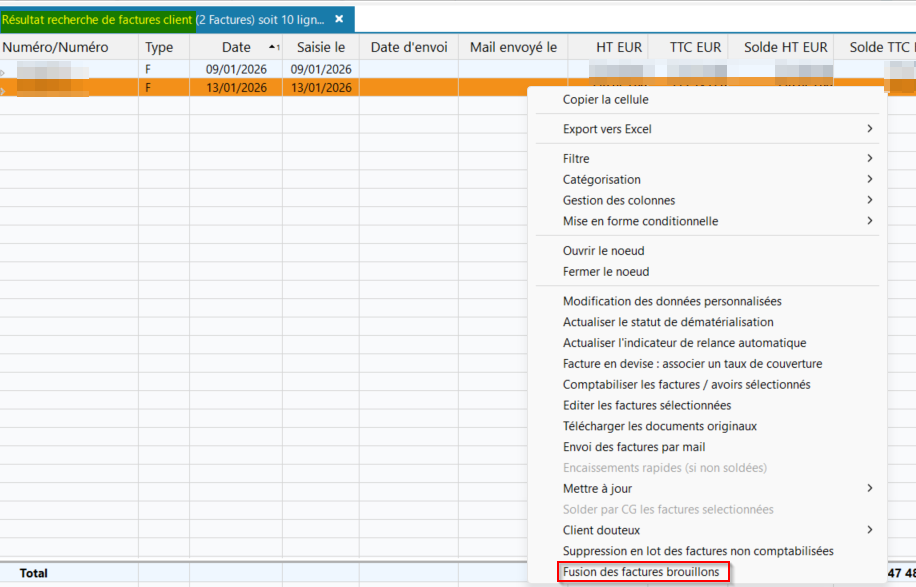
Factures : Possibilité d'approuver les factures client
| DMF |
0618** AFFAIRE APPROBATION * 1909** PORTAIL APPROBATIONS * |
Les approbations permettent de créer des règles spécifiques pour certaines pièces de gestion (Outils > Paramétrage > Paramétrage Général > Ressources et Main d’œuvre > Approbations) afin que les collaborateurs puissent demander l'approbation du responsable ou d'une personne responsable pour faire avancer le cycle de vie de certaines pièces de gestion.
Désormais, les factures client brouillon (Gestion > Ventes > Factures) peuvent être soumises au système d'approbation avant leur comptabilisation (Edition > Comptabiliser la facture ou Comptabiliser et éditer la facture) afin que le ou les responsables définis dans les règles d'approbations puissent vérifier les informations saisies par les collaborateurs.
Ainsi, dans l'écran de paramétrage des Approbations > onglet Approbations > section Sélection des données et onglet Règles avancées pour les approbations > section Détails, la valeur Facture client peut désormais être sélectionnée dans la liste déroulante des champs Type d'objet et Type Objet pour créer une règle d'approbation.
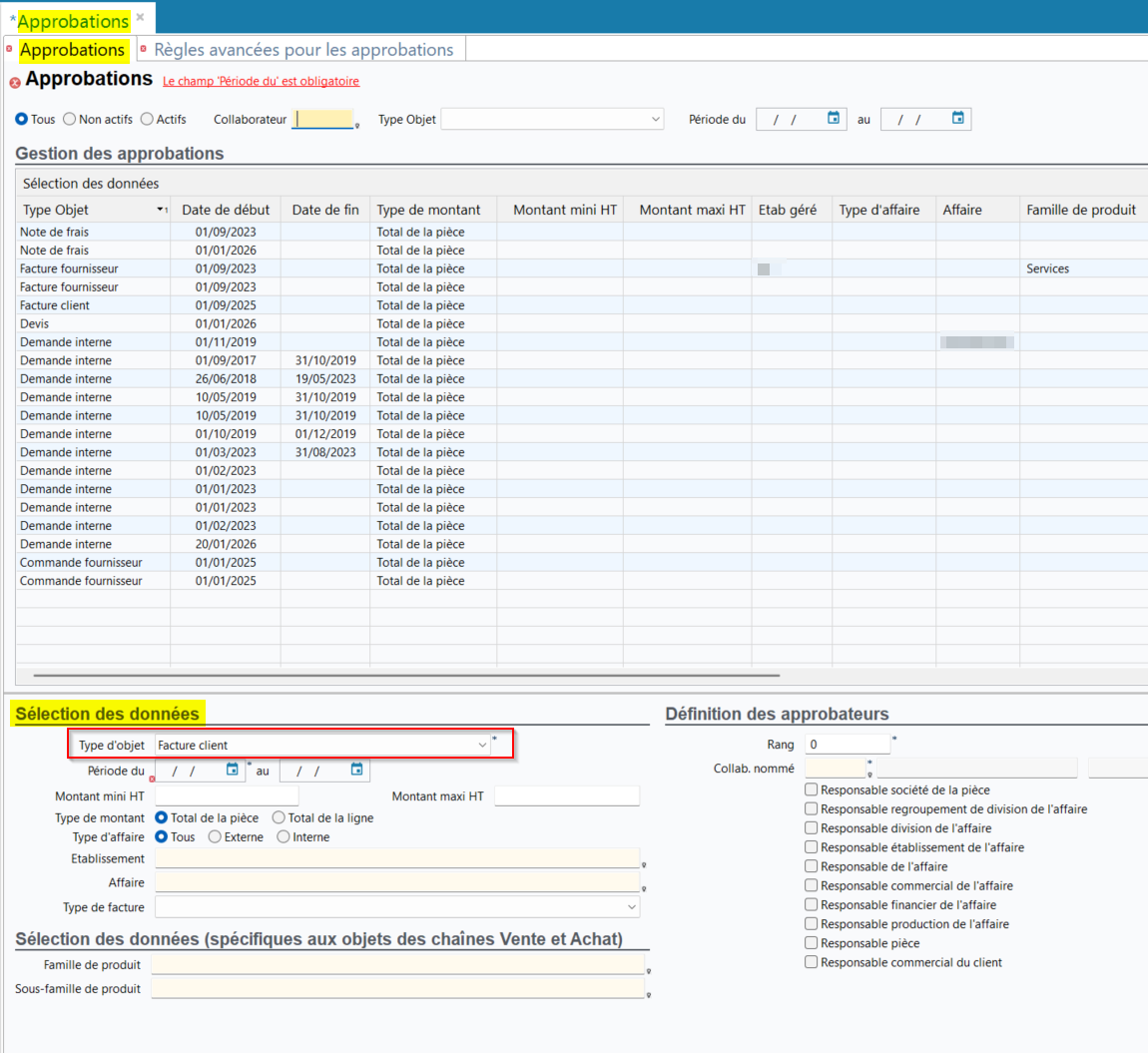
La fonction pour demander les approbations a été ajoutée sur les factures depuis :
- l'icône
 dans la barre d'action ;
 - Edition > Demander les approbations.
Ces fonctions sont soumises au DMF 061807 AFFAIRE APPROBATION DEMANDER.
L'utilisateur peut également annuler les approbations depuis Edition > Annuler les approbations. Cette fonction requiert le DMF 061813 AFFAIRE APPROBATION REMETTRE A ZERO LES APPROBATIONS.
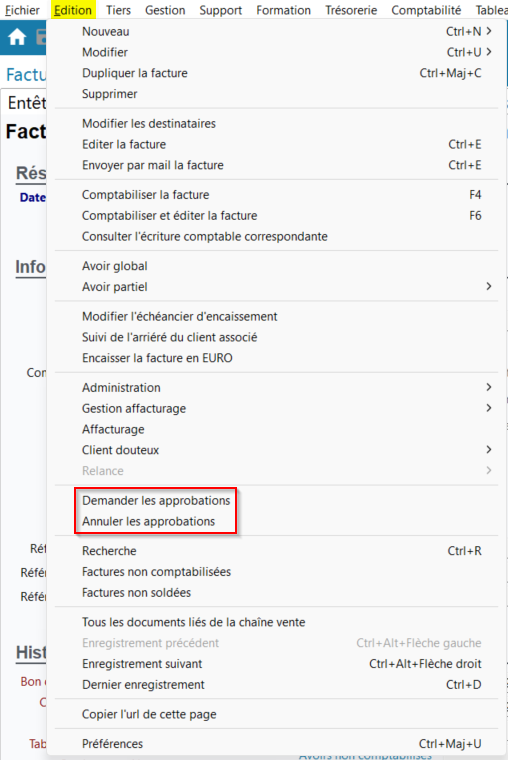
Note
Lors de la comptabilisation de la facture depuis Edition > Comptabiliser la facture ou Comptabiliser et éditer la facture, une vérification est effectuée afin de déterminer s'il existe un système d'approbations sur les factures client et si toutes les approbations ont été reçues. Si toutes les approbations n'ont pas été données, alors la comptabilisation est bloquée et un message d'erreur s'affiche.
L'onglet Approbations a été ajouté à la facture de vente et affiche les informations relatives aux approbations pour la facture en cours de consultation. Il est possible d'approuver ou de refuser la facture depuis cet onglet.

Dans l'écran de recherche des factures, l'onglet Approbations a également été ajouté. Il permet de définir des critères de recherche pour les factures brouillon, en fonction de leur statut d'approbation, des approbateurs devant approuver ou ayant approuvé.

Les factures clients sont désormais ajoutées à la liste des pièces de gestion approuvables depuis :
- Favoris > Mes approbations ;
- Favoris > Tableau de bord personnel interactif ;
- Portail Collaborateur > Manager > Approbations ;
- Portail Collaborateur > Tableau de bord interactif ;
- Akuiteo Mobile > Approbations.
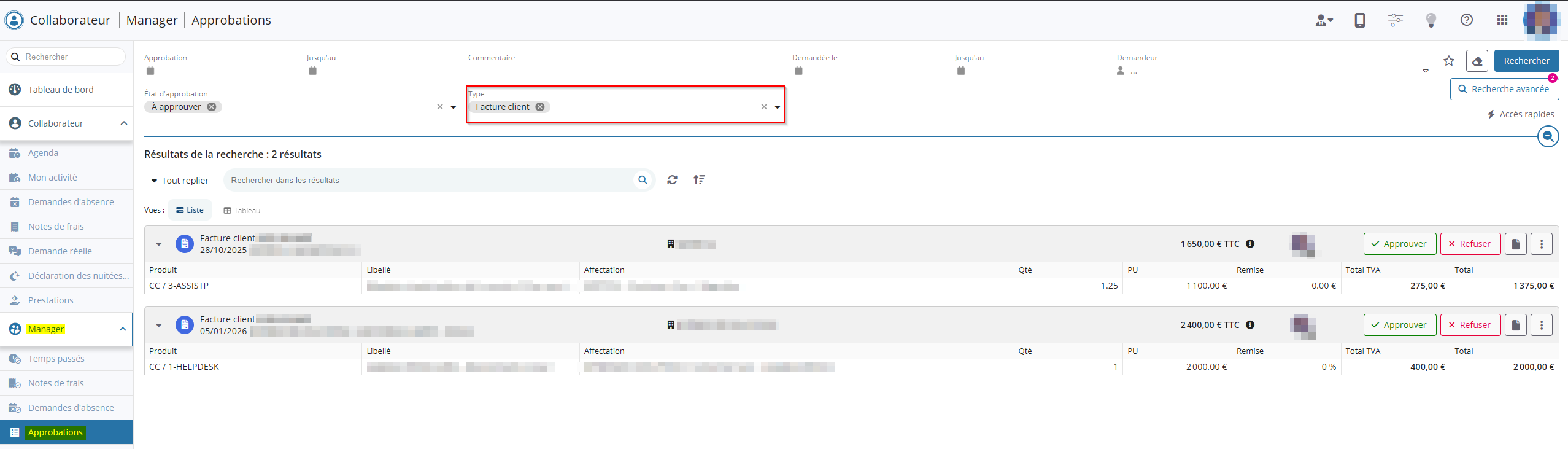
Factures : Site de livraison repris à l'identique lors de la duplication
| DMF | 0205** VENTES FACTURE * |
Auparavant, lors de la duplication d'une facture (Gestion > Ventes > Factures), le Site de Livraison (onglet Entête > section Client) par défaut était automatiquement repris sur la facture dupliquée, même lorsque celui-ci avait été modifié sur la facture d'origine.
Désormais, le site de livraison renseigné sur la facture d'origine est repris sur la facture dupliquée. Si le site de livraison renseigné sur la facture d'origine est fermé lors de la duplication de la facture, alors le site de livraison par défaut est renseigné sur la facture dupliquée.
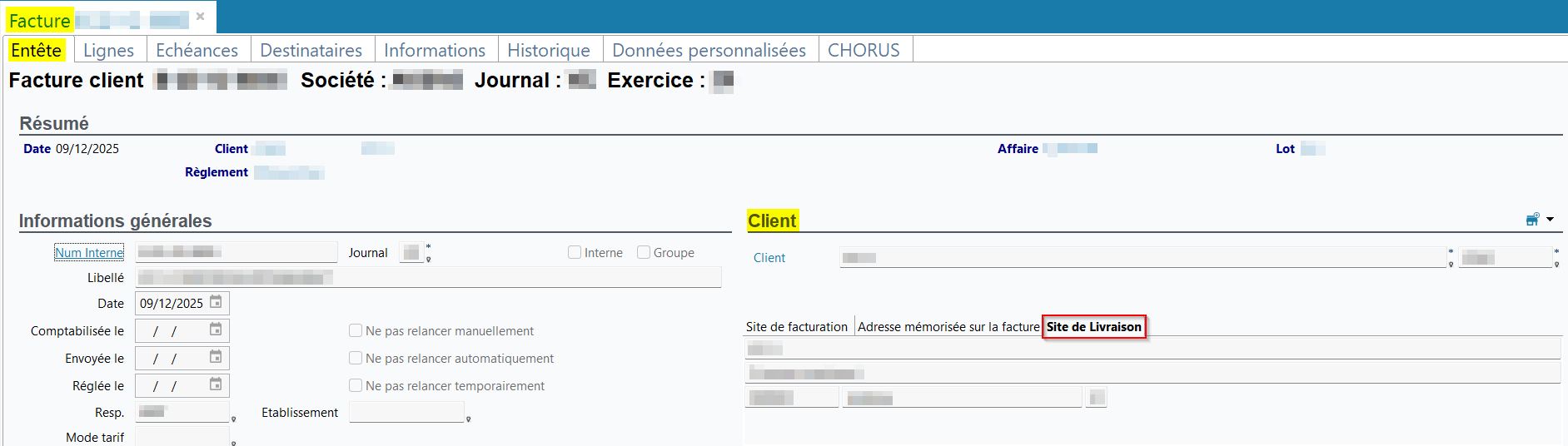
Refacturation intra-groupe des frais et des temps : Ajout de colonnes dans le tableau de refacturation
| DMF | 0204** VENTES LIVRAISON * |
La refacturation intra-groupe (Gestion > Ventes > Refacturation intra-groupe des frais et des temps) permet de refacturer le temps de travail et/ou les frais d'un collaborateur d'une entreprise à une autre entreprise interne ou externe.
Désormais, les colonnes suivantes ont été ajoutées dans le tableau de la section Refacturation :
- Sous Facture Achat :
- Etablissement ;
- Division affaire pilote ;
- Société affaire pilote.
- Sous Temps et frais :
- Division collab ;
- Société collab.
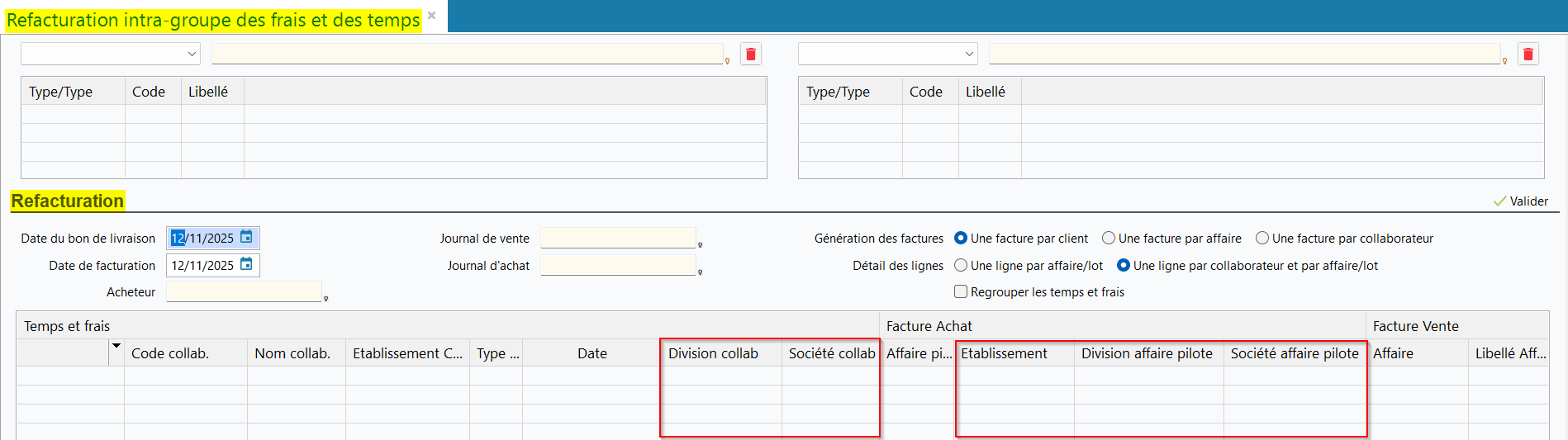
Tableau de bord commercial : Client facturé affiché pour toutes les pièces de vente
| DMF |
0101** PROSPECTION FICHE PROSPECT * 0201** VENTES FICHE CLIENT * 06**** AFFAIRE * * |
Auparavant, depuis l'onglet Tableau de bord commercial > section Chaîne vente des clients/prospects (Tiers > Clients / Prospects) et des affaires (Gestion > Affaires), la colonne Client Facturé affichait le client facturé uniquement pour les factures et était vide pour les autres pièces.
Désormais, la colonne Client Facturé affiche également le client facturé pour les autres pièces de la chaîne vente qui peuvent contenir un client facturé : contrats client, devis, commandes client, livraisons, tableaux de facturation client.
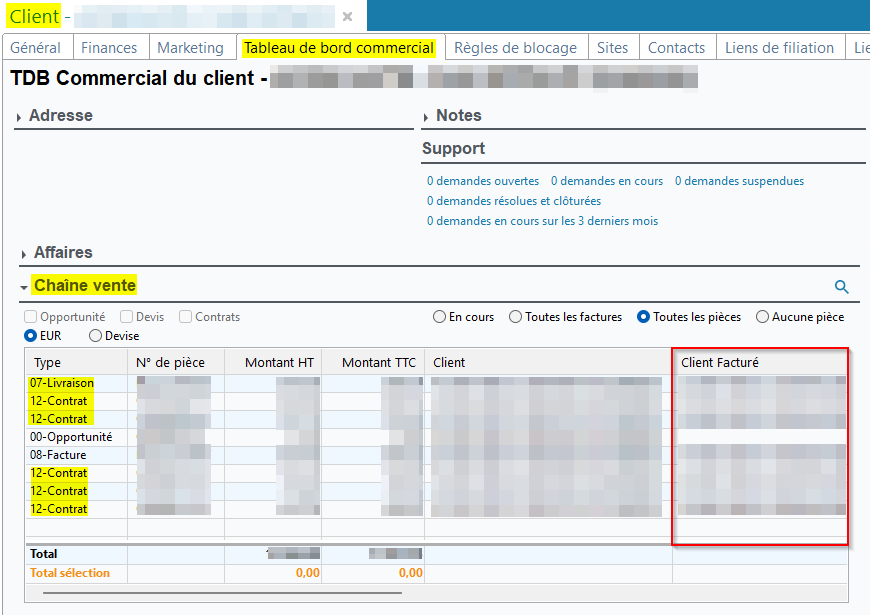
Feature flags supprimés
Important
À partir de la 5.15.0, les fonctionnalités associées aux feature flags ci-dessous sont disponibles en standard et ces feature flags sont donc supprimés.
| Domaine / Sous-domaine | Libellé | Commentaire | Depuis |
|---|---|---|---|
| Mobile | Demandes internes | Voir nouveauté Demandes internes : Nouveau menu Demandes internes disponible. | 5.10.0 |
| Portail achats | Marquer Valider Facture Temp Manuel | Voir nouveauté Factures temporaires : Possibilité de marquer une facture comme validée. | 5.14.0 |
| Portail achats | Reconciliation Pieces Achat | Voir nouveauté Factures temporaires : Possibilité de réceptionner et facturer des pièces d'achat lors de la validation. | 5.8.0 |
| Portail collaborateur > Employee | Employee Activity | Donne accès au menu Collaborateur > Mon activité du nouveau Portail Collaborateur. Ce menu Mon activité reprend les mêmes fonctionnalités que celles disponibles dans le menu Mon activité du Portail Collaborateur actuel avec une nouvelle interface. | 5.0.15 |
| Portail collaborateur > Employee | Employee Agenda | Donne accès au menu Collaborateur > Agenda du nouveau Portail Collaborateur. Ce menu Agenda reprend les mêmes fonctionnalités que celles disponibles dans le menu Agenda du Portail Collaborateur actuel avec une nouvelle interface. | 5.0.13 |
| Portail collaborateur > Manager | Employee Approvals | Donne accès au menu Manager > Mes approbations du nouveau Portail Collaborateur. Ce menu Mes approbations reprend les mêmes fonctionnalités que celles disponibles dans le menu Mes Approbations du Portail Collaborateur actuel avec une nouvelle interface. | 5.0.20 |
| Portail collaborateur > Employee | Employee Custom Requests | Donne accès aux demandes internes du menu Collaborateur du nouveau Portail Collaborateur. Ces menus de demandes internes reprennent les mêmes fonctionnalités que celles disponibles dans le Portail Collaborateur actuel avec une nouvelle interface. | 5.0.17 |
| Portail collaborateur > Employee | Employee Expenses | Donne accès au menu Collaborateur > Notes de frais du nouveau Portail Collaborateur. Ce menu Notes de frais reprend les mêmes fonctionnalités que celles disponibles dans le menu Notes de frais du Portail Collaborateur actuel avec une nouvelle interface. | 5.0.13 |
| Portail collaborateur > Employee | Employee Leave Requests | Donne accès au menu Collaborateur > Demandes d'absence du nouveau Portail Collaborateur. Ce menu Demandes d'absence reprend les mêmes fonctionnalités que celles disponibles dans le menu Demandes d'absence du Portail Collaborateur actuel avec une nouvelle interface. | 5.0.13 |
| Portail collaborateur > Manager | Employee Manager Expenses | Donne accès au menu Manager > Notes de frais du nouveau Portail Collaborateur. Ce menu Notes de frais reprend les mêmes fonctionnalités que celles disponibles dans le menu Validations > Notes de frais du Portail Collaborateur actuel avec une nouvelle interface. | 5.0.17 |
| Portail collaborateur > Manager | Employee Manager Leaves | Donne accès au menu Manager > Demandes d'absence du nouveau Portail Collaborateur. Ce menu Demandes d'absence reprend les mêmes fonctionnalités que celles disponibles dans le menu Validations > Demandes d'absence du Portail Collaborateur actuel avec une nouvelle interface. | 5.0.14 |
| Portail collaborateur > Manager | Employee Manager Times | Donne accès au menu Manager > Temps passés du nouveau Portail Collaborateur. Ce menu Temps passés reprend les mêmes fonctionnalités que celles disponibles dans les menus de contrôle et de validation des temps passés du Portail Collaborateur actuel avec une nouvelle interface. | 5.0.24 |
| Portail support | Recherche De Cartes | Voir nouveauté Portail Support : Nouveau menu Cartes de sprint disponible. | 5.9.0 |
| Portail support | Texte Riche | Voir nouveauté Demandes support : Texte riche sur l'information interne des interventions et les messages directs. | 5.9.0 |
| Portail ventes | Liens Filiation Crm | Voir nouveauté Clients et Prospects : Possibilité de gérer les liens de filiation. | 5.11.0 |
| Portail ventes | Liens Gestion Crm | Voir nouveauté Clients et Prospects : Possibilité de gérer les liens de gestion. | 5.10.0 |
| Portail ventes | Recherche Comptes Et Contacts | Voir nouveauté CRM : Migration du module CRM dans le Portail Ventes. | 5.14.0 |
| Transverse | Bridge Nature | Voir nouveauté Relevés bancaires importés par Bridge : Améliorations apportées sur les natures. | 5.12.0 |
| Transverse | Controles Param Avec Mot Cle | Voir nouveauté Recherches et formulaires sur les portails web : Ajout des contrôles paramétrables. | 5.12.0 |
| Transverse | Healthchecks | Ce feature flag permet aux équipes techniques d'Akuiteo d'obtenir un diagnostic rapide de l'état de santé d'une instance de l'application. | 5.14.0 |
| Transverse | Metriques Techniques | Ce feature flag permet aux équipes techniques d'Akuiteo de mieux suivre l'activité de l'application ainsi que de faciliter les investigations en cas d'erreur. | 5.14.0 |
| Transverse | Oneshot Probe | Ce feature flag permet aux équipes techniques d'Akuiteo de diagnostiquer ponctuellement les performances d'un comportement précis dans l'environnement de production. | 5.14.0 |
| Transverse | Operation sur Critere | Voir nouveauté Critères de recherche : Possibilité de choisir le mode de fonctionnement d'un critère. | 5.10.0 |
| Transverse | Puissance Fiscale Par Vehicule | Voir nouveauté Notes de frais : Améliorations liées aux indemnités kilométriques. | 5.3.0 |
| Transverse | Tableau De Bord Interactif | Voir nouveauté Nouveau Portail Collaborateur : Tableau de bord interactif disponible sur le nouveau Portail Collaborateur. | 5.6.0 |
| Transverse | Tdb Planning Date Fin | Voir nouveauté Plannings : Amélioration de la prise en compte des dates de fin. | 5.14.0 |
| Transverse | Vue Detaillee Sur Liste D Aide | Voir nouveauté Portails web : Ajout d'une liste d'aide étendue pour certains champs. | 5.14.0 |
Feature flags disponibles
Nouveautés techniques
- Dans le cadre de la mise à jour des dépendances d'Akuiteo, les classes relatives à OpenOffice ont été supprimées. Ainsi, les champs Hôte du serveur OpenOffice et Port OpenOffice disponibles dans la Console d'administration > Configuration > Edition ont également été supprimés.
Nouveaux DMF
| Code | Domaine | Module | Fonction |
|---|---|---|---|
| 071116 | COMPTA GENE | GESTION DES RELEVES BANCAIRES | AJOUTER LIGNE RELEVE BRIDGE |
| 190407 | PORTAIL | PLANNING | REPORTER |
| 5008** | MOBILE | APPROBATIONS | * |


