| DMF | 160405 SERVICES CONTACTS RECHERCHER |
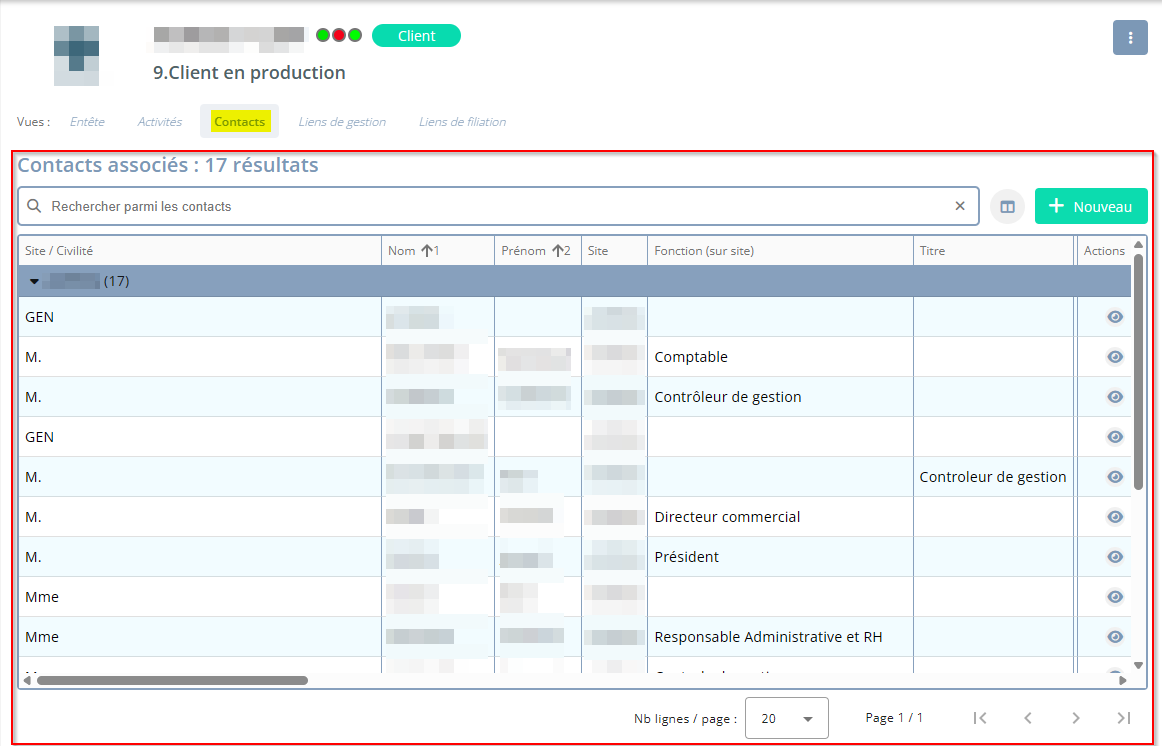
Cliquez sur Contacts depuis les onglets pour afficher les contacts liés au client ou prospect.
Cet onglet permet d'afficher la liste des contacts dans un tableau, d'ouvrir des fiches contacts et de créer de nouveaux contacts chez le client ou prospect.
 Créer un contact
| DMF | 160402 SERVICES CONTACTS INSERER |
| 1 | Depuis l'onglet Contacts, cliquez sur + Nouveau à droite. |
| 2 | Renseignez les informations de la section Identité : |
| Champ | Description |
|---|---|
| Civilité | Renseignez la civilité du contact. |
| Nom | Renseignez le nom de famille du contact. |
| Prénom | Renseignez le prénom du contact. |
| Site | Renseignez le site auquel sera rattaché le contact chez le client. |
| 3 | Renseignez les informations de la section Coordonnées sur le site client : |
| Champ | Description |
|---|---|
| Titre tiers | Renseignez le titre du contact. |
| Service tiers | Renseignez le service dans lequel travaille le contact. |
| Fonction tiers | Renseignez la fonction du contact. |
| Téléphone |
Renseignez l'indicatif et le numéro de téléphone fixe du contact. Par défaut, l'indicatif sélectionné est celui correspondant au pays de la société de connexion. Cliquez sur le drapeau pour ouvrir la liste déroulante et sélectionner un autre indicatif. En haut de la liste déroulante, un champ de recherche permet de filtrer le pays souhaité. L'indicatif sélectionné sera automatiquement renseigné lors de la saisie du numéro. L'indicatif peut également être renseigné manuellement au début du numéro. Note Si le numéro est enregistré sans indicatif, un globe est affiché à la place du drapeau. |
| Portable |
Renseignez l'indicatif et le numéro de téléphone portable du contact. Par défaut, l'indicatif sélectionné est celui correspondant au pays de la société de connexion. Cliquez sur le drapeau pour ouvrir la liste déroulante et sélectionner un autre indicatif. En haut de la liste déroulante, un champ de recherche permet de filtrer le pays souhaité. L'indicatif sélectionné sera automatiquement renseigné lors de la saisie du numéro. L'indicatif peut également être renseigné manuellement au début du numéro. Note Si le numéro est enregistré sans indicatif, un globe est affiché à la place du drapeau. |
| Renseignez l'adresse mail du contact. |
| 4 | Cochez les options souhaitées dans la section Particularités sur le site client : |
| Champ | Description |
|---|---|
| Décideur | Cochez la case si le contact est un décideur. |
| Interlocuteur financier |
Cochez la case si le contact est un interlocuteur financier. Le contact aura accès à l'onglet Factures sur le Portail Client. |
| Interlocuteur principal | Cochez la case si le contact est un interlocuteur principal. |
| Interlocuteur commercial | Cochez la case si le contact est un interlocuteur commercial. |
| 5 | Si besoin, renseignez des Notes dans la section Notes par rapport au site client. |
| 6 | Renseignez les informations de la section Mes accès rapides. Cette section correspond aux champs des informations générales et aux données personnalisées. |
Pour plus d'informations sur les informations générales, voir
Par défaut, aucun champ n'est visible dans la section Mes accès rapides. Pour ajouter des champs à la section :
- Cliquez sur
 .
.
À gauche, la liste présente les champs disponibles à ajouter en accès rapide. À droite, la liste présente les champs en accès rapide. - Faites un glisser-déposer d'un champ d'une liste à l'autre pour l'ajouter en accès rapide ou la retirer des accès rapides. Pour ajouter ou retirer tous les champs en une fois, cliquez sur l'icône
 ou
ou  .
. - Cliquez sur Appliquer.
Les champs ajoutés seront visibles dans cette section lors de la création d'autres
| 7 | Cliquez sur Enregistrer. |
 Le contact est créé et associé à la fiche client ou prospect.
Ouvrir une fiche contact
La fiche d'un contact existant peut être ouverte afin de pouvoir afficher toutes les informations du contact et effectuer des modifications.
Depuis l'onglet Contacts, cliquez sur  dans la colonne Actions du contact souhaité.
Référence
Pour plus d'informations sur la fiche contact, voir Contacts.


