
|
Prenez absolument connaissance des nouveautés identifiées par cette icône car elles concernent une modification importante du comportement actuel d'Akuiteo ou elles apportent une valeur ajoutée substantielle à l'outil. |
 Achats
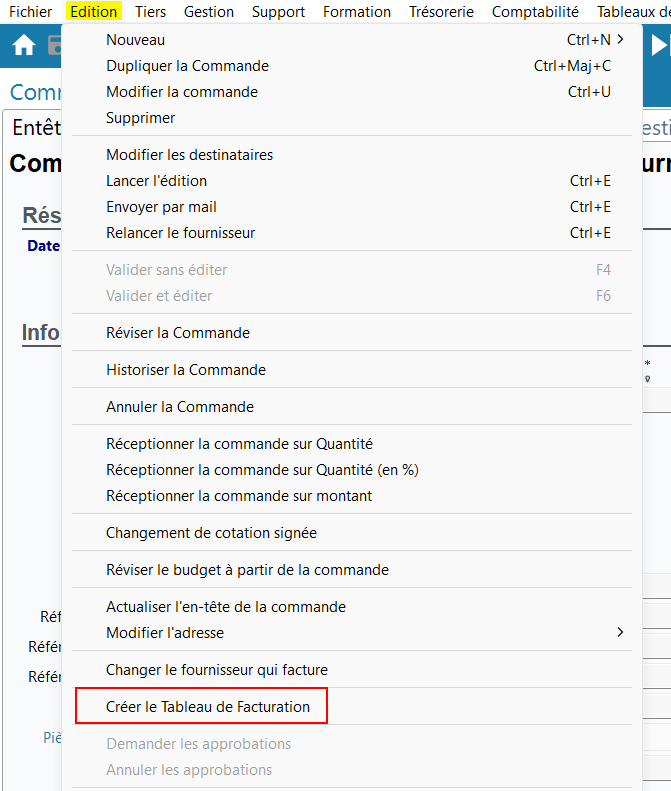
Commandes : Modification du DMF pour créer un tableau de facturation
Achats
Commandes : Modification du DMF pour créer un tableau de facturation
| DMF | 0408** VENTES TABFAC * |
Auparavant, la création d'un tableau de facturation fournisseur depuis une commande (Gestion > Achats > Commandes fournisseurs puis Edition > Créer le Tableau de Facturation) était soumise au DMF 040311 ACHATS COMMANDE ANNULER.
Désormais, la création de tableaux de facturation fournisseur depuis une commande est soumise au DMF 040801 VENTES TABFAC INSERER.
Notes de frais : Ajout de la colonne Libellé Nature
| DMF | 0415** ACHATS NOTES DE FRAIS * |
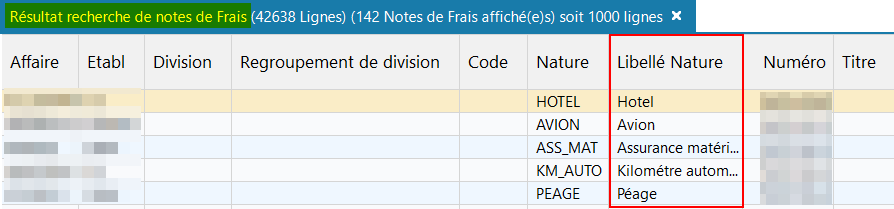
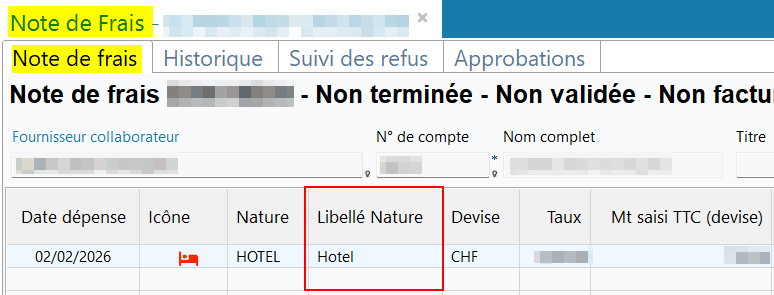
Désormais la colonne Libellé Nature, affichant le libellé de la nature de dépense, est disponible depuis :
- les résultats de recherche des notes de frais (Gestion > Achats > Notes de frais) ;
- le tableau d'une note de frais (Favoris > Ma note de frais > onglet Note de frais).
Console d'administration
Jetons API : Améliorations diverses
| DMF | 090201 ADMINISTRATEUR CONSOLE D'ADMINISTRATION SERVEUR CONSOLE D'ADMINISTRATION SERVEUR |
Important
Cette évolution est soumise au feature flag Domaine Technique > Libellé Jetons Api. Pour l'activer, rendez-vous sur la Console d'administration > Configuration > Features, activez le feature flag Jetons Api puis reconnectez-vous.
Les jetons d’API sont utilisés exclusivement pour l’accès aux ressources API Akuiteo, en remplacement de l’authentification OAuth2. Ils permettent d’identifier et d’authentifier les applications tierces accédant aux ressources API Akuiteo. Dans ce contexte, le menu Jetons d'API (Console d'administration > Sécurité > Jetons d'API) a évolué.
Ajout de critères de recherche
Pour faciliter la recherche de jetons dans l'écran, les critères de recherche Utilisateurs et Statut ont été ajoutés et permettent de filtrer les jetons affichés.

Ajout d'une fonction pour régénérer un jeton
L'icône  est désormais disponible dans la colonne Actions du tableau des jetons d'API. Cette fonction permet de régénérer un jeton en renseignant une nouvelle date d'expiration pour celui-ci sans avoir à ressaisir toutes les informations nécessaires à la création d'un jeton. Si la Date d'expiration n'est renseignée, alors le jeton est renouvelé pour une durée d'un an par défaut.
Cette icône est grisée et non cliquable lorsque le jeton est expiré ou révoqué.

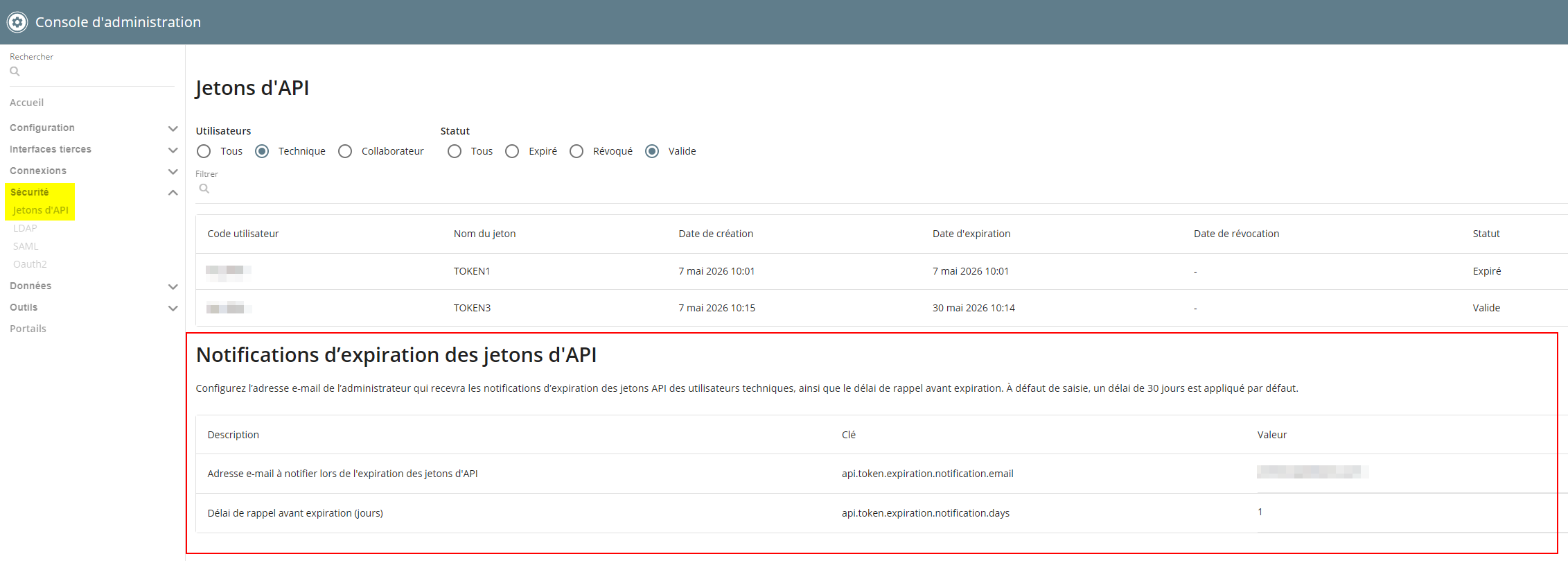
Ajout d'une nouvelle section Notifications d'expiration des jetons d'API
La nouvelle section Notifications d'expiration des jetons d'API est disponible en bas de l'écran des Jetons d'API. Elle permet de paramétrer :
- l'Adresse e-mail à notifier lors de l'expiration des jetons d'API qui reçoit un e-mail lorsqu'un jeton arrive prochainement à expiration.
- le Délai de rappel avant expiration à appliquer pour notifier la personne avant l'expiration d'un jeton. Lorsque ce champ est vide, un délai par défaut de 30 jours est appliqué.
Ajout et suppression de colonnes
Dans le tableau des jetons d'API, la colonne Statut a été ajoutée et affiche le statut de chaque jeton d'API parmi les valeurs suivantes :
- Valide ;
- Expiré ;
- Révoqué.

De plus, la colonne Révocation a été supprimée.
Pause CQRS : Nouveau menu Pause CQRS disponible
| DMF | 09**** ADMINISTRATEUR * * |
Important
Cette évolution est soumise au feature flag Domaine Portail admin > Libellé Pause Cqrs. Pour l'activer, rendez-vous sur la Console d'administration > Configuration > Features, activez le feature flag Pause Cqrs puis reconnectez-vous.
Une table CQRS est une copie d'une table existante en base de données. Contenant moins d'informations, elle permet de lire plus facilement les données qu'elle contient dans certains cas, par exemple, lors du lancement d'une recherche.
L'alimentation de ces tables, lors de créations ou de modifications en lot par exemple, peut engendrer des surcharges du serveur et causer des problèmes de performances pour les utilisateurs.
Le nouveau menu Pause CQRS - Contrôle de l'alimentation permet désormais de mettre en pause temporairement l'alimentation des tables CQRS Assignment et/ou CQRS Employee afin de prévenir une saturation du serveur.
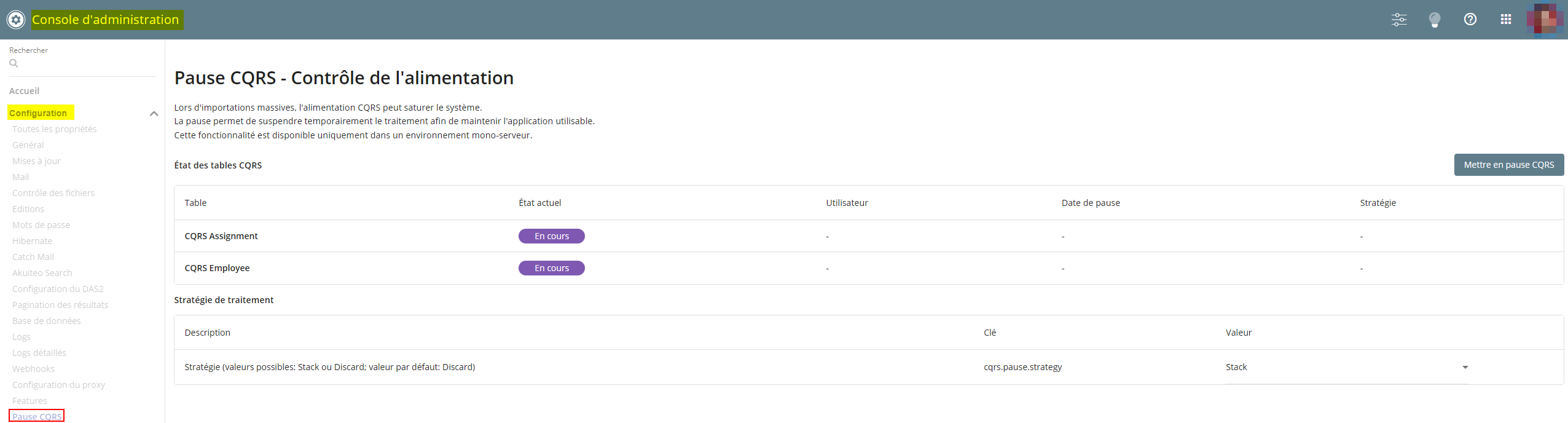
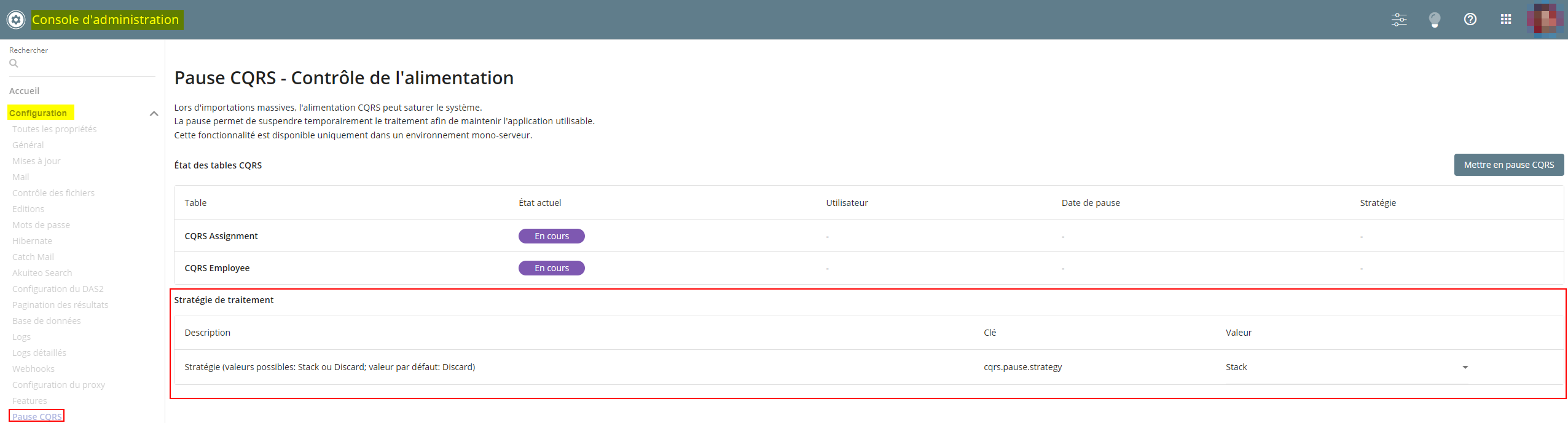
L'utilisateur peut choisir la stratégie appliquée lors de la mise en pause des tables parmi :
- Discard - Recommandée lorsque l'import comporte plus de 10 000 éléments. Il s'agit de la stratégie appliquée par défaut.
- Stack - Recommandée lorsque l'import comporte moins de 10 000 éléments.
Plus d'informations sur les avantages et inconvénients de chaque stratégie sont disponibles au survol du  disponible dans la fenêtre de mise en pause des tables.
L'alimentation des tables est :
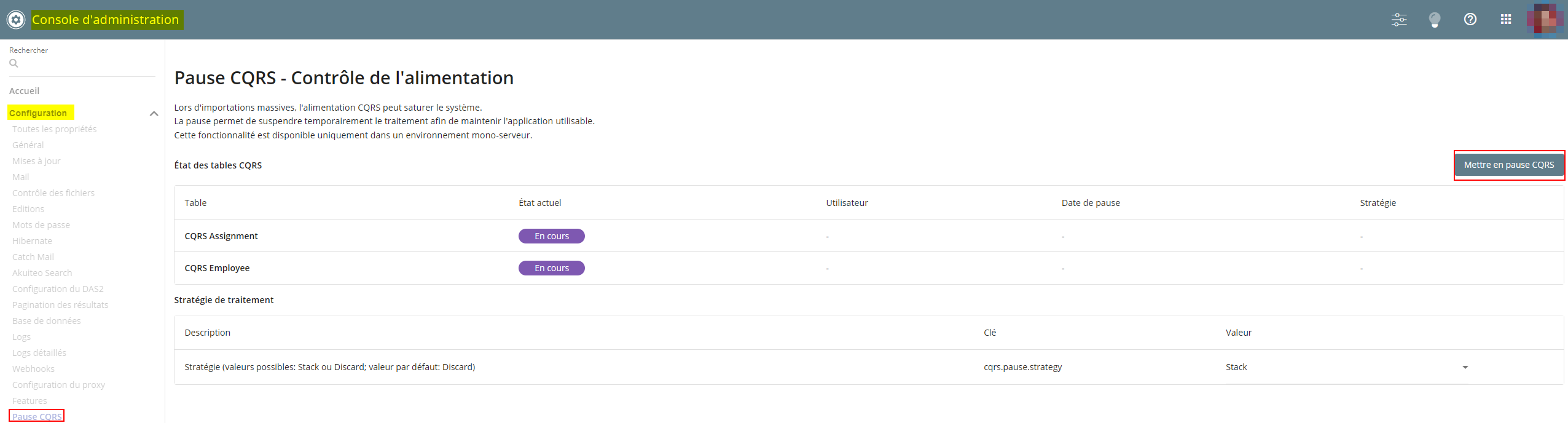
- mise en pause en cliquant sur Mettre en pause CQRS.
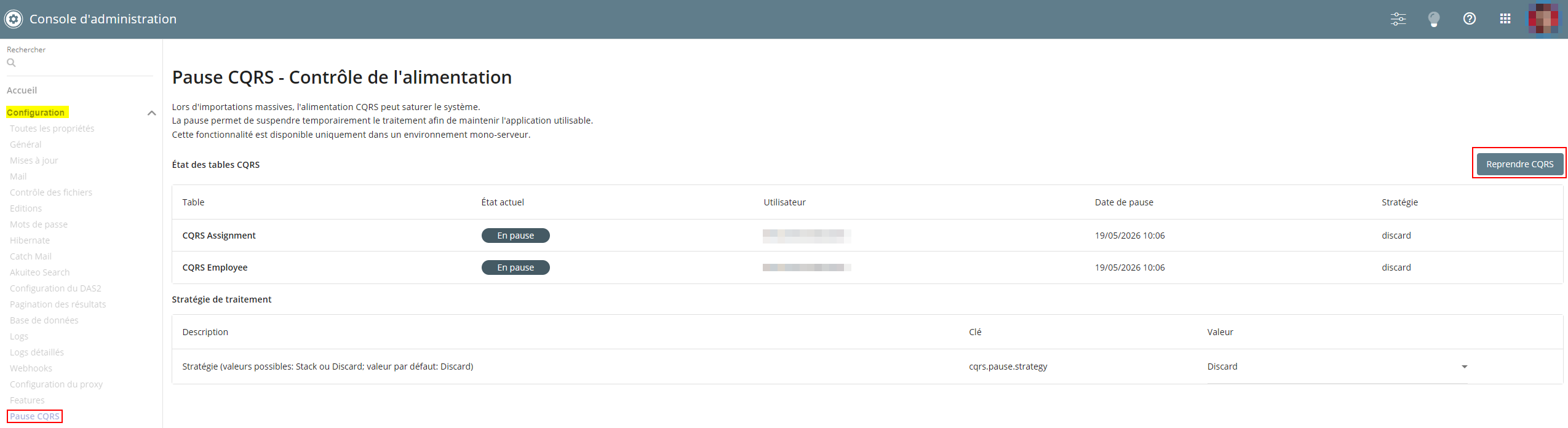
- reprise en cliquant sur Reprendre CQRS.
Cette fonctionnalité est uniquement disponible pour les environnements mono-serveur.
Webhooks : Ajout du type d'événement Statut de dématérialisation
| DMF |
0901** ADMINISTRATEUR PARAMETRAGE * 0902** ADMINISTRATEUR CONSOLE D'ADMINISTRATION SERVEUR * |
Important
Cette évolution est soumise au feature flag Domaine Portail achats > Libellé Statut Fac Achat. Pour l'activer, rendez-vous sur la Console d'administration > Configuration > Features, activez le feature flag Statut Fac Achat puis reconnectez-vous.
Un webhook permet de notifier un serveur externe d'un événement qui se produit dans Akuiteo. Désormais, un webhook peut être paramétré pour qu'il envoie une requête lorsqu'une facture dématérialisée passe à un certain statut de dématérialisation.
Dans la Console d'administration > Configuration > Webhooks > Créer un nouveau webhook > champ Event type, le type Statut de dématérialisation a donc été ajouté.

Lorsque l'Event type est Statut de dématérialisation, les actions suivantes sont disponibles dans la liste déroulante Event action(s) et correspondent aux statuts de dématérialisation :
- 204 - Pris en charge ;
- 205 - Approuvé ;
- 206 - Approuvé partiellement ;
- 207 - En litige ;
- 208 - Suspendu ;
- 210 - Refusé ;
- 211 - Paiement transmis ;
- 212 - Encaissé.

Le webhook enverra ainsi une requête lorsqu'une facture dématérialisée passe au statut sélectionné depuis la liste déroulante Event action(s). La requête contient la référence externe de la facture dématérialisée.
Exemple
Je souhaite créer un webhook afin d'envoyer une requête lorsqu'une facture dématérialisée passe au statut Encaissé.
Ainsi, dans l'écran de création du webhook, je sélectionne les options suivantes :
- Event type : Statut de dématérialisation
- Event action(s) : 212 - Encaissé
Note
Pour le type d'événement Statut de dématérialisation :
-
L'action INSERT permet d'envoyer une requête lorsqu'une facture temporaire ou comptabilisée arrive sur un statut de dématérialisation pour la première fois. La requête est envoyée sans détail du statut de dématérialisation et quel que soit le statut de dématérialisation parmi ceux listés.
-
L'action UPDATE permet d'envoyer une requête lorsque le statut de dématérialisation d'une facture comptabilisée est modifié. La requête est envoyée sans détail du statut de dématérialisation et quel que soit le statut de dématérialisation parmi ceux listés.
-
L'action DELETE n'est pas utile mais reste visible.
Formation
Batch RecupFeuillesCollectivesBSOFT : Ajout du paramètre DESTINATAIRES pour envoyer par mail la liste des sessions traitées
| DMF |
0901** ADMINISTRATEUR PARAMETRAGE * 1803** FORMATION CONTINUE SESSION * |
Le batch RecupFeuillesCollectivesBSOFT (Application Desktop > Outils > Paramétrage > Batchs > Batch création et modification) permet de récupérer les feuilles d'émargement des sessions de formation effectuées et émargées via le connecteur Bsoft, et de les fusionner dans un seul document.
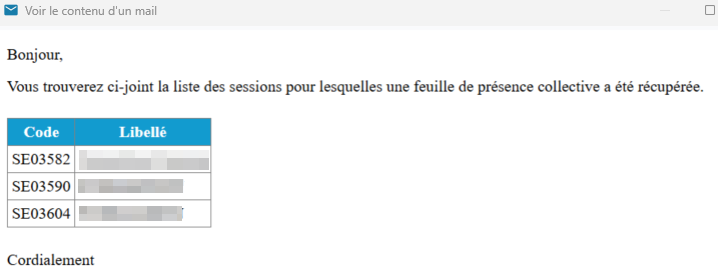
Le paramètre DESTINATAIRES a été ajouté au batch RecupFeuillesCollectivesBSOFT et permet de renseigner des destinataires afin de leur envoyer un mail contenant la liste des sessions traitées.
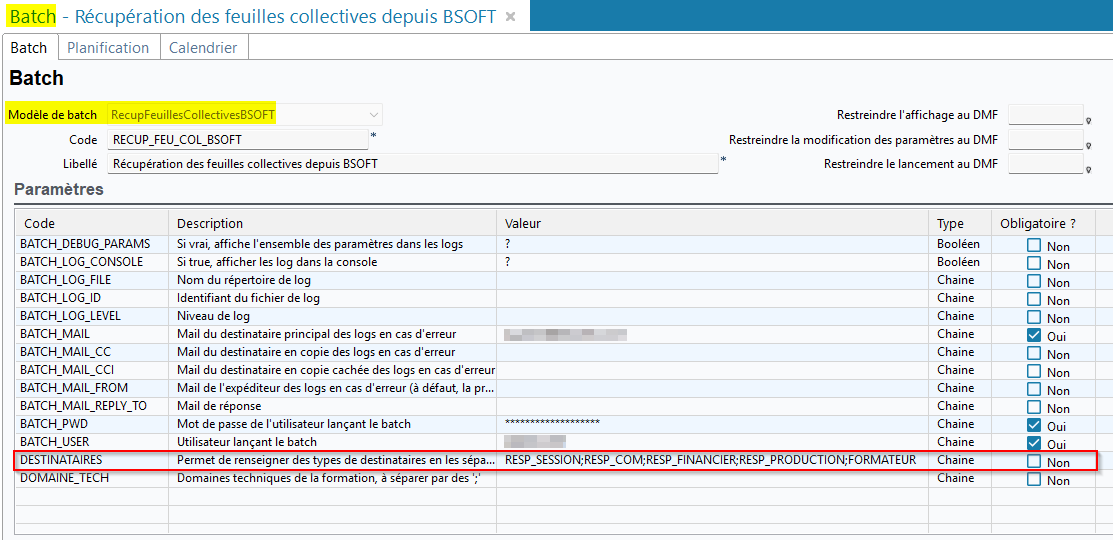
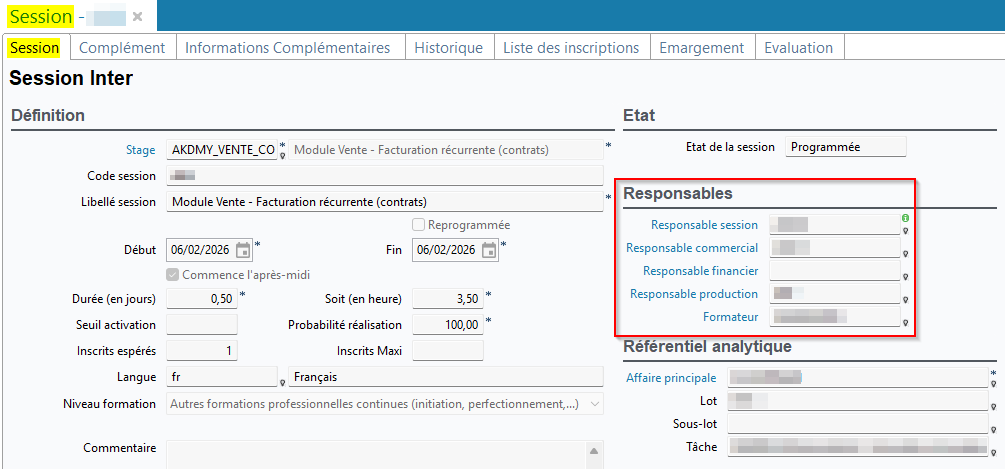
Les codes suivants sont disponibles et correspondent aux champs de la section Responsables depuis une session (Formation > Sessions puis onglet Session > section Responsables) :
RESP_SESSION;RESP_COM;RESP_FINANCIER;RESP_PRODUCTION;FORMATEUR.
Les codes doivent être séparés par des ";".
À la fin du traitement du batch, un mail est envoyé à chaque responsable concerné. Le mail contient la liste des sessions traitées auxquelles le responsable est associé.
Bsoft : Adresse e-mail des stagiaires repris dans l'espace Bsoft
| DMF | 1802** FORMATION CONTINUE STAGE * |
Le connecteur Bsoft permet aux participants d'une formation d'accéder à la feuille d'émargement au format numérique en scannant un QR code ou en cliquant sur le lien fourni par l'application et de la signer. L'émargement permet d'indiquer la présence du participant à la formation proposée.
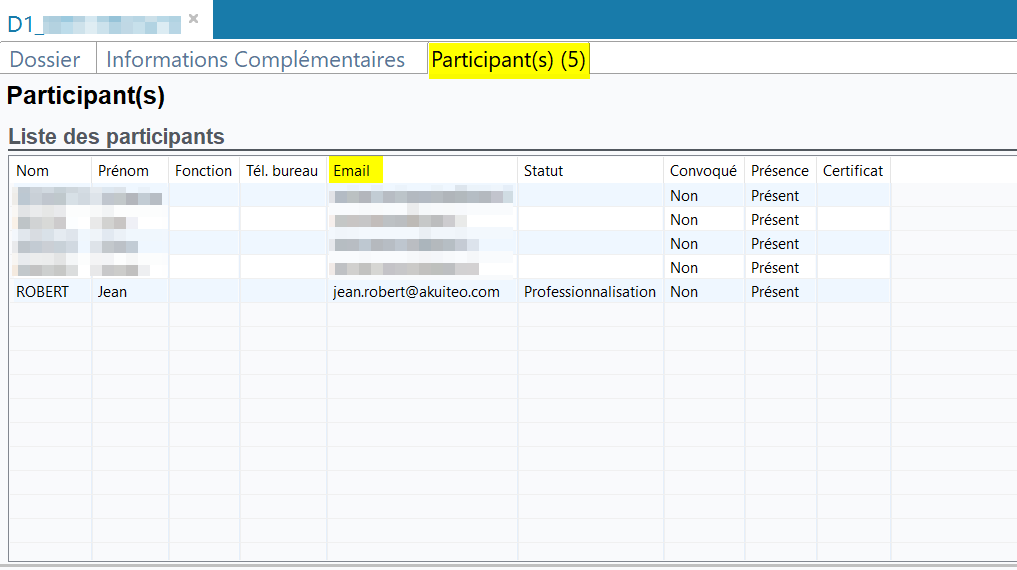
Auparavant, lorsque la session de formation était synchronisée avec Bsoft (Formation > Sessions puis Edition > Confirmer et synchroniser vers l'outil d'émargement), l'adresse e-mail des participants à la session de formation (Session > Dossier d'inscription > onglet Participant(s)) n'apparaissait pas dans l'espace Bsoft, ce qui nécessitait de l'ajouter manuellement.
Désormais, les adresses e-mail des participants à la session de formation synchronisée apparaissent dans l'espace Bsoft.
Si le contact (Tiers > Contacts) correspondant au participant :
- est lié à plusieurs clients alors l'e-mail (onglet Général > section Coordonnées du contact chez le client xxx) correspondant au client du dossier d'inscription (onglet Dossier > section Informations administratives) est affiché dans Bsoft.
- est lié à plusieurs sites client (Tiers > Clients > onglet Sites) pour le même client alors l'e-mail correspondant au site client principal est affiché dans Bsoft.
- est lié à plusieurs sites client pour le même client et que l'e-mail correspondant au site principal ne peut pas être récupéré alors l'e-mail du site client le plus ancien est affiché dans Bsoft.
- n'a pas d'adresse e-mail renseignée dans la section Coordonnées du contact chez le client xxx alors l'e-mail de la section Identité est affiché dans Bsoft.
Bsoft : Matricule repris pour l'identifiant des formateurs sur l'espace Bsoft
| DMF |
1805** FORMATION CONTINUE INTERVENANT * 1808** FORMATION CONTINUE PARAMETRAGE * |
Une organisation (Application Desktop > Outils > Paramétrage > Organisations > Organisations) peut être synchronisée vers Bsoft depuis la fiche de l'organisation > Edition > Synchroniser.
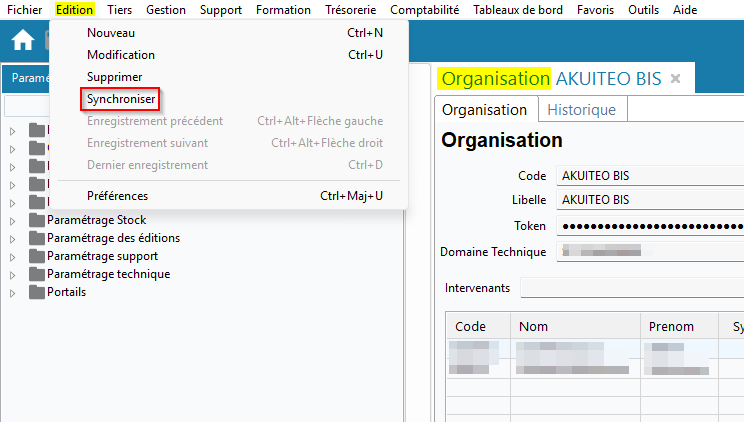
Auparavant, après la synchronisation d'une organisation, l'identifiant des formateurs dans l'espace Bsoft > catégorie Animateurs reprenait le numéro d'identifiant des formateurs, visible depuis les résultats de recherche de formateurs (Formation > Intervenants) > colonne Ident.
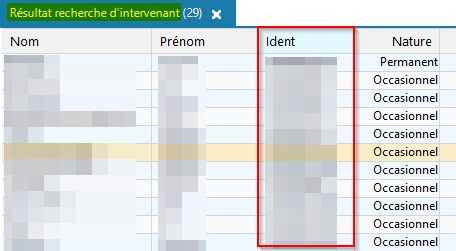
Désormais, l'identifiant des intervenants dans l'espace Bsoft correspond :
- Au matricule renseigné sur la fiche collaborateur de l'intervenant (Tiers > Collaborateurs) > onglet Collaborateur > section Détail > champ Matricule ;
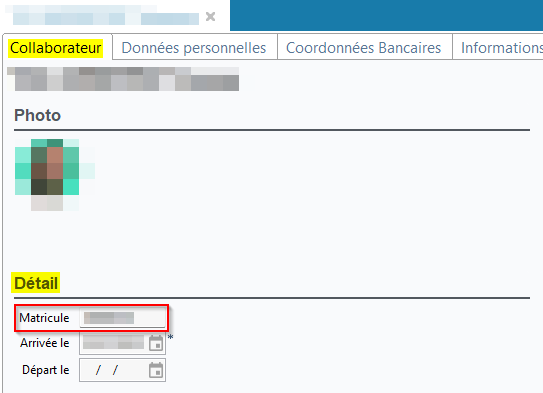
- Au numéro d'identifiant du formateur si le matricule n'est pas renseigné sur la fiche collaborateur ou si le formateur n'est pas lié à un collaborateur.
Sessions : Possibilité de reporter les évaluations lors de la reprogrammation d'une session
| DMF | 1803** FORMATION CONTINUE SESSION * |
Une session (Formation > Sessions) peut être reprogrammée depuis la fiche de la session dans Edition > Modifier la programmation.
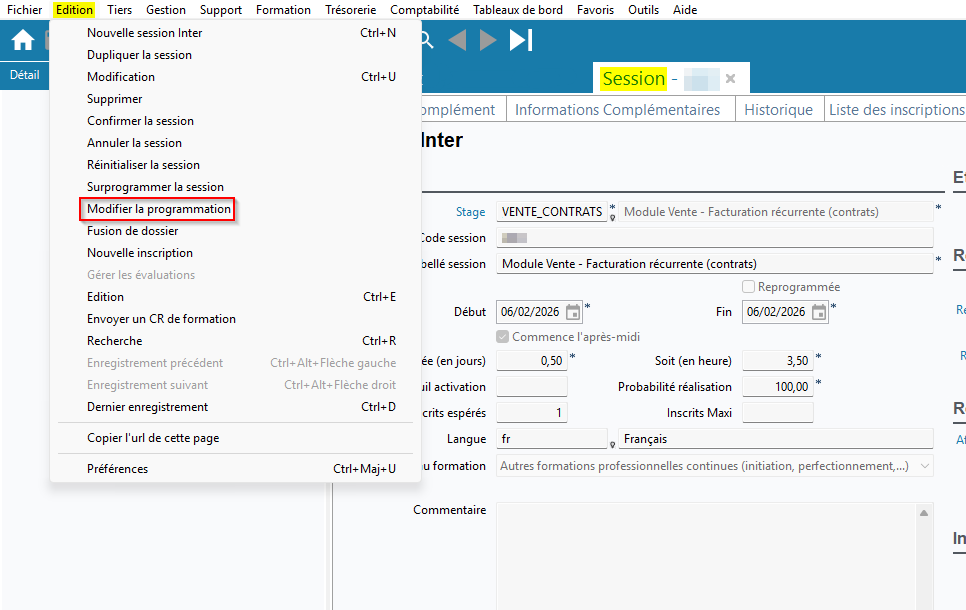
Sur la fenêtre de reprogrammation, la case Reprogrammer les évaluations a été ajoutée et est cochée par défaut.
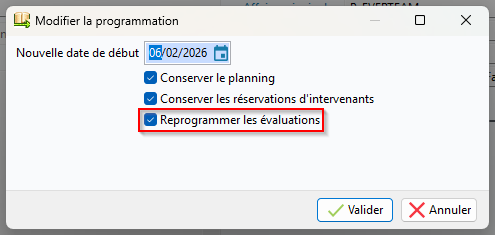
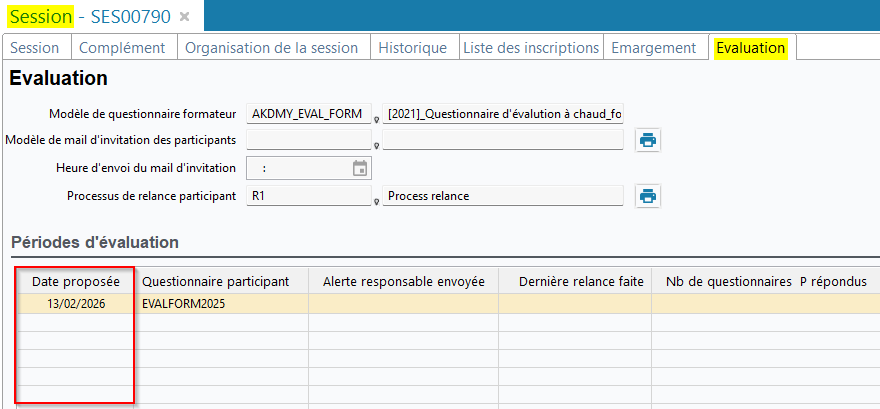
Lorsque la case est cochée, les dates des évaluations dans l'onglet Evaluation > colonne Date proposée sont reportées d'autant de jours que le report correspondant à la Nouvelle date de début renseignée depuis la fenêtre. Les dates des évaluations peuvent être reprogrammées aussi bien dans le passé que dans le futur.
Paramétrage
Batchs : Modification du comportement du DMF 091105 ADMINISTRATEUR BATCH VOIR TOUS LES BATCHS
| DMF | 0911** ADMINISTRATEUR BATCH * |
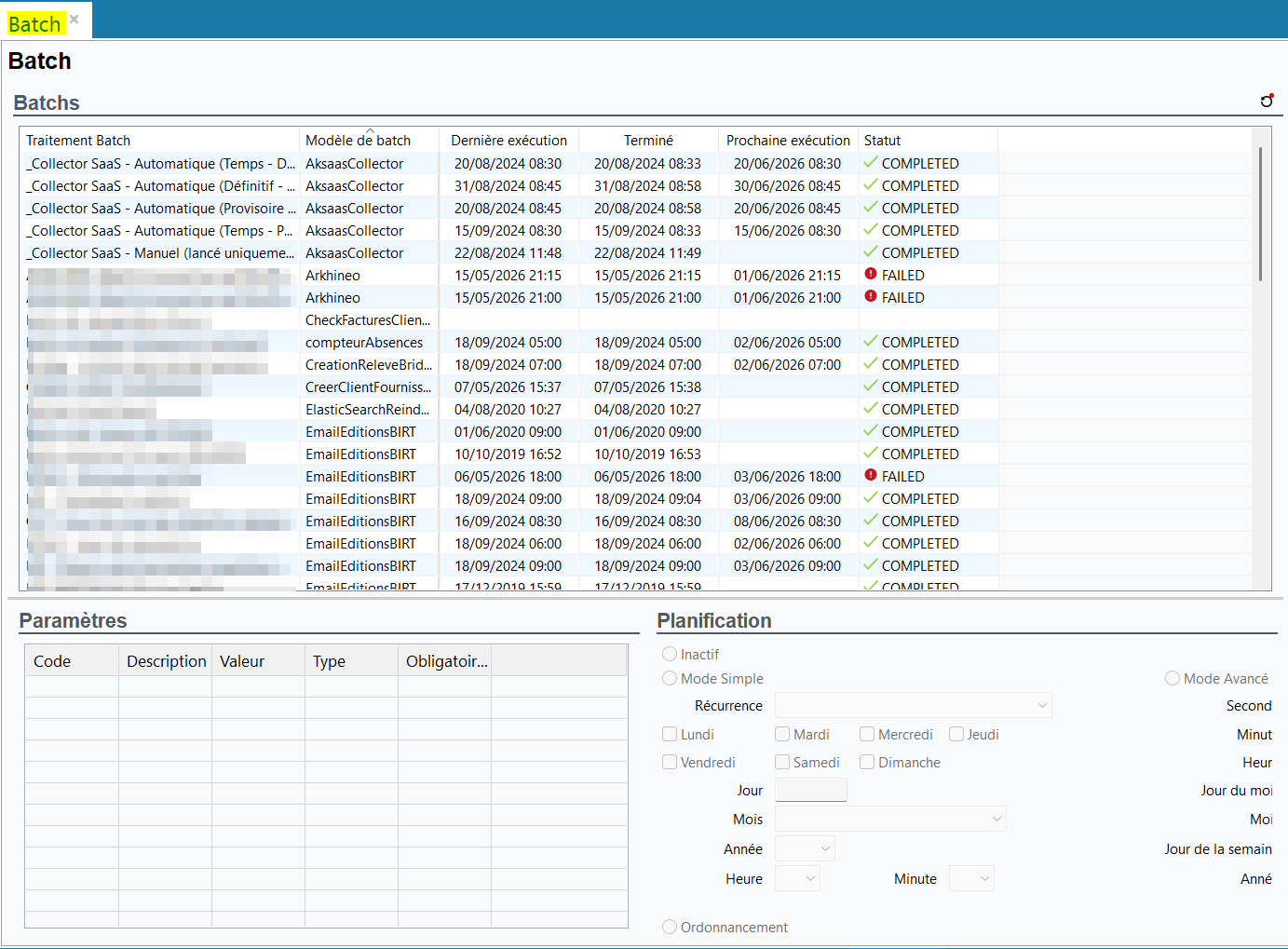
Auparavant, le DMF 091105 ADMINISTRATEUR BATCH VOIR TOUS LES BATCHS permettait d'accéder à la liste de tous les batchs paramétrés depuis Outils > Batchs > Batch (CR d'exécution) sur la société de connexion.
Désormais, pour des raisons de sécurité, ce DMF est requis en plus des DMF habituels pour pouvoir accéder aux fonctionnalités suivantes depuis les menus de paramétrage Batch (CR d'exécution) et Batch création et modification :
- Création d'un batch ;
- Consultation d'un batch ;
- Lancement d'un batch ;
- Modification d'un batch ;
- Suppression d'un batch.
Pour plus de clarté, ce DMF a été renommé en ADMINISTRATEUR BATCH ADMINISTRER LES BATCHS.
Dématérialisation des factures : Remplacement et ajout de batchs pour l'émission et la réception de Factur-X et des cycles de vie
| DMF | 0911** ADMINISTRATEUR BATCH * |
Important
Cette évolution est soumise aux feature flags Domaine Portail ventes > Libellé Vente FacturX et Domaine Portail achats > Libellé Statut Fac Achat. Pour les activer, rendez-vous sur la Console d'administration > Configuration > Features, activez les feature flags Vente FacturX et Statut Fac Achat puis reconnectez-vous.
Auparavant, les batchs (Outils > Paramétrage > Batchs > Batch création et modification) utilisés pour la dématérialisation des factures d'achat et de vente étaient les batchs suivants :
- DematFacturesVente pour déposer les factures de vente sur le FTP/SFTP paramétré ;
- DematFacturesAchats pour réceptionner les factures d'achat du FTP/SFTP paramétré.
Les batchs existants ont été remplacés par d'autres batchs pour gérer l'émission et la réception des Factur-X et des cycles de vie des factures.
Remplacement du batch DematFacturesVente
Le batch DematFacturesVente est remplacé par le batch DematEmissionFacturesVente. Il permet de transmettre les factures de vente comptabilisées et dans le statut de transmission A transmettre vers le mode de communication paramétré depuis le Portail Paramétrage > Ventes > Dématérialisation > Communication PA (voir Gérer la communication vers la Plateforme Agréée pour les factures de vente).
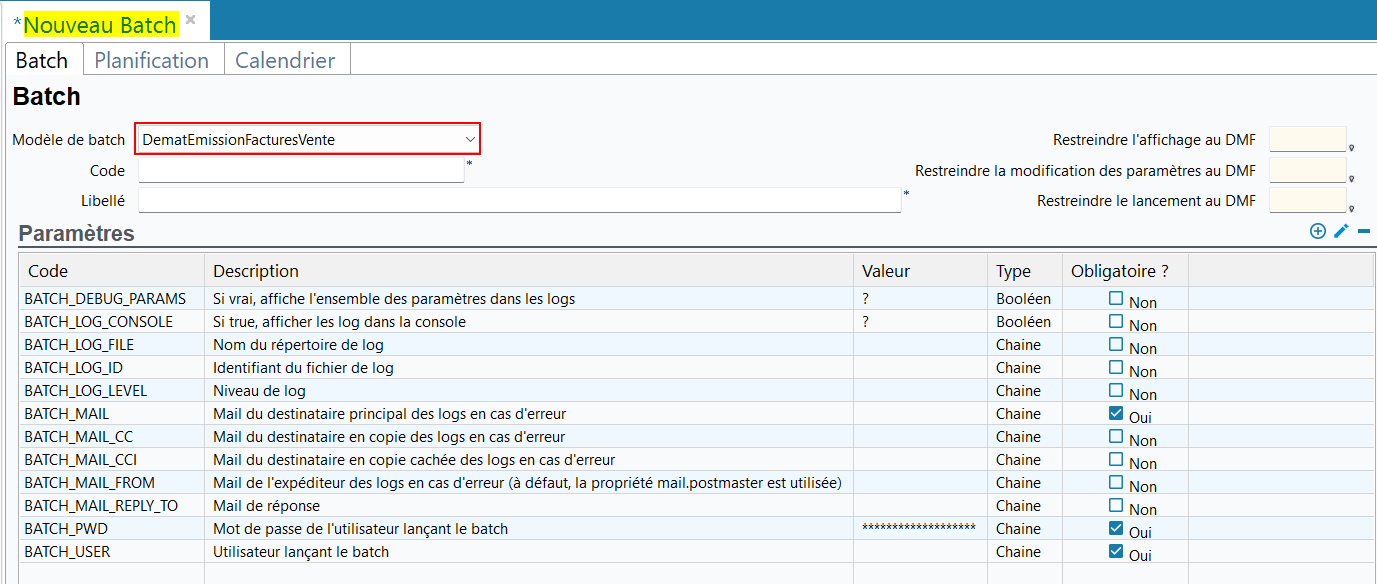
Pour plus d'informations sur le batch DematEmissionFacturesVente, voir Batch DematEmissionFacturesVente.
Remplacement du batch DematFacturesAchats
Le batch DematFacturesAchats est remplacé par le batch DematReceptionFacturesAchat. Il permet de réceptionner les Factur-X depuis le mode de communication paramétré depuis le Portail Paramétrage > Achats > Dématérialisation > Communication PA (voir Gérer la communication vers la Plateforme Agréée pour les factures d'achat) afin de créer les factures temporaires correspondantes et de les rendre disponibles depuis le Portail Achats > Factures temporaires.
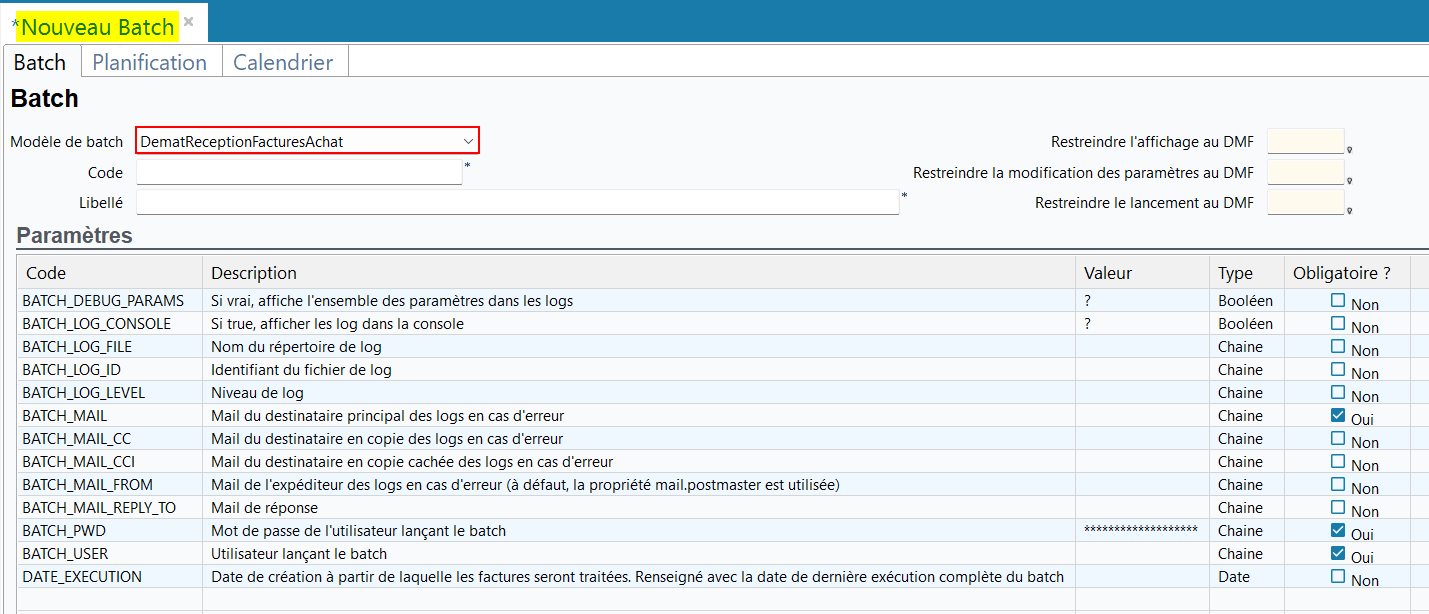
Pour plus d'informations sur le batch DematReceptionFacturesAchat, voir Batch DematReceptionFacturesAchat.
Nouveau batch DematReceptionCDVFacturesVente
Le batch DematReceptionCDVFacturesVente est désormais disponible. Il permet de récupérer les fichiers CDAR émis par les clients via le mode de communication paramétré depuis le Portail Paramétrage > Ventes > Dématérialisation > Communication PA afin de mettre à jour les sections Cycle de vie PA et Statut technique sur les fiches des factures de vente concernées (Gestion > Ventes > Factures puis onglet Dématérialisation).
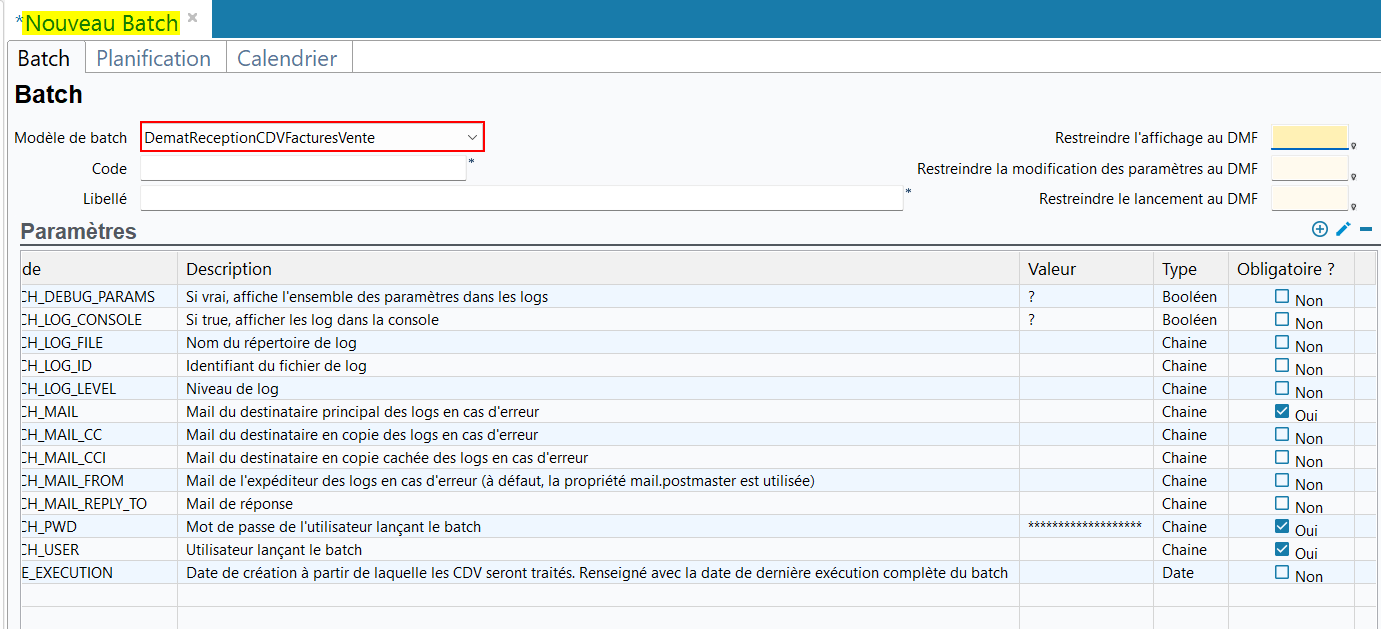
Pour plus d'informations sur le batch DematReceptionCDVFacturesVente, voir Batch DematReceptionCDVFacturesVente.
Nouveau batch DematReceptionCDVFacturesAchat
Le batch DematReceptionCDVFacturesAchat est désormais disponible. Il permet de récupérer les fichiers CDAR émis par les fournisseurs via le mode de communication paramétré depuis le Portail Paramétrage > Achats > Dématérialisation > Communication PA afin de mettre à jour :
- les sections Cycle de vie PA et Statut technique des factures d'achat concernées (Gestion > Achats > Factures puis onglet Dématérialisation), et
- la section Infos dématérialisation des factures temporaires concernées (Portail Achats > Factures temporaires).
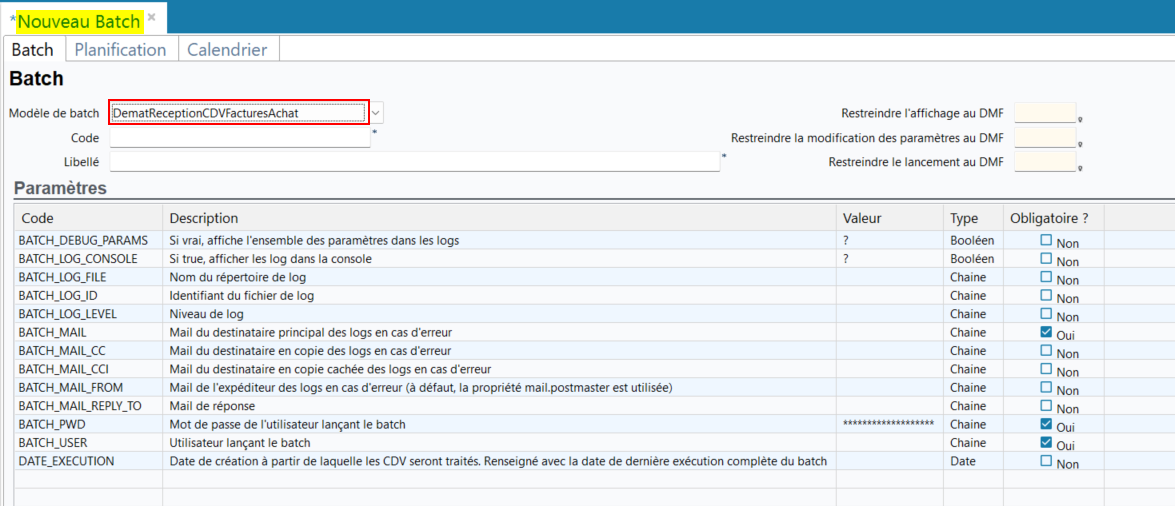
Pour plus d'informations sur le batch DematReceptionCDVFacturesAchat, voir Batch DematReceptionCDVFacturesAchat.
Nouveau batch DematEmissionCDVFacturesAchatBatch
Le batch DematEmissionCDVFacturesAchatBatch est désormais disponible. Il permet d'envoyer les fichiers CDAR au mode de communication paramétré depuis le Portail Paramétrage > Achats > Dématérialisation > Communication PA. Les fichiers CDAR sont envoyés lorsque :
-
les sections suivantes sont modifiées :
- les sections Cycle de vie PA et Statut technique des factures d'achat concernées (Gestion > Ventes > Factures puis onglet Dématérialisation), et
- la section Infos dématérialisation des factures temporaires concernées (Portail Achats > Factures temporaires).
- l'échéance de la facture est marquée A transmettre.
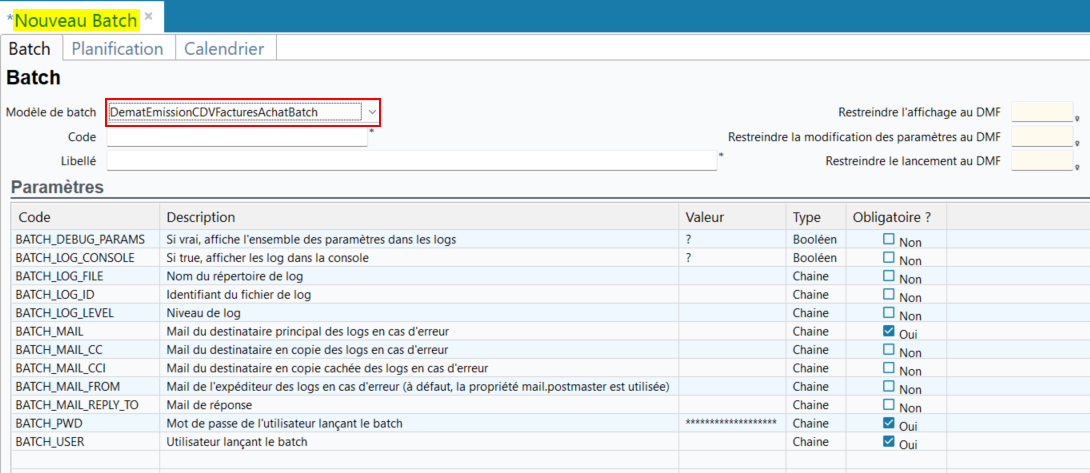
Pour plus d'informations sur le batch DematEmissionCDVFacturesAchatBatch, voir Batch DematEmissionCDVFacturesAchatBatch.
Nouveau batch DematEmissionCDVFacturesVente
Le batch DematEmissionCDVFacturesVente est désormais disponible. Il permet d'envoyer les fichiers CDAR au mode de communication paramétré depuis le Portail Paramétrage > Ventes > Dématérialisation > Communication PA. Les fichiers CDAR sont envoyés lorsque l'échéance de la facture est marquée A transmettre.
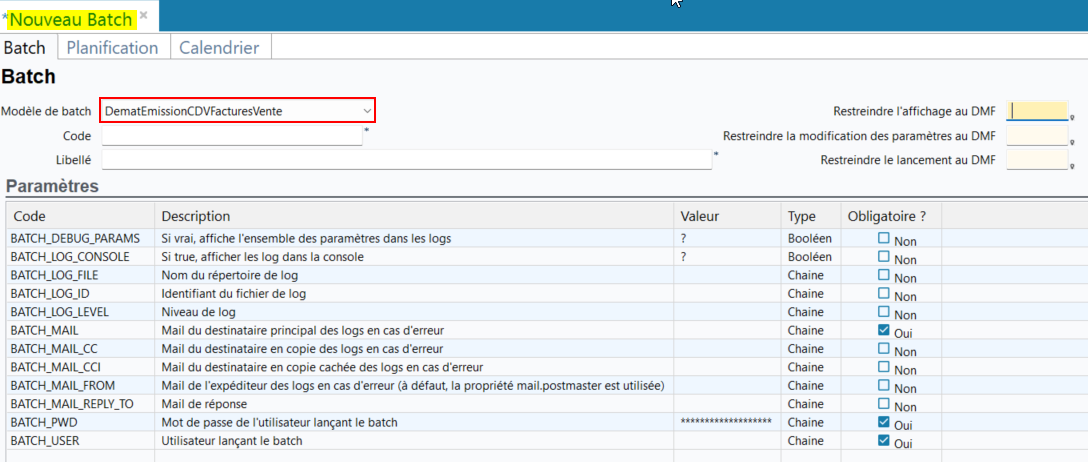
Pour plus d'informations sur le batch DematEmissionCDVFacturesVente, voir Batch DematEmissionCDVFacturesVente.
Natures de dépense : Ajout d'un indicateur pour gérer la refacturation intra-groupe en fonction des natures de dépense
| DMF | 020426 VENTES LIVRAISON REFACTURATION TEMPS FRAIS |
La refacturation intra-groupe (Gestion > Ventes > Refacturation intra-groupe des frais et des temps) permet de refacturer des temps passés et des lignes de dépenses de notes de frais.
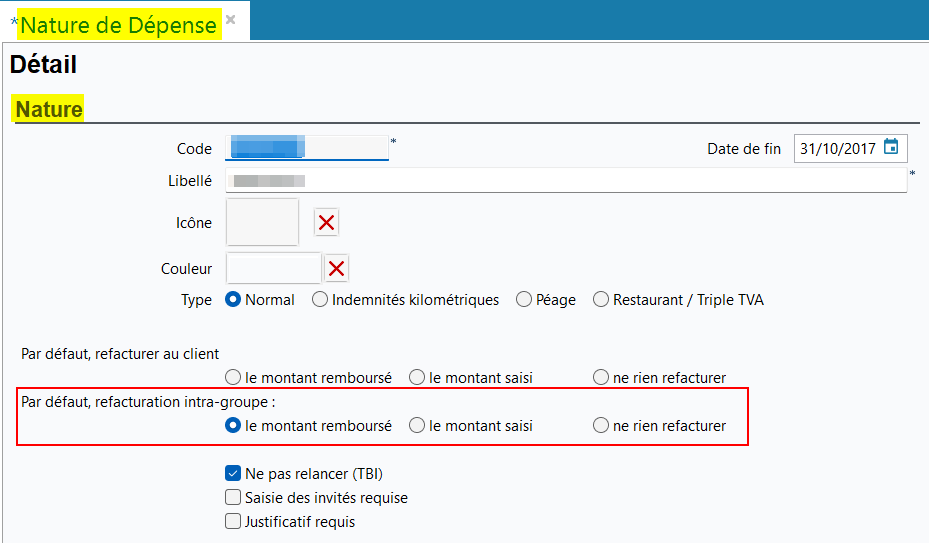
Désormais, le paramètre Par défaut, refacturation intra-groupe a été ajouté dans le paramétrage des natures de dépense (Outils > Paramétrage > Paramétrage Général > Note de frais > Natures de dépense puis section Nature). Il permet de sélectionner le type de refacturation à appliquer pour la nature de dépense concernée parmi les options suivantes :
- le montant remboursé - il s'agit de l'option sélectionnée par défaut,
- le montant saisi,
- ne rien refacturer.
Note
La case Refacturable du formulaire d'une dépense n'est jamais prise en compte pour la refacturation intra-groupe.
Dans l'écran de refacturation intra-groupe des frais et des temps, le comportement du critère de recherche Refacturable de la section Filtres sur frais a été également modifié. Désormais, il prend en compte le nouveau paramètre Par défaut, refacturation intra-groupe de la nature de dépense. Lorsque le critère est positionné sur l'option Oui, seules les lignes de notes de frais pour lesquelles les options le montant remboursé et le montant saisi sont sélectionnées dans le paramétrage de la nature seront affichées dans le tableau de la section Refacturation.

Note
Si un paramétrage était effectué pour les natures de dépenses utilisées pour la refacturation intra-groupe avant cette évolution, alors il doit être repris lors de l'installation de la version.
Portail Achats
Factures temporaires : Ajout de la référence externe chez la plateforme agréée
| DMF | 0409** ACHATS FACTURES TEMPORAIRES * |
Important
Cette évolution est soumise au feature flag Domaine Portail achats > Libellé Statut Fac Achat. Pour l'activer, rendez-vous sur la Console d'administration > Configuration > Features, activez le feature flag Statut Fac Achat puis reconnectez-vous.
Dans le Portail Achats > Factures temporaires, le champ Référence externe (PA) a été ajouté dans la section Infos dématérialisation des factures temporaires et correspond au numéro unique qui identifie la facture dématérialisée chez la Plateforme Agréée (PA).
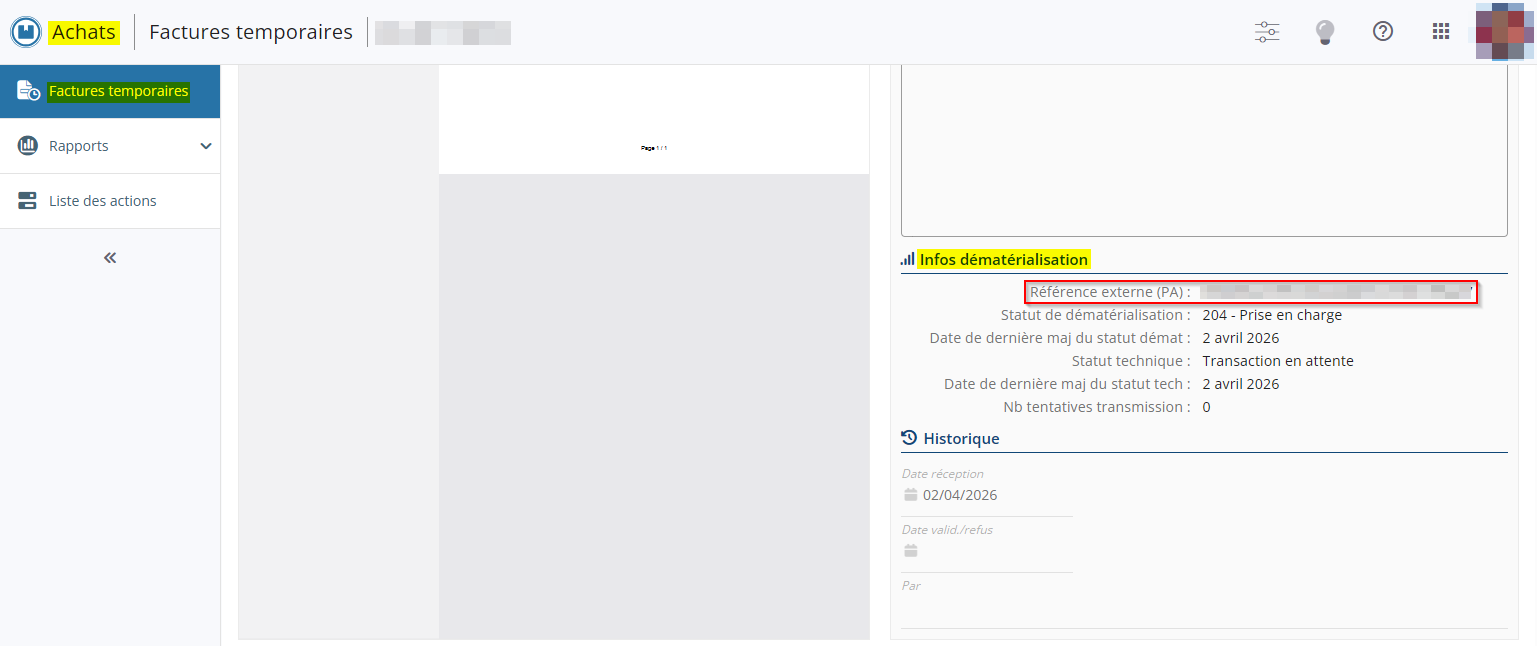
Désormais, lorsqu'une Factur-X est importée par le batch DematReceptionFacturesAchat :
- si un fichier JSON correspondant à la Factur-X est présent dans le répertoire et contient une référence externe, cette référence est reprise dans le nouveau champ Référence externe (PA) de la facture temporaire créée ;
- si aucun fichier JSON ne correspond à la Factur-X dans le répertoire, la référence externe sera générée aléatoirement au format UUID et renseignée dans le champ Référence externe (PA) de la facture temporaire créée.
Chaque fichier JSON doit :
- être du même nom que le fichier de la Factur-X associée.
- contenir la référence externe au format UUID dans la clé
externalReference.
Exemple
Le répertoire contient la Factur-X nommée facture0123.pdf.
Le fichier JSON associé doit donc être nommé facture0123.json et contenir la référence au format suivant :
{
    "externalReference": "06c6e568-d143-4cd4-853d-e21a693cf98e"
}
Note
Lors d'un import manuel depuis le Portail Achats, un seul fichier peut être importé à la fois donc le fichier JSON n'est pas pris en compte et la référence externe est toujours générée aléatoirement.
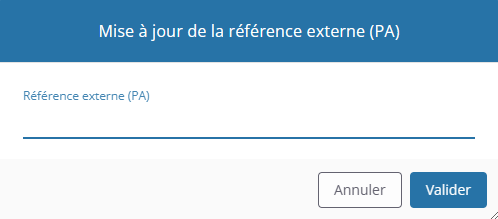
Une fonction a été ajoutée et permet de modifier la référence externe d'une facture temporaire. Elle est accessible depuis l'icône  en haut de l'écran d'une facture temporaire > Mettre à jour la référence externe (PA). Le nouveau DMF 040921 ACHATS FACTURES TEMPORAIRES MODIFIER LA REFERENCE EXTERNE (PA) est requis et la facture temporaire doit être dans l'état À traiter.

Renseignez ensuite la nouvelle référence externe depuis la fenêtre.
Factures temporaires : Clarification de l'icône et du DMF pour télécharger une facture temporaire
| DMF | 0409** ACHATS FACTURES TEMPORAIRES * |
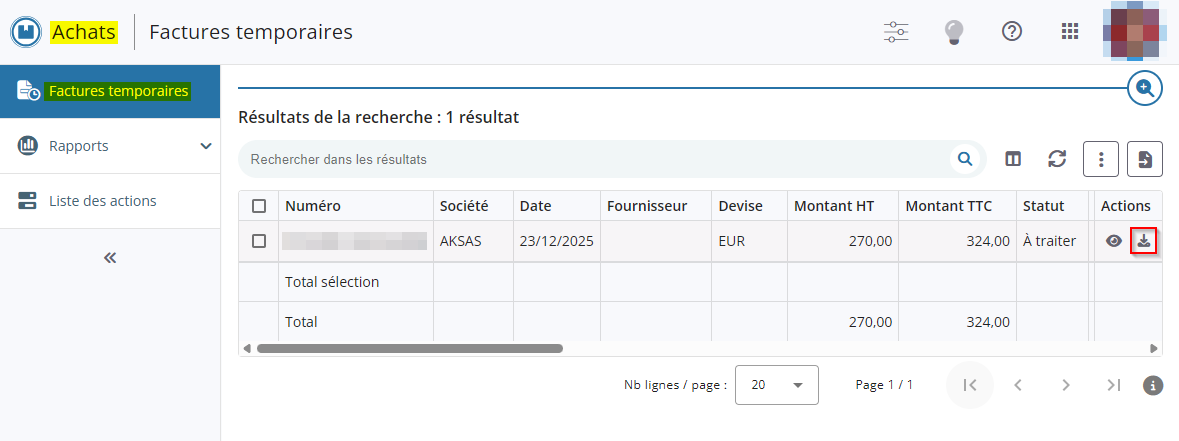
Depuis le Portail Achats > Factures temporaires, l'icône  pour télécharger le PDF d'une facture temporaire depuis les résultats de recherche a été remplacée par l'icône
  .
.
De plus, le DMF 040905 ACHATS FACTURES TEMPORAIRES EDITION PDF requis pour télécharger le PDF d'une facture temporaire a été renommé ACHATS FACTURES TEMPORAIRES TELECHARGER PDF DEPUIS RECHERCHE.
Portail Collaborateur
Agenda : Génération de temps passés à partir d'événements Outlook et auto-complétion par IA
| DMF |
0603** AFFAIRE FICHE DE TEMPS * 0901** ADMINISTRATEUR PARAMETRAGE * 1901** PORTAIL AGENDA VUE AGENDA |
Important
Cette évolution est soumise au feature flag Domaine Portail collaborateur > Libellé Facilitation Saisie Temps. Pour l'activer, rendez-vous sur la Console d'administration > Configuration > Features, activez le feature flag Facilitation Saisie Temps puis reconnectez-vous.
Désormais, sur le Portail Collaborateur > Collaborateur > Agenda, des propositions de temps passés peuvent être générées automatiquement sur la semaine affichée, à partir des événements présents dans le calendrier Outlook du collaborateur sur cette même semaine.
Par défaut, les affectations des propositions générées sont vides mais peuvent être prédites et renseignées automatiquement par IA.
Nouvelle règle de gestion CONNECT_CALENDRIER
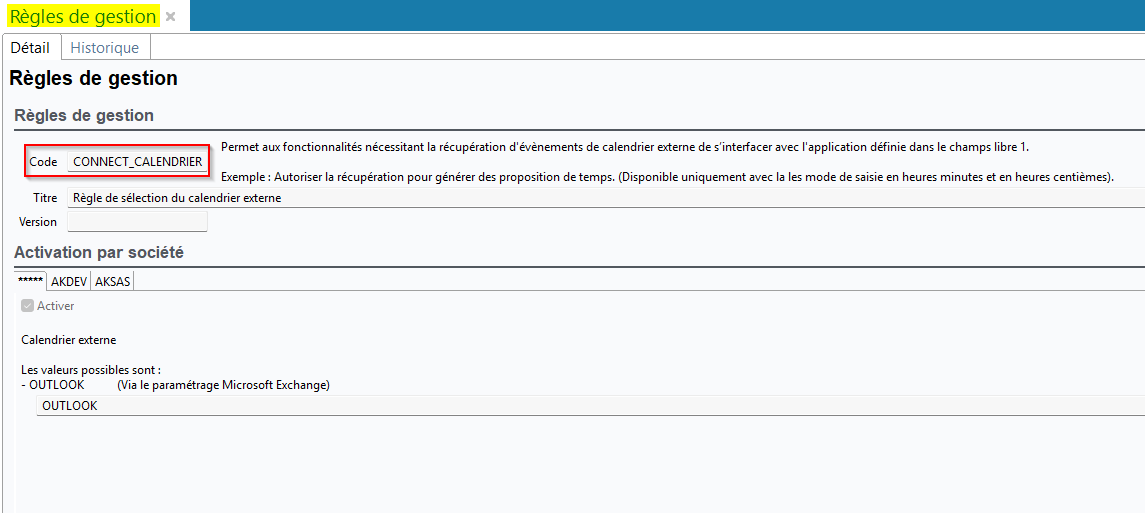
La règle de gestion CONNECT_CALENDRIER a été ajoutée (Application Desktop > Outils > Paramétrage > Paramétrage Général > Paramètres spécifiques > Règles de gestion) et doit être activée pour pouvoir générer des propositions de temps passés.
La règle de gestion contient le paramètre Calendrier externe qui permet de renseigner l'outil de calendrier utilisé. Seule la valeur OUTLOOK est actuellement disponible.
Important
Pour que la règle de gestion fonctionne :
- L'authentification SAML doit être activée et paramétrée (voir Configurer l'authentification SAML).
- Une clé de chiffrement AES doit être paramétrée sur le serveur Akuiteo. Cette clé correspond à l'argument
-Dak.secretau démarrage du serveur Akuiteo. - La connexion à Exchange avec l'API Microsoft Graph doit être configurée (voir Configuration pour Microsoft Graph).
- Le mode de saisie des temps passés doit être en heures-minutes ou en heures-centièmes (voir Mode de saisie des temps).
Pour plus d'informations, voir CONNECT_CALENDRIER.
Nouvelle fonction pour générer les propositions de temps passés sur l'agenda
Depuis le Portail Collaborateur > Collaborateur > Agenda, l'icône  a été ajoutée à droite du champ de recherche et est visible uniquement lorsque la règle de gestion
 CONNECT_CALENDRIER est activée et que l'utilisateur possède le nouveau DMF 060364 AFFAIRE FICHE DE TEMPS MES PROPOSITIONS DE FICHES.
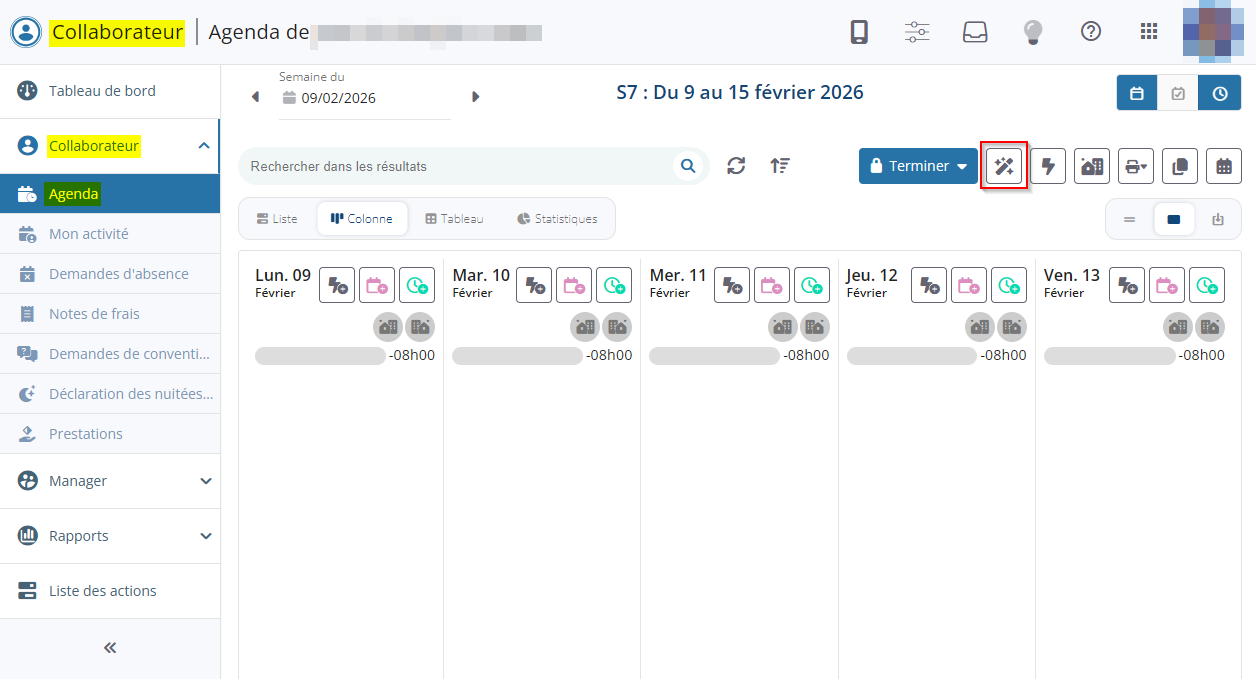
Cette icône permet de lancer l'extraction des événements depuis le calendrier externe du collaborateur, puis de générer les propositions associées. Le traitement est lancé en tâche de fond. La liste des tâches en fond est accessible depuis l'icône  de la barre supérieure du portail.
Pour plus d'informations sur la liste des tâches, voir Barre supérieure.
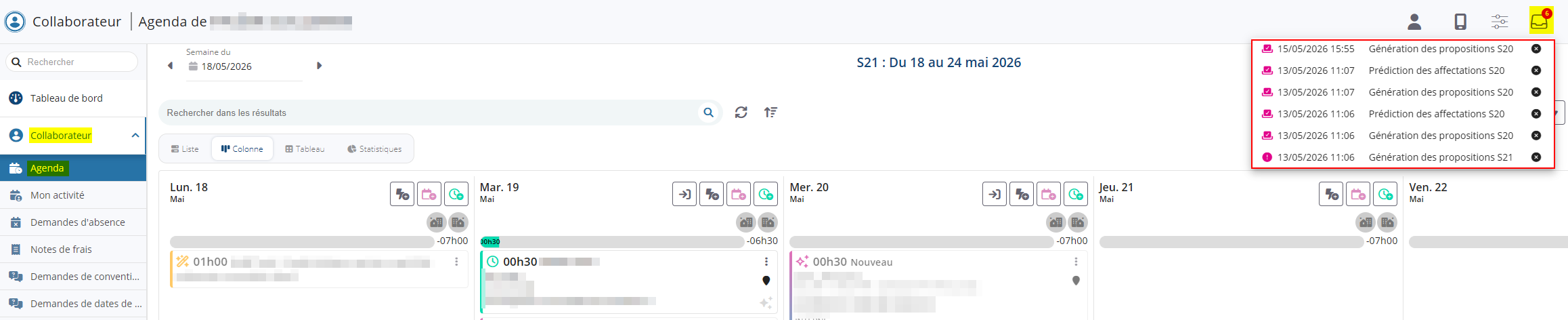
Les propositions générées sont ensuite affichées dans le calendrier et sont identifiées par l'icône  . Elles doivent ensuite être complétées avant de pouvoir être transformées en temps passés.
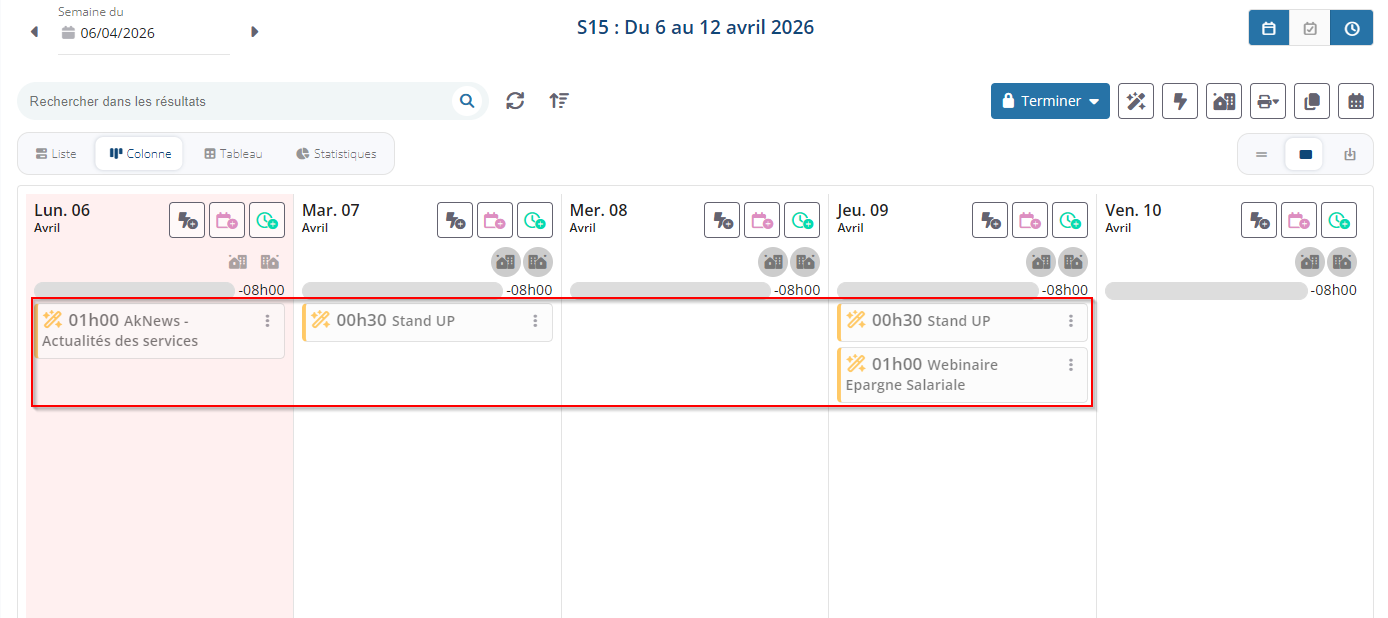
Pour plus d'informations, voir Générer les propositions de temps passés.
Nouvel écran de paramétrage pour la prédiction des affectations par IA
Dans le Portail Paramétrage, l'écran de paramétrage Prédiction des affectations a été ajouté dans le menu Collaborateur > Agenda et est soumis au nouveau DMF 090188 ADMINISTRATEUR PARAMETRAGE PREDICTION AFFECTATION. Cet écran permet de paramétrer la connexion à un modèle d'IA qui permettra de prédire et de renseigner automatiquement les affectations associées aux propositions de temps passés.
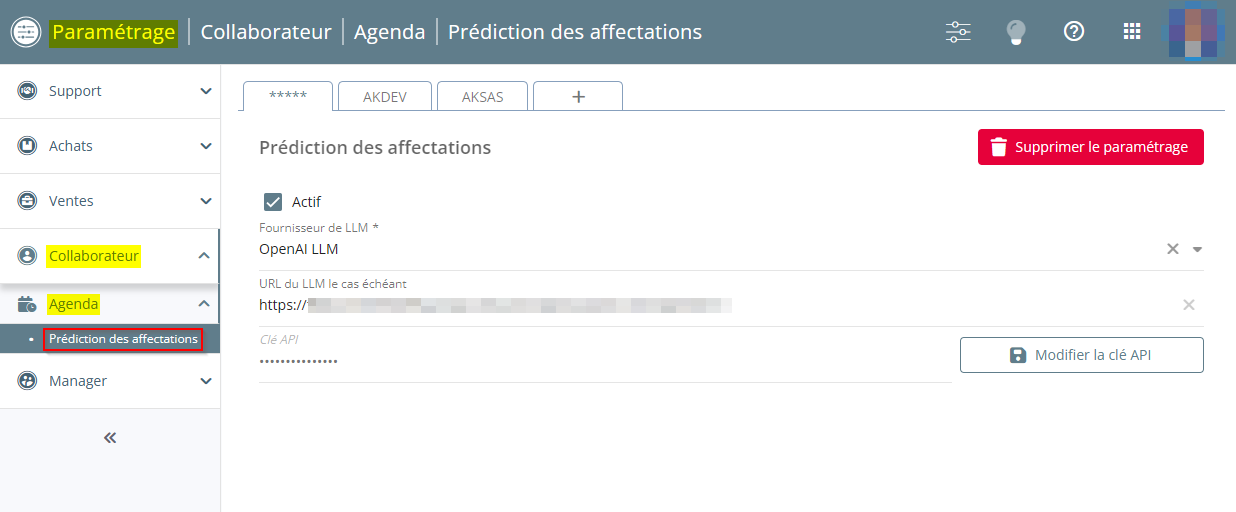
Pour plus d'informations, voir Paramétrer la prédiction des affectations par IA.
Nouvelle fonction pour prédire par IA les affectations des propositions générées
Si la prédiction des affectations a été activée depuis le Portail Paramétrage et que l'utilisateur possède le nouveau DMF 060365 AFFAIRE FICHE DE TEMPS PREDIRE AFFECTATIONS DE MES PROPOSITIONS, une fenêtre est affichée après la génération des propositions, en haut à droite de l'écran, et propose de prédire les affectations pour les propositions générées.
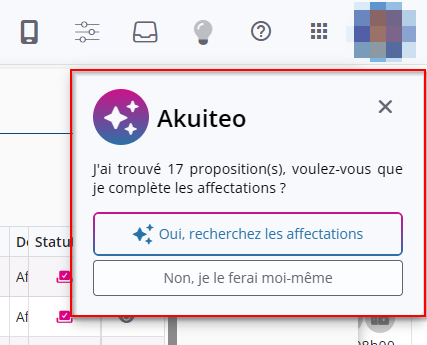
Sélectionnez l'option souhaitée depuis la fenêtre :
- Oui, recherchez les affectations pour prédire et renseigner automatiquement les affectations pour les propositions générées. Si l'IA ne trouve pas de correspondance dans l'historique, la proposition restera sans affectation . Les propositions dont l'affectation a été renseignée par l'IA sont identifiées par l'icône
 .
.
Important
La prédiction des affectations se base uniquement en fonction de l'historique des propositions déjà renseignées et validées/refusées au cours des semaines précédentes. Ainsi, lors des premières utilisations, la prédiction est peu efficace mais elle le devient de plus en plus au fur et à mesure que l'utilisateur valide et refuse des propositions au fil des semaines.
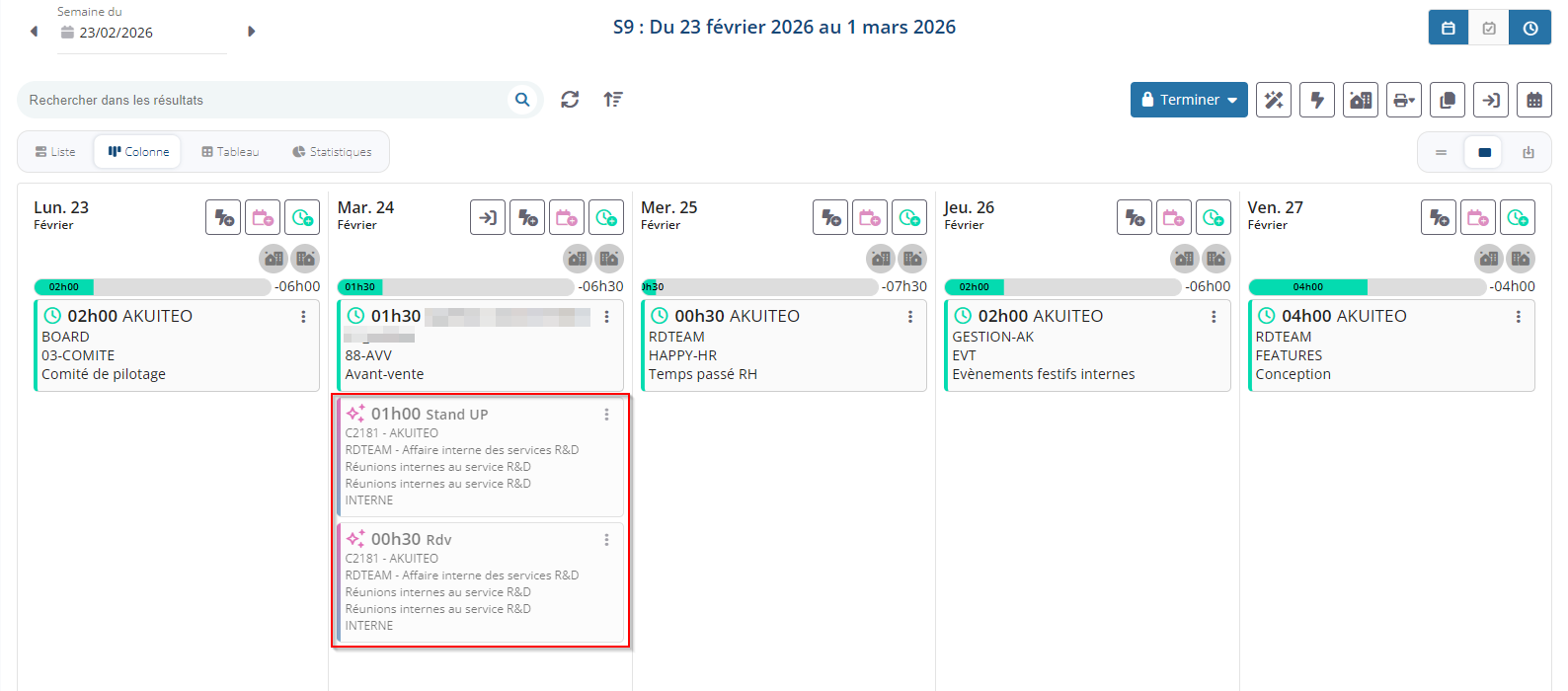
- Non, je le ferai moi-même pour laisser les affectations vides et renseigner manuellement les affectations. Si cette option a été sélectionnée ou que la fenêtre a été ignorée, les affectations peuvent être prédites ultérieurement depuis l'icône de la barre supérieure du portail > détail de la tâche correspondante > Prédire les affectations.
Les propositions dont l'affectation a été prédite peuvent d'ores et déjà être transformées en temps passés, mais peuvent tout de même être modifiées si besoin.
Agenda et Mon activité : Prise en compte de la règle de gestion COLLAB_DELEG pour gérer l'agenda et l'activité à la place d'un autre collaborateur
| DMF |
1901** PORTAIL AGENDA VUE AGENDA 1903** PORTAIL TEMPS PASSES * 1904** PORTAIL PLANNING * |
Important
Cette évolution est soumise au feature flag Domaine Portail collaborateur > Libellé Changer De Collaborateur. Pour l'activer, rendez-vous sur la Console d'administration > Configuration > Features, activez le feature flag Changer De Collaborateur puis reconnectez-vous.
Auparavant, un responsable pouvait afficher et gérer l'agenda et l'activité d'un autre collaborateur dont il est le responsable hiérarchique depuis le Portail Collaborateur > Collaborateur > Agenda et Mon activité lorsqu'il possédait le DMF 060208 AFFAIRE PLANNING CHANGER COLLAB.
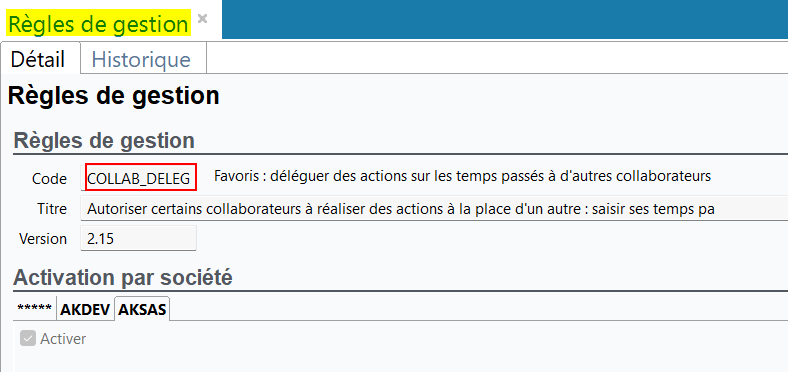
Désormais, la règle de gestion COLLAB_DELEG est prise en compte dans la fenêtre de changement de collaborateur.
Ainsi lorsque la règle de gestion est activée et que le responsable possède le DMF :
- 161213 SERVICES COLLAB DELEGATION DELEGATION SYSTEMATIQUE APPROBATION POUR TOUS LES COLLAB, alors il peut également voir les collaborateurs pour lesquels il a une délégation paramétrée (Application Desktop > Favoris > Mes délégations).
- 161209 SERVICES COLLAB DELEGATION DELEGATION SYSTEMATIQUE TEMPS POUR TOUS LES COLLAB alors il peut également voir tous les collaborateurs non génériques de la société.
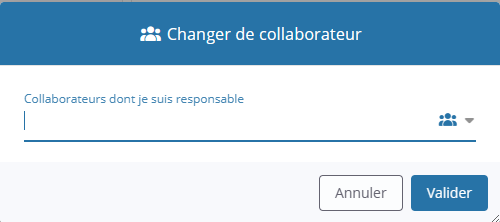
Lorsque la règle de gestion est désactivée, le responsable peut afficher et gérer l'agenda d'un autre collaborateur s'il possède le DMF 060314 AFFAIRE FICHE DE TEMPS VALIDATION TOUS COLLAB. Dans ce cas, tous les collaborateurs de la société seront proposés dans le champ Collaborateurs dont je suis le responsable.
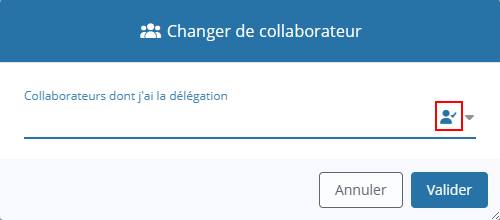
Le filtre  disponible à droite du champ a été modifié. Désormais, au clic sur l'icône, le filtre
  est affiché et permet de filtrer les collaborateurs pour lesquels le collaborateur connecté a la délégation.
Contrôle des temps : Possibilité de renseigner un commentaire
| DMF | 1917** PORTAIL CONTRÔLE DES TEMPS PASSÉS COLLABORATEURS ** |
Depuis le Portail Collaborateur > Manager > Temps passés, les temps passés peuvent être contrôlés :
- depuis la vue synthétique Collaborateurs > boutons Tout contrôler en haut ou Contrôler depuis la liste ;
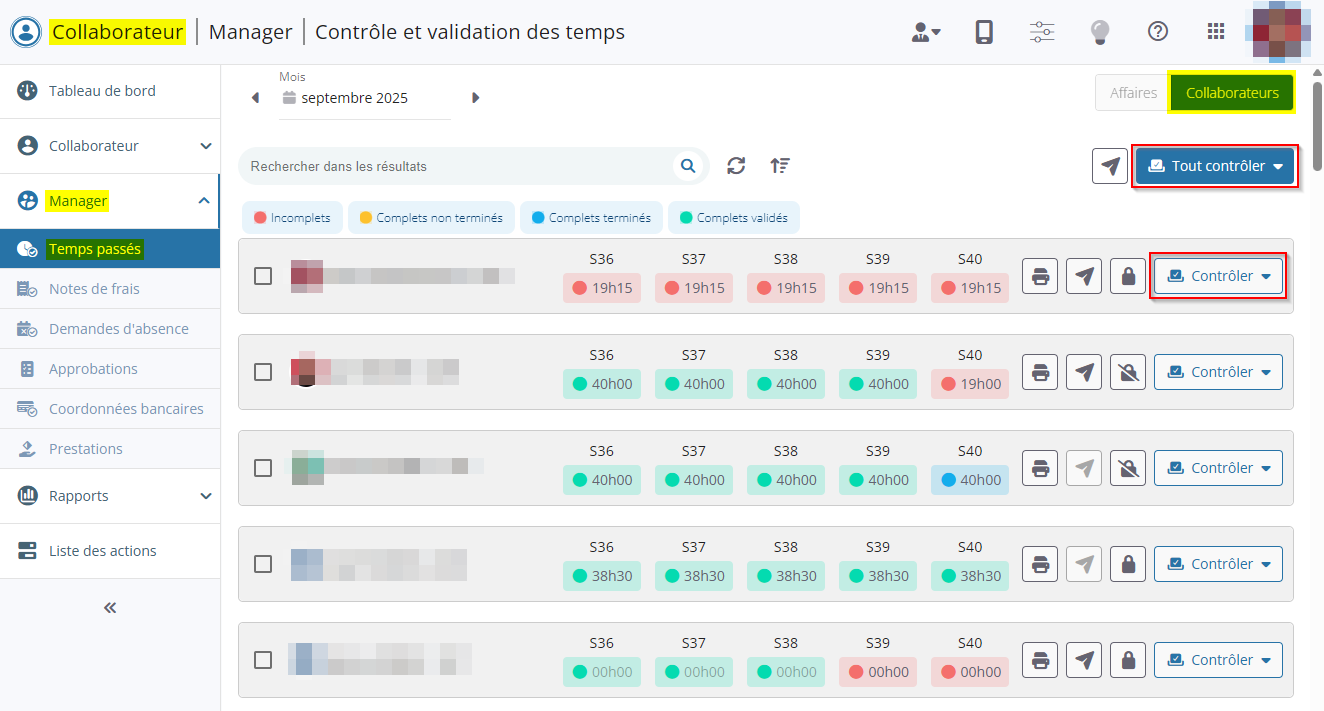
- depuis la vue détaillée Collaborateurs et Affaires > bouton Tout contrôler en haut ou
 depuis le tableau.
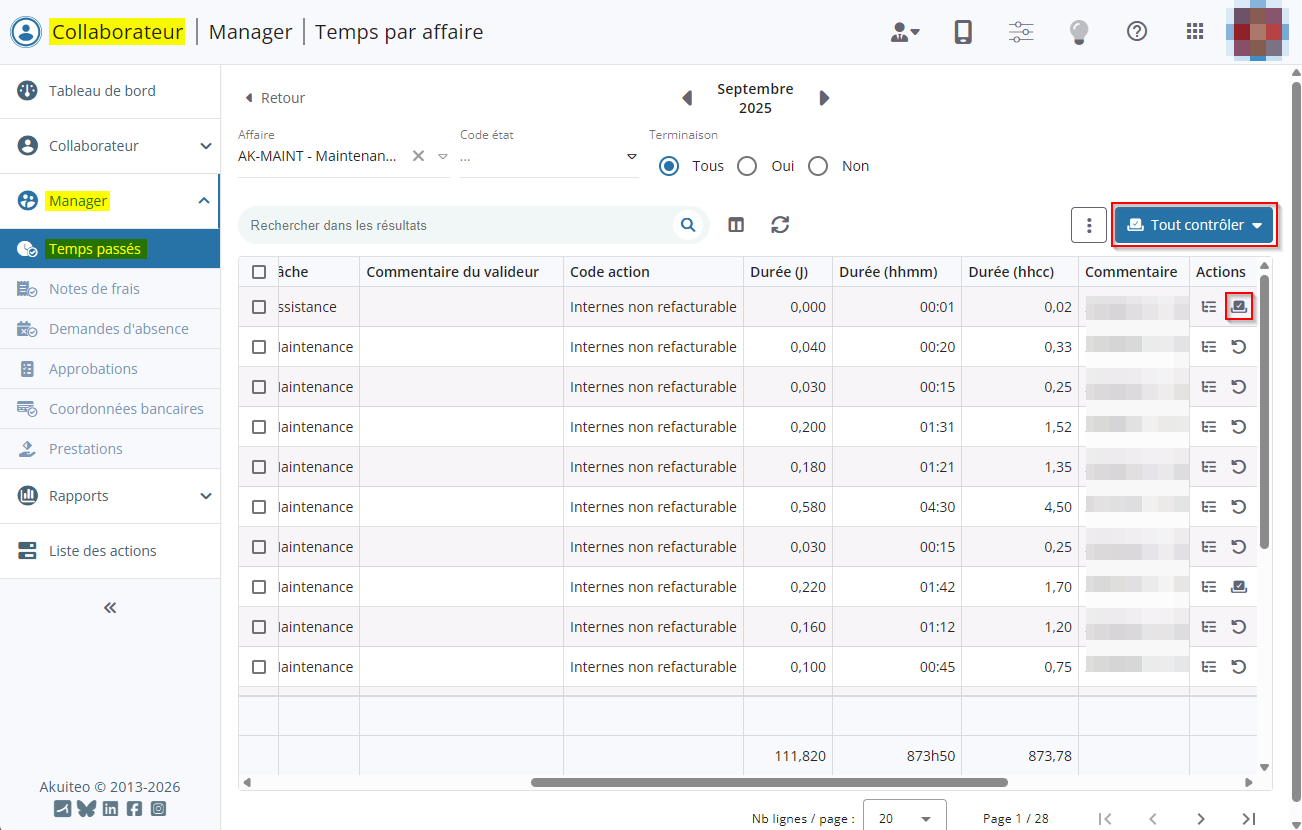
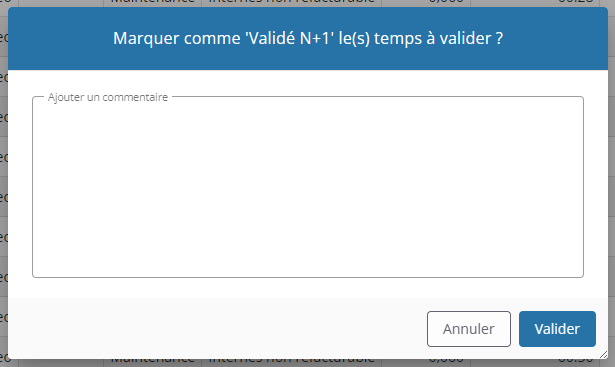
Désormais, lors du contrôle d'un ou plusieurs temps passé, le champ Ajouter un commentaire a été ajouté à la fenêtre de confirmation du contrôle et permet de renseigner un commentaire associé.
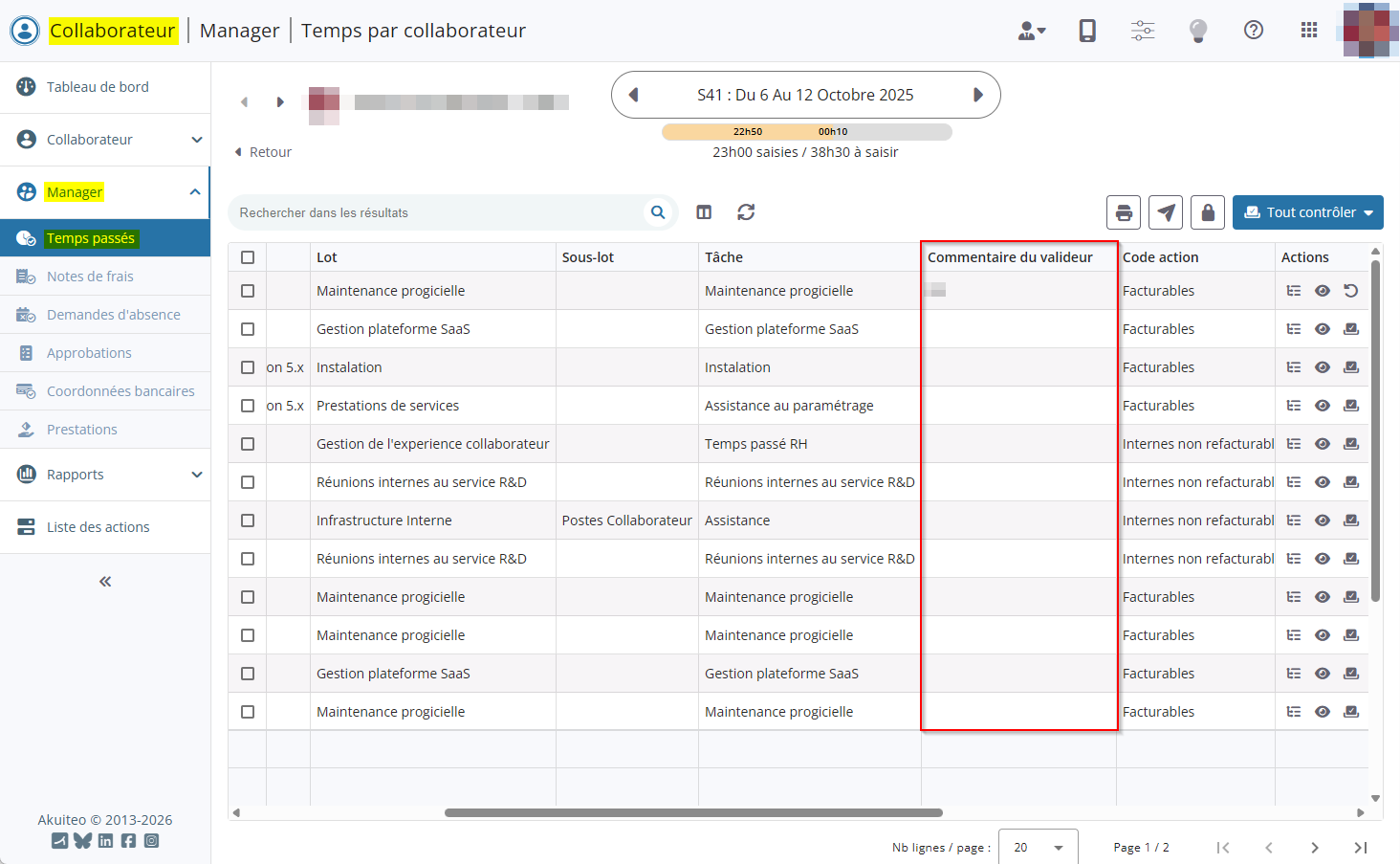
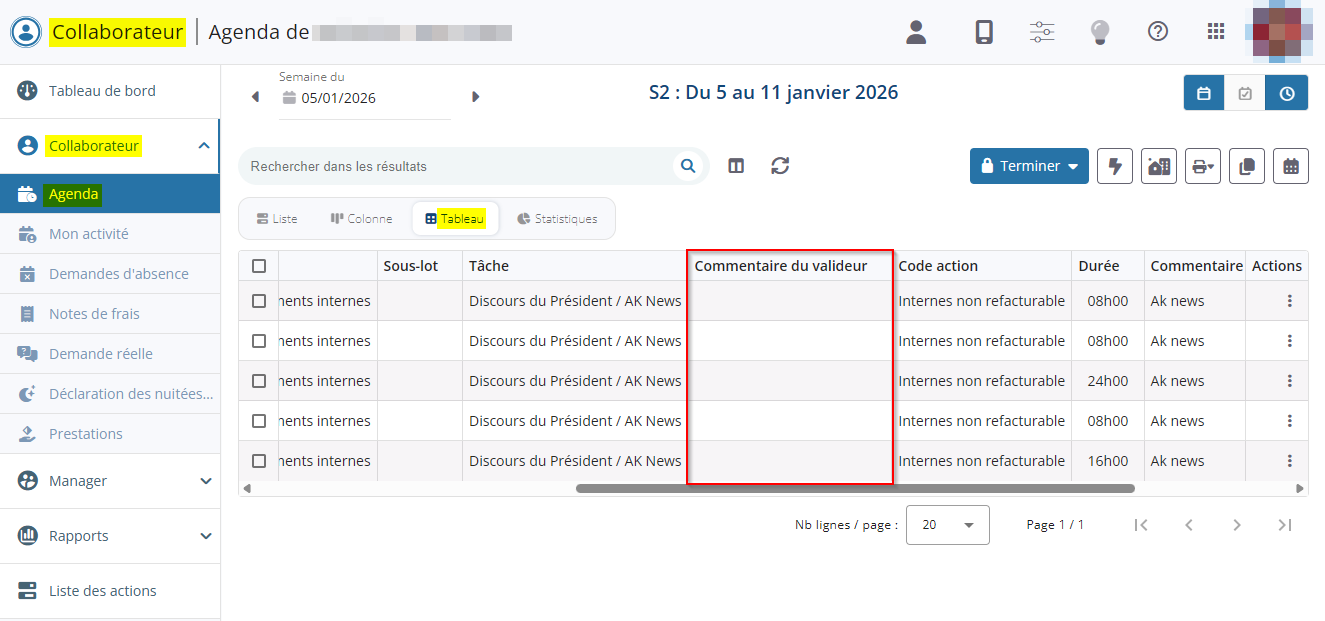
La colonne correspondante Commentaire du valideur a également été ajoutée :
- dans le module Manager > Temps passés > vues détaillées Collaborateurs et Affaires ;
- dans le module Collaborateur > Agenda en vue Tableau.
Demandes internes : Ajout des contrôles paramétrables sur les dépenses de demandes internes
| DMF |
0901** ADMINISTRATEUR PARAMETRAGE * 1911** PORTAIL DEMANDE INTERNE * |
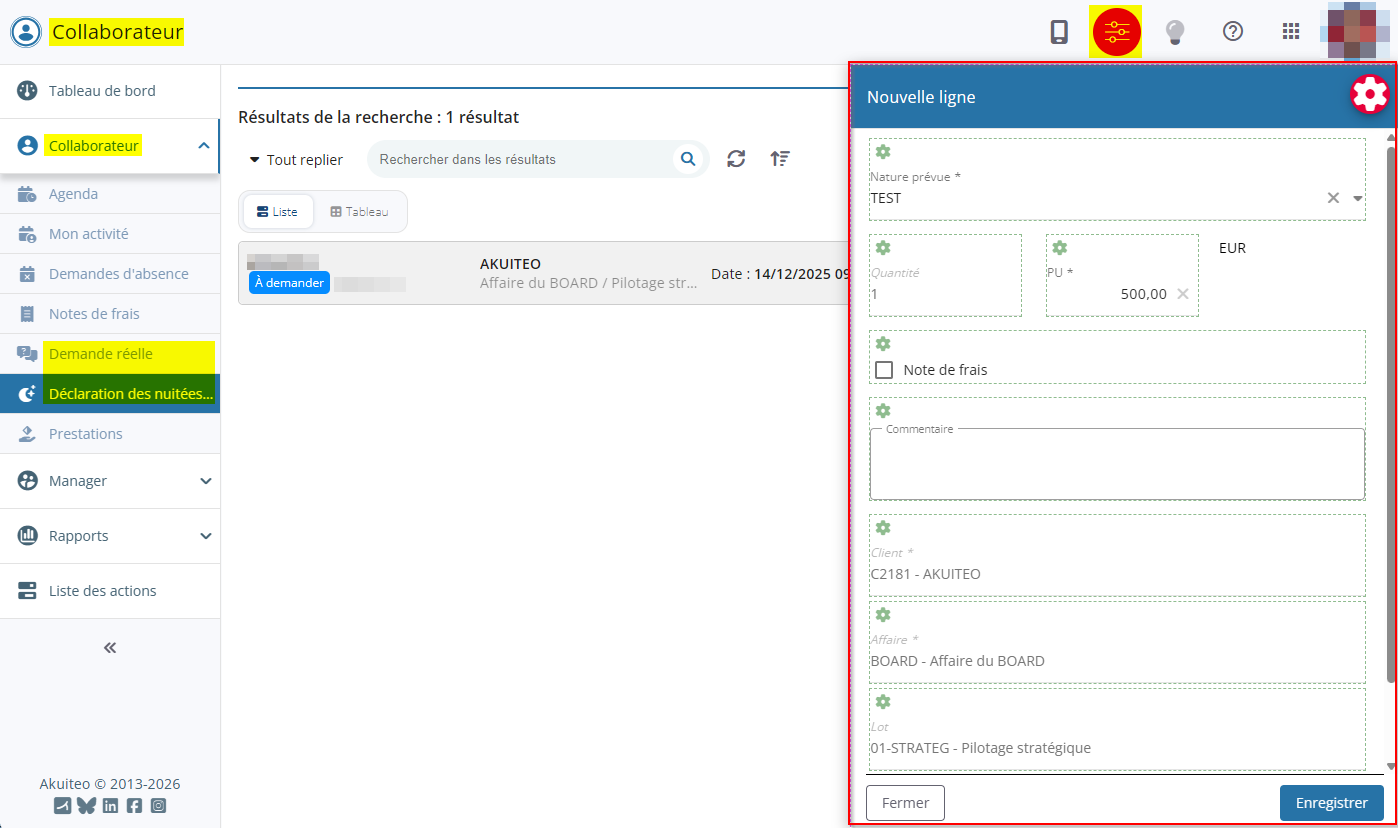
Sur une demande interne (Portail Collaborateur > module Collaborateur > menu d'une catégorie de demandes internes), une dépense peut être ajoutée en cliquant sur + Ligne depuis un bloc de demande interne.
Désormais, les contrôles paramétrables sont compatibles avec le formulaire des dépenses dans les demandes internes. Cliquez sur l'icône  dans la barre supérieure du portail pour passer en mode paramétrage et pouvoir créer des contrôles paramétrables pour les champs souhaités du formulaire.
Portail Paramétrage
Achats : Nouveau menu de paramétrage Communication PA pour les factures dématérialisées
| DMF | 0901** ADMINISTRATEUR PARAMETRAGE * |
Important
Cette évolution est soumise au feature flag Domaine Portail achats > Libellé Statut Fac Achat. Pour l'activer, rendez-vous sur la Console d'administration > Configuration > Features, activez le feature flag Statut Fac Achat puis reconnectez-vous.
Auparavant, les paramètres relatifs à la connexion au FTP ou SFTP étaient à renseigner dans chaque batch paramétré pour l'import de Factur-X dans Akuiteo.
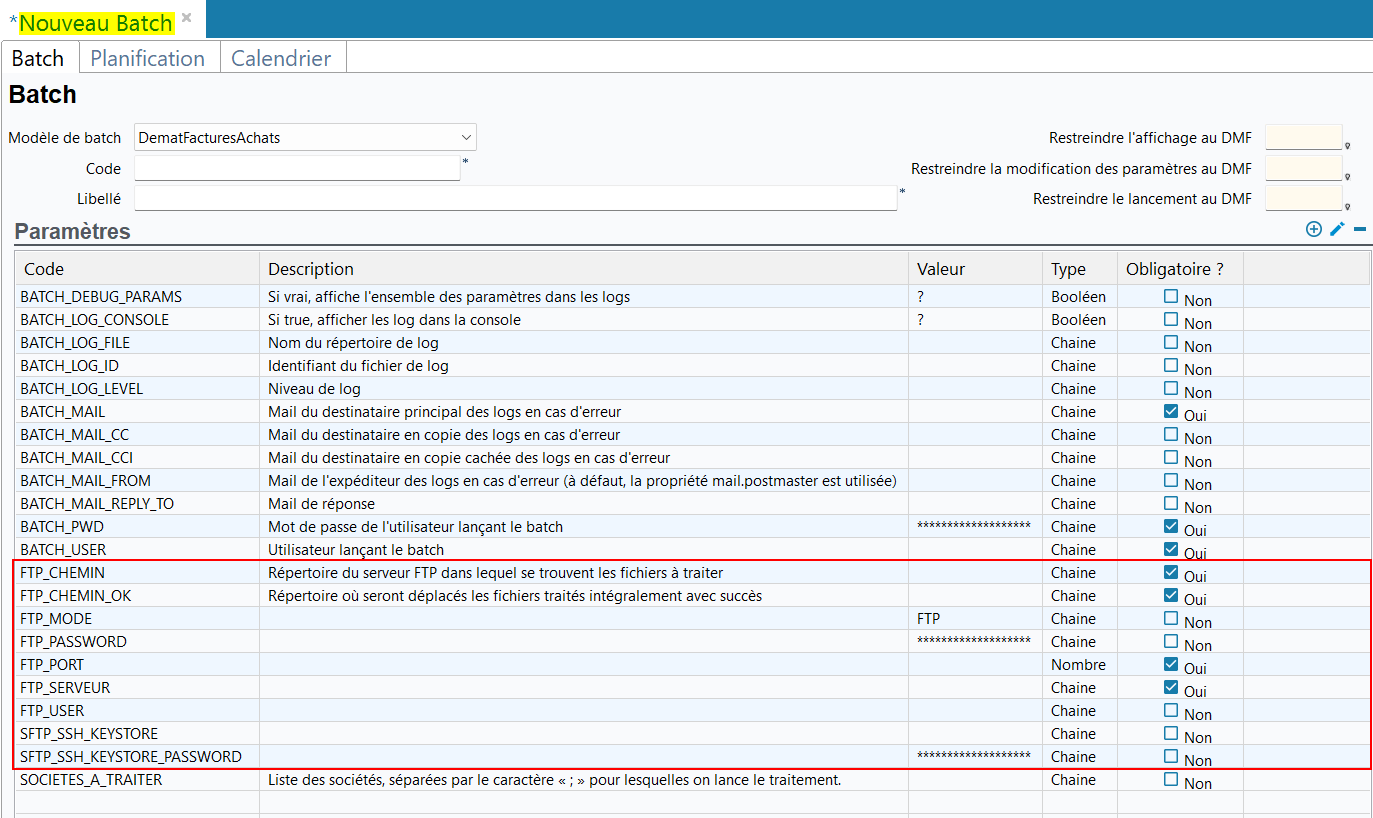
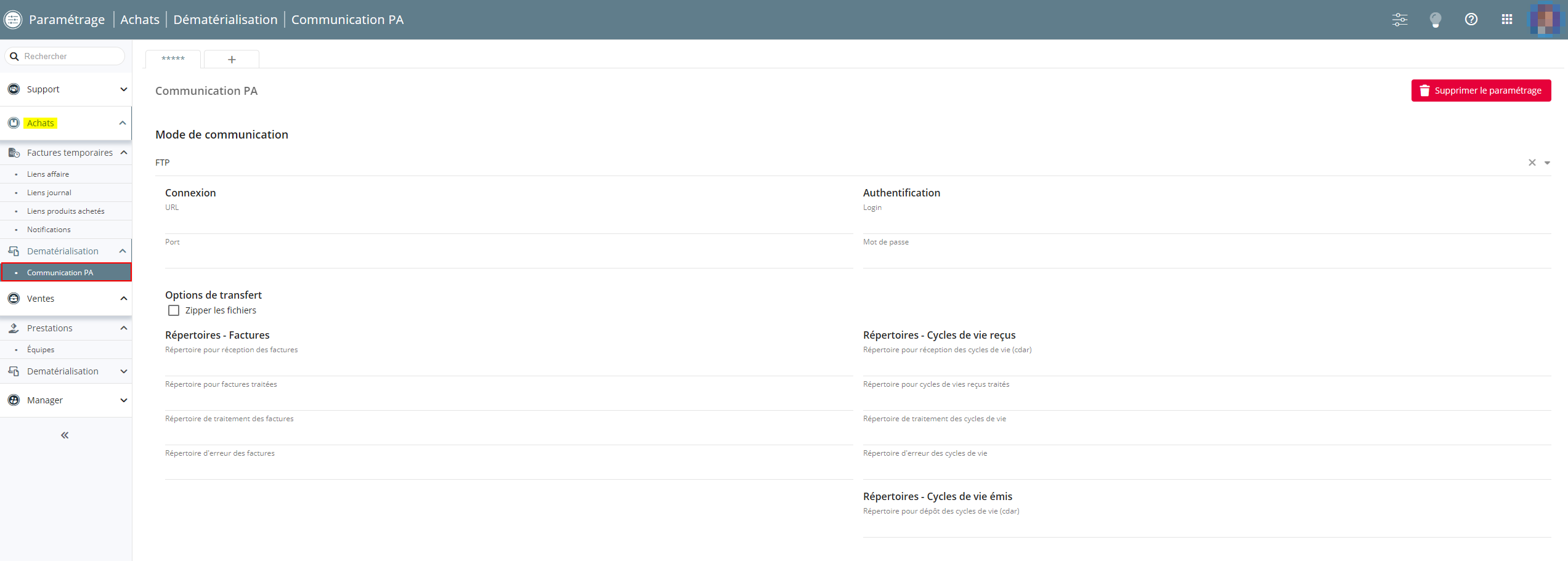
Désormais, le nouveau menu de paramétrage Communication PA est disponible depuis le Portail Paramétrage > Achats > Communication PA. Il permet de configurer par société le mode de communication à utiliser et les paramètres associés pour la gestion des Factur-X via les batchs :
- DematReceptionCDVFacturesAchat (voir Batch DematReceptionCDVFacturesAchat) ;
- DematEmissionCDVFacturesAchatBatch (voir Batch DematEmissionCDVFacturesAchatBatch)
- DematReceptionFacturesAchat (voir Batch DematReceptionFacturesAchat).
L'accès à ce nouveau menu requiert le nouveau DMF 090190 ADMINISTRATEUR PARAMETRAGE COMMUNICATION PA ACHAT.
Ventes : Nouveau menu de paramétrage Communication PA pour les factures dématérialisées
| DMF | 0901** ADMINISTRATEUR PARAMETRAGE * |
Important
Cette évolution est soumise au feature flag Domaine Portail ventes > Libellé Statut Vente Facturx. Pour l'activer, rendez-vous sur la Console d'administration > Configuration > Features, activez le feature flag Statut Vente Facturx puis reconnectez-vous.
Auparavant, les paramètres relatifs à la connexion au FTP ou SFTP étaient à renseigner dans chaque batch paramétré pour la génération de Factur-X lors de l'édition de factures de vente dans Akuiteo.
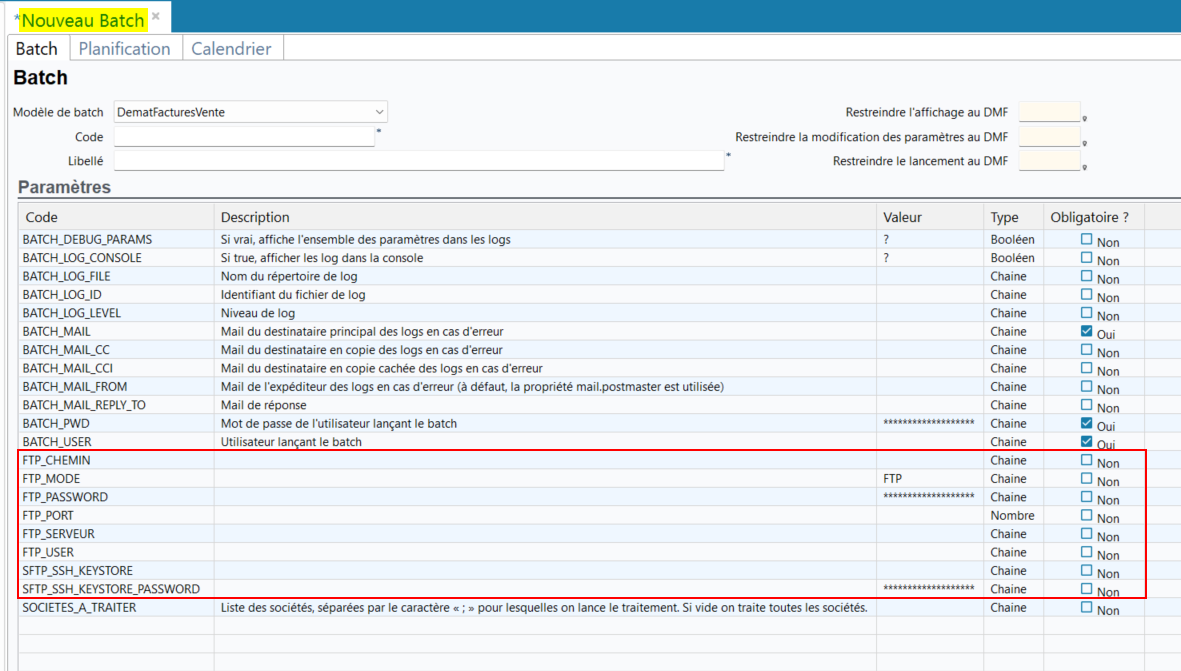
Désormais, le nouveau menu de paramétrage Communication PA est disponible depuis le Portail Paramétrage > Ventes > Communication PA. Il permet de configurer par société le mode de communication à utiliser et les paramètres associés pour la gestion des Factur-X via les batchs :
- DematEmissionCDVFacturesVente (voir Batch DematEmissionCDVFacturesVente) ;
- DematReceptionCDVFacturesVente (voir Batch DematReceptionCDVFacturesVente) ;
- DematEmissionFacturesVente (voir Batch DematEmissionFacturesVente).
L'accès à ce nouveau menu requiert le nouveau DMF 090189 ADMINISTRATEUR PARAMETRAGE COMMUNICATION PA VENTE.
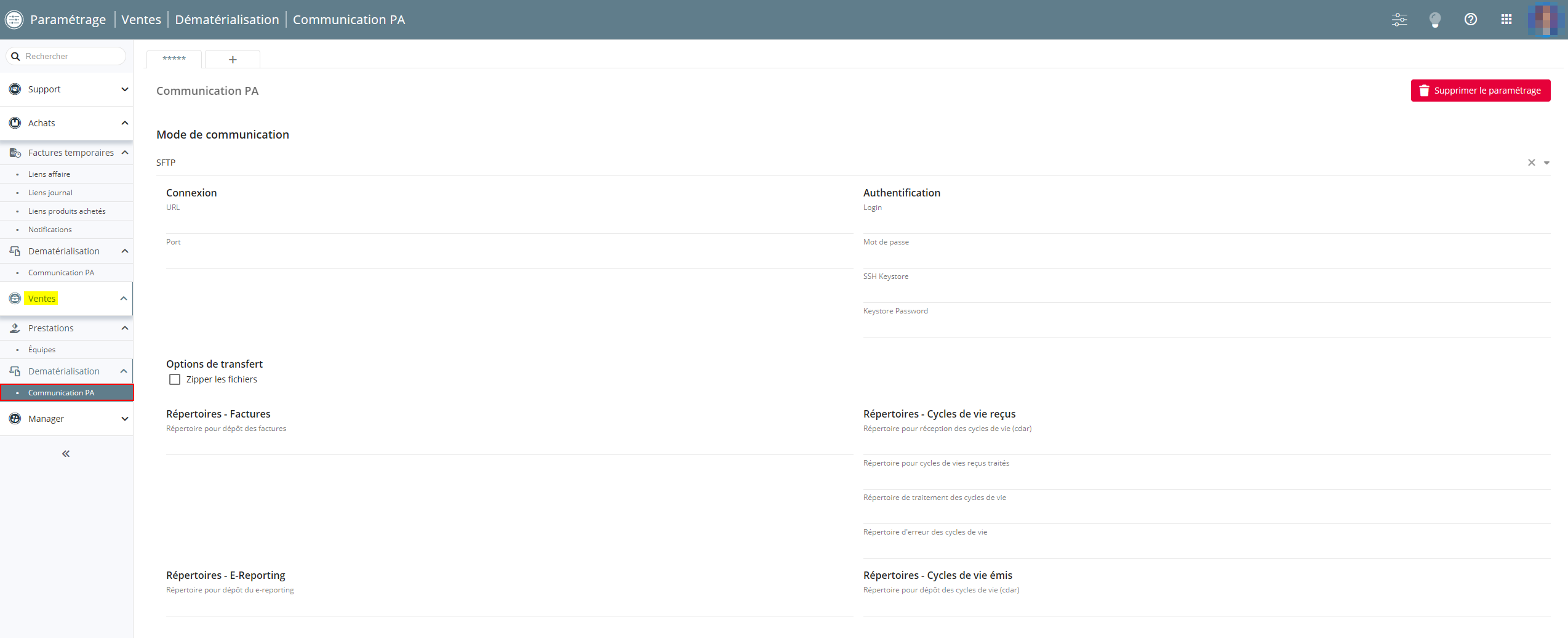
Important
Un mode de communication doit être paramétré afin de générer le fichier XML lié à la Factur-X lors de la comptabilisation d'une facture de vente (Application Desktop > Gestion > Ventes > Factures).
Portail Project
Project : Évolution du calendrier de Project
| DMF | 25**** PLANNING WEB * * |
Important
Cette évolution est soumise au feature flag Domaine Portail Project > Libellé Nouvel Agenda. Pour l'activer, rendez-vous sur la Console d'administration > Configuration > Features, activez le feature flag Nouvel Agenda puis reconnectez-vous.
Project est un portail web dédié aux planificateurs afin de leur permettre de gérer les plannings de leurs équipes. Sans avoir à ouvrir l'Application Desktop, les planificateurs peuvent notamment :
- remplir le planning des collaborateurs à partir des affaires en cours,
- surveiller le taux d'occupation prévisionnel des collaborateurs,
- planifier un projet en tenant compte de ses échéances.
Auparavant, le calendrier des menus Vue Projet et Vue Collaborateur de Project était géré par un composant externe, ce qui pouvait entraîner un allongement dans le traitement des demandes de correction ou d'évolution. Pour plus de flexibilité, Akuiteo a développé son propre composant pour ce calendrier.
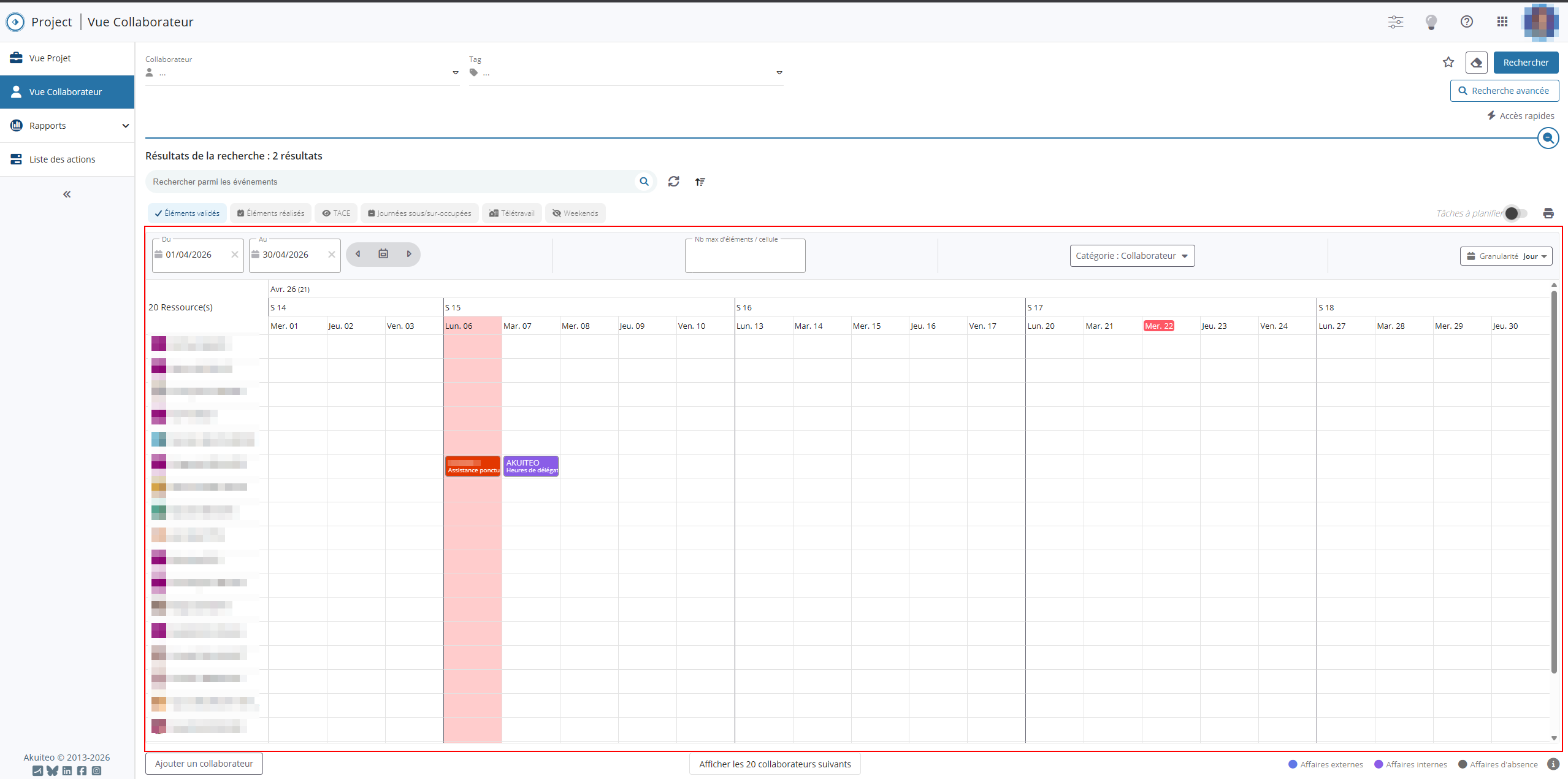
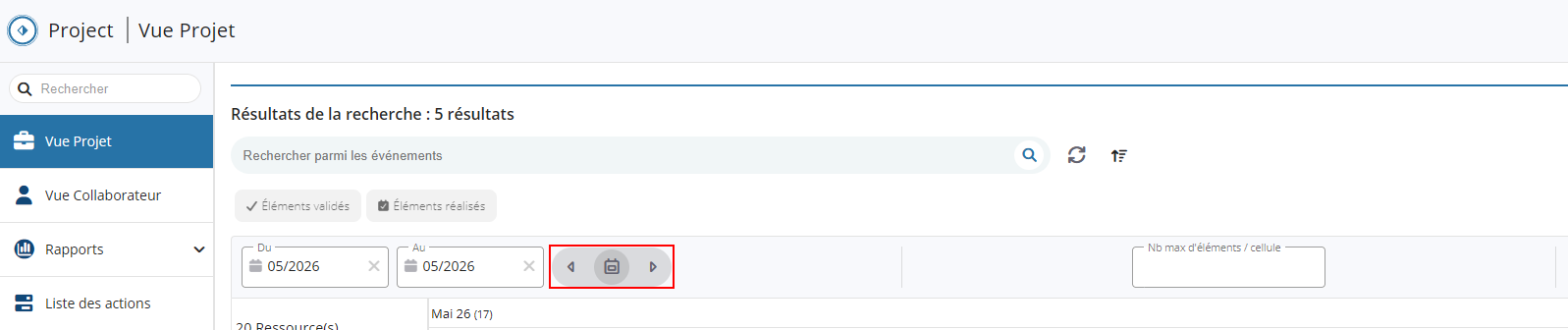
Pour accompagner cette évolution, les fonctions suivantes sont désormais disponibles dans l'entête du calendrier :
- les champs Du ... Au permettent de définir la période à afficher dans le calendrier. Par défaut, ces champs sont renseignés avec le premier jour et le dernier jour du mois en cours.

- l’icône
 permet de revenir à la date du jour et les flèches
  et
et  permettent de naviguer sur la période précédente et la période suivante tout en conservant la durée de la période renseignée dans les champs Du ... Au.
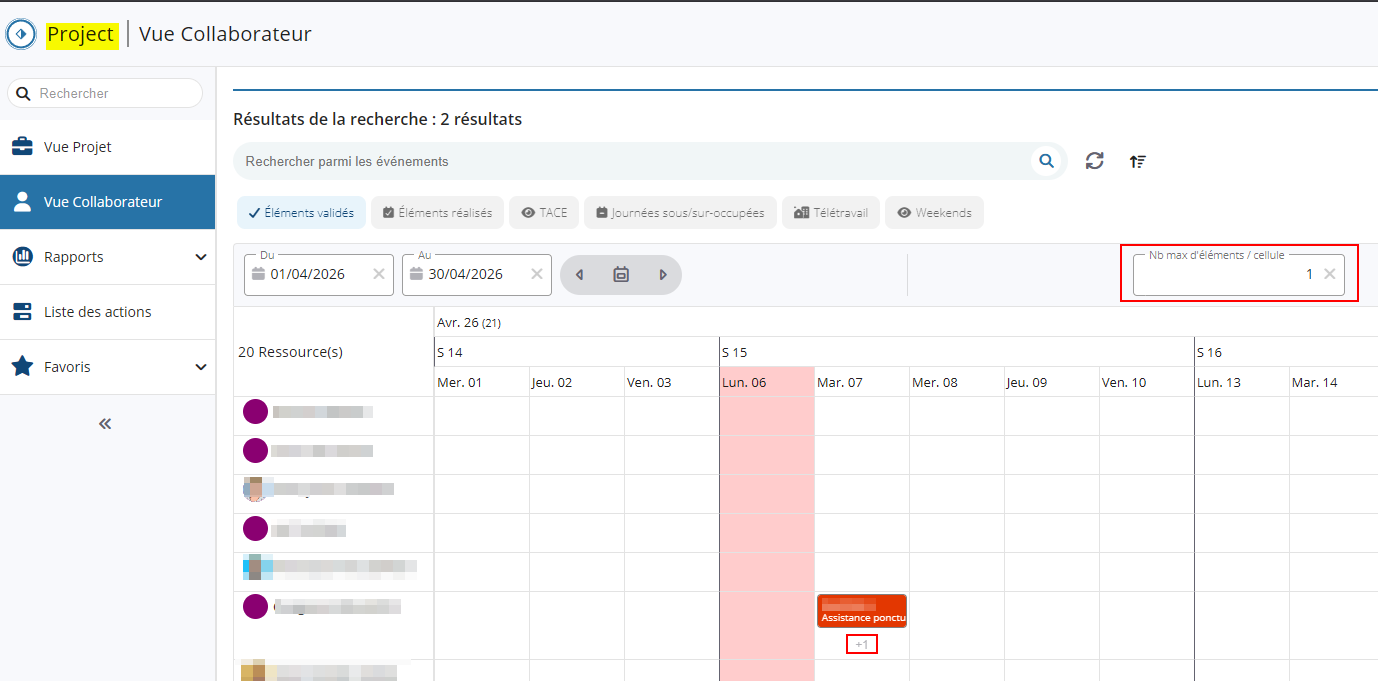
- le champ Nb max d'éléments/cellule permet de renseigner un nombre maximal d'éléments de planning à afficher par cellule du calendrier. Lorsque le nombre d'éléments à afficher est supérieur à la limite renseignée dans le champ, la mention + x est affichée en bas des cellules concernées. Lorsque l'utilisateur clique sur cette mention, les éléments suivants sont affichés.
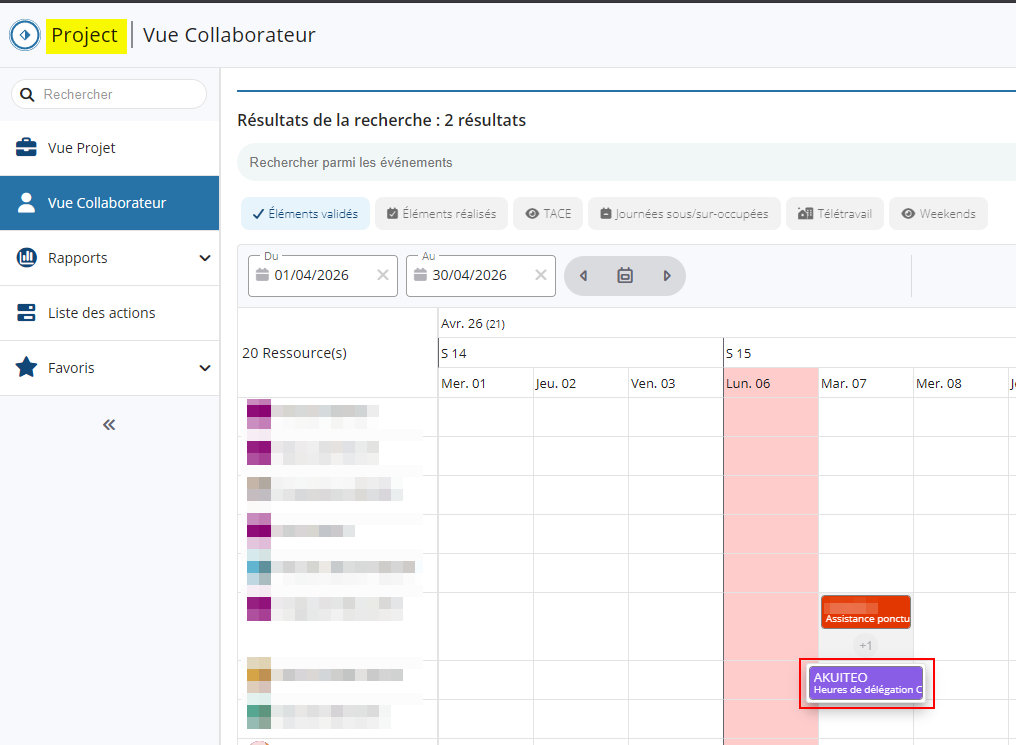
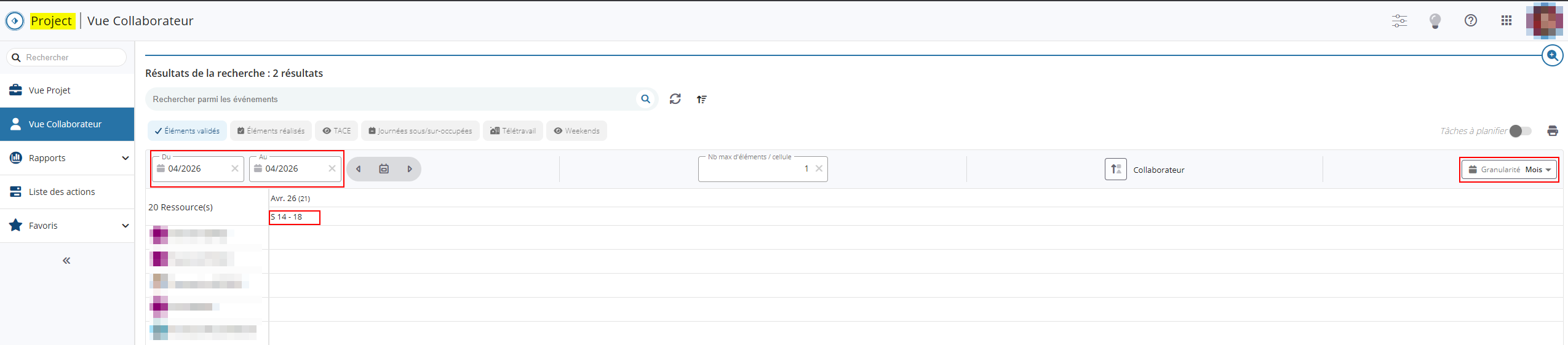
- la fonction Granularité permet d'affiner l'affichage du calendrier en sélectionnant l'une des valeurs suivantes :
- Jour - affiche une colonne par jour pour la durée renseignée dans le champ Du ... Au. Il s'agit de l'affichage appliqué par défaut.
- Semaine - affiche une colonne par semaine pour la durée renseignée dans le champ Du ... Au.
- Mois - affiche une colonne par mois pour la durée renseignée dans le champ Du ... Au. Lorsque cette granularité est sélectionnée, il est uniquement possible de renseigner des mois dans le champ Du ... Au.

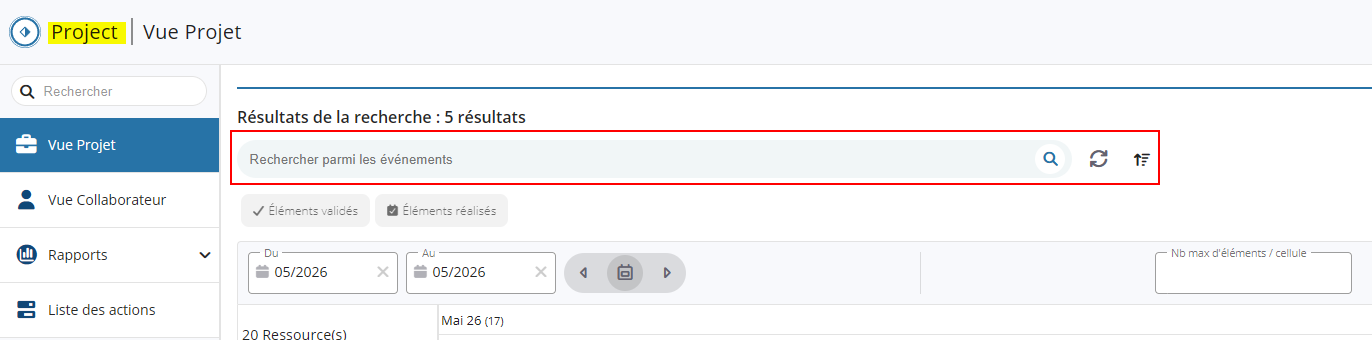
Une barre de recherche et les icônes et  ont été ajoutées au-dessus du calendrier. Ces fonctions permettent de rechercher, rafraîchir et filtrer les éléments affichés.
Lorsque ce feature flag est activé, les fonctionnalités suivantes ne sont plus accessibles :
- les préférences utilisateur Déplier, Largeur des ressources en px et Heure de début / Heure de fin, disponibles depuis l'image de l'utilisateur > Préférences.
- la modification rapide d'un élément de planning depuis un bord de celui-ci.
Portail Support
Sprints : Possibilité d'afficher les champs Référence 1 et 2 dans l'entête d'une US
| DMF |
1413** SUPPORT DEMANDES * ou 1426** SUPPORT DEMANDE SIMPLIFIEE * 1427** SUPPORT SPRINT * |
La règle de gestion SPRINT_ENTETE_US (Outils > Paramétrage > Paramétrage Général > Paramètres spécifiques > Règles de gestion) permet de personnaliser les informations affichées dans l'entête d'une US dans Agile Factory ou Portail Support > Sprints lorsque le feature flag Portail support > Sprints est activé.
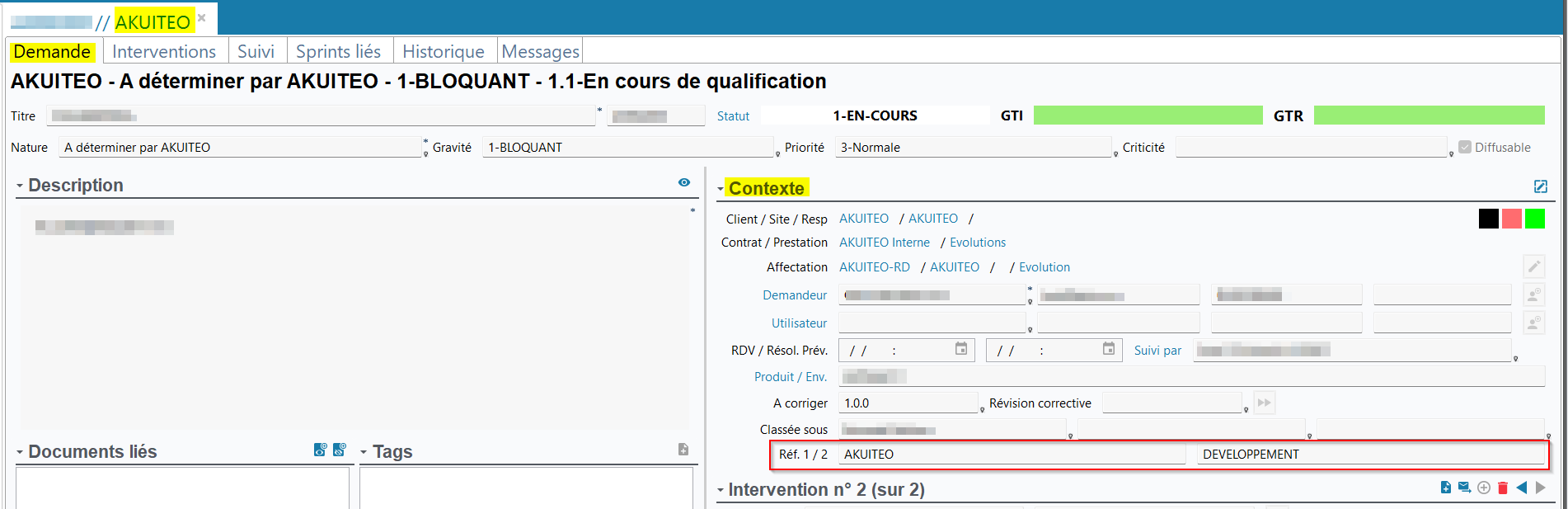
Les références 1 et 2 sont des références client à saisie libre disponibles depuis :
- l'Application Desktop > Support > Recherche de demandes puis onglet Demande > section Contexte > Réf. 1 / 2 ;
- le Portail Support > Demandes puis panneau de contexte > section Informations > Référence 1 et Référence 2.
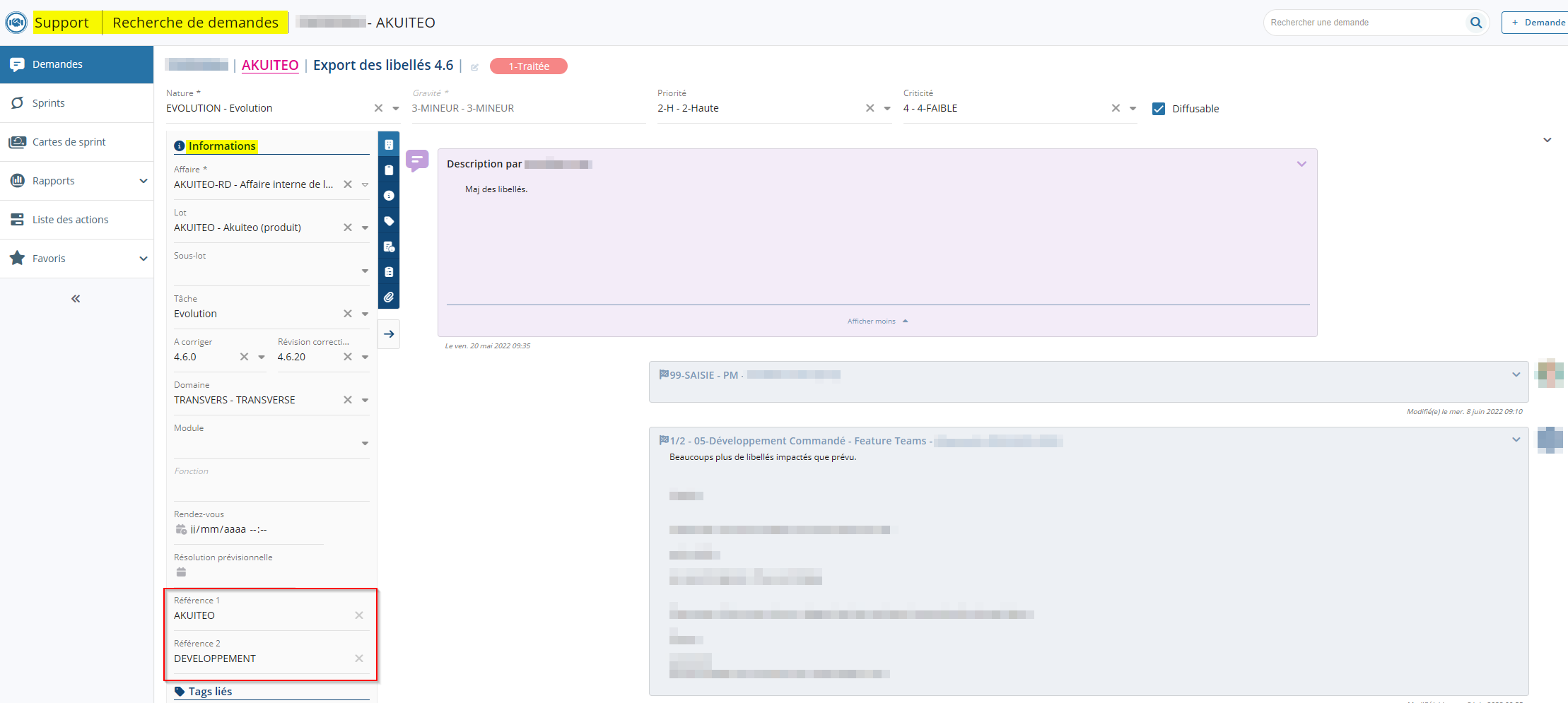
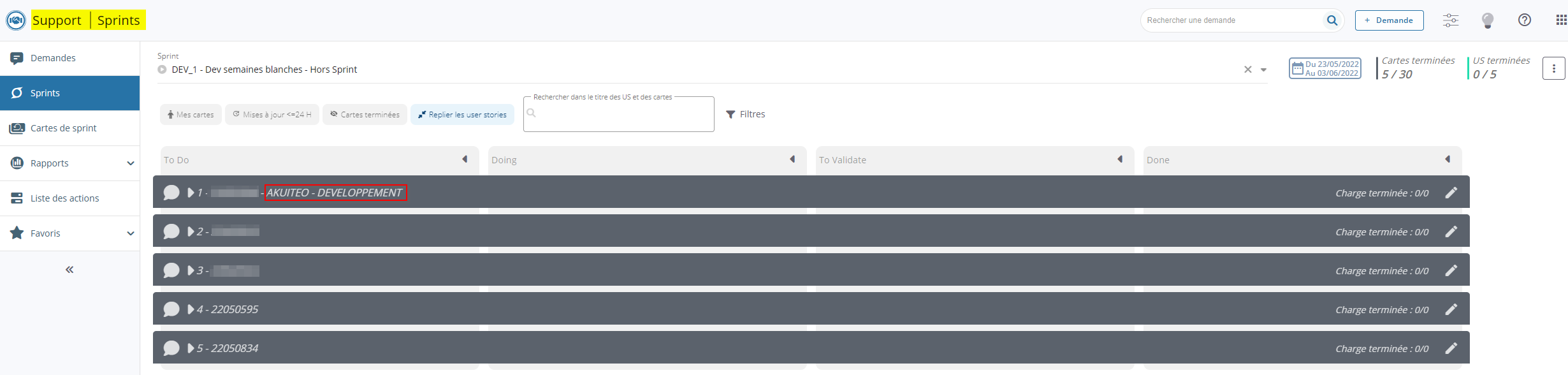
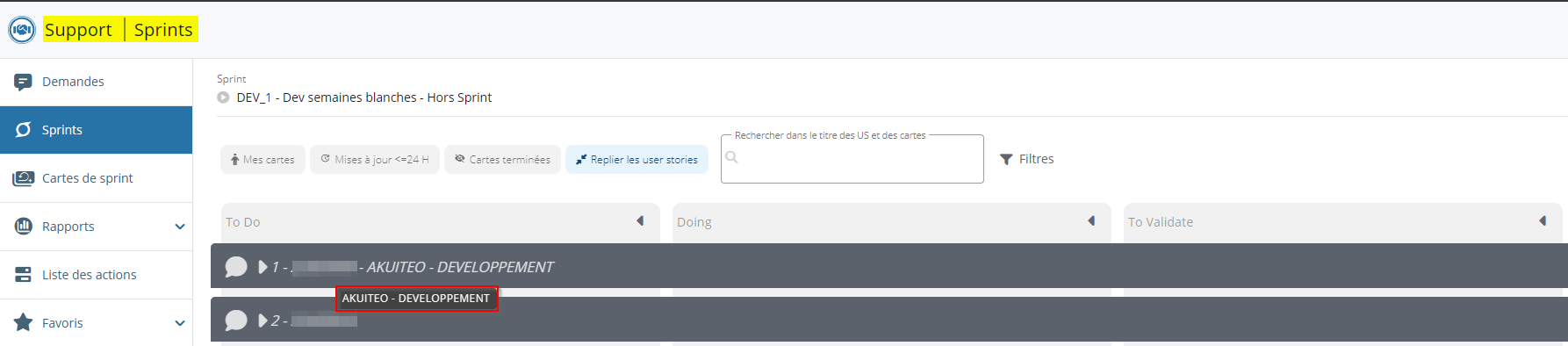
Désormais, les valeurs REFERENCE1 et REFERENCE2 peuvent être renseignées dans les paramètres de la règle de gestion SPRINT_ENTETE_US. Lorsque ces valeurs sont renseignées dans le paramètre :
- Informations à afficher pour le titre d'une US, ces valeurs apparaissent dans le bandeau d'entête de l'US.
- Informations à afficher en survol du titre d'une US, ces valeurs apparaissent lors du survol du bandeau d'entête de l'US.
Portail Ventes
Clients : Nouveau feature flag pour les fiches client et les contacts
| DMF | 0201** VENTES FICHE CLIENT * |
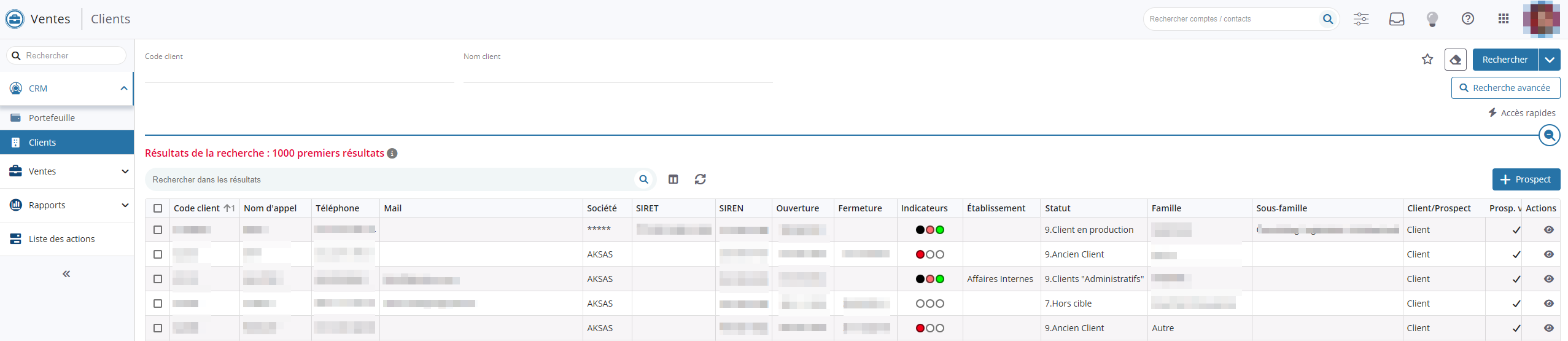
Auparavant, l'accès aux fiches client et contact (Portail Ventes > CRM > Clients) était soumis au feature flag domaine Portail ventes > libellé Portefeuille.
Désormais, pour plus de facilité, l'accès aux fiches client et contact est soumis au nouveau feature flag domaine Portail ventes > libellé Fiche Client. Lorsque l'utilisateur ne dispose pas de ce feature flag, les fiches client et contact sont ouvertes dans l'ancien module CRM.
Note
Si le feature flag Portefeuille était activé avant l'évolution, le feature flag Fiche Client sera automatiquement activé.
Clients et Prospects : Ajout du champ Type
| DMF |
0101** PROSPECTION FICHE PROSPECT * 0201** VENTES FICHE CLIENT * |
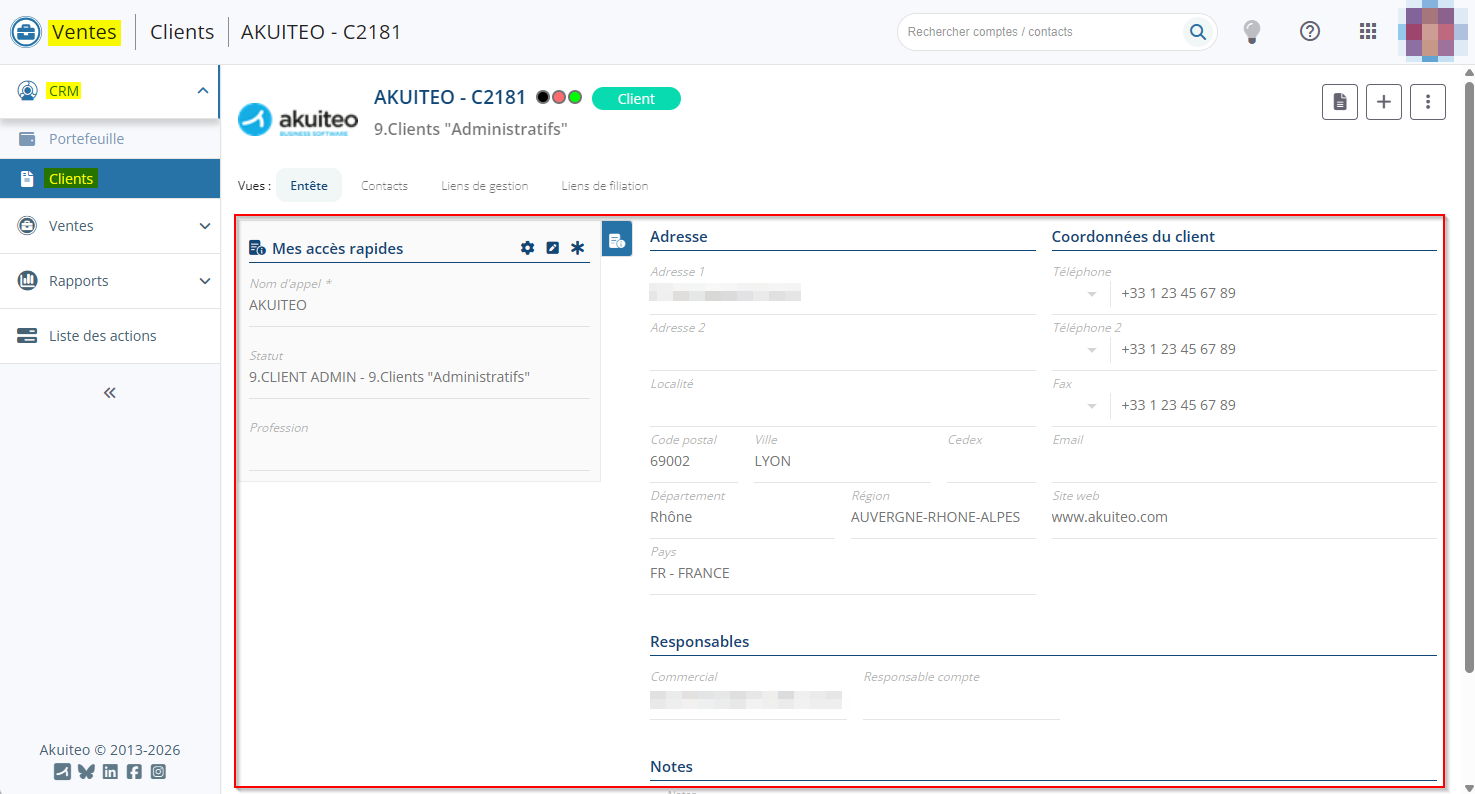
Sur les clients et prospects depuis le Portail Ventes > CRM > Clients > onglet Entête > section Mes accès rapides, le champ Type a été ajouté et permet de sélectionner un type parmi ceux paramétrés depuis Outils > Paramétrage > Paramétrage Général > Transverse > Type client et fournisseur. Ces types permettent de définir si le SIREN est obligatoire ou non sur les tiers.

Dans la fenêtre des informations générales accessible depuis l'icône  , le champ est situé dans la section Informations statistiques.

Le champ Type est disponible également sur l'écran de création de prospect > section Mes accès rapides.

Clients et Prospects : DMF requis modifiés pour ouvrir une fiche client ou prospect
| DMF |
0101** PROSPECTION FICHE PROSPECT * 0201** VENTES FICHE CLIENT * |
Auparavant, depuis l'écran de recherche des clients et prospects (Portail Ventes > CRM > Clients), l'ouverture d'une fiche client ou prospect était soumise aux DMF :
- 010102 PROSPECTION FICHE PROSPECT MODIFIER pour un prospect ;
- 020102 VENTES FICHE CLIENT MODIFIER pour un client.
Désormais, ces DMF ne sont plus requis et les DMF 010104 PROSPECTION FICHE PROSPECT RECHERCHER pour un prospect et 020104 VENTES FICHE CLIENT RECHERCHER pour un client sont suffisants pour ouvrir un résultat. Cependant, si l'utilisateur ne possède pas les DMF de modification 010102 ou 020102 , le résultat est ouvert en lecture seule uniquement.
Création de prospects : Ajout de champs dans la section Mes accès rapides
| DMF |
0101** PROSPECTION FICHE PROSPECT * |
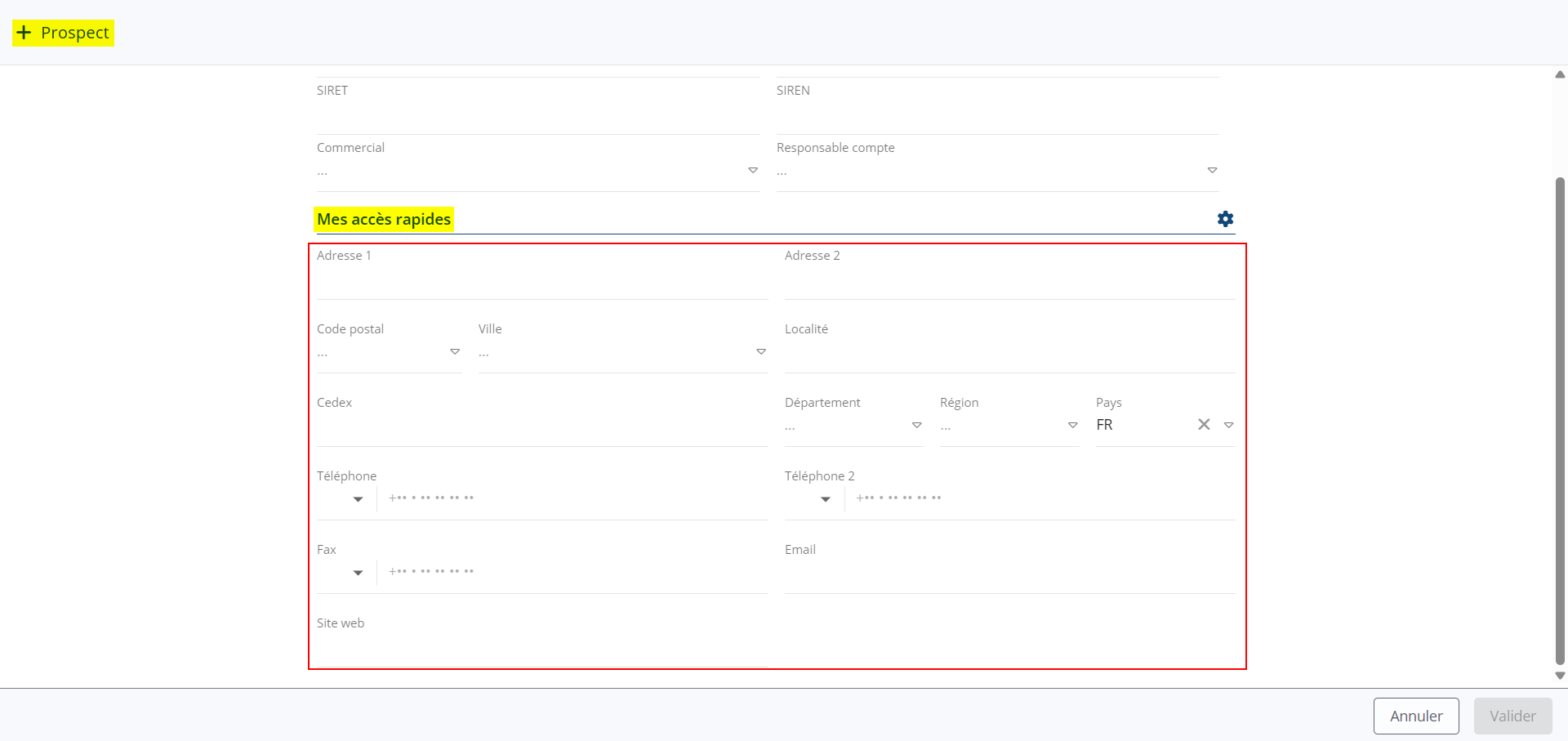
Les champs suivants sont désormais disponibles dans le formulaire de création d'un prospect (Portail Ventes > CRM > Clients > + Prospect) > section Mes accès rapides :
- Adresse 1 ;
- Adresse 2 ;
- Code postal / Ville ;
- Localité ;
- Cedex ;
- Département / Région / Pays ;
- Téléphone ;
- Téléphone 2 ;
- Fax ;
- Email ;
- Site web.
Devis : Ajout d'une liste d'aide étendue pour le champ Demande des lignes
| DMF | 0202** VENTES DEVIS * |
Sur les portails web, une liste d'aide étendue est disponible pour certains champs en appuyant sur F2 et permet de présenter la liste d'aide sous forme de tableau détaillé.
Dans le formulaire d'une ligne de devis (Portail Ventes > Ventes > Devis) > section Données du support, une liste d'aide étendue a été ajoutée au champ Demande.

Les résultats de recherche sont affichés dans un tableau. Une interface de recherche est disponible en haut de la fenêtre et permet de renseigner les Numéro et Titre.
Sélectionnez le résultat souhaité puis cliquez sur Sélectionner en bas à droite de la fenêtre.

Devis : Réorganisation de l'onglet Entête
| DMF | 02**** VENTES * * |
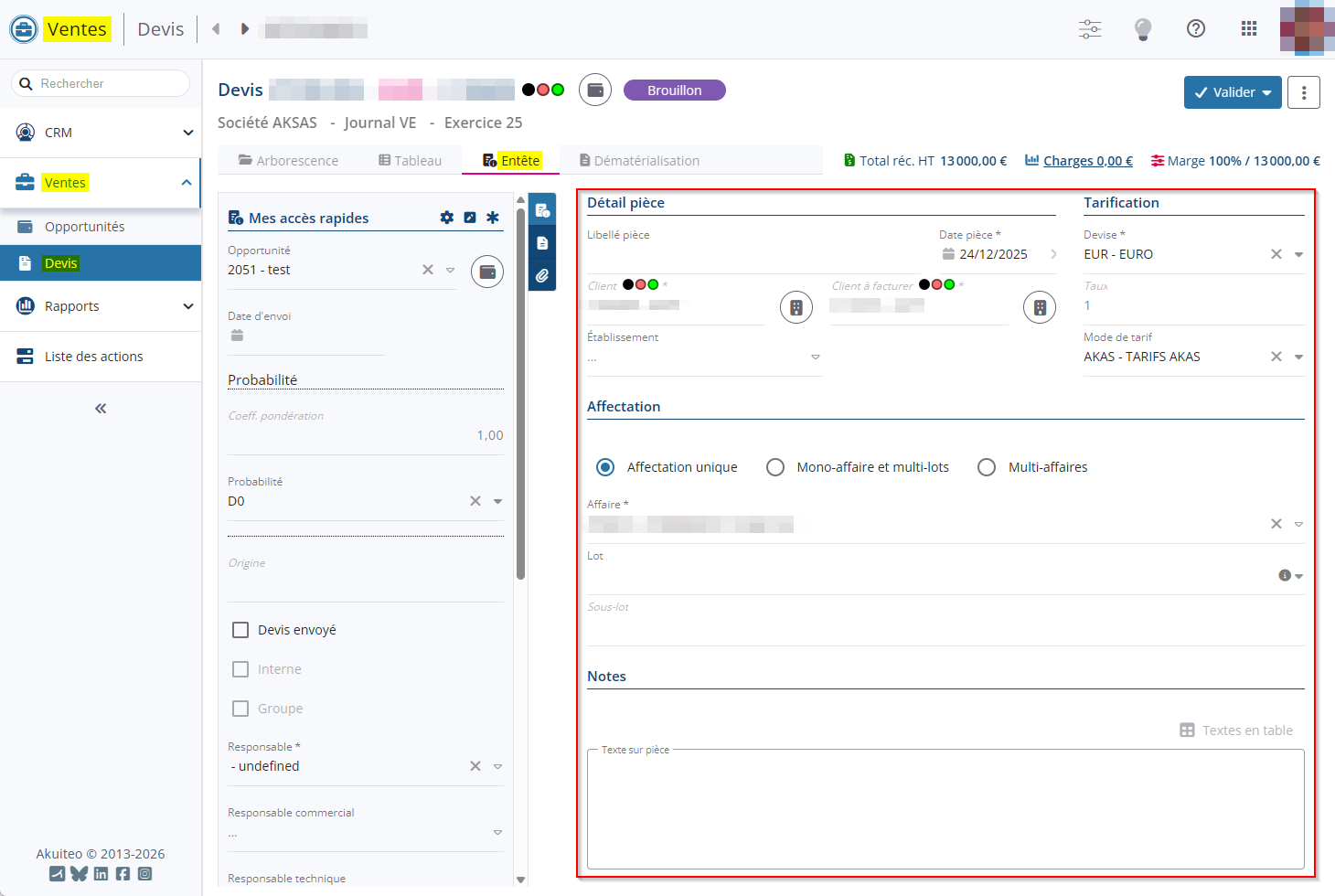
Sur un devis (Portail Ventes > Ventes > Devis), des sections ont été ajoutées pour les champs dans l'onglet Entête :
- Détail pièce qui contient les champs Libellé pièce, Date pièce, Client, Client à facturer et Etablissement ;
- Tarification qui contient les champs Devise, Taux et Mode de tarif ;
- Affectation qui contient le type d'affectation et éventuellement les champs Affaire/Lot/Sous-lot ;
- Notes qui contient le champ Texte sur pièce.
Opportunités : Ajout de colonnes dans les résultats de recherche
| DMF | 0102** PROSPECTION OPPORTUNITES * |
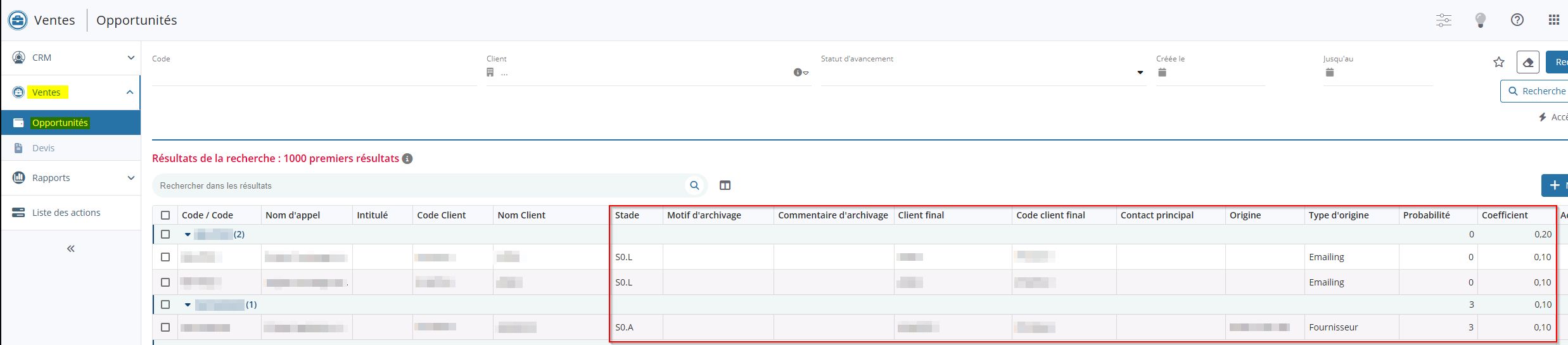
Les colonnes suivantes ont été ajoutées dans les résultats de recherche des opportunités (Portail Ventes > Ventes > Opportunités) :
- Motif d'archivage ;
- Commentaire d'archivage ;
- Client final ;
- Code client final ;
- Contact principal ;
- Origine ;
- Type d'origine ;
- Probabilité ;
- Coefficient ;
- Stade.
Opportunités : Ajout de fonctionnalités pour modifier les opportunités et reporter les dates en lot
| DMF | 0102** PROSPECTION OPPORTUNITES * |
Important
Cette évolution est soumise au feature flag Domaine Transverse > Libellé Adoption Crm. Pour l'activer, rendez-vous sur la Console d'administration > Configuration > Features, activez le feature flag Adoption Crm puis reconnectez-vous.
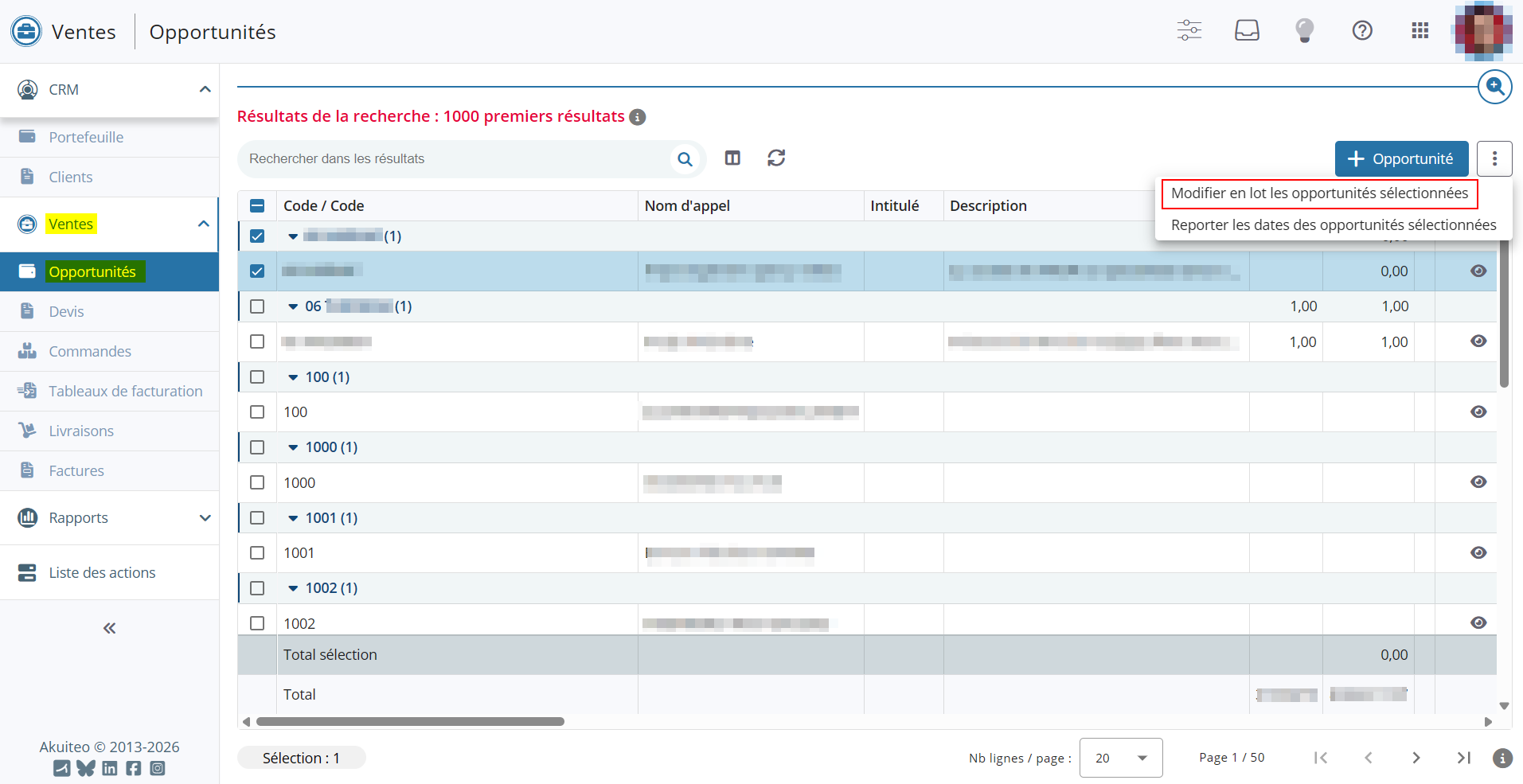
Les fonctions Modifier en lot les opportunités sélectionnées et Reporter les dates des opportunités sélectionnées ont été ajoutées dans les menus suivants :
- Portail Ventes > CRM > Portefeuille en vue Tableau ;
- Portail Ventes > Ventes > Opportunités.
Ces fonctions sont disponibles depuis le tableau des résultats de recherche, en cochant les résultats souhaités et en cliquant sur à droite du bouton + Opportunité puis sur :
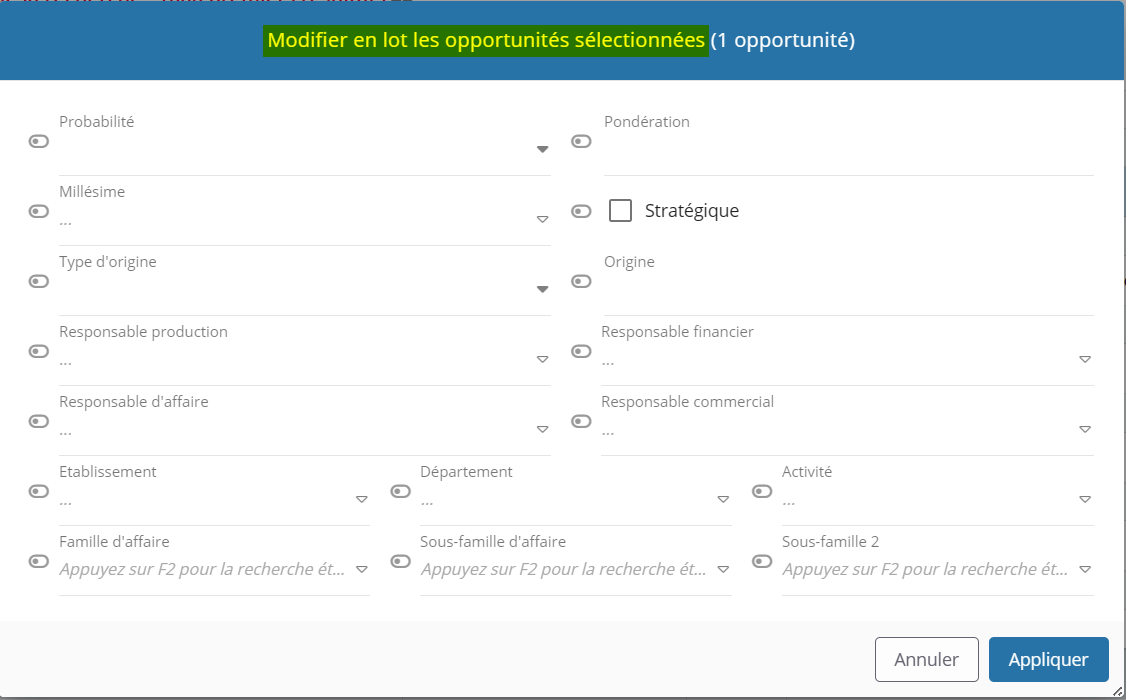
- Modifier en lot les opportunités sélectionnées.
- Reporter les dates des opportunités sélectionnées pour reporter la Signature prévisionnelle, le Début de production et la Fin de production.

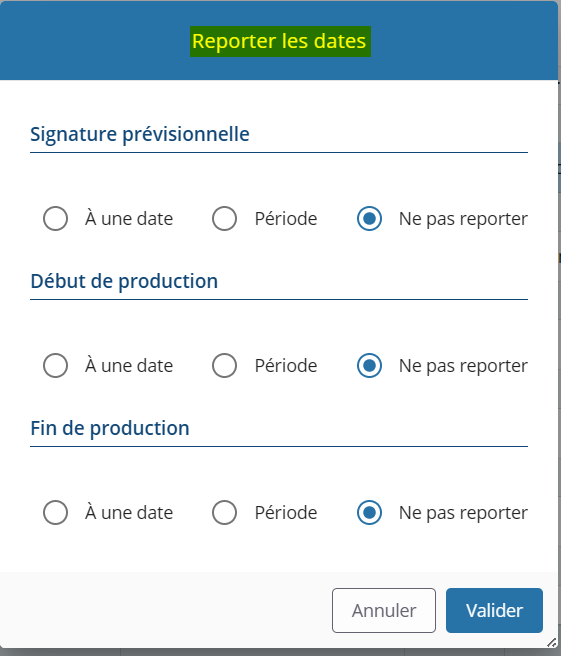
Ces fonctions requièrent le DMF 010219 PROSPECTION OPPORTUNITES MODIFIER EN LOT.
Portefeuilles et Opportunités : Colonnes et critères de recherche renommés
| DMF | 0102** PROSPECTION OPPORTUNITES * |
Dans le Portail Ventes > CRM > Portefeuille > vue Tableau et Ventes > Opportunités, les colonnes suivantes ont été renommées :
- Famille 1 a été renommée Famille d'affaire ;
- Famille 2 a été renommée Sous-famille d'affaire ;
- Famille 3 a été renommée Sous-famille 2 d'affaire.
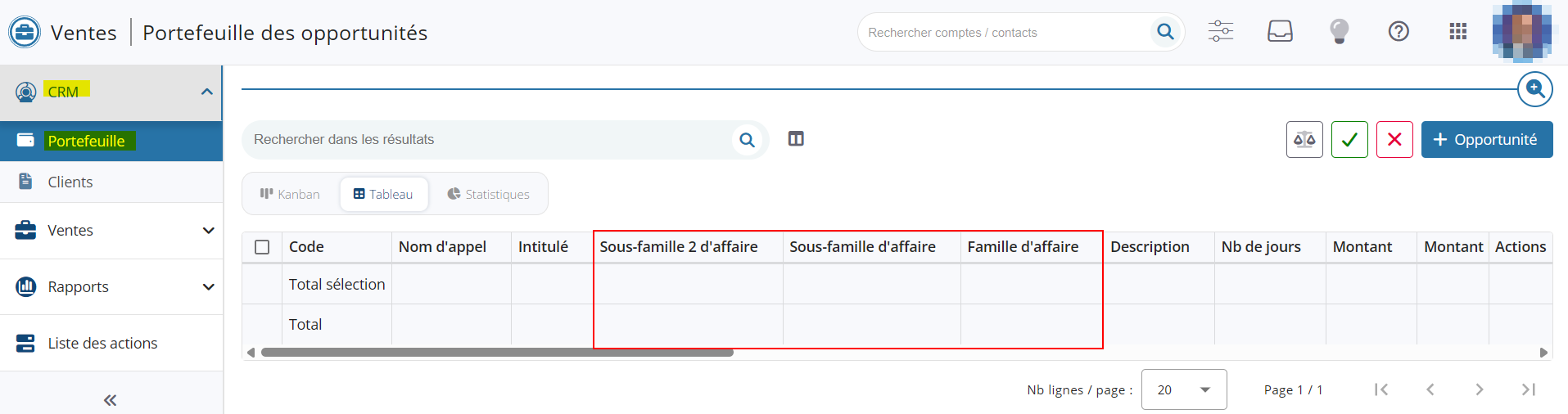
Dans le Portail Ventes > Ventes > Opportunités, les critères de recherche suivants ont été renommés :
- Famille 1 a été renommé Famille d'affaire ;
- Famille 2 a été renommé Sous-famille d'affaire ;
- Famille 3 a été renommé Sous-famille 2 d'affaire.

Portefeuilles : Nouvel affichage pour le détail des cartes d'opportunités en vue Kanban
| DMF | 0102** PROSPECTION OPPORTUNITES * |
Important
Cette évolution est soumise au feature flag Domaine Transverse > Libellé Adoption Crm. Pour l'activer, rendez-vous sur la Console d'administration > Configuration > Features, activez le feature flag Adoption Crm puis reconnectez-vous.
Depuis le portefeuille des opportunités (Portail Ventes > CRM > Portefeuille) en vue Kanban, les opportunités sont affichées sous forme de cartes.
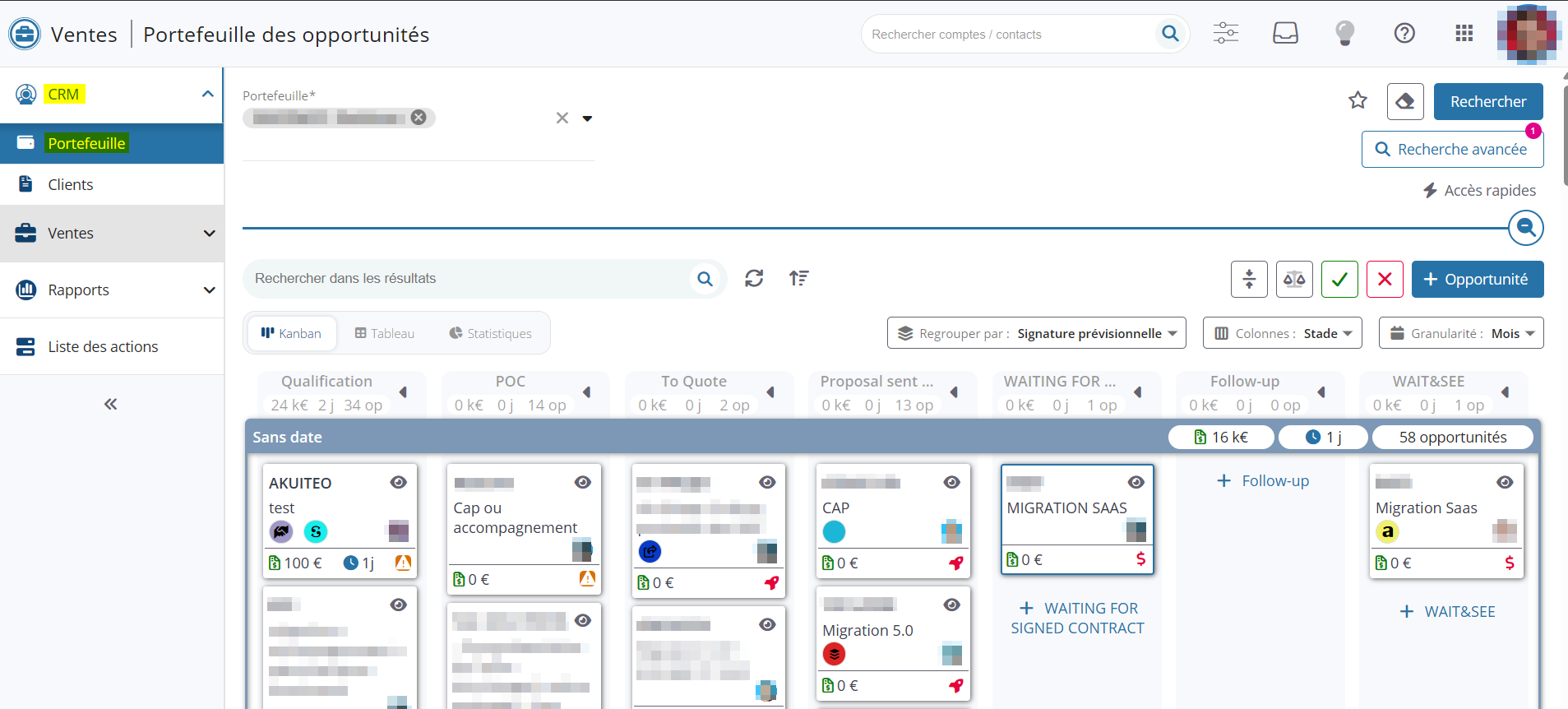
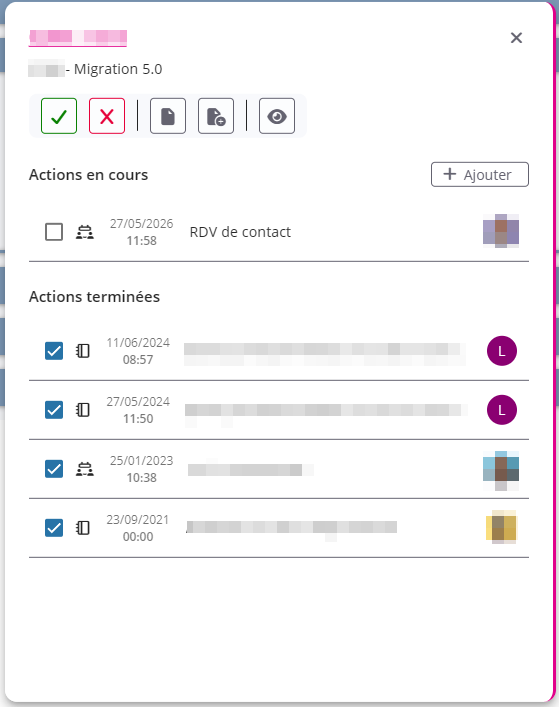
Désormais, lorsque l'utilisateur clique sur une carte d'opportunité, une fenêtre affiche :
- le nom du prospect ou du client ;
- le code et le nom de l'opportunité ;
- les tags ;
- les icônes pour marquer une opportunité comme gagnée ou perdue, voir les devis liés, créer un devis, voir la fiche opportunité ;
- le bouton de création d'une action ;
- les Actions en cours et les Actions terminées, affichées dans l'ordre antéchronologique.
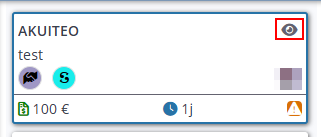
En vue Kanban, l'icône  affichée à droite de chaque carte d'opportunité est désormais remplacée par l'icône
  et permet d'ouvrir le formulaire en vue réduite de l'opportunité.
Support
Contrats client : Conditions de règlement reprises de la commande livrée
| DMF | 1415** SUPPORT CONTRAT CLI * |
Les conditions de règlement sont affichées dans le contrat client (Support > Contrats > Contrats clients) en vue :
- simplifiée, dans l'onglet Contrat client > section Entête puis onglet Règlement ;
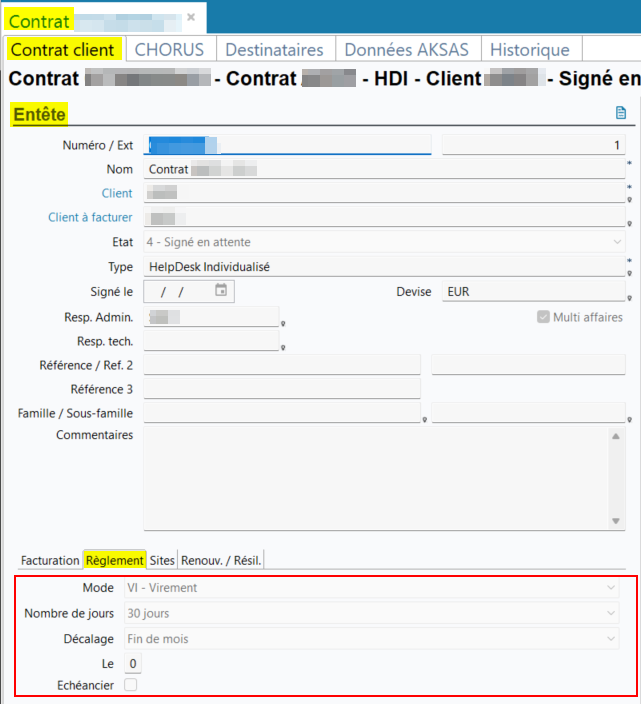
- classique, dans l'onglet Facturation > section Conditions de règlement.
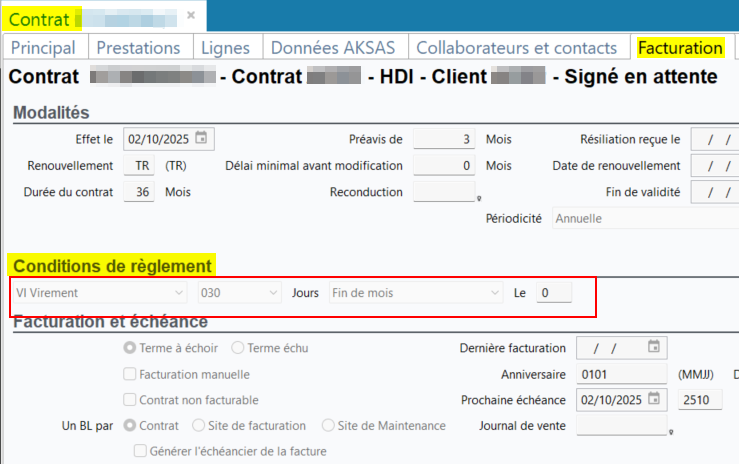
Auparavant, lorsqu'un contrat client était créé lors de la livraison d'une commande (Gestion > Ventes > Livraisons), les conditions de règlement n'étaient pas reprises sur le contrat créé.
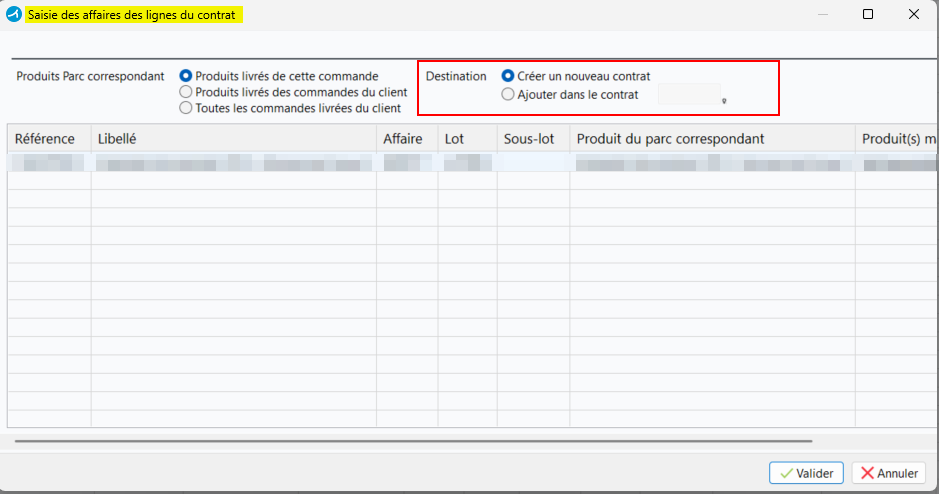
Désormais, lorsque la livraison d'une commande entraîne la création d'un contrat client (fenêtre de sélection des affaires des lignes de contrat > option Créer un nouveau contrat), les conditions de règlement de la commande sont reprises sur celui-ci.
Lorsque la livraison est ajoutée à un contrat client existant (fenêtre de sélection des affaires des lignes de contrat > option Ajouter dans le contrat), les conditions de règlement renseignées sur le contrat sont conservées.
Tableaux de bord
Tableau de bord des notes de frais : Ajout de colonnes pour les montants
| DMF | 1502** TABLEAUX DE BORD ANALYSE DES ACHATS * |
Le tableau de bord des notes de frais (Tableaux de bord > Achats > Tableau de bord des notes de frais) permet de visualiser les notes de frais des collaborateurs de la société.
Les colonnes suivantes ont été ajoutées aux résultats de recherche de ce tableau de bord :
- Montant HT ;
- Montant TVA 1 ;
- Montant TVA 2 ;
- Montant TVA 3 ;
- Montant sans TVA.

Lorsque le critère de regroupement PIECE - Fiche est sélectionné depuis l'onglet Critères principaux > section Regroupement, les colonnes suivantes sont également disponibles :
- Code TVA 1 ;
- Taux TVA 1 ;
- Code TVA 2 ;
- Taux TVA 2 ;
- Code TVA 3 ;
- Taux TVA 3.

Transverse
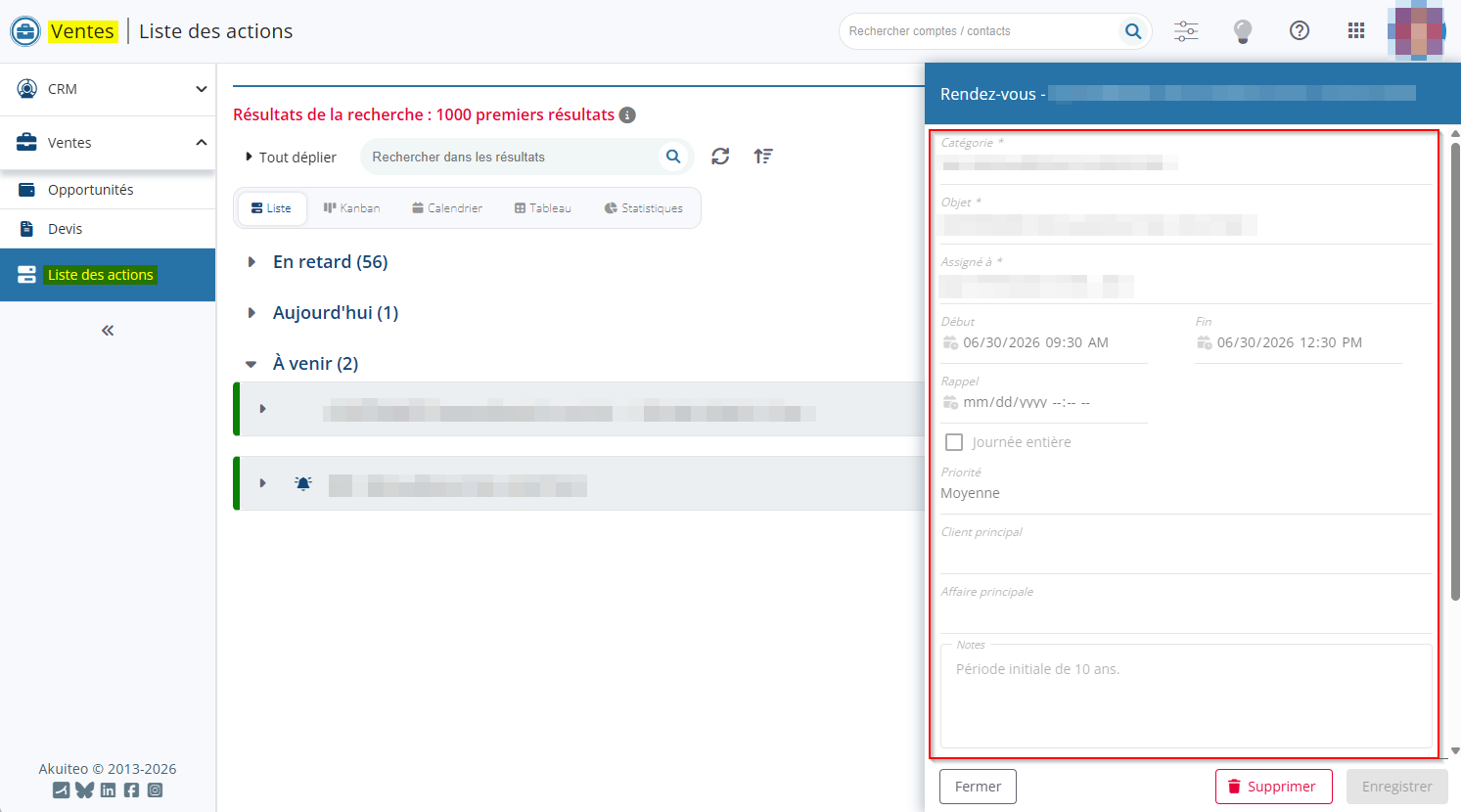
Actions : DMF requis modifiés pour ouvrir une action
| DMF |
01**** PROSPECTION * * 02**** VENTES * * 160904 SERVICES TRANSVERSE LISTE DES TACHES WEB |
Auparavant, le DMF 160102 SERVICES EVENEMENT MODIFIER était requis pour ouvrir le formulaire d'une action depuis :
- le menu Liste des actions des portails web ;
- l'icône d'une action sur une carte d'opportunité d'un portefeuille en vue Kanban (Portail Ventes > CRM > Portefeuille) ;
- l'onglet Activités d'une opportunité (Portail Ventes > Ventes > Opportunités) ou d'un client/prospect (Portail Ventes > CRM > Clients).
Désormais, le DMF 160104 SERVICES EVENEMENT RECHERCHER permet également d'ouvrir le formulaire d'une action mais uniquement en lecture seule.
Aide en ligne : Améliorations apportées à la recherche de la documentation
| DMF |
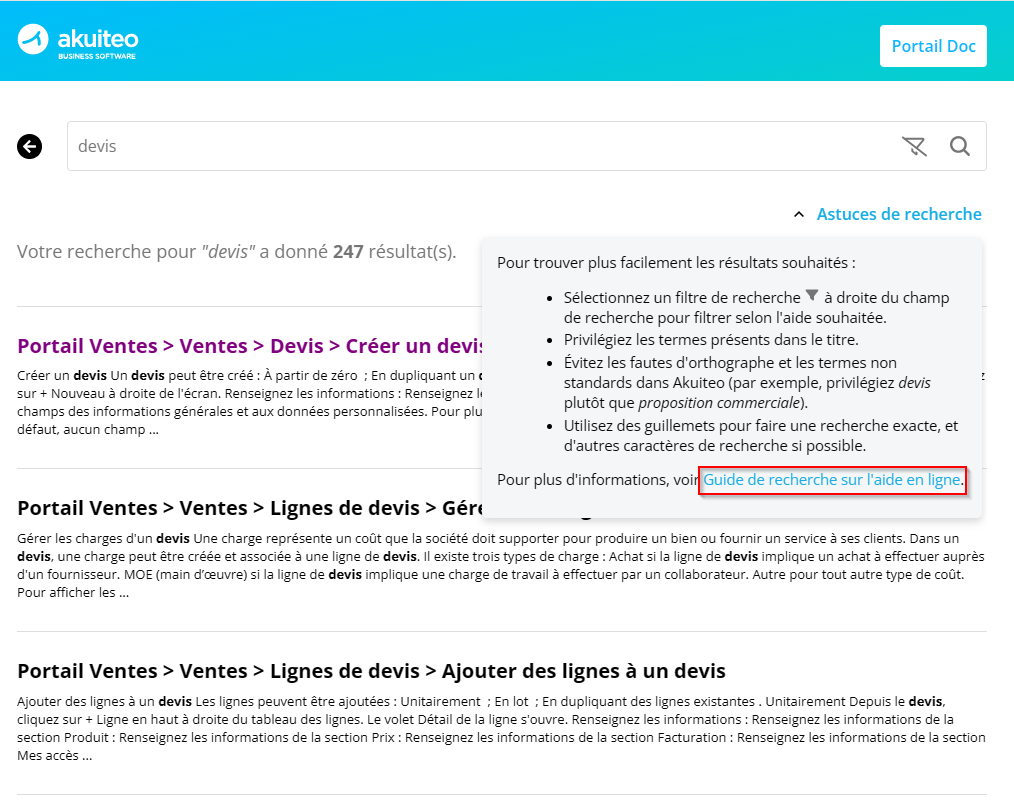
Un filtre de recherche a été ajouté et permet de filtrer la recherche selon le produit souhaité (par exemple Application Desktop, Portail Collaborateur, etc.). Les résultats de recherche peuvent ainsi être filtrés uniquement sur le produit souhaité.
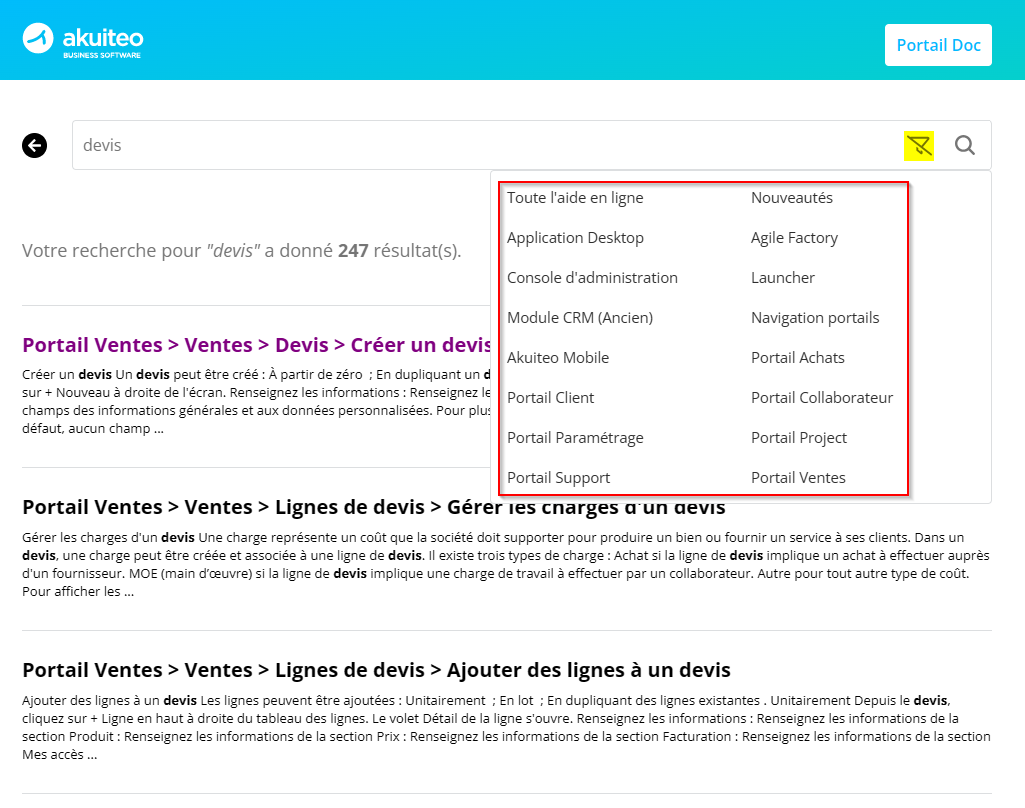
Ce nouveau filtre est par défaut auto-sélectionné en fonction de l'aide consultée. Par exemple, en consultation de l'aide du Portail Ventes, le filtre Portail Ventes est sélectionné automatiquement par défaut.
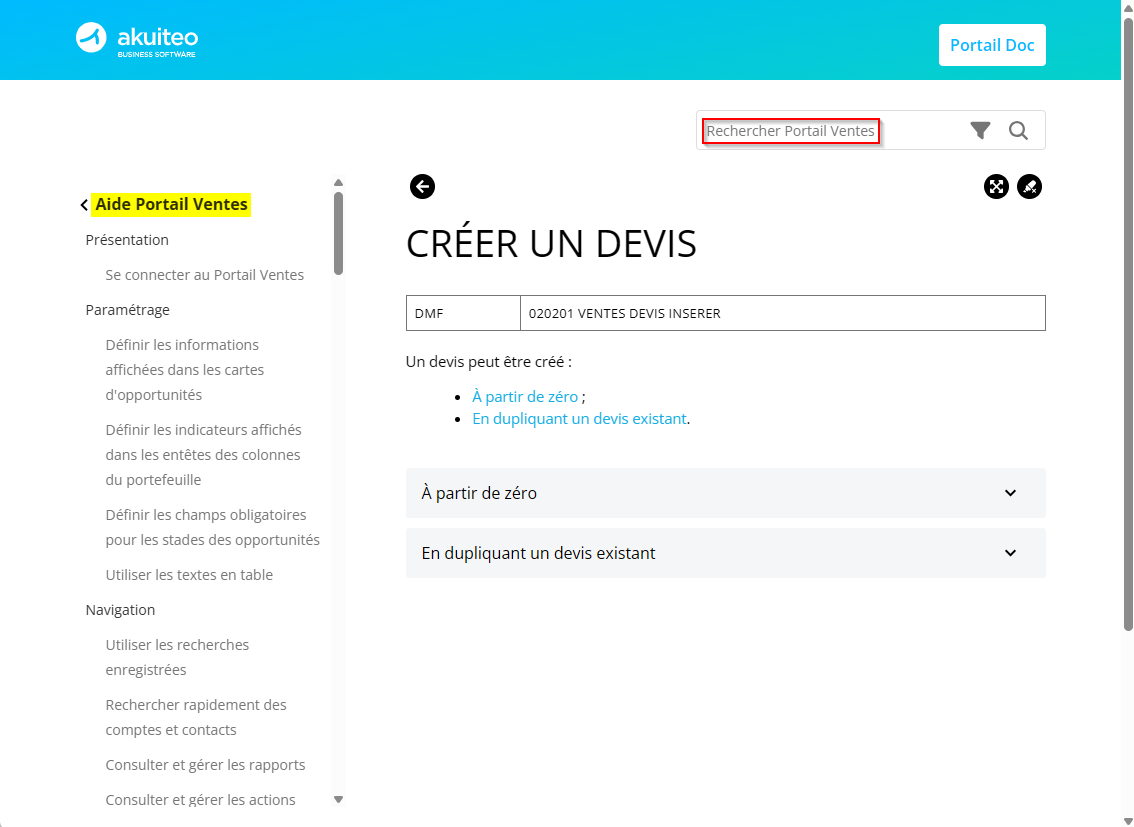
Un chemin de navigation est désormais affiché sur chaque résultat de recherche et permet de visualiser immédiatement le produit correspondant au résultat de recherche ainsi que son emplacement dans la documentation.
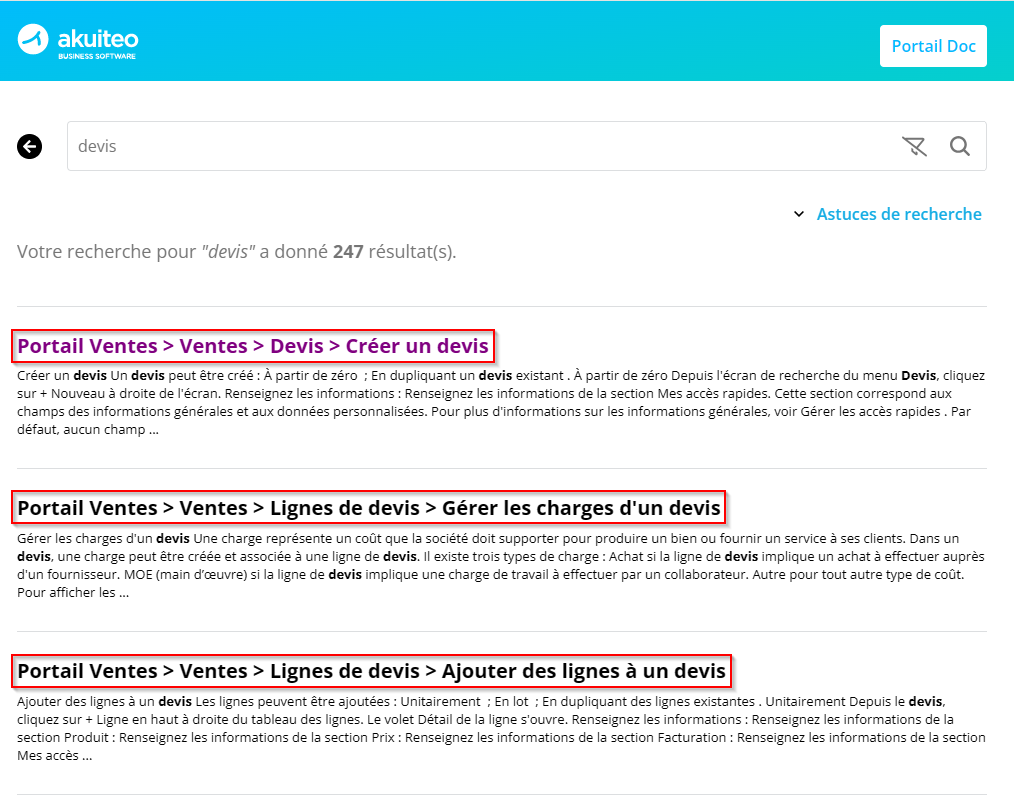
Une section Astuces de recherche a été ajoutée en haut de la page des résultats et permet d'afficher des astuces pour formuler une recherche plus précise.
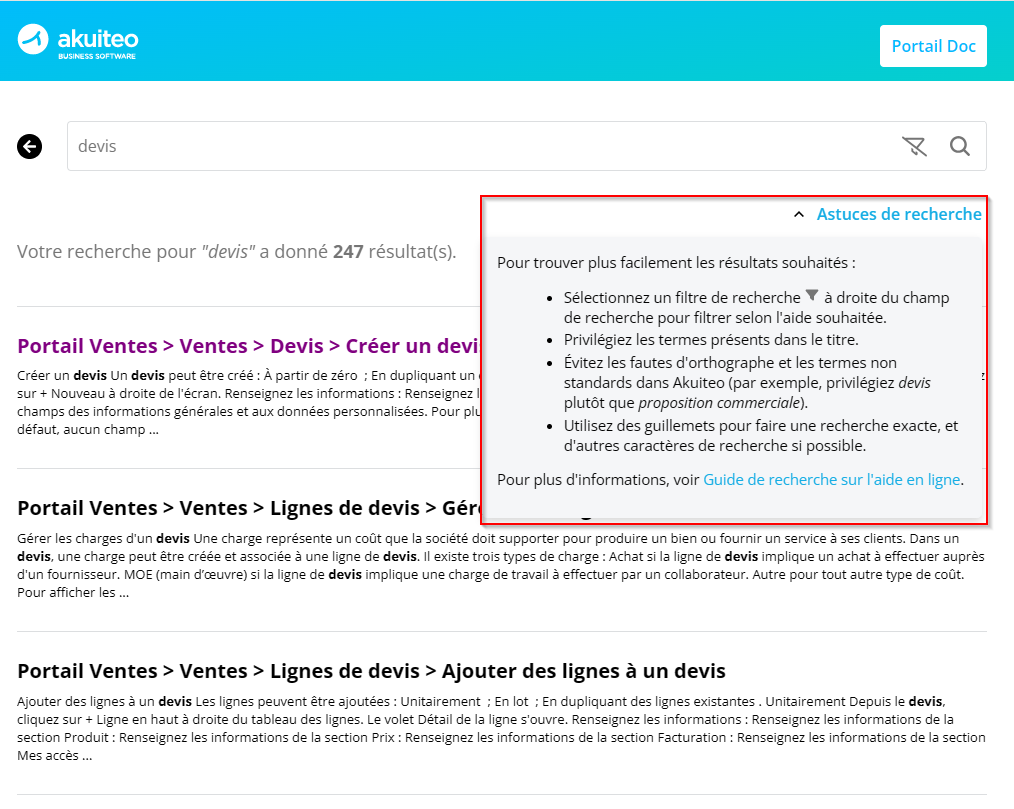
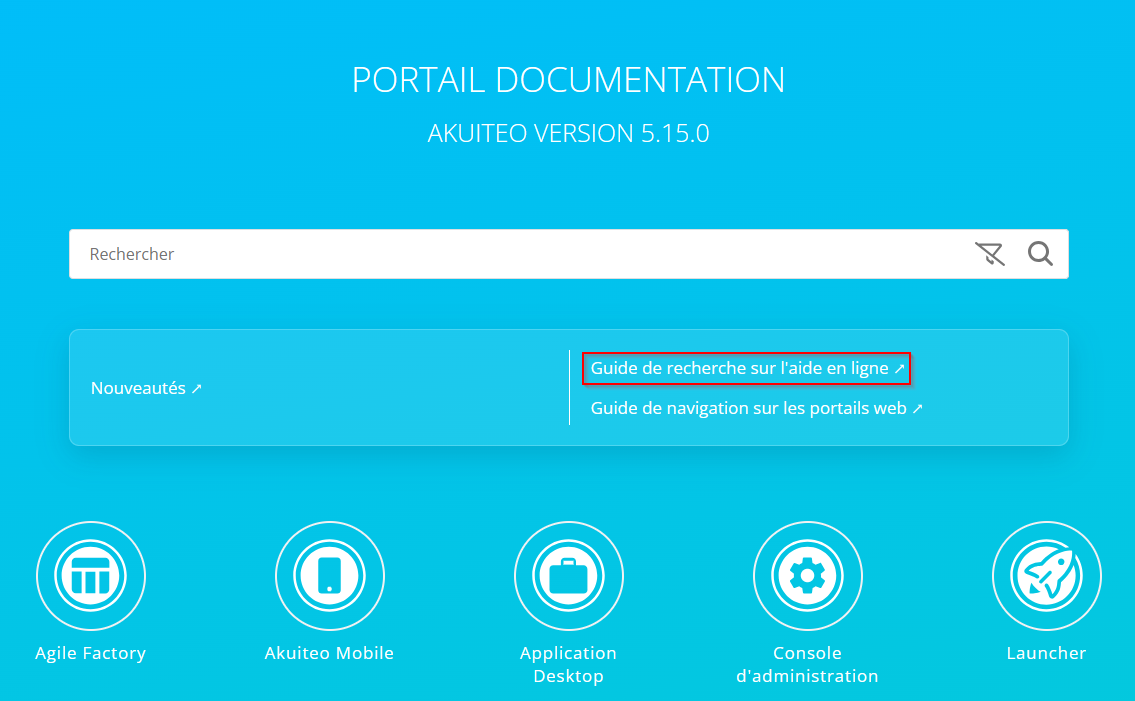
Un guide de recherche a été ajouté et contient différentes préconisations et méthodes permettant de trouver plus facilement les résultats souhaités. Le guide est accessible :
-
depuis le Portail Documentation ;
-
depuis la nouvelle section Astuces de recherche en haut de la page des résultats.
Contacts : Champ Position renommé en Fonction tiers
| DMF |
0102** PROSPECTION OPPORTUNITES * 1413** SUPPORT DEMANDES * ou 1426** SUPPORT DEMANDE SIMPLIFIEE * 1604 SERVICE CONTACT * |
Un contact peut être créé depuis :
- le panneau de contexte d'une demande (Portail Support > Demandes > section Contacts > champs Demandeur et Utilisateur >
 ) ;
) ; - l'opportunité dans le portefeuille (Portail Ventes > CRM > Portefeuille > champ Contact principal > ) ;
- la fiche d'une opportunité (Portail Ventes > Ventes > Opportunités > onglet Entête > champ Contact principal > et onglet Contacts > + Nouveau) ;
- la fiche d'un client (Portail Ventes > CRM > Clients > onglet Contacts > + Nouveau).
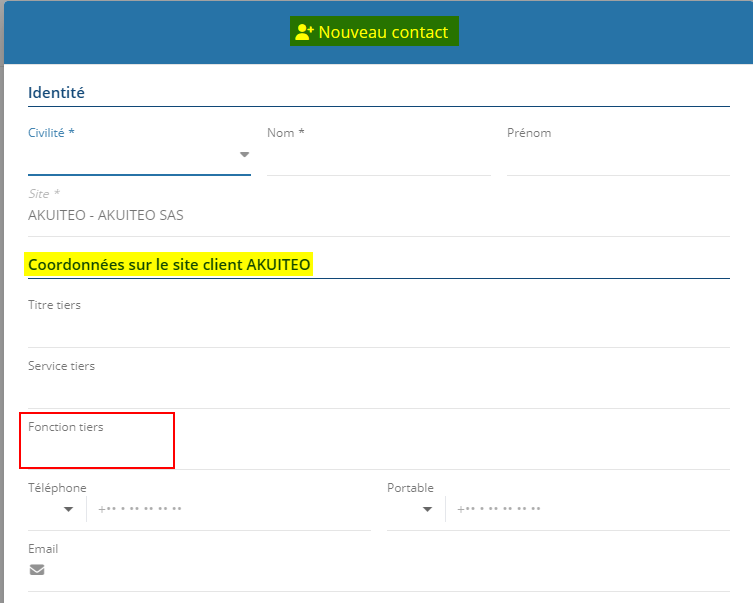
Pour plus de clarté, le champ Position (section Coordonnées sur le site client XX) a été renommé Fonction tiers. Il permet de renseigner la fonction occupée par le tiers dans la société du client.
Création rapide de contact : Ajout de la section Mes accès rapides
| DMF |
0102** PROSPECTION OPPORTUNITES * 1413** SUPPORT DEMANDES * ou 1426** SUPPORT DEMANDE SIMPLIFIEE * 1604 SERVICE CONTACT * |
Auparavant, la section Mes accès rapides n'était pas disponible sur le formulaire de création rapide de contact depuis :
- le panneau de contexte d'une demande (Portail Support > Demandes > section Contacts > champs Demandeur et Utilisateur > ) ;
- l'opportunité dans le portefeuille (Portail Ventes > CRM > Portefeuille > champ Contact principal > ) ;
- la fiche d'une opportunité (Portail Ventes > Ventes > Opportunités > onglet Entête > champ Contact principal > ).
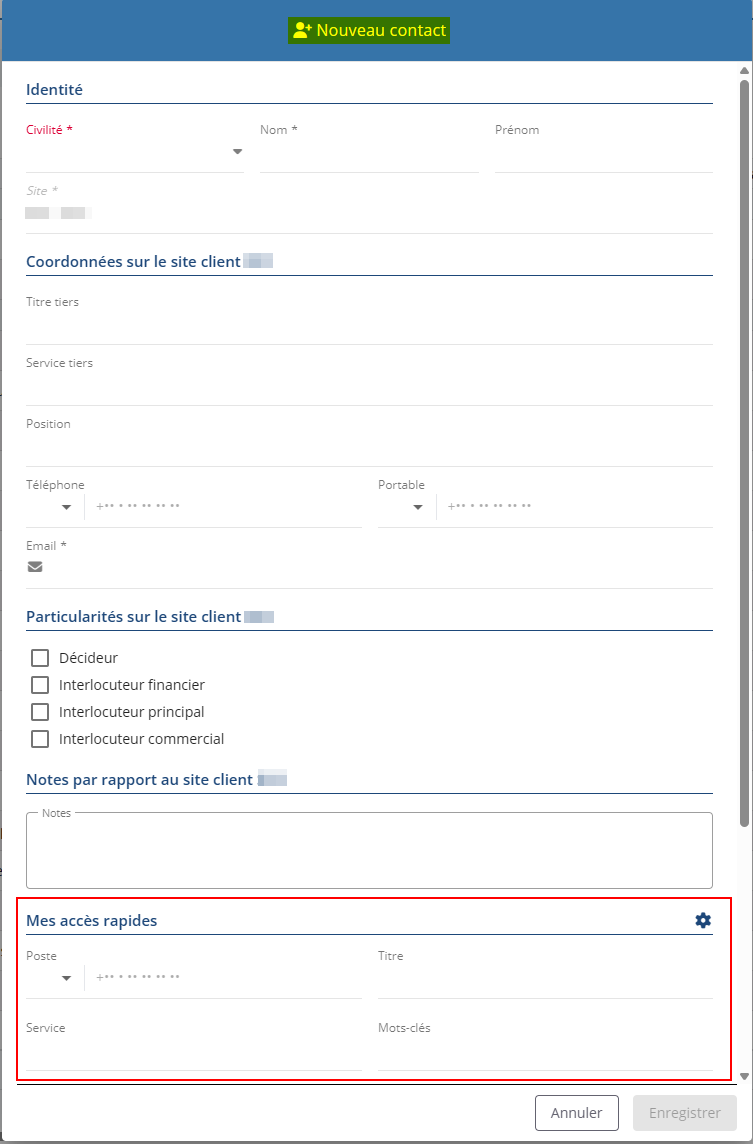
Désormais, la section Mes accès rapides est disponible en bas de la fenêtre de création rapide d'un contact et regroupe les informations générales et les données personnalisées paramétrées sur la société.
Note
Des contrôles paramétrables peuvent être appliqués aux champs de cette section.
Dématérialisation des factures : Gestion des informations de dématérialisation de la Plateforme Agréée dans la chaîne vente
| DMF | 02**** VENTES * * |
Important
Cette évolution est soumise au feature flag Domaine Portail ventes > Libellé Statut Vente Facturx. Pour l'activer, rendez-vous sur la Console d'administration > Configuration > Features, activez le feature flag Statut Vente Facturx puis reconnectez-vous.
Dans le cadre de la législation française, les entreprises établies en France doivent émettre et recevoir les factures dématérialisées par l’intermédiaire d'une Plateforme Agréée qui sert d'intermédiaire entre le client et le fournisseur.
Un onglet Dématérialisation a été ajouté sur l'ensemble de la chaîne vente afin de pouvoir gérer les informations sur le cycle de vie des factures et la transmission vers la Plateforme Agréée.
Ajout de l'onglet Dématérialisation sur les sites client et les pièces de vente
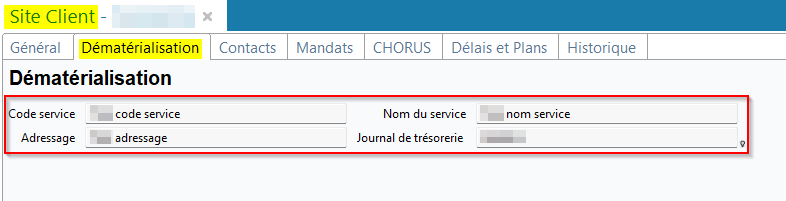
Sur les sites client (Application Desktop > Tiers > Sites), l'onglet Dématérialisation a été ajouté et contient les champs suivants :
-
Code service pour renseigner le code routage permettant d'identifier le site de facturation du client sur la Plateforme Agréée.
-
Nom service pour renseigner le nom du site de facturation du client.
-
Adressage pour renseigner l'adresse mail du destinataire de la Factur-X sur le site de facturation du client.
-
Journal de trésorerie pour renseigner le journal de trésorerie associé au site de facturation dans le cadre de la dématérialisation des factures.
Sur les pièces suivantes, l'onglet Dématérialisation a également été ajouté :
-
Devis (Application Desktop > Gestion > Ventes > Devis et Portail Ventes > Ventes > Devis) ;
-
Commandes (Application Desktop > Gestion > Ventes > Commandes) ;
-
Livraisons (Application Desktop > Gestion > Ventes > Livraisons) ;
-
Tableaux de facturation (Application Desktop > Gestion > Ventes > Tableaux de facturation) ;
-
Factures (Application Desktop > Gestion > Ventes > Factures) ;
-
Contrats client (Application Desktop > Support > Contrats > Contrats client).
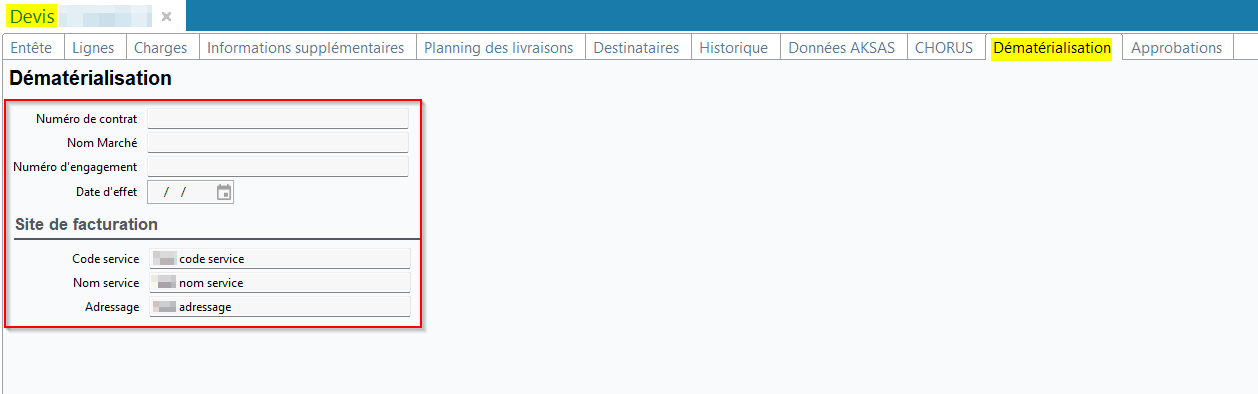
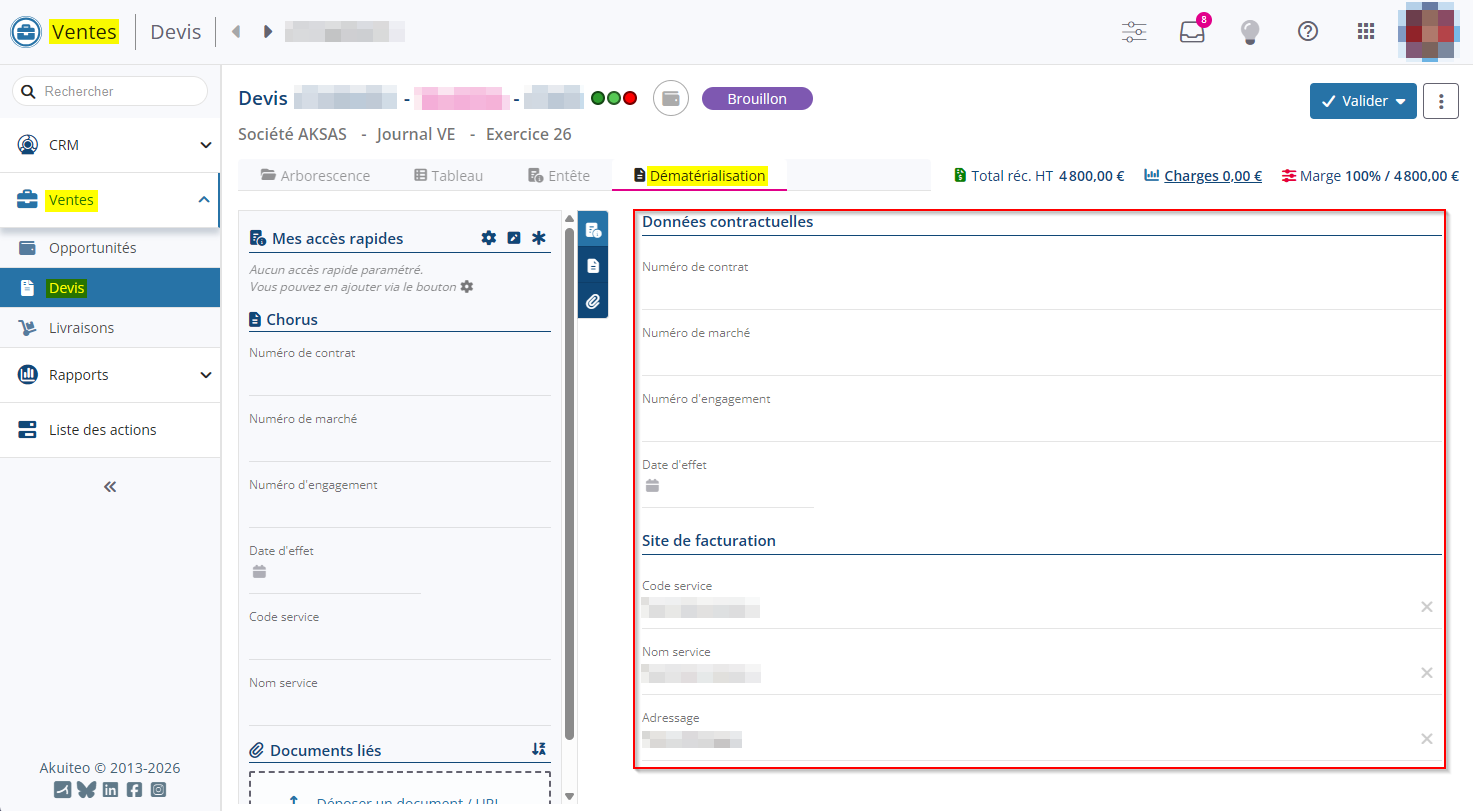
Sur ces pièces, l'onglet contient la section Site de facturation qui reprend par défaut les informations renseignées dans l'onglet Dématérialisation du site de facturation associé à la pièce. Le champ Journal de trésorerie est présent uniquement sur les factures.
L'onglet contient également les champs suivants, qui permettent de renseigner les informations de dématérialisation associées à la facture :
-
Numéro de contrat ;
-
Nom Marché ;
-
Numéro d'engagement ;
-
Date d'effet.
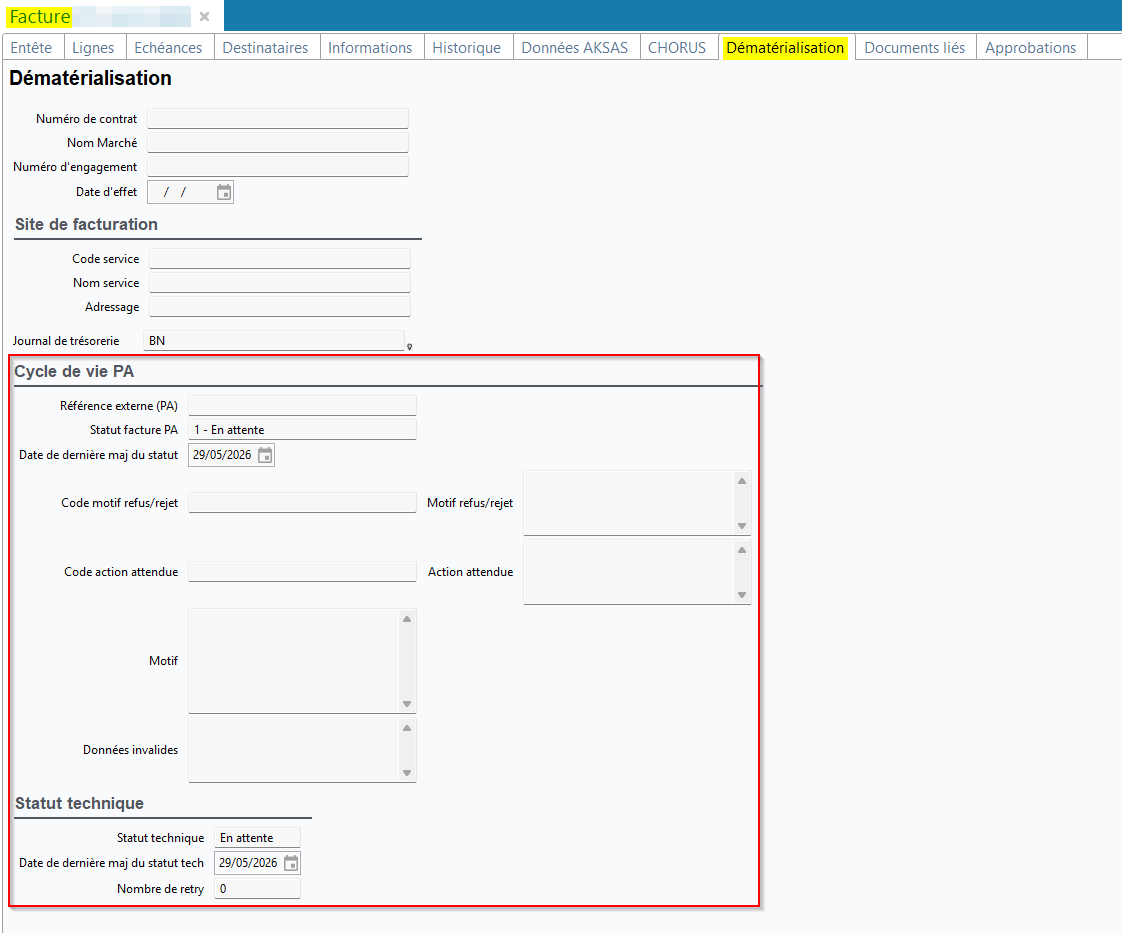
Sur les factures (Gestion > Ventes > Factures), l'onglet Dématérialisation contient les sections Cycle de vie PA et Statut technique, qui contiennent les informations sur le cycle de vie de la facture dématérialisée et le statut technique de traitement par les batchs.
Les informations affichées dans la section Cycle de vie PA sont automatiquement mises à jour lorsqu'un fichier CDAR correspondant à la facture dématérialisée est récupéré par le nouveau batch DematReceptionCDVFacturesVente (voir nouveauté Dématérialisation des factures : Remplacement et ajout de batchs pour l'émission et la réception de Factur-X et des cycles de vie). Un fichier CDAR est un document XML qui contient une information concernant le cycle de vie d'une facture dématérialisée.
Pour plus d'informations, voir Gérer les informations de dématérialisation.
Ajout de la transmission manuelle de Factur-X
Note
Les Factur-X de vente peuvent également être transmises avec le batch DematEmissionFacturesVente (voir nouveauté Dématérialisation des factures : Remplacement et ajout de batchs pour l'émission et la réception de Factur-X et des cycles de vie).
Une fonction a été ajoutée et permet de rechercher et sélectionner précisément les factures à transmettre à la Plateforme Agréée. Elle est soumise au nouveau DMF 020577 VENTES FACTURE TRANSMISSION FACTURX et est accessible depuis l'Application Desktop > Gestion > Ventes > Transmission des Factur-X.
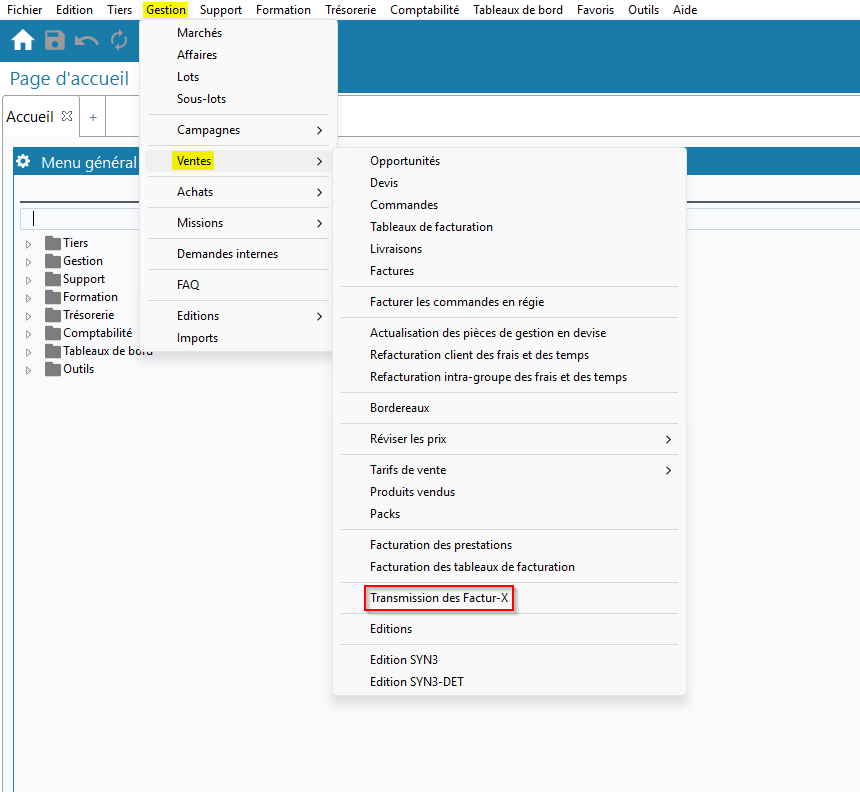
Un écran de recherche s'ouvre et permet de renseigner des critères de recherche pour rechercher les factures à transmettre. Sélectionnez ensuite les factures dématérialisées à transmettre et cliquez sur  en haut du tableau de résultats.
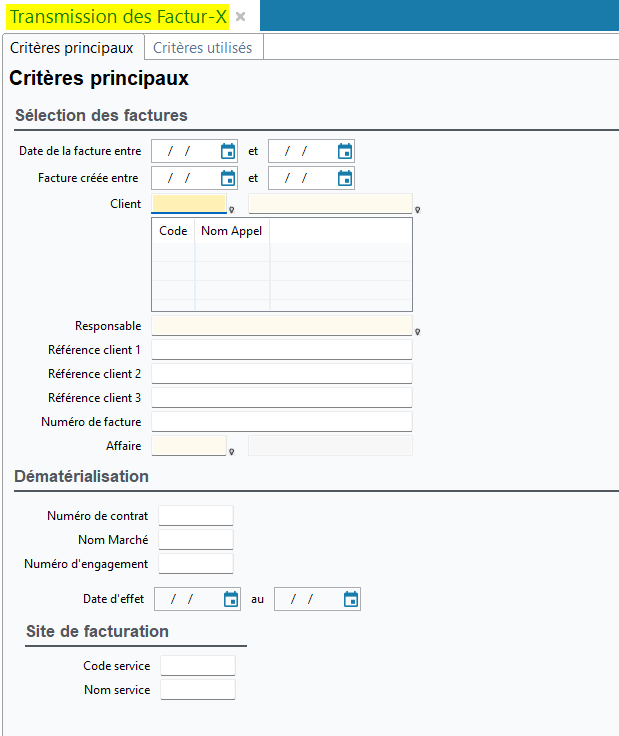
La liste de toutes les factures à transmettre s'ouvre. Pour transmettre les factures présentes dans la liste, allez dans Edition > Transmettre les factures.
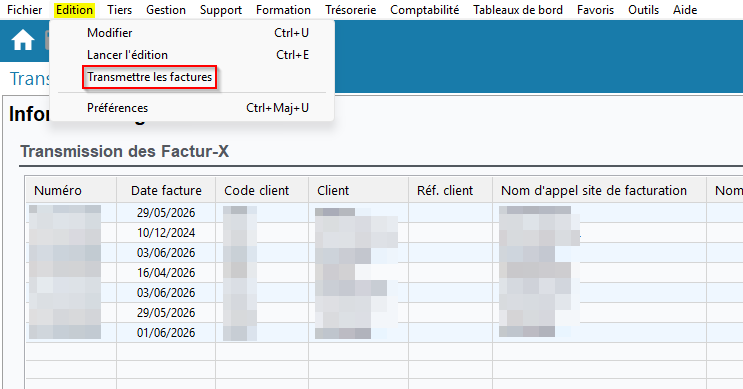
Pour plus d'informations, voir Transmettre manuellement les Factur-X.
Ajout de la modification du statut facture PA
Depuis les factures > onglet Dématérialisation > section Cycle de vie PA, le champ Statut facture PA indique le statut correspondant à l'avancement dans le cycle de vie de la facture dématérialisée : en attente, déposée, refusée, encaissée, etc.
Une fonction a été ajoutée et permet de modifier ce statut en cas d'erreur de saisie par le client. Elle est soumise au nouveau DMF 020576 VENTES FACTURE MISE A JOUR STATUT DEMATERIALISATION et est accessible :
-
unitairement dans Edition > Modifier le statut facture PA depuis l'écran d'une facture.
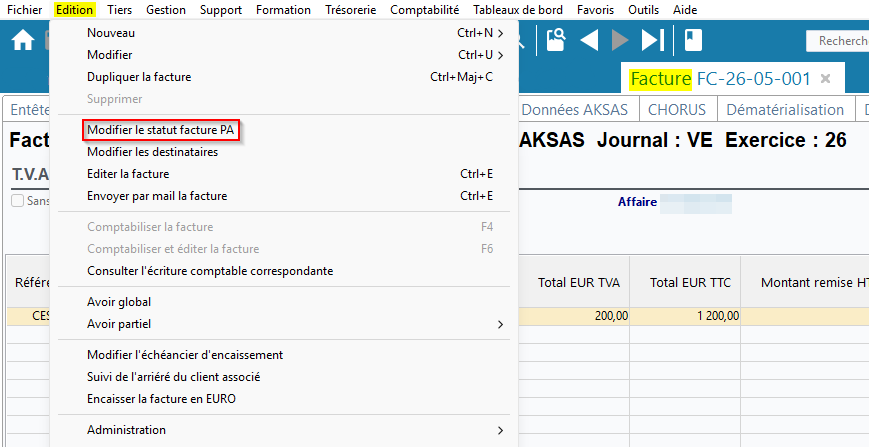
-
en lot depuis une sélection de résultats de recherche de factures > Modifier le statut facture PA des lignes sélectionnées.
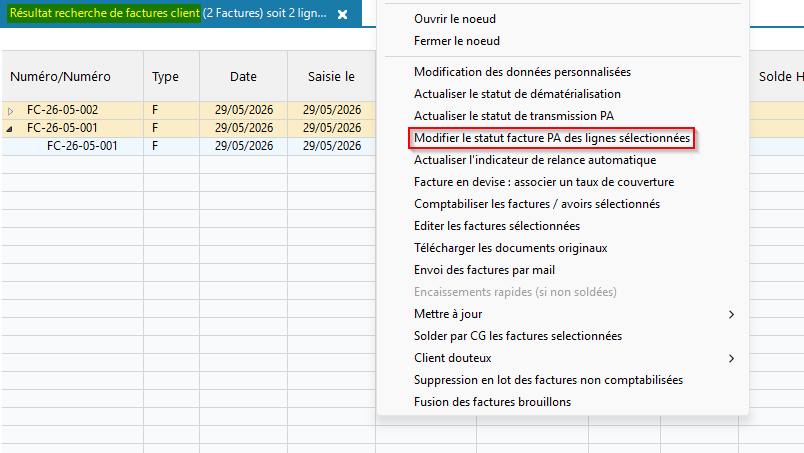
Le nouveau Statut de dématérialisation doit ensuite être sélectionné depuis une fenêtre.
Important
Cette modification manuelle de statut affecte uniquement l'affichage dans Akuiteo et ne sera donc pas envoyée à la Plateforme Agréée.
Pour plus d'informations, voir Modifier le statut facture PA.
Ajout de la modification du statut de transmission PA des factures
Le statut de transmission PA correspond à l'état de transmission de la facture vers la Plateforme Agréée. Ce statut est affiché en haut de l'onglet Entête des fiches des factures.
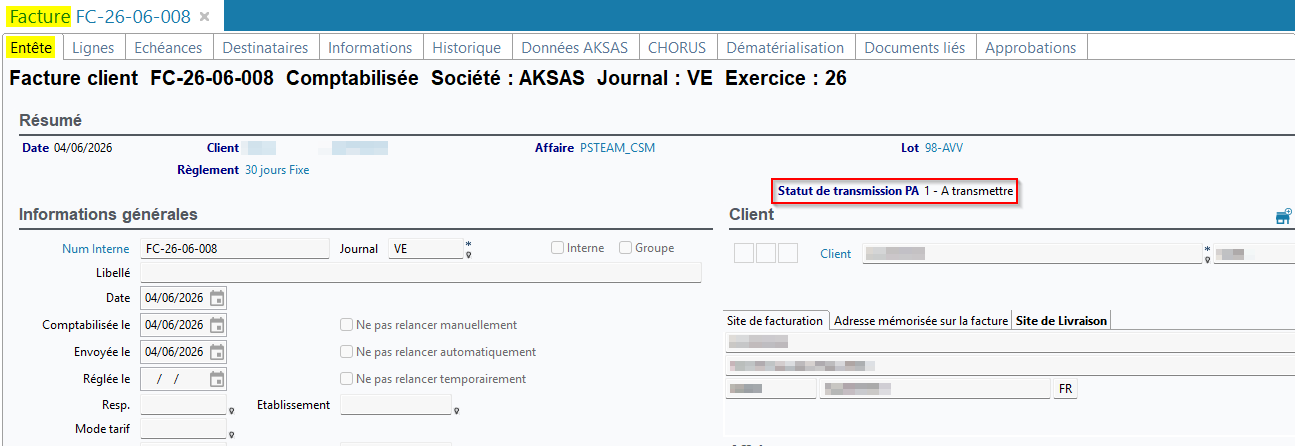
Ce statut peut être modifié :
-
en faisant un clic droit depuis une sélection de résultats de recherche de factures > Actualiser le statut de transmission PA.
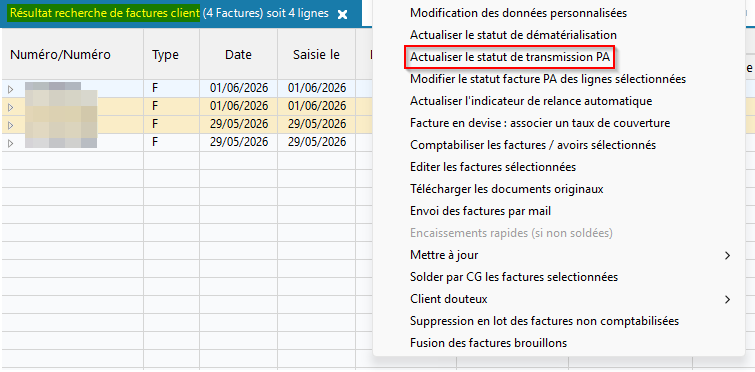
-
depuis une facture >
 à droite de
  dans la barre d'action > Actualiser le statut de transmission PA.
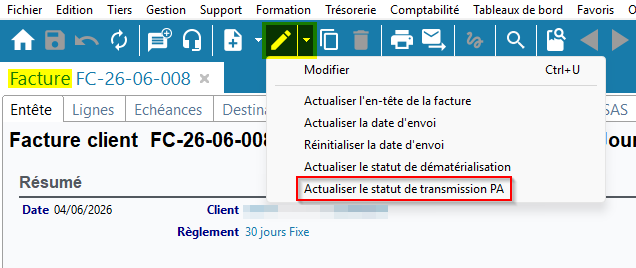
Cette fonction est soumise au nouveau DMF 020578 VENTES FACTURE MODIFIER STATUT TRANSMISSION PA.
Pour plus d'informations, voir Modifier le statut de transmission PA.
Ajout du champ Transmission PA dans les échéances d'une facture
Dans le détail d'une échéance (depuis la facture > onglet Echéances > clic sur une échéance) > section Dates et échéances, le champ Transmission PA a été ajouté et peut contenir les valeurs suivantes :
- Non transmise, qui signifie que l'encaissement de l'échéance ne sera pas transmis à la Plateforme Agréée.
- A transmettre, appliquée par défaut et qui signifie que l'encaissement de l'échéance sera communiqué à la Plateforme Agréée sous la forme de fichier CDAR lors de l'exécution du batch DematEmissionCDVFacturesVente (voir nouveauté Dématérialisation des factures : Remplacement et ajout de batchs pour l'émission et la réception de Factur-X et des cycles de vie).
- Transmise, automatiquement appliquée après la transmission du fichier CDAR correspondant à l'encaissement de l'échéance par le batch DematEmissionCDVFacturesVente.
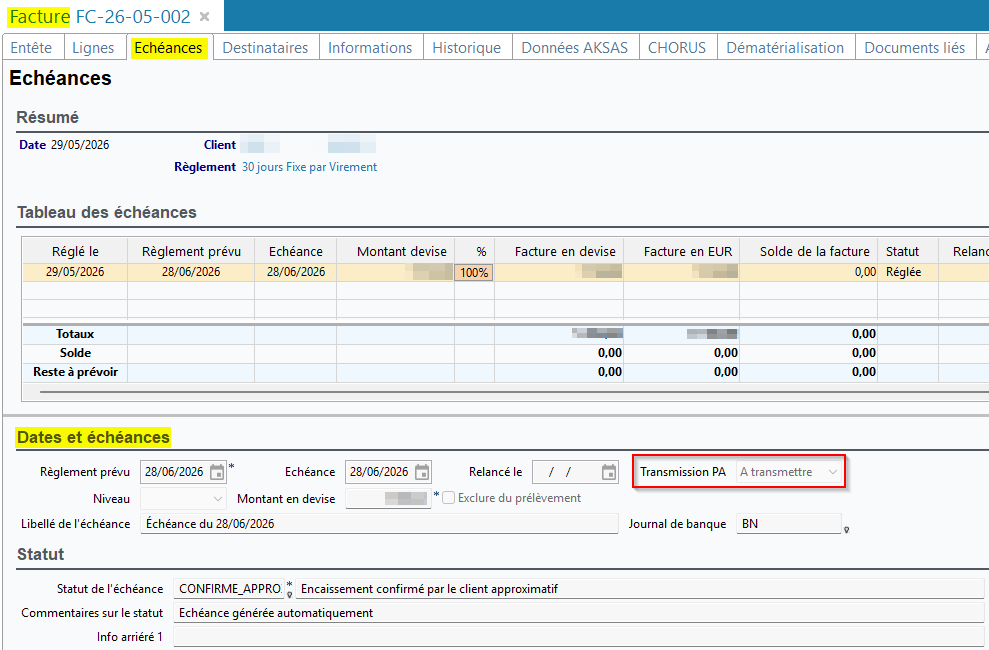
Depuis l'onglet Echéances, une fonction a été ajoutée et permet de modifier la valeur dans le champ Transmission PA d'une échéance. Cette fonction requiert le nouveau DMF 020579 VENTES FACTURE MODIFIER ETAT DE TRANSMISSON PA DE L'ÉCHEANCE et est accessible par clic droit sur la ligne d'une échéance > Modifier l'état de transmission PA.
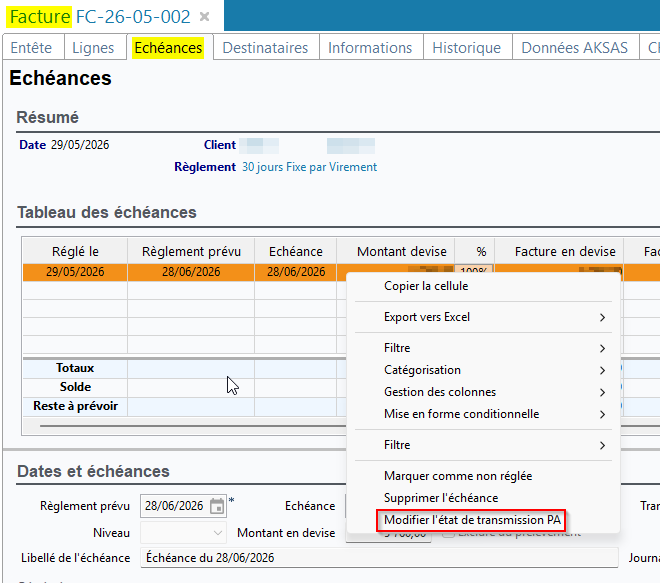
Pour plus d'informations, voir Gérer la transmission de l'encaissement des échéances.
Ajout de critères et de colonnes dans la recherche
Sur l'écran de recherche des sites dans l'Application Desktop, l'onglet Dématérialisation a été ajouté et contient les critères suivants :
-
Code service ;
-
Nom service ;
-
Adressage ;
-
Journal de trésorerie.
Sur l'écran de recherche des pièces de la chaîne vente, l'onglet Dématérialisation a été ajouté et contient les critères suivants :
-
Numéro de contrat ;
-
Nom Marché ;
-
Numéro d'engagement ;
-
Date d'effet ;
-
Code service ;
-
Nom service ;
-
Adressage.
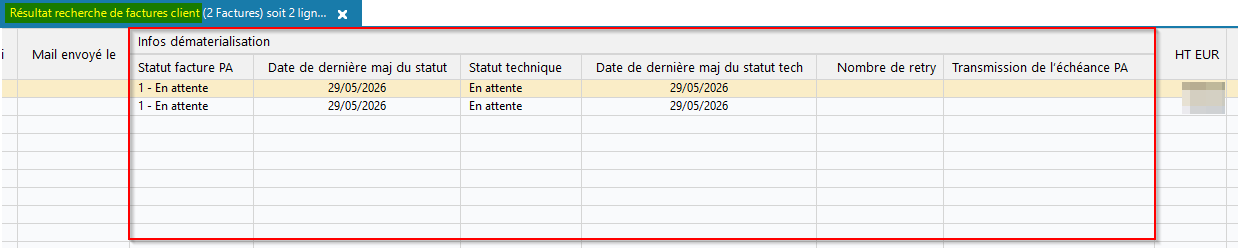
Les colonnes correspondantes ont également été ajoutées dans les résultats de recherche des pièces de la chaîne vente, dans un nouveau groupe de colonnes Infos dématérialisation.
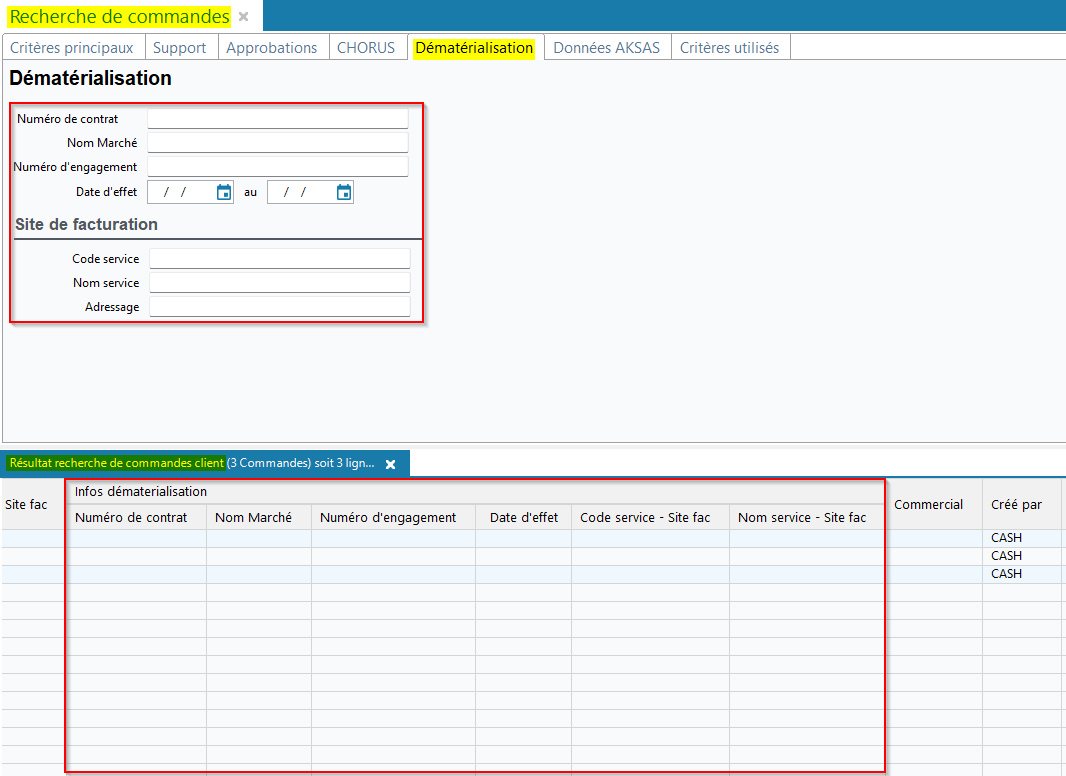
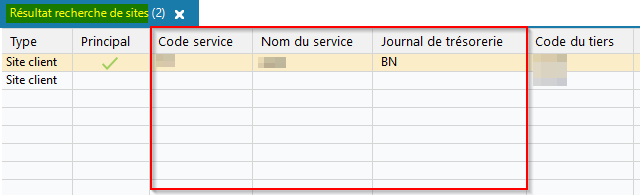
Dans les résultats de recherche de sites client, les colonnes suivantes ont été ajoutées :
-
Code service ;
-
Nom du service ;
-
Journal de trésorerie.
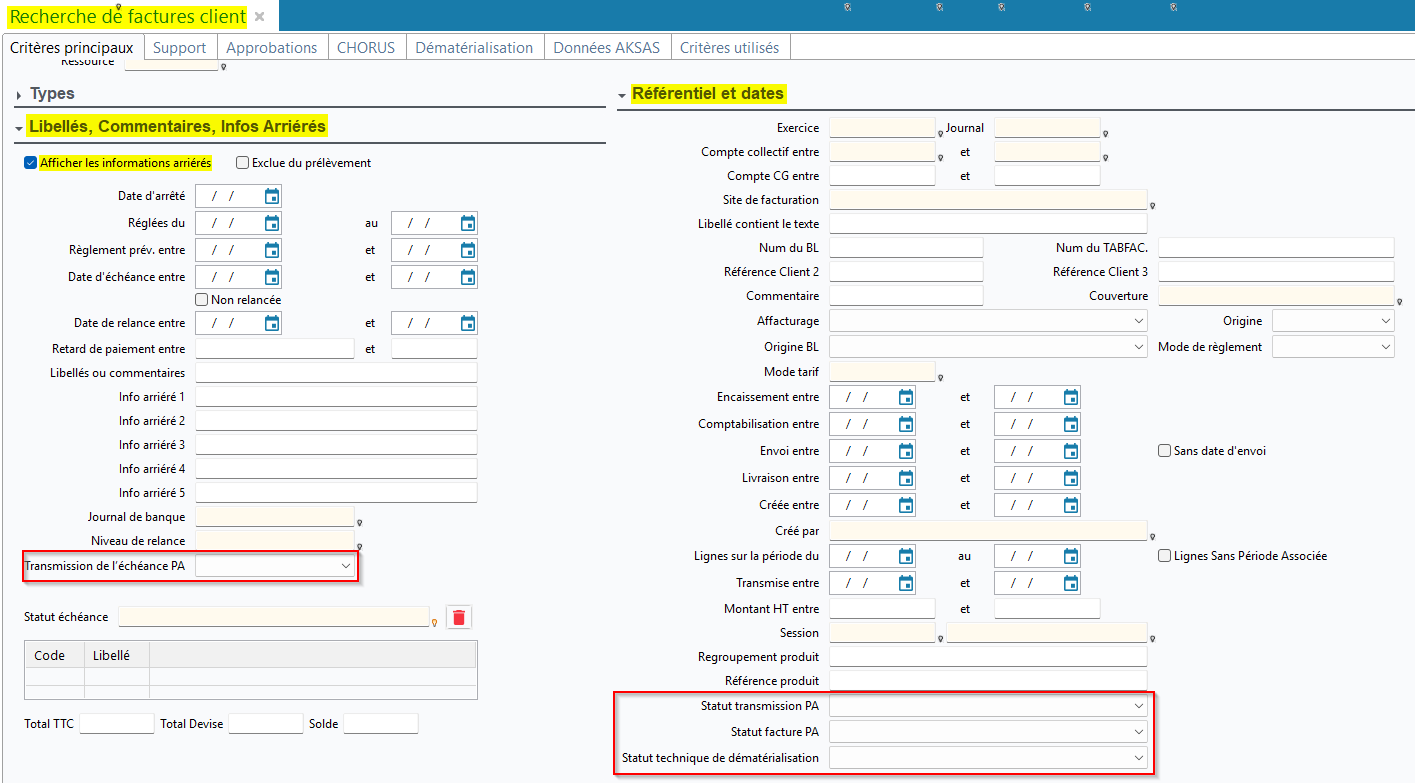
Dans l'écran de recherche de factures client, les critères de recherche suivants ont été ajoutés :
-
onglet Général > section Référentiel et dates :
-
Statut transmission PA ;
-
Statut facture PA ;
-
Statut technique de dématérialisation.
-
-
onglet Général > section Libellés, Commentaires, Infos Arriérés, lorsque l'option Afficher les informations arriérés est activée :
-
Transmission de l'échéance PA.
-
Dans les résultats de recherche de factures, les colonnes suivantes ont été ajoutées dans le groupe de colonnes Infos dématérialisation :
-
Transmission de l'échéance PA ;
-
Statut facture PA ;
-
Date de dernière maj du statut ;
-
Statut technique ;
-
Date de dernière maj du statut tech ;
-
Nombre de retry.
Dématérialisation des factures : Gestion des informations de dématérialisation de la Plateforme Agréée dans les factures d'achat
| DMF |
0406** ACHATS FACTURE * 0407** ACHATS AVOIR * 0409** ACHATS FACTURES TEMPORAIRES * |
Dans le cadre de la législation française, les entreprises établies en France doivent émettre et recevoir les factures dématérialisées par l’intermédiaire d'une Plateforme Agréée qui sert d'intermédiaire entre le client et le fournisseur.
Ajout de l'onglet Dématérialisation sur les factures fournisseur
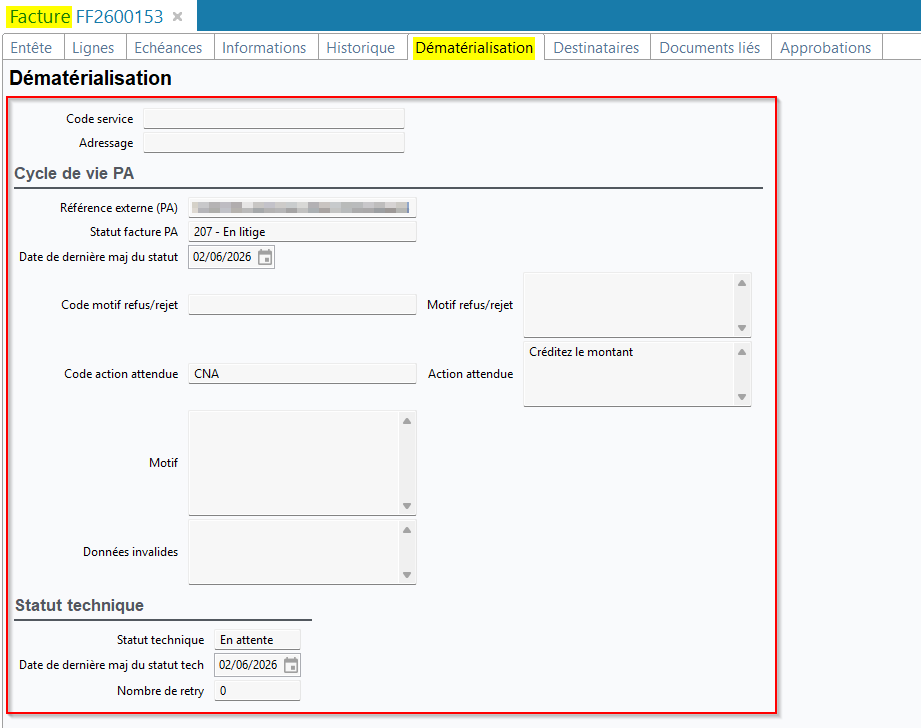
Sur les factures (Application Desktop > Gestion > Achats > Factures), l'onglet Dématérialisation a été ajouté et contient les informations suivantes :
-
Le champ Code service qui correspond au code routage renseigné par le fournisseur, permettant d'identifier le site de facturation du client sur la Plateforme Agréée.
-
Le champ Adressage qui correspond à l'adresse mail renseignée par le fournisseur, correspondant au destinataire de la Factur-X sur le site de facturation du client.
-
La section Cycle de vie PA qui contient les informations sur le cycle de vie de la facture dématérialisée. Les informations affichées dans la section Cycle de vie PA sont automatiquement mises à jour lorsqu'un fichier CDAR correspondant à la facture dématérialisée est récupéré par le nouveau batch DematReceptionCDVFacturesAchat (voir nouveauté Dématérialisation des factures : Remplacement et ajout de batchs pour l'émission et la réception de Factur-X et des cycles de vie). Un fichier CDAR est un document XML qui contient une information concernant le cycle de vie d'une facture dématérialisée.
-
La section Statut technique qui contient des informations techniques concernant le traitement de la facture par les batchs.
Pour plus d'informations, voir Gérer les informations de dématérialisation.
Possibilité de renseigner un motif lors du refus d'une facture temporaire
Une facture temporaire (Portail Achats > Factures temporaires) peut être refusée :
-
depuis une facture >
en haut de l'écran > Refuser la facture temporaire ; -
en lot depuis les résultats de recherche >
en haut des résultats > Refuser les factures sélectionnées.
Les champs suivants ont été ajoutés à la fenêtre de refus :
-
Motif du refus ;
-
Action attendue ;
-
Détail du refus.
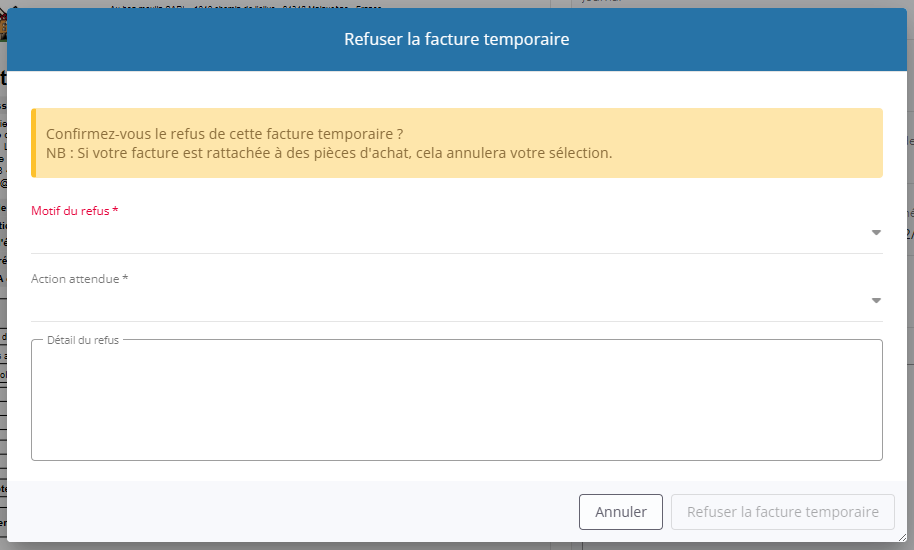
Ces informations de refus seront visibles dans la section Infos dématérialisation de la facture temporaire. Elles seront envoyées au fournisseur lors de l'exécution du batch DematEmissionCDVFacturesAchatBatch (voir nouveauté Dématérialisation des factures : Remplacement et ajout de batchs pour l'émission et la réception de Factur-X et des cycles de vie).
Pour plus d'informations, voir Refuser des factures temporaires.
Ajout de champs dans la section Infos dématérialisation des factures temporaires
Sur les factures temporaires du Portail Achats, les champs suivants ont été ajoutés à la section Infos dématérialisation :
-
Nb tentatives transmission ;
-
Motif rejet ;
-
Action attendue ;
-
Motif ;
-
Nom des données invalides.
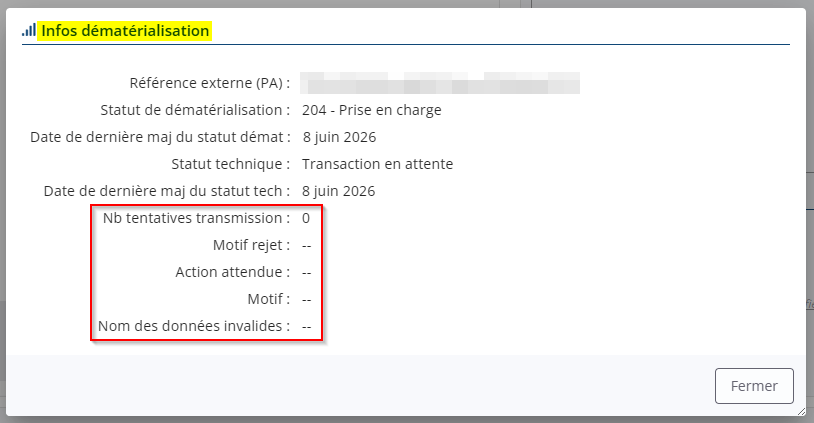
De plus, il est désormais nécessaire de cliquer sur le bloc dans la section Infos dématérialisation pour accéder à toutes les informations de la section.
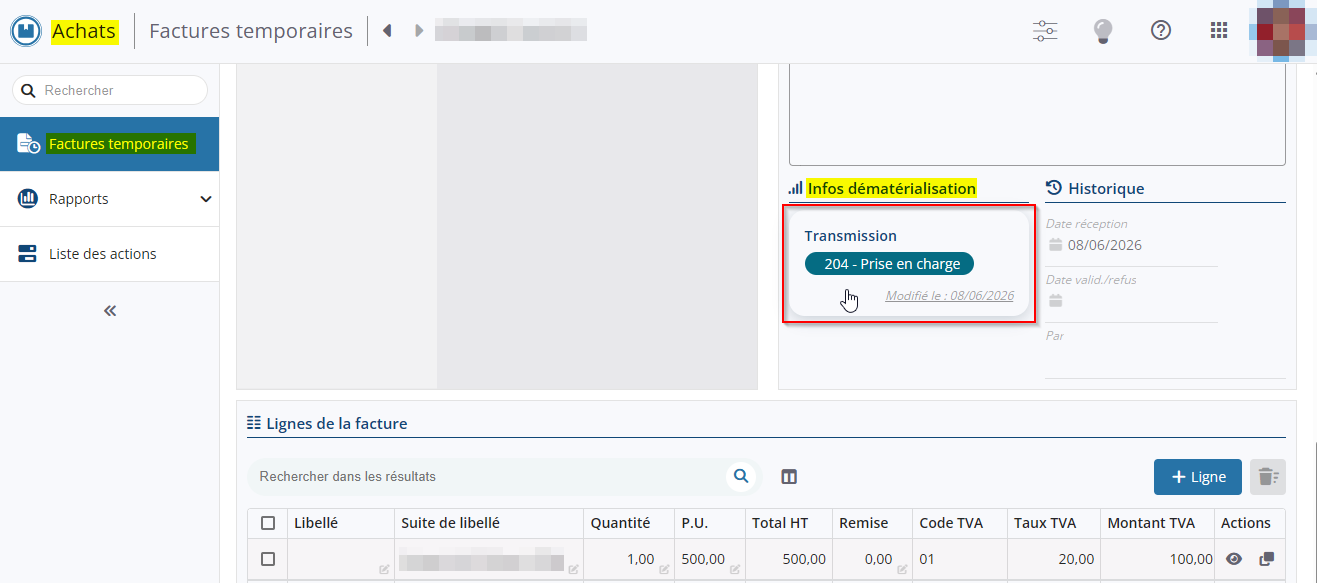
Pour plus d'informations, voir Infos dématérialisation.
Ajout de la modification du statut facture PA
Sur l'Application Desktop, depuis les factures > onglet Dématérialisation > section Cycle de vie PA, le champ Statut facture PA indique le statut correspondant à l'avancement dans le cycle de vie de la facture dématérialisée : en attente, déposée, refusée, encaissée, etc.
Une fonction a été ajoutée et permet de modifier ce statut pour indiquer que la facture est suspendue, en litige ou complétée. Cette fonction est soumise aux nouveaux DMF :
-
040656 ACHATS FACTURE MISE A JOUR STATUT DEMATERIALISATION pour les factures ;
-
040728 ACHATS AVOIR MISE A JOUR STATUT DEMATERIALISATION pour les avoirs.
Elle est accessible :
-
unitairement dans Edition > Modifier le statut de dématérialisation depuis l'écran d'une facture.
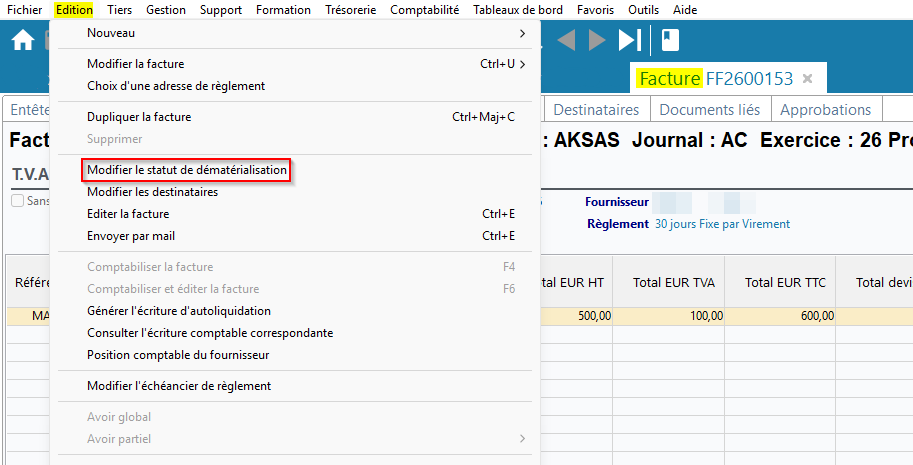
-
en lot depuis une sélection de résultats de recherche de factures > Modifier le statut de dématérialisation des lignes sélectionnées.
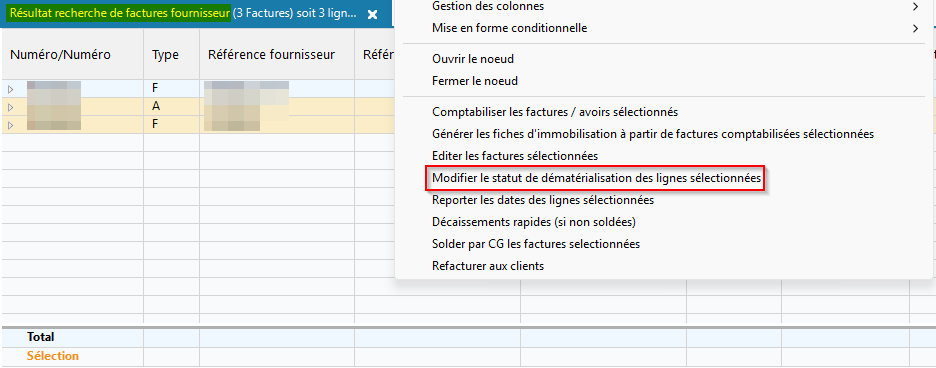
Le nouveau Statut de dématérialisation doit ensuite être sélectionné depuis une fenêtre, avec éventuellement un Code motif refus/rejet, un Code action attendue, un Motif et les noms des Données invalides.
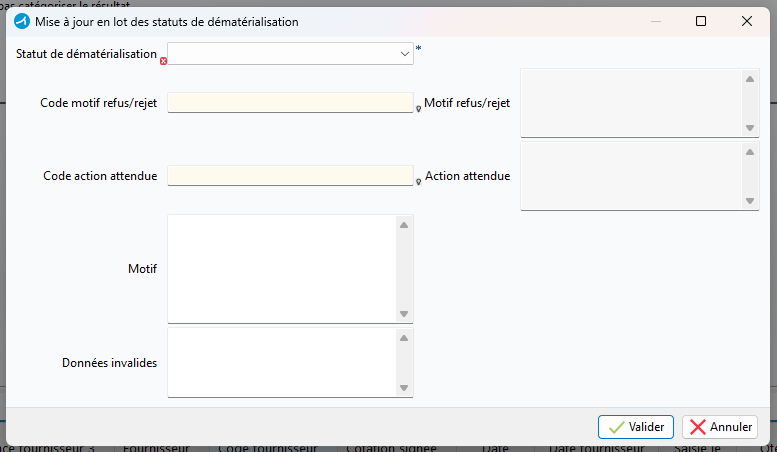
Pour plus d'informations, voir Modifier le statut facture PA.
Ajout du champ Transmission PA dans les échéances d'une facture
Depuis l'Application Desktop, dans le détail d'une échéance (depuis la facture > onglet Echéances > clic sur une échéance) > section Dates et échéances, le champ Transmission PA a été ajouté et peut contenir les valeurs suivantes :
- Non transmise, qui signifie que le règlement de l'échéance ne sera pas transmis à la Plateforme Agréée.
- A transmettre, appliquée par défaut et qui signifie que le règlement de l'échéance sera communiqué à la Plateforme Agréée sous la forme de fichier CDAR lors de l'exécution du batch DematEmissionCDVFacturesAchatBatch (voir nouveauté Dématérialisation des factures : Remplacement et ajout de batchs pour l'émission et la réception de Factur-X et des cycles de vie).
- Transmise, automatiquement appliquée après la transmission du fichier CDAR correspondant au règlement de l'échéance par le batch DematEmissionCDVFacturesAchatBatch (voir nouveauté Dématérialisation des factures : Remplacement et ajout de batchs pour l'émission et la réception de Factur-X et des cycles de vie).
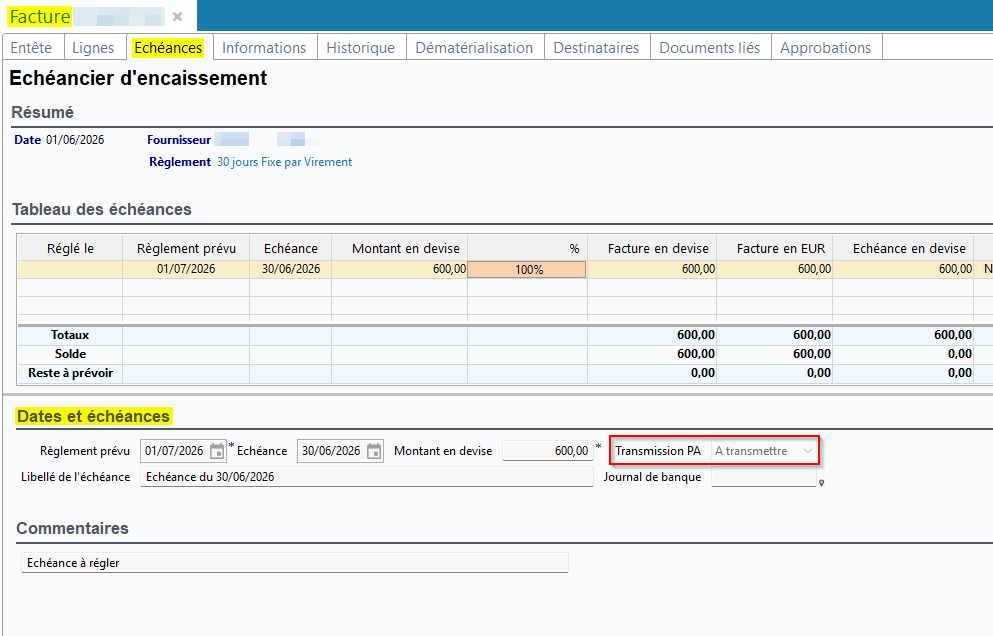
Depuis l'onglet Echéances, une fonction a été ajoutée et permet de modifier la valeur dans le champ Transmission PA d'une échéance. Cette fonction requiert le nouveau DMF 040657 ACHATS FACTURE MODIFIER ETAT DE TRANSMISSON PA DE L'ÉCHÉANCE et est accessible par clic droit sur la ligne d'une échéance > Modifier l'état de transmission PA.
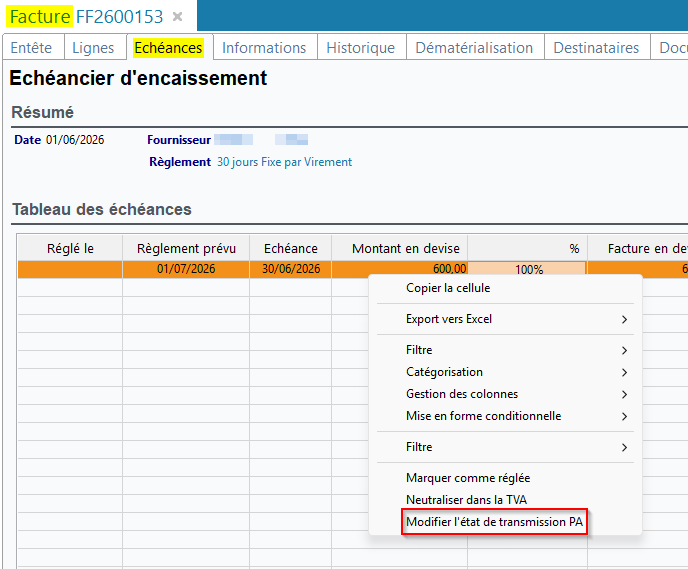
Pour plus d'informations, voir Modifier l'état de transmission d'une échéance.
Ajout de critères et de colonnes dans la recherche de factures
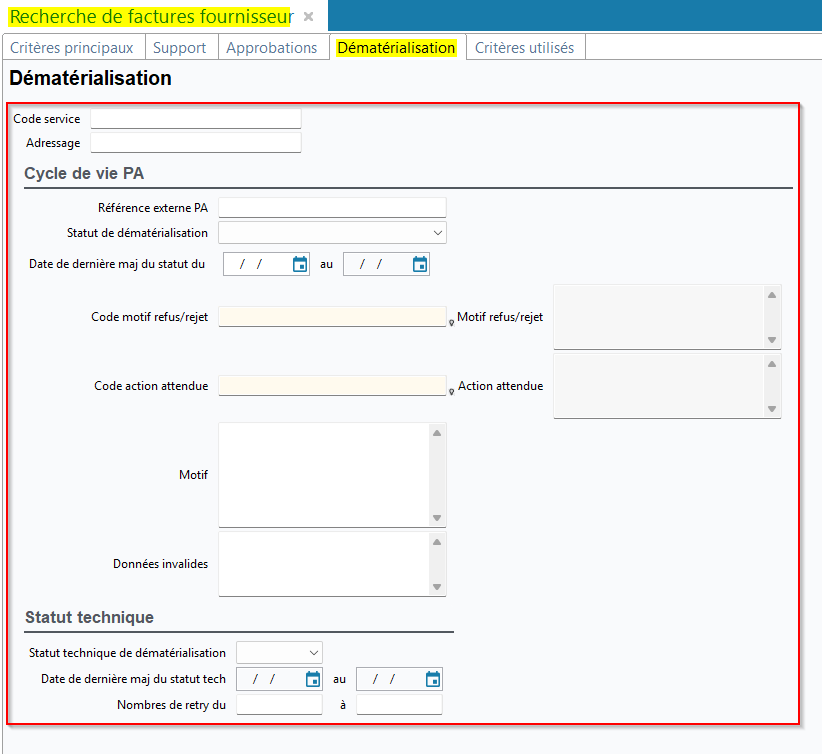
Sur l'écran de recherche de factures d'achat dans l'Application Desktop, l'onglet Dématérialisation a été ajouté et contient les critères correspondant aux champs de l'onglet Dématérialisation des factures.
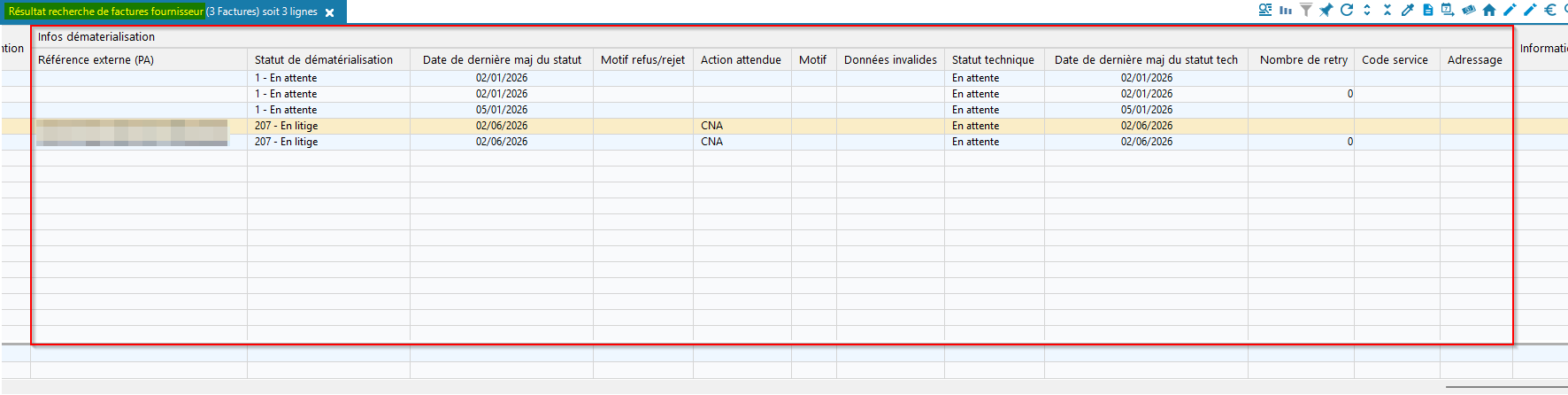
Les colonnes correspondantes ont été ajoutées dans les résultats de recherche de factures dans un nouveau groupe de colonnes Infos dématérialisation.
Sur l'écran de recherche de factures temporaires depuis le Portail Achats, les critères suivants et les colonnes correspondantes ont été ajoutés :
-
Code service ;
-
Adressage ;
-
Motif rejet ;
-
Action attendue ;
-
Motif ;
-
Nom des données invalides.
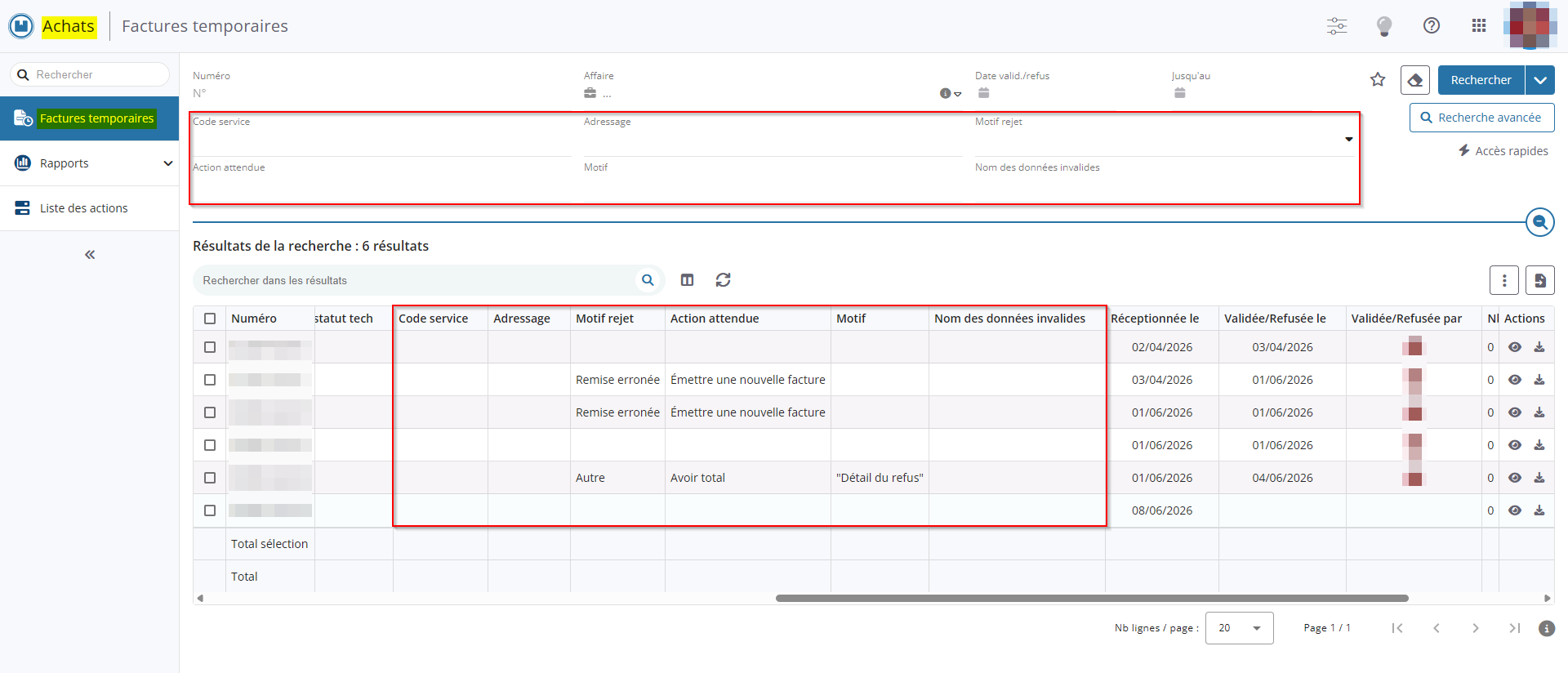
Dans la fenêtre de recherche avancée, ces critères sont également présents dans l'onglet Dématérialisation.
Devis et Liste des actions : Ajout des informations de création et de modification dans les critères et les résultats de recherche
| DMF | 160904 SERVICES TRANSVERSE LISTE DES TACHES WEB |
Depuis l'écran de recherche de devis (Portail Ventes > Ventes > Devis) et Liste des actions des portails web, les critères de recherche suivants ont été ajoutés et permettent de filtrer les actions selon leurs informations de création et de modification :
- Sur le Portail Ventes > Ventes > Devis :
- Créé (ce critère remplace l'ancien critère Date de création) ;
- Créé par ;
- Modifié ... Jusqu'au ;
- Modifié par.
- Sur le menu Liste des actions des portails web :
- Créée ;
- Créée par ;
- Modifiée ... Jusqu'au ;
- Modifiée par.


Dans la fenêtre de recherche avancée, ces critères sont situés dans un nouvel onglet Traçabilité.

Éditions : Ajout d'une barre de progression
| DMF |
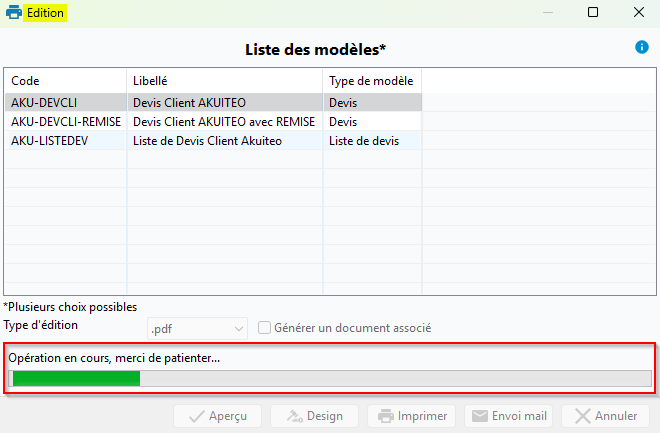
Désormais, dans les fenêtres d'édition depuis l'Application Desktop, une barre est affichée après le lancement de l'édition et indique la progression du traitement.
Factures temporaires : Possibilité de paramétrer l'envoi de notifications par e-mail lors de l'import d'une facture
| DMF |
0901** ADMINISTRATION PARAMETRAGE * 0409** ACHATS FACTURES TEMPORAIRES * |
Important
Cette évolution est soumise au feature flag Domaine Portail achats > Libellé Parametrage Notifications. Pour l'activer, rendez-vous sur la Console d'administration > Configuration > Features, activez le feature flag Parametrage Notifications puis reconnectez-vous.
Les factures temporaires peuvent être importées dans Akuiteo :
- manuellement, depuis le Portail Achats > Factures temporaires >
 , ou
, ou - en lot avec le batch DematReceptionFacturesAchat, accessible depuis l'Application Desktop > Outils > Paramétrage > Batchs > Batch création et modification.
Désormais, il est possible de paramétrer l'envoi d'e-mails de notification lorsque des factures temporaires sont importées dans Akuiteo. Ainsi, un e-mail de notification est envoyé aux destinataires paramétrés afin de les avertir que des factures viennent d'être importées.
Nouveau menu de paramétrage
Le menu Notifications est désormais disponible depuis le Portail Paramétrage > Achats > Factures temporaires > Notifications. Il permet de définir les règles à appliquer pour l'envoi d'e-mail de notification aux destinataires lorsque des factures temporaires sont importées dans Akuiteo. Pour ajouter une nouvelle règle de notification, cliquez sur + Règle de notification à droite de l'écran.

Pour plus d'informations sur le paramétrage des notifications, voir Gérer les e-mails de notification.
Nouveau batch DematNotifications
Le batch DematNotification est disponible et peut être paramétré depuis l'Application Desktop > Outils > Paramétrage > Batchs > Batch création et modification. Il permet d'analyser les factures temporaires importées dans Akuiteo pour les sociétés définies et ainsi d'envoyer les e-mails de notification en fonction des règles applicables.
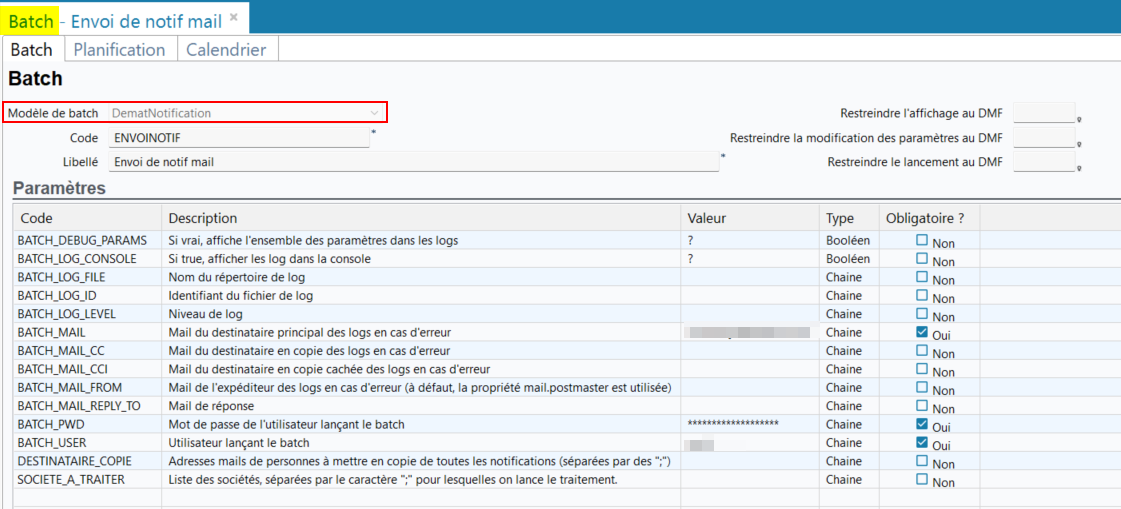
Pour plus d'informations sur le batch DematNotifications, voir Batch DematNotification.
Liste des actions : Ajout du critère de recherche Type
| DMF | 160904 SERVICES TRANSVERSE LISTE DES TACHES WEB |
Depuis le menu Liste des actions des portails web, le critère de recherche Type a été ajouté et permet de filtrer les actions selon leur type (note, rendez-vous, tâche).

Liste des actions : Améliorations diverses
| DMF | 160904 SERVICES TRANSVERSE LISTE DES TACHES WEB |
Important
Cette évolution est soumise au feature flag Domaine Transverse > Libellé Adoption Crm. Pour l'activer, rendez-vous sur la Console d'administration > Configuration > Features, activez le feature flag Adoption Crm puis reconnectez-vous.
Les actions sont des tâches à réaliser par les collaborateurs de la société. Elles peuvent être créées et modifiées depuis le menu Liste des actions, accessible depuis les portails web, ainsi que depuis le Portail Ventes :
- CRM > Portefeuille > détail d'une opportunité ;
- CRM > Clients > onglet Activités ;
- CRM > Clients > Contacts > onglet Activités ;
- Ventes > Opportunités > onglet Activités.
Nouvelle section Objets liés disponible sur le détail d'une action
Désormais, la section Objets liés est accessible depuis le détail d'une action et permet de gérer des liens avec les objets Akuiteo.

Plusieurs actions sont disponibles depuis cette section :
- Lier un objet ,
- Dé-lier un objet.
Pour plus d'informations sur la section Objets liés, voir Gérer les objets liés à l'action.
Ajout de la fonction Afficher le détail
Désormais, la fonction Afficher le détail est disponible pour les sections Tiers liés et Objets liés d'une action. Elle est disponible dès qu'un tiers ou un objet est lié à l'action et permet d'ouvrir un tableau regroupant tous les tiers ou objets liés.
L'icône est disponible depuis la colonne Actions pour les pièces disponibles dans les portails web et permet d'ouvrir la pièce liée dans un nouvel onglet du navigateur.


Note
Les feature flags suivants doivent être activés afin de pouvoir ouvrir les pièces correspondantes :
Domaine Portail ventes > Libellé Fiche client ;
Domaine Portail ventes > Libellé Opportunités ;
Domaine Portail ventes > Libellé Devis.
Ajout d'un pré-filtrage lors de la création d'une action
Désormais, lors de la création d'une action depuis le menu Liste des actions des portails web et Portail Ventes > CRM > Portefeuille > détail d'une opportunité > + Action, une liste déroulante permet de sélectionner le type d'action à créer parmi :
- Rendez-vous ;
- Tâche ;
- Note.
Il permet de filtrer les actions proposées dans le champ Catégorie et d'afficher uniquement les champs correspondants au type d'action sélectionné.

Pour plus d'informations sur la création d'une action, voir Créer une action.
Ajout de la case Terminé dans le formulaire réduit d'une action
Désormais, la case Terminé est disponible dans le formulaire réduit d'une action, à droite du champ Catégorie, depuis le Portail Ventes > CRM > Portefeuille et Liste des actions des portails web. Elle permet d'indiquer que l'action est terminée.
Le DMF 160108 SERVICE EVENEMENT TERMINER est requis pour afficher et cocher cette case.
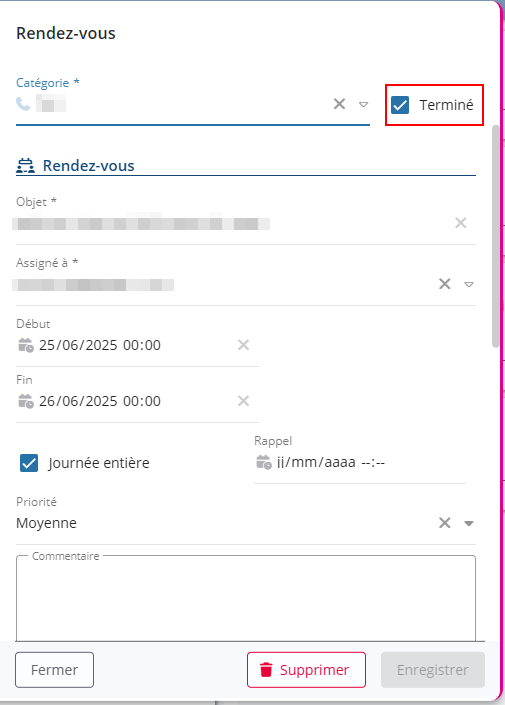
Pour plus d'informations sur la terminaison d'une action, voir Terminer une action.
Contact principal de l'opportunité ajouté à la section Tiers liés
Désormais, lorsqu'une action est créée depuis une opportunité (Portail Ventes > CRM > Portefeuille ou Ventes > Opportunités), le Contact principal de l'opportunité (onglet Entête) est automatiquement ajouté à la section Tiers liés à l'enregistrement.

Pour plus d'informations sur la section Tiers liés de l'action, voir Gérer les tiers liés à l'action.
Liste des actions : Visualisation du client ou prospect sur l'action en vue Liste
| DMF | 160904 SERVICES TRANSVERSE LISTE DES TACHES WEB |
Depuis le menu Liste des actions des portails web en vue Liste, le code et le nom du client ou du prospect sont désormais affichés au-dessus du nom de l'action.
Lorsque l'utilisateur possède le DMF 010104 PROSPECTION FICHE PROSPECT RECHERCHER ou 020104 VENTES FICHE CLIENT RECHERCHER, un hyperlien permet d'accéder à la fiche du client ou du prospect dans le Portail Ventes > CRM > Clients.

Notes de frais : Simplification de la saisie des dépenses en double/triple TVA
| DMF |
1905** PORTAIL NOTES DE FRAIS * 5001** MOBILE NOTE DE FRAIS * |
Auparavant, sur Akuiteo Mobile > Notes de frais et sur le Portail Collaborateur > Collaborateur > Notes de frais, l'enregistrement d'une dépense avec une nature de type Restaurant / Triple TVA était bloqué lorsqu'un ou plusieurs montants de TVA n'étaient pas renseignés et il fallait :
-
retirer manuellement les codes TVA inutilisés ou,
-
remplacer les codes TVA par un code à 0 %.
De plus, la première ligne TVA/TVA 1 devait toujours être renseignée même si TVA 2 et/ou TVA 3 étaient renseignées.
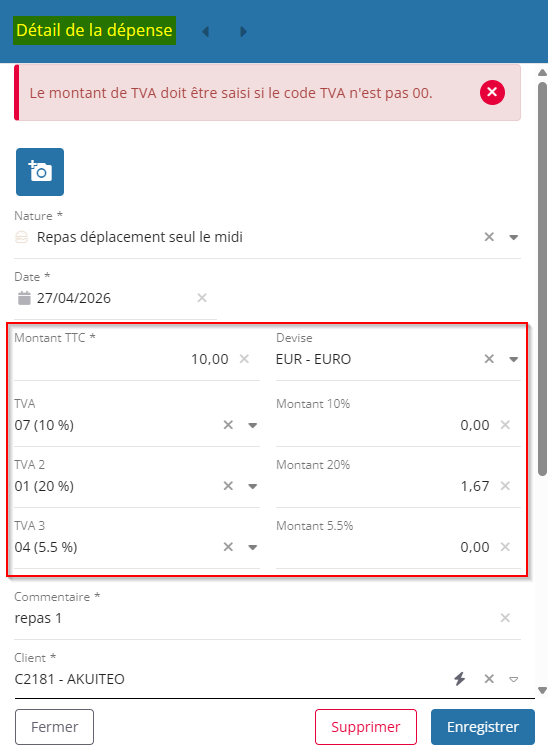
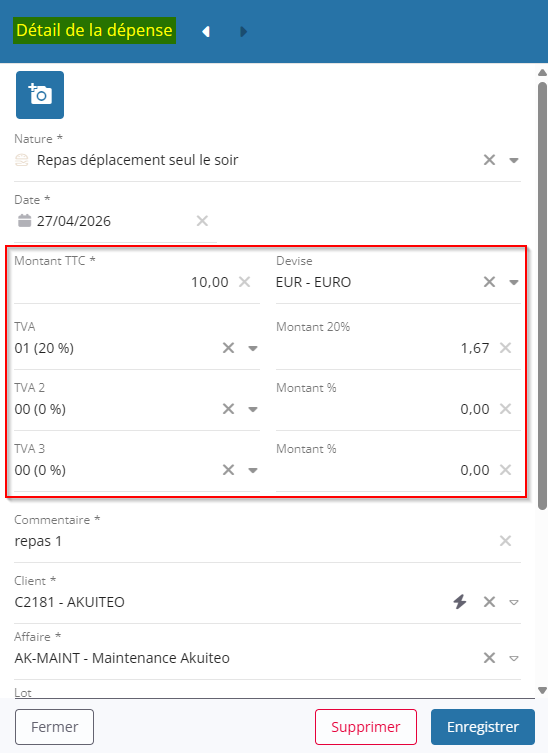
Désormais, une dépense avec une ou deux lignes de TVA peut être enregistrée sans devoir modifier ni retirer les codes TVA des lignes de TVA à 0 €. Après l'enregistrement :
- si une ligne de TVA est à 0 €, le code TVA pour cette ligne est automatiquement remplacé par un code à 0 %.
- si la première ligne TVA/TVA 1 est à 0 € mais que TVA 2 et/ou TVA 3 sont renseignées, les lignes TVA 2 et/ou TVA 3 sont automatiquement déplacées pour remplir la première ligne TVA/TVA 1 et éventuellement TVA 2.
Portails web : Ajout de la position du résultat au survol des boutons de navigation
| DMF |
01**** PROSPECTION * * 02**** VENTES * * 04**** ACHATS * * 14**** SUPPORT * * 19**** PORTAIL PORTAIL PORTAIL AKUITEO 24**** AGILE FACTORY * * |
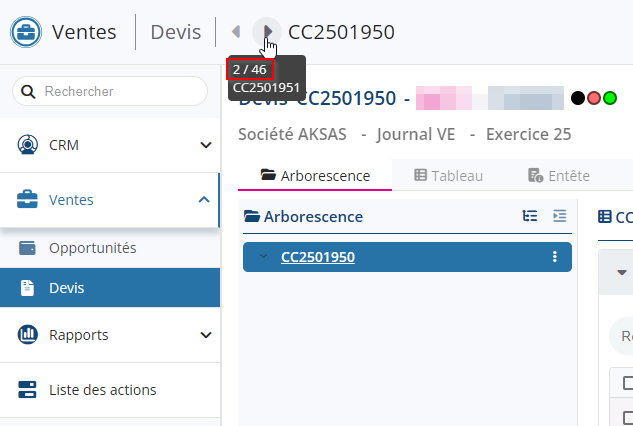
Depuis les portails web, lorsqu'une pièce est ouverte depuis les résultats de recherche, la position de la pièce en fonction des résultats est affichée sous la forme position / nombre de résultats au survol du numéro de la pièce dans la barre supérieure du portail.
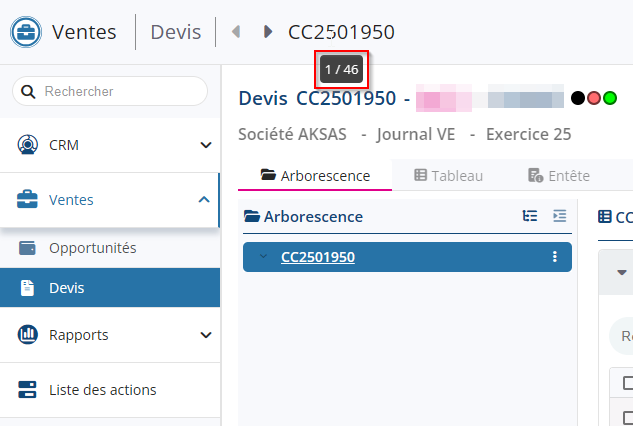
Désormais, la position est également affichée au survol des boutons de navigation  et
et  à gauche du numéro de la pièce.
Portails web : Ajout de la modification de mot de passe
| DMF |
01**** PROSPECTION * * 02**** VENTES * * 04**** ACHATS * * 14**** SUPPORT * * 19**** PORTAIL PORTAIL PORTAIL AKUITEO 24**** AGILE FACTORY * * |
Sur les portails web, une fonction a été ajoutée et permet à l'utilisateur connecté de modifier son mot de passe. Cette fonction est accessible en cliquant sur l'image de l'utilisateur dans la barre supérieure du portail puis sur Mot de passe.
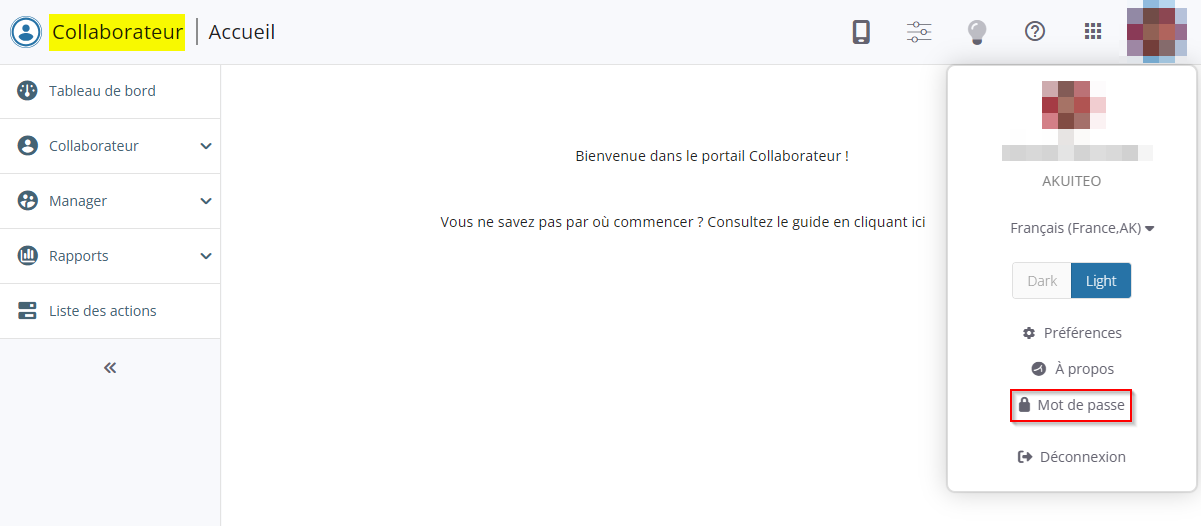
Une fenêtre est ensuite affichée et permet de définir le nouveau mot de passe à appliquer.
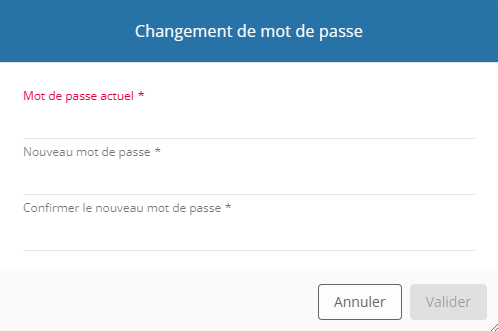
Important
Cette fonction est disponible uniquement pour les utilisateurs dont les informations d'authentification sont stockées dans la base de données d'Akuiteo.
Portails web : Harmonisation des options d'affichage et des vues et ajout de la gestion par onglets
| DMF |
01**** PROSPECTION * * 02**** VENTES * * 04**** ACHATS * * 14**** SUPPORT * * 19**** PORTAIL PORTAIL PORTAIL AKUITEO 25**** PLANNING WEB * * |
Sur les portails web, la mise en forme des boutons pour les vues et les options d'affichage a été harmonisée et une gestion par onglets a été ajoutée :
-
Les options d'affichage permettent d'afficher ou non certains éléments ou de mettre en évidence certaines caractéristiques du contenu. Plusieurs options d'affichage peuvent être activées à la fois.
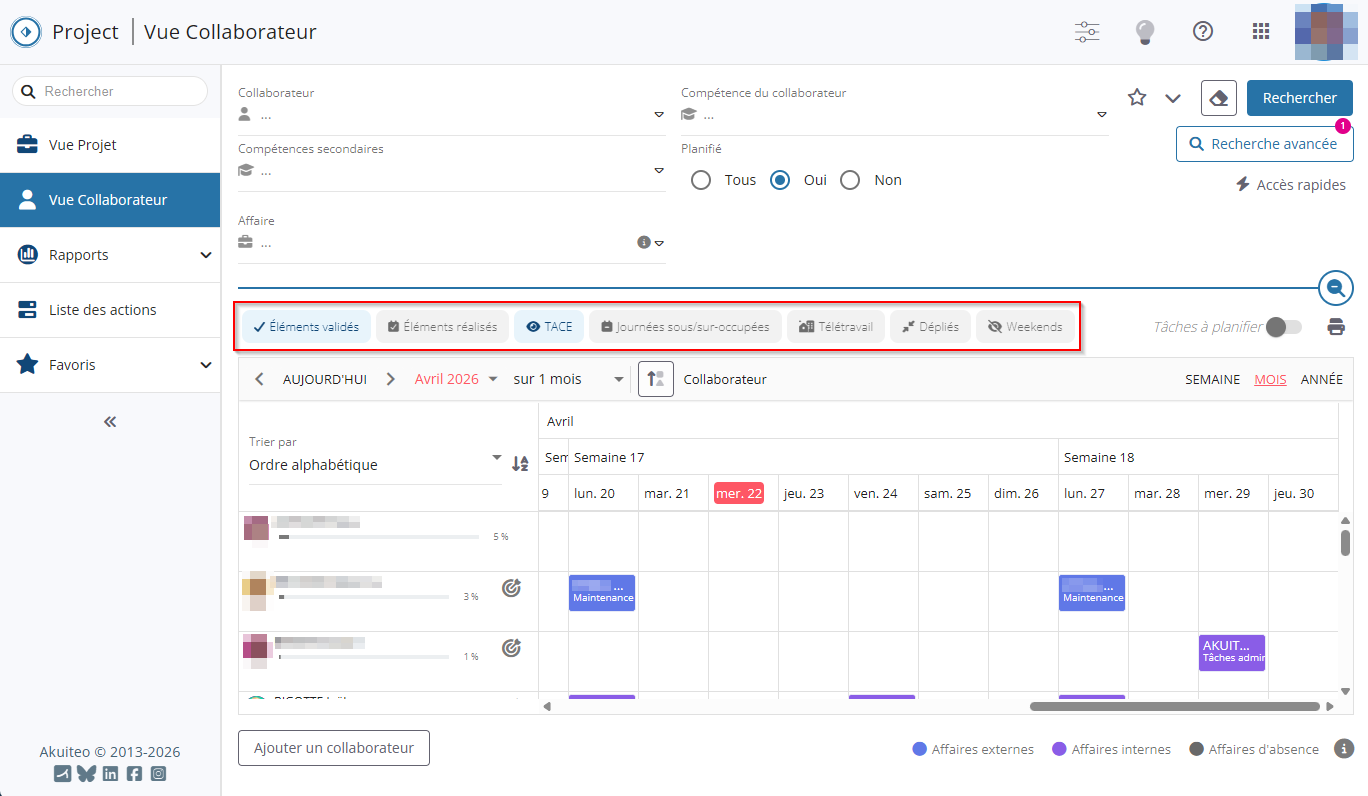
-
Les vues permettent de sélectionner la mise en forme souhaitée pour les résultats de recherche : en tableau, en liste, etc. Une seule vue peut être affichée à la fois.
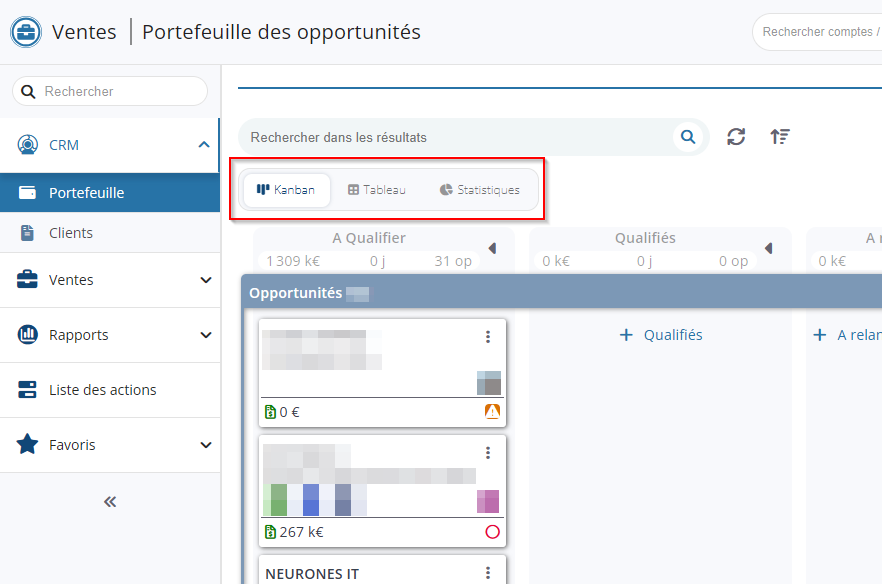
-
Les onglets permettent de naviguer entre différentes parties d'une pièce de gestion. Un seul onglet peut être affiché à la fois.
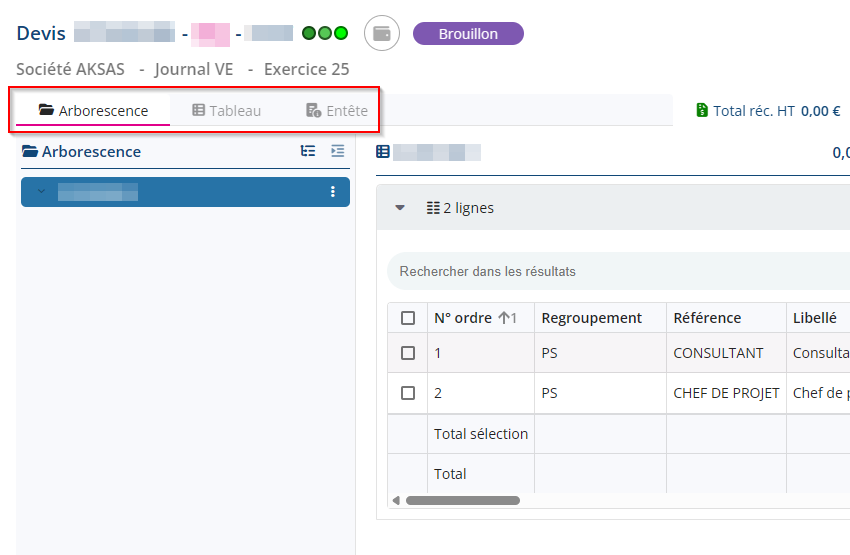
Portails web : Mise en page des paramètres de lancement des éditions BIRT
| DMF |
160903 SERVICE TRANSVERSE RAPPORT WEB |
Les éditions BIRT sont des éditions paramétrables depuis l'Application Desktop et accessibles depuis les portails web afin d'éditer une pièce de gestion ou un rapport.
Désormais, la mise en page des paramètres à renseigner avant de lancer l'édition depuis les portails web est identique à celle de l'Application Desktop. Ainsi, lorsque sur l'Application Desktop les paramètres de l'édition sont séparés en plusieurs sections, cette mise en page est conservée dans les portails web.
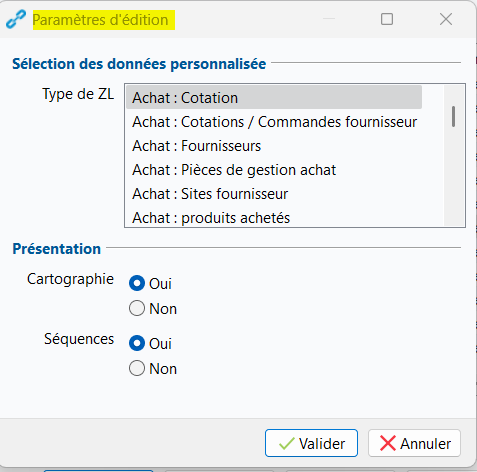
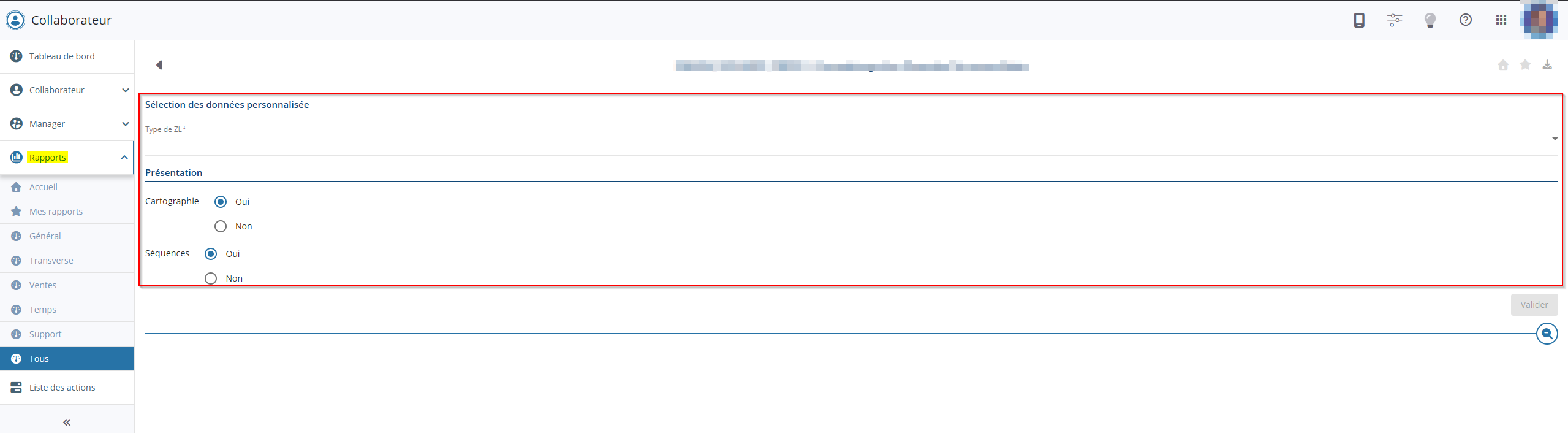
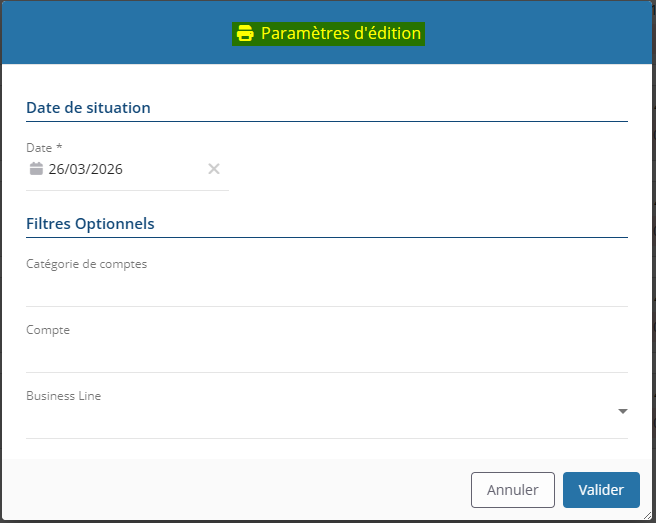
Portails web : Possibilité d'exporter les résultats vers Excel sans lancer la recherche
| DMF |
01**** PROSPECTION * * 02**** VENTES * * 04**** ACHATS * * 14**** SUPPORT * * |
Désormais, depuis les écrans de recherche des portails web en vue tableau, les résultats peuvent être exportés vers Excel sans avoir besoin de lancer la recherche au préalable. Cette fonction est située à droite du bouton Rechercher, depuis l'interface de recherche ou depuis la fenêtre de recherche avancée, dans le nouveau menu déroulant  > Exporter le résultat.
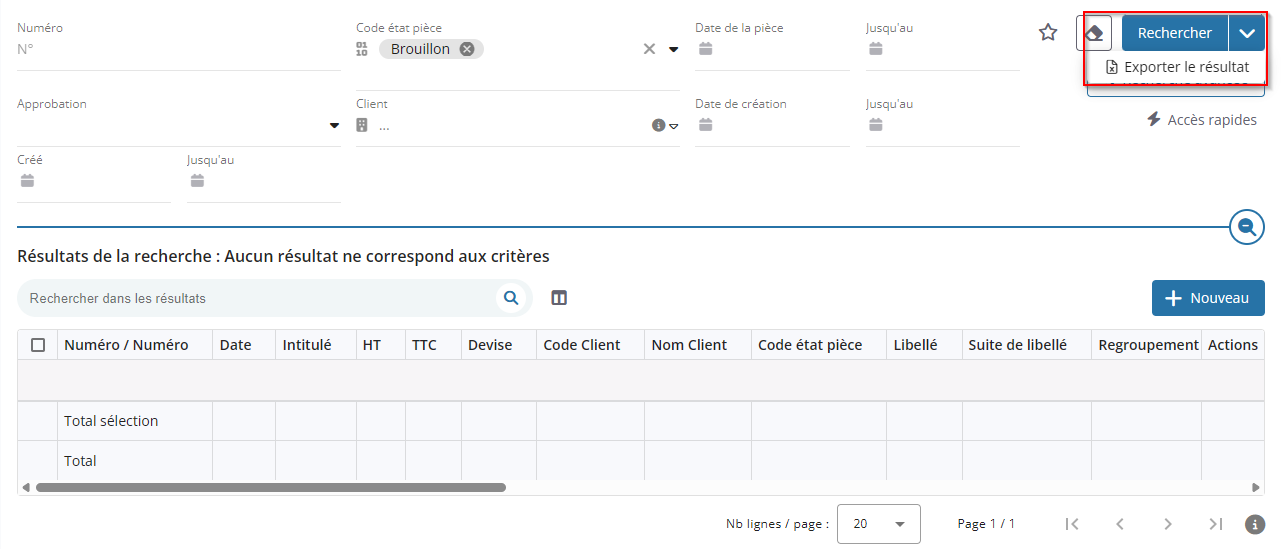
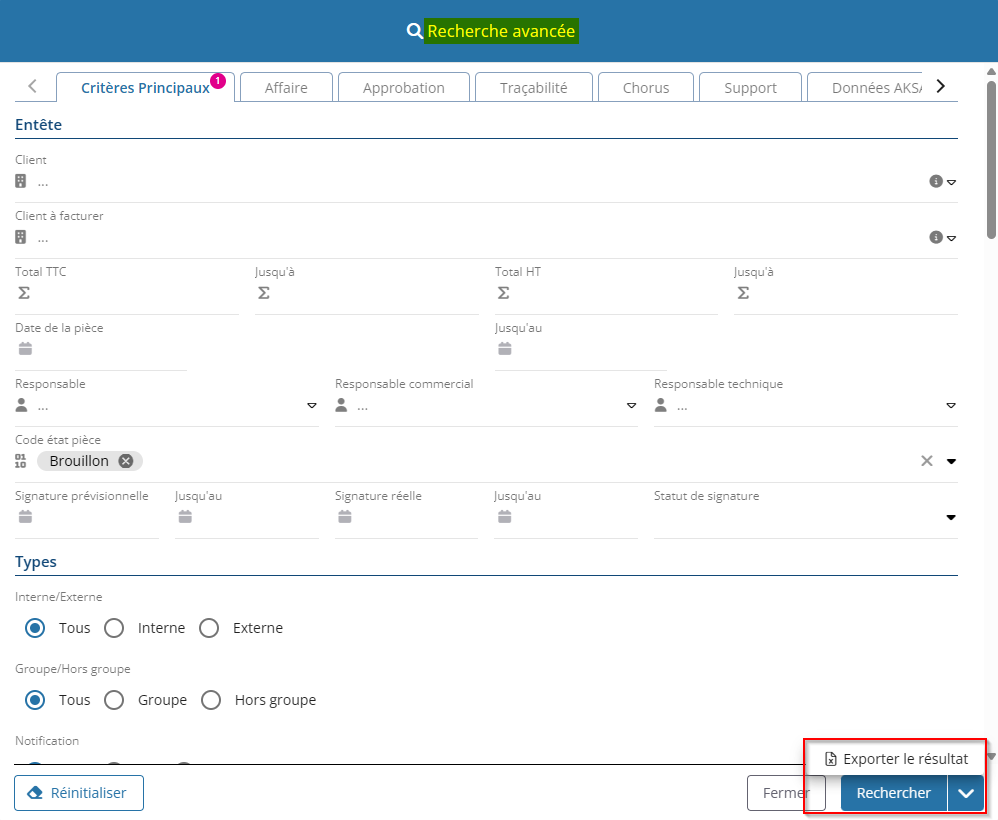
L'export contient uniquement les colonnes définies comme visibles depuis le tableau des résultats. L'ordre des colonnes, le tri des lignes, la catégorisation et la mise en forme conditionnelle sont conservés dans l'export.
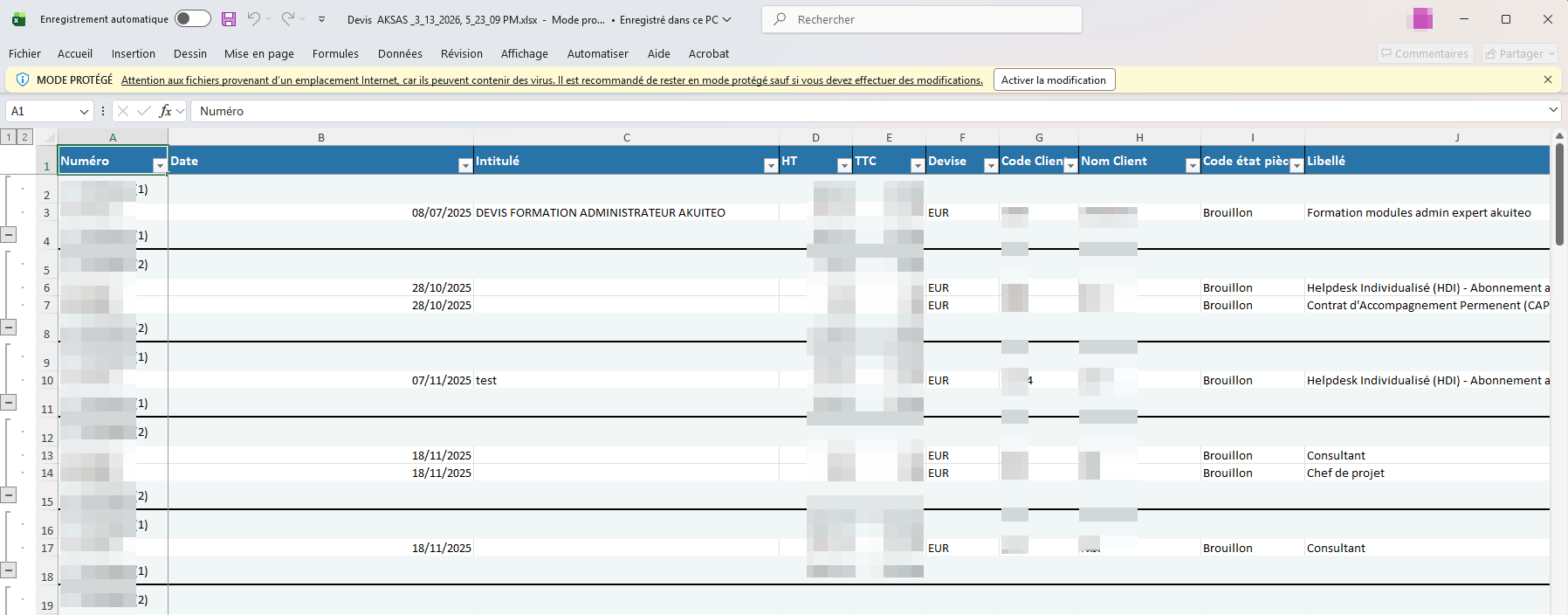
Rapports : Ajout d'une barre de recherche
| DMF |
160903 SERVICE TRANSVERSE RAPPORT WEB |
Désormais, une barre de recherche est disponible dans le menu Rapports des portails web. Elle est affichée lorsque plus de 10 rapports sont disponibles et permet de rechercher rapidement un rapport en particulier.
Textes en table : Bouton déplacé dans la barre d'outils
| DMF |
0202** VENTES DEVIS * 1414** SUPPORT INTERVENTIONS * 1426** SUPPORT DEMANDE SIMPLIFIEE * |
Le texte riche disponible sur le Portail Support permet de disposer de fonctions de saisie plus avancées, par exemple d'insérer du texte en gras, de le souligner etc.
Les textes en table sont des textes prédéfinis qu'il est possible d'insérer rapidement dans un champ à l'emplacement du curseur en tapant / suivi du code du texte en table souhaité ou en cliquant sur le bouton Textes en table.
Auparavant, le bouton Textes en table était affiché en haut à droite de la zone de saisie pour les champs suivants :
- la Description de la demande ;
- le Compte-rendu externe ;
- l'Info interne d'une intervention ;
- les messages directs.
Désormais, le bouton Textes en table est affiché dans la barre d'outils du champ concerné.

Trésorerie
Avances : Possibilité d'effectuer des avances client et harmonisation de l'interface
| DMF | 0811** TRESORERIE REGLEMENT AUTOMATIQUE * |
Les menus Avances et Avances internationales (Trésorerie > Editions et traitements en lot > Avances et Avances internationales) permettent de saisir des avances aux fournisseurs.
Désormais, il est également possible d'effectuer des avances (internationales ou non) aux clients.
Dans l'écran de recherche des échéances à inclure à l'avance > onglet Critères principaux, la section Type tiers a donc été ajoutée et contient les cases à cocher suivantes :
- Client, décochée par défaut ;
- Fournisseur, cochée par défaut.
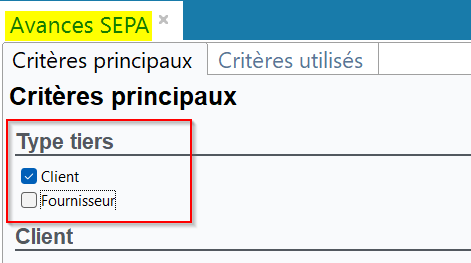
Lorsque la case Fournisseur est décochée, la section Fournisseurs est désormais masquée.
Lorsque la case Client est cochée, la nouvelle section Client est disponible et contient les critères de recherche suivants :
- Type du client ;
- Groupe ;
- Code / Nom.
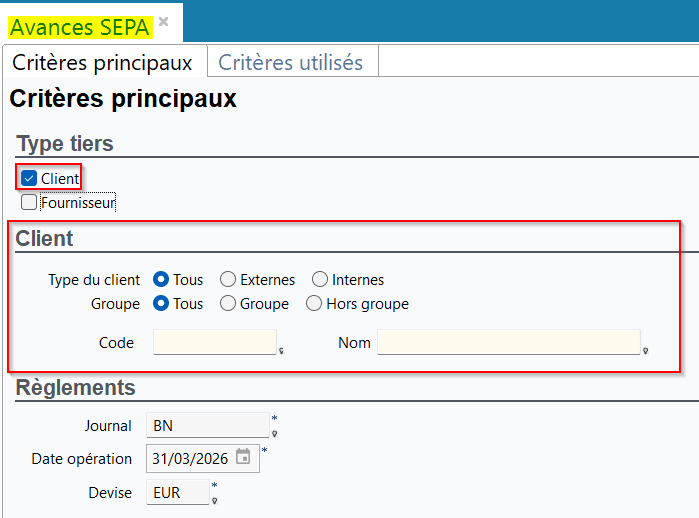
Dans les résultats de recherche des tiers à ajouter à l'avance, la colonne Type tiers a été ajoutée et indique FOURNISSEUR si la ligne correspond à un fournisseur ou CLIENT si la ligne correspond à un client.
Dans l'écran de saisie des avances et dans les résultats de recherche des tiers à ajouter à une avance :
- La colonne Code fournisseur a été renommée Code tiers ;
- La colonne Nom fournisseur a été renommée Nom Tiers.
Dans l'écran de saisie des avances, la colonne Banque fournisseur a été renommée Banque tiers.

Écarts de règlement : Possibilité de renseigner une affaire par défaut
| DMF | 0807** TRESORERIE PARAMETRAGE * |
Le solde des écarts de règlements dans Akuiteo entraîne la création d'une écriture dans les cas suivants :
- Solder une facture de vente (Gestion > Ventes > Factures puis Edition > Administration > Solder la facture par CG) ;
- Solder une ligne de relevé bancaire non rapprochée (Comptabilité > Rapprochement bancaire > Gestion des relevés bancaires puis clic droit depuis une ligne de relevé non rapprochée > Solder par la Comptabilité Générale) ;
- Solder un encaissement / décaissement client sur une facture non soldée (Trésorerie > Encaissements client / Décaissements client puis Edition > Imputer > Solder par la Comptabilité Générale).
Lors de la création de l'écriture, la colonne Affaire était vide par défaut et ne pouvait qu'être renseignée manuellement.
Désormais, il est possible d'associer une affaire par défaut à chaque type d'écart depuis l'écran de paramétrage des écarts de trésorerie (Outils > Paramétrage > Paramétrage Général > Trésorerie > Ecart de règlement).
La colonne Affaire associée a été ajoutée dans la section Comptes et permet de renseigner pour chaque type d'écart, l'affaire par défaut à renseigner sur la ligne d'écriture.
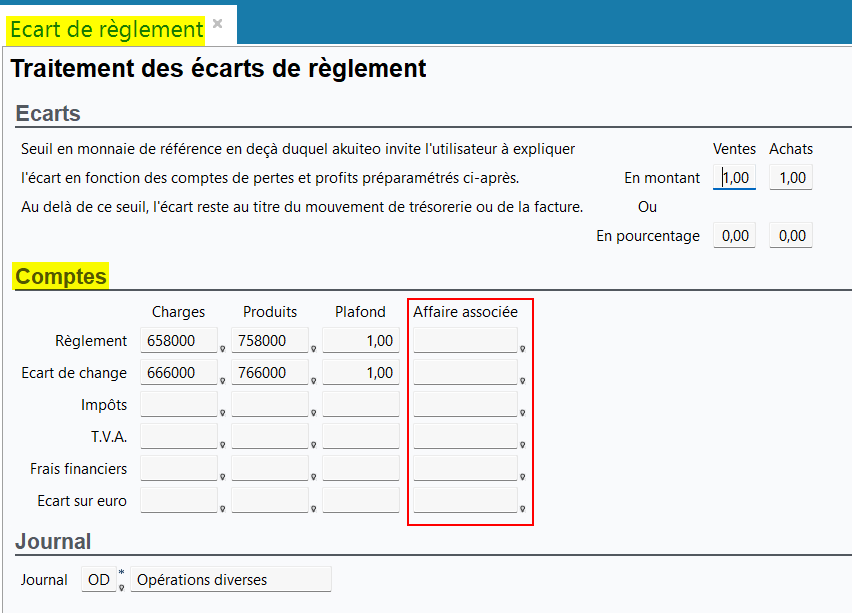
Lors de la création de l'écriture pour solder l'écart, si l'affaire :
- est renseignée dans le paramétrage alors elle est automatiquement renseignée dans la colonne Affaire de la ligne d'écriture et peut être modifiée.
- n'est pas renseignée dans le paramétrage alors le comportement avant évolution est conservé et l'affaire doit être renseignée manuellement.
Virements internationaux : Ajout d'un contrôle sur la devise et harmonisation de l'interface
| DMF | 0811** TRESORERIE REGLEMENT AUTOMATIQUE * |
Le menu Virements internationaux (Trésorerie > Editions et traitements en lot > Virements internationaux) permet de saisir des virements internationaux afin de régler les factures fournisseurs concernées.
Désormais, pour pouvoir ajouter une échéance à un virement international, elle doit être dans la même devise que les échéances déjà présentes dans le virement.
Dans l'écran de recherche des échéances à ajouter au virement international > onglet Critères principaux :
-
La section Type de factures a été ajoutée et contient la nouvelle case Factures fournisseur, cochée par défaut.
-
La section Sélection des factures a été renommée Sélection des factures fournisseur et est désormais masquée lorsque la case Factures fournisseur est décochée.
-
Le critère Devise a été renommé Devise pièce.
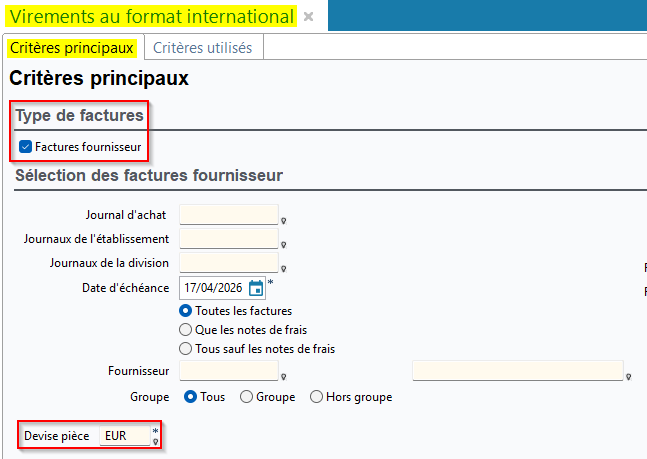
Dans l'écran de saisie d'un virement international :
- La colonne Type a été ajoutée ;
- La colonne Réf. fournisseur a été renommée Réf. tiers ;
- La colonne Référence fournisseur 2 a été renommée Réf. tiers 2 ;
- La colonne Référence fournisseur 3 a été renommée Réf. tiers 3 ;
- La colonne Code fournisseur a été renommée Code tiers ;
- La colonne Nom fournisseur a été renommée Nom Tiers.
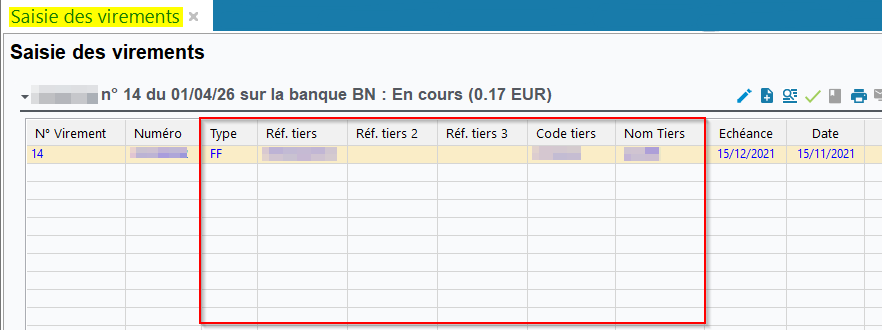
Dans les résultats de recherche d'échéances à ajouter au virement international, les colonnes suivantes ont été renommées :
- La colonne Code fournisseur a été renommée Code tiers ;
- La colonne Nom fournisseur a été renommée Nom Tiers.
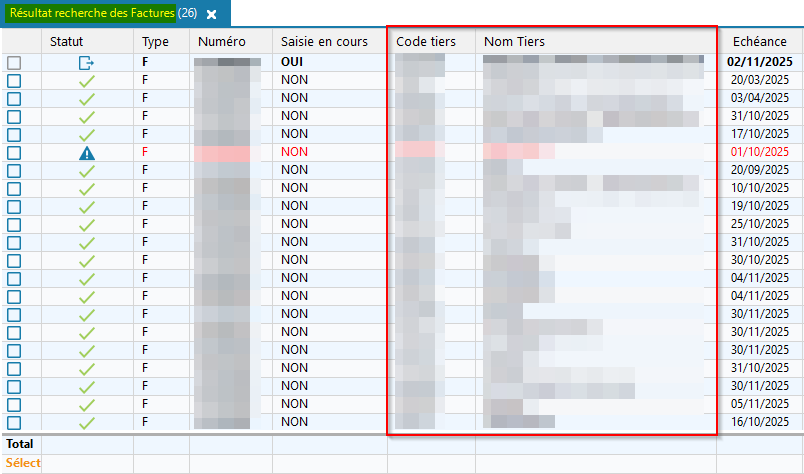
Virements SEPA : Possibilité de prendre en compte les avoirs client pour les virements SEPA et harmonisation de l'interface
| DMF | 0811** TRESORERIE REGLEMENT AUTOMATIQUE * |
Le menu Virements (Trésorerie > Editions et traitements en lot > Virements) permet de saisir des virements SEPA afin de régler les factures fournisseurs concernées.
Désormais, les avoirs clients peuvent également être ajoutés dans les virements SEPA afin d'effectuer des remboursements.
Dans l'écran de recherche des échéances à ajouter au virement > onglet Critères principaux, la section Type de factures a donc été ajoutée et contient :
- la nouvelle case Factures fournisseur, cochée par défaut.
- la nouvelle case Avoirs client, décochée par défaut.
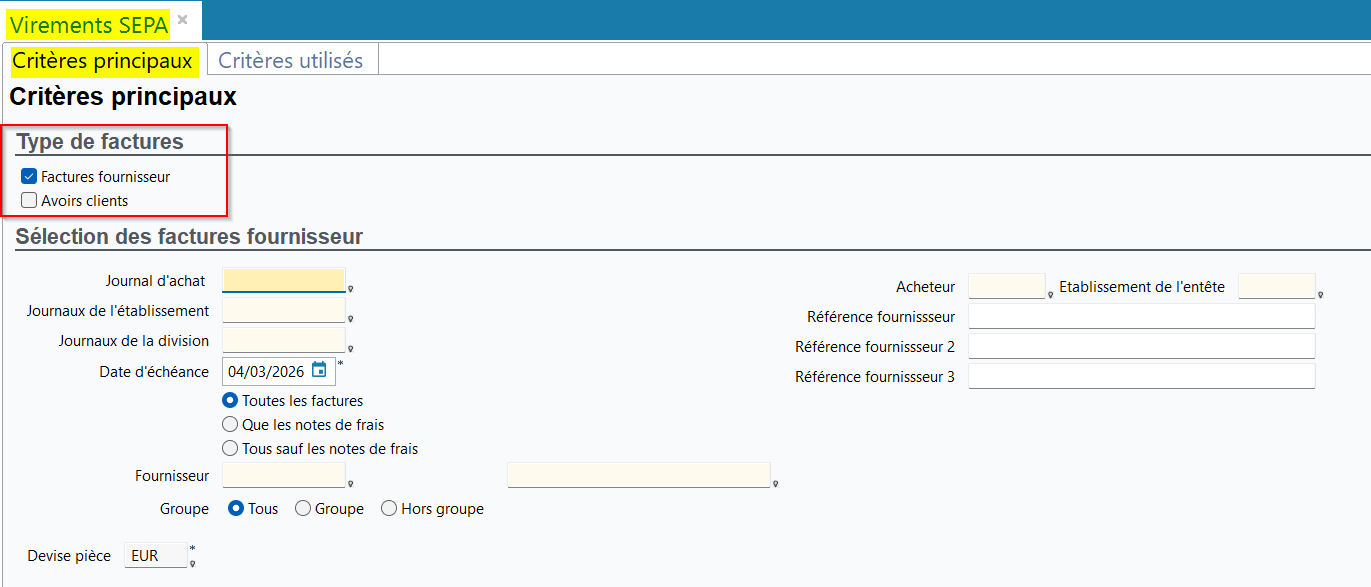
La section Sélection des factures a été renommée Sélection des factures fournisseur et est désormais masquée lorsque la case Factures fournisseur est décochée. De plus, le critère Devise a été renommé Devise pièce.
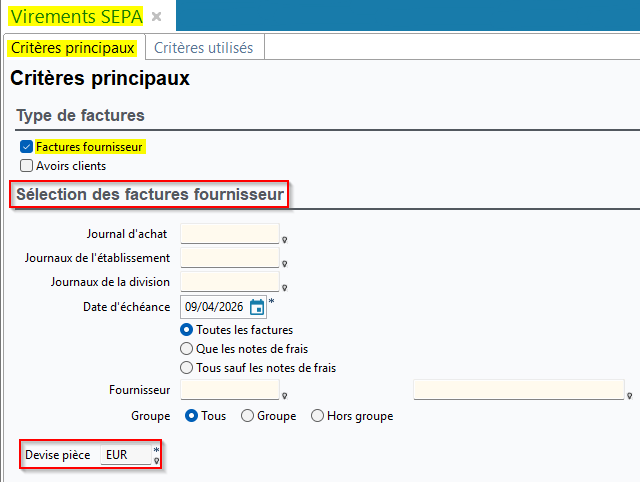
Lorsque la case Avoirs client est cochée, la nouvelle section Sélection des avoirs client est disponible et contient les nouveaux critères de recherche suivants :
- Journal de vente ;
- Journaux de l'établissement ;
- Journaux de la division ;
- Date d'échéance ;
- Client ;
- Groupe.
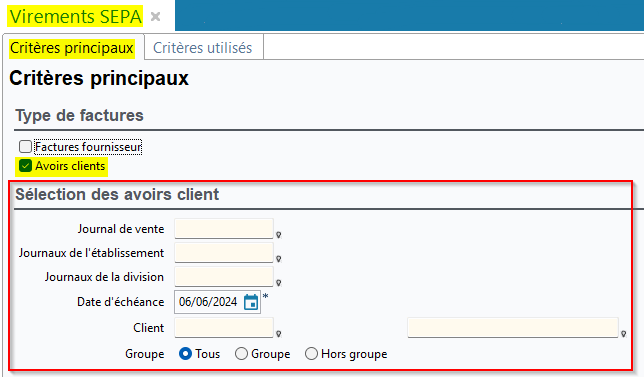
Dans l'écran de saisie d'un virement SEPA :
- La colonne Type a été ajoutée et indique FF si la ligne correspond à une facture fournisseur ou FC si la ligne correspond à un avoir client ;
- La colonne Réf. fournisseur a été renommée Réf. tiers ;
- La colonne Référence fournisseur 2 a été renommée Réf. tiers 2 ;
- La colonne Référence fournisseur 3 a été renommée Réf. tiers 3 ;
- La colonne Code fournisseur a été renommée Code tiers ;
- La colonne Nom fournisseur a été renommée Nom Tiers.
Dans les résultats de recherche d'échéances à ajouter au virement SEPA, les colonnes suivantes ont été renommées :
- La colonne Code fournisseur a été renommée Code tiers ;
- La colonne Nom fournisseur a été renommée Nom Tiers.
Dans l'écran de saisie d'un virement SEPA, la fonction Associer une adresse de règlement disponible en faisant un clic droit sur une ligne de virement a été renommée Associer une adresse.
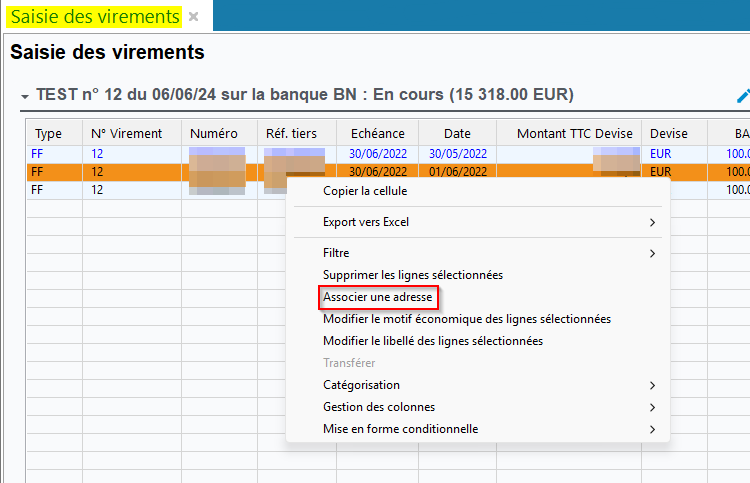
Ventes
Commandes : Modifications sur la livraison de lignes récurrentes
| DMF | 0203** VENTES COMMANDES * |
Depuis une commande validée (Gestion > Ventes > Commandes), les lignes peuvent être livrées depuis :
-
Edition > Livrer la commande sur quantité / Livrer la commande sur quantité (en %) / Livrer la commande sur montant.
-
l'onglet Lignes > clic droit sur une sélection de lignes > Livrer les lignes sélectionnées.
Auparavant, lors de la livraison de lignes dont le Mode de facturation était Récurrent et dont la Périodicité était Unique, la création d'un contrat était proposé et ces lignes étaient incluses dans la livraison générée.
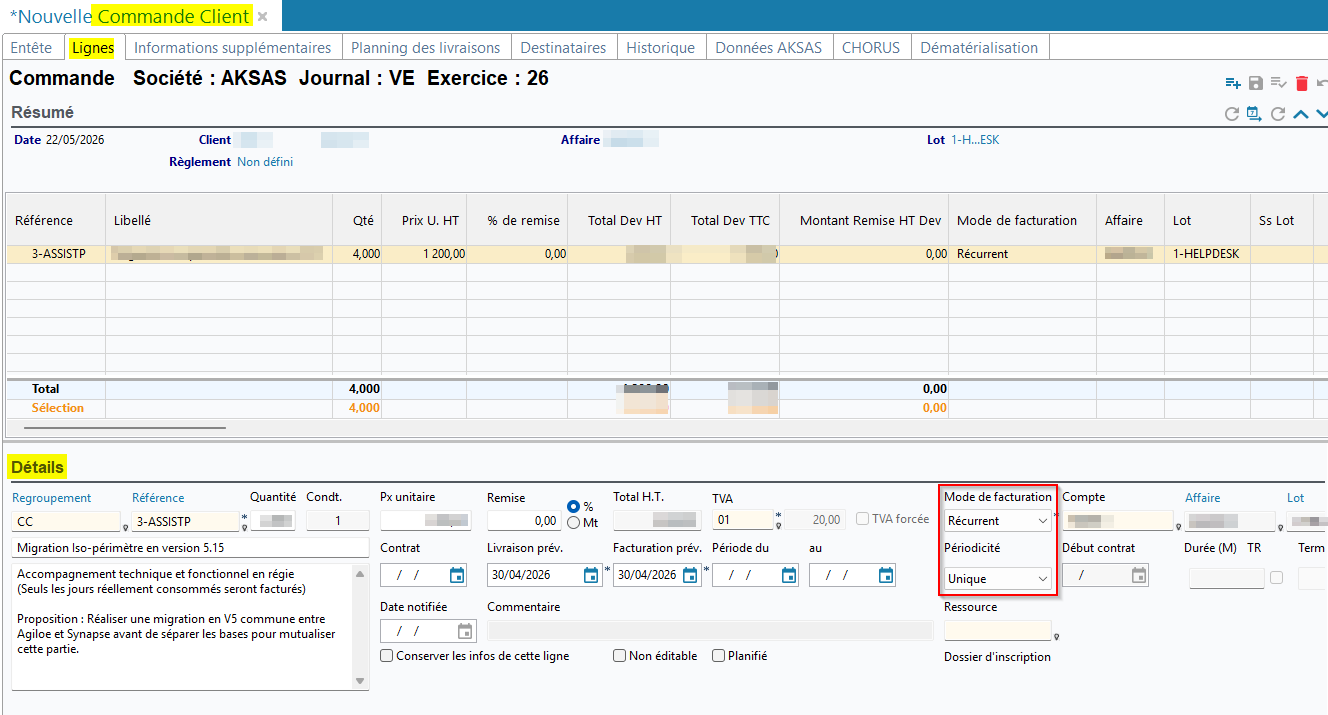
Désormais, les lignes dont le Mode de facturation est Récurrent (détail d'une ligne > champ Mode de facturation) sont toujours exclues de la livraison, que la Périodicité soit Unique ou non. La livraison et la facturation doivent être gérées uniquement dans un contrat.
De plus, un contrôle a été ajouté lors de la livraison de lignes de commande. Si une ligne de commande a le Mode de facturation sur Récurrent mais qu'aucune prestation modèle n'est renseignée sur la fiche du produit vendu associé (Gestion > Ventes > Produits vendus puis onglet Général > section Prestation associée > champ Prestation modèle), le message suivant est désormais affiché :

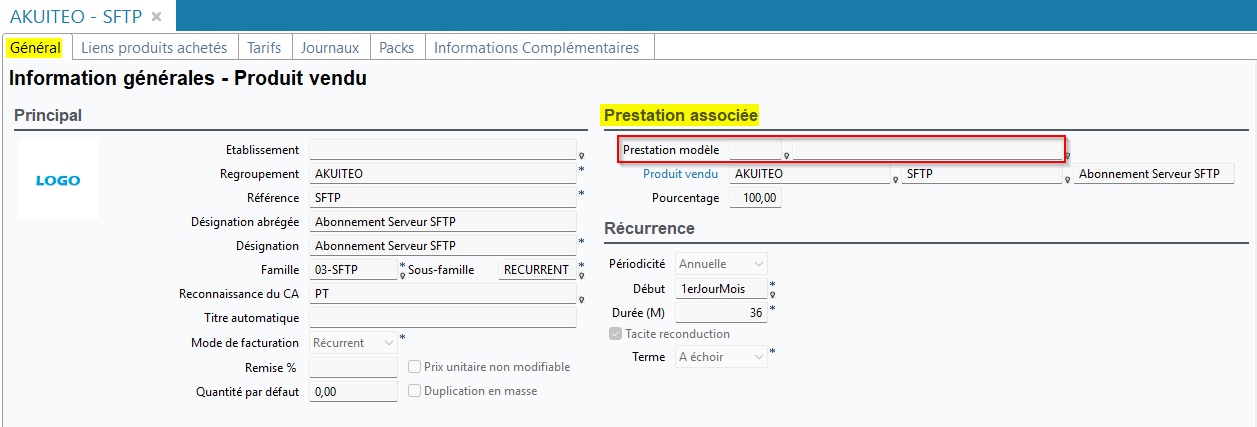
Commandes de sous-traitance : Possibilité de modifier l'affectation de la commande client
| DMF | 0203** VENTES COMMANDES * |
Dans le cadre de la sous-traitance interne et groupe, les pièces de gestion sont créées en miroir. Ainsi, les commandes et les factures d'achat et de vente possèdent les mêmes lignes et les mêmes affectations. Lorsque ces pièces sont créées, elles sont validées et ne sont donc plus modifiables.
Désormais, pour les commandes client mono-affaire issues de sous-traitance (Gestion > Ventes > Commandes), le lot, le sous-lot et la tâche des lignes peuvent être modifiées en faisant un clic droit depuis une sélection de lignes dans l'onglet Lignes > Modifier les lots/sous-lots/tâches des lignes sélectionnées.
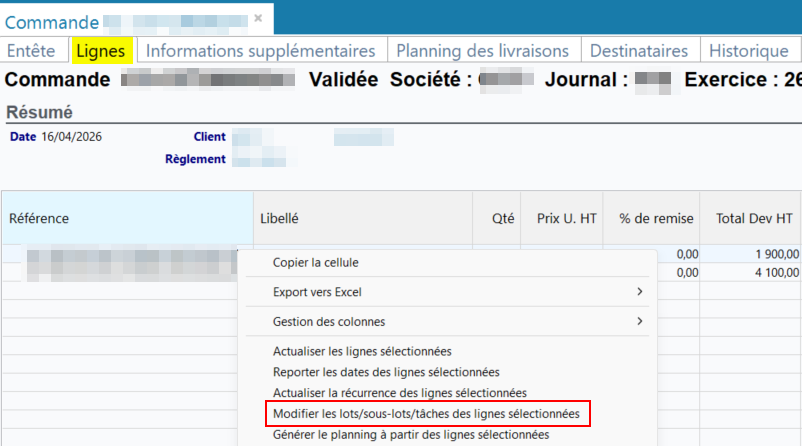
Si la commande concernée est mono-affaire / mono-lot, l'affectation est également modifiée dans l'onglet Entête > section Affaire.
Cette fonction est soumise au DMF 020302 VENTES COMMANDES MODIFIER.
Dématérialisation des factures : Ajout d'un contrôle sur le mandat et des informations de prélèvement dans les Factur-X
| DMF | 0205** VENTES FACTURES * |
Important
Cette évolution est soumise au feature flag Domaine Portail ventes > Libellé Vente Facturx. Pour l'activer, rendez-vous sur la Console d'administration > Configuration > Features, activez le feature flag Vente Facturx puis reconnectez-vous.
Les factures (Gestion > Ventes > Factures) peuvent être comptabilisées :
-
unitairement depuis la fiche d'une facture dans Edition > Comptabiliser la facture ou Comptabiliser et éditer la facture ;
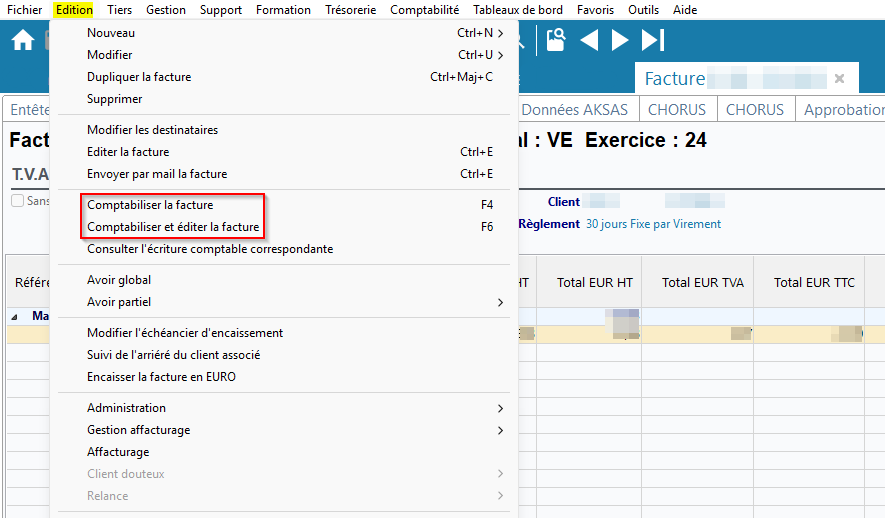
-
en lot par clic droit sur une sélection de résultats de recherche > Comptabiliser les factures / avoirs sélectionnés.
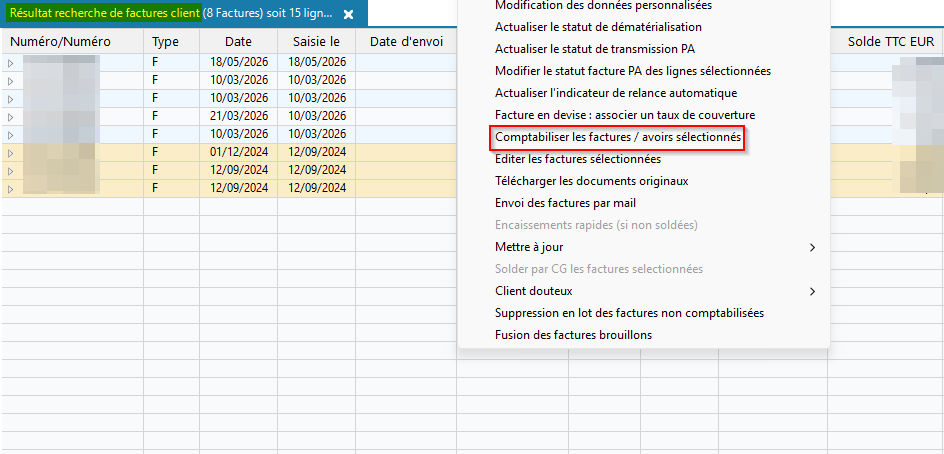
Désormais, si le mode de règlement est sur Prélèvement et qu’aucun mandat actif (Trésorerie > Mandats) n’est associé ni sur le site de facturation ni sur le client facturé, un message d'erreur empêche de comptabiliser la facture :
Notes
Un mandat est actif lorsque l'Etat sur la fiche du mandat est Actif.
Le mandat associé au site de facturation est pris en compte en priorité. À défaut de mandat actif sur le site de facturation, le mandat du client facturé est pris en compte.
Ce contrôle est également appliqué lors de la modification du mode de règlement sur une facture comptabilisée :
-
depuis le lien hypertexte en haut de l'écran de la facture ;
-
depuis la modification en lot des conditions de règlement, accessible par clic droit sur une sélection de résultats > Mettre à jour > Actualiser le mode et les conditions de règlement.
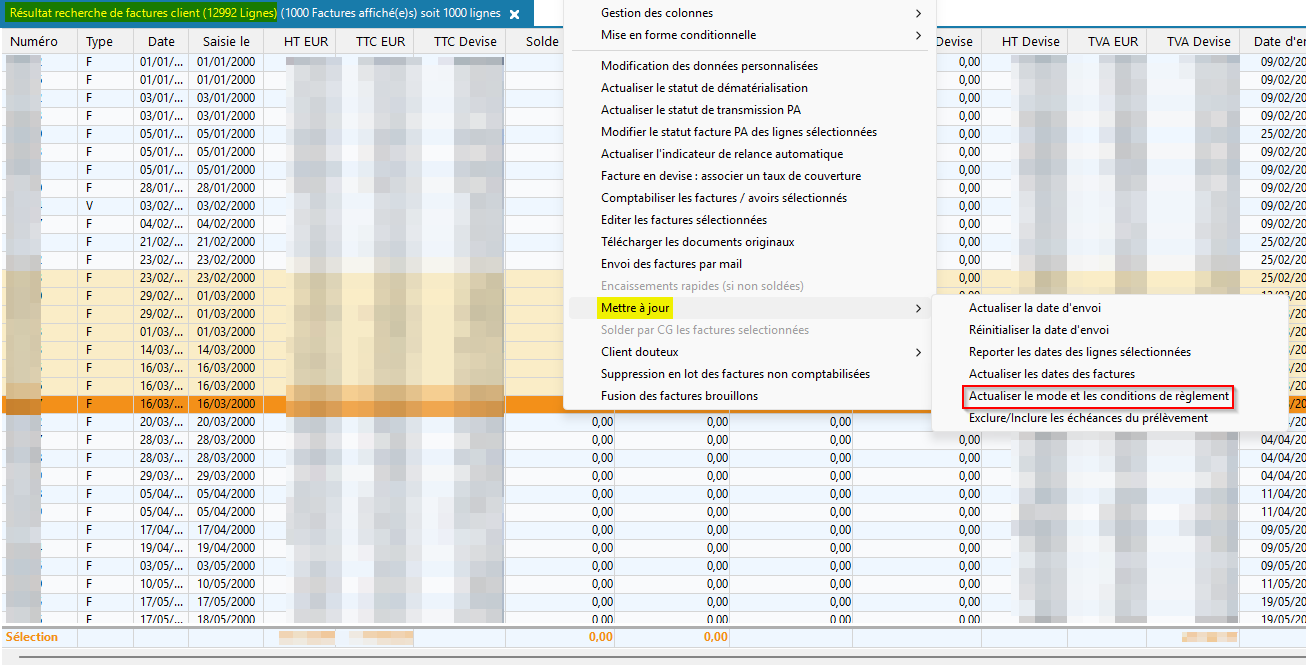
De plus, les informations de prélèvement suivantes ont été ajoutées dans le XML des Factur-X de vente générées :
-
RUM sur la fiche du mandat ;
-
Nom d'appel du site de facturation associé au mandat (Tiers > Sites puis onglet Général > section Identité) ;
-
IBAN du site de facturation associé au mandat (Tiers > Sites puis onglet Général > section IBAN).
Dématérialisation des factures : Ajout du champ Exonération (VATEX) sur les factures et ajout du code VATEX dans les Factur-X
| DMF | 0205** VENTES FACTURES * |
Important
Cette évolution est soumise au feature flag Domaine Portail ventes > Libellé Vente Facturx. Pour l'activer, rendez-vous sur la Console d'administration > Configuration > Features, activez le feature flag Vente Facturx puis reconnectez-vous.
Les codes VATEX sont des codes normalisés utilisés dans la facturation électronique afin d'indiquer le motif juridique d’exonération, d’autoliquidation ou de non-application de la TVA.
Désormais, sur les factures (Gestion > Ventes > Factures), le champ Exonération (VATEX) a été ajouté dans l'onglet Entête > section Informations générales et permet de renseigner un code VATEX. La liste d'aide propose les codes VATEX disponibles dans la législation européenne.
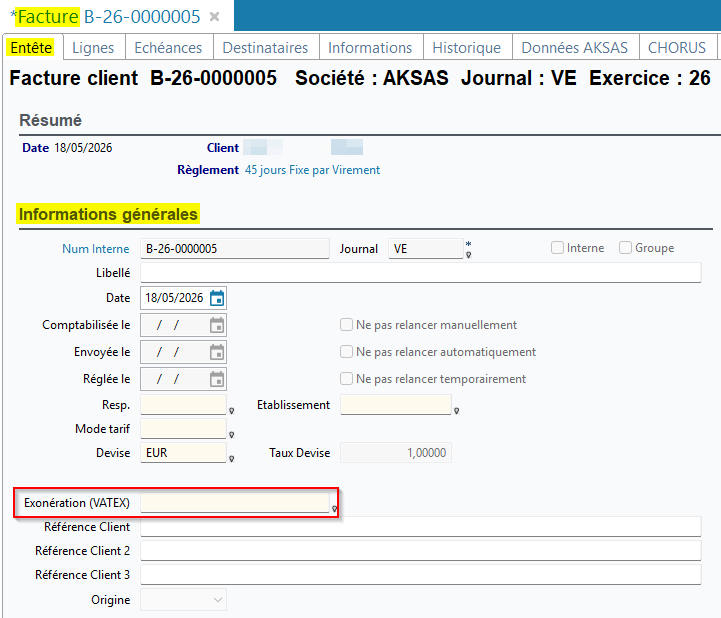
Par défaut, le code renseigné est :
-
VATEX-EU-G si le pays du site de livraison est en dehors de l'UE ;
-
VATEX-EU-IC si le pays du site de livraison est dans l’UE et que toutes les lignes ont un régime de TVA au débit ;
-
VATEX-EU-AE si le pays du site de livraison est dans l’UE et que toutes les lignes ont un régime de TVA à l'encaissement ;
-
vide dans les autres cas et/ou si le pays du site de livraison est la France.
En cas de modification du site de livraison sur la facture, le champ Exonération (VATEX) est mis à jour automatiquement.
Ce champ est obligatoire lorsque le montant de TVA est nul sur la facture. Lors de la comptabilisation de la facture, si le champ Exonération (VATEX) est vide alors que le montant de TVA est nul, la fenêtre suivante est affichée :
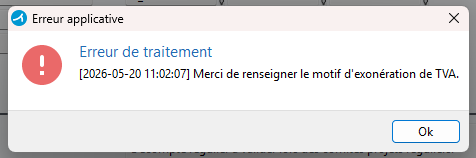
Le code VATEX est ensuite renseigné automatiquement dans le XML des Factur-X de vente sans TVA générées depuis Akuiteo.
Note
Le code VATEX est pris en compte comme critère de regroupement lors de la fusion de factures brouillon, accessible par clic droit sur une sélection de résultats de factures > Fusion des factures brouillons ou avec le batch FusionFactures. Ainsi, les factures qui n'ont pas le même code Exonération (VATEX) ne peuvent pas être fusionnées ensemble.
Dématérialisation des factures : Ajout du champ Type dans les types de client/fournisseur et ajout du type de traitement dans les Factur-X
| DMF | 0205** VENTES FACTURES * |
Important
Cette évolution est soumise au feature flag Domaine Portail ventes > Libellé Vente Facturx. Pour l'activer, rendez-vous sur la Console d'administration > Configuration > Features, activez le feature flag Vente Facturx puis reconnectez-vous.
Dans le paramétrage des types de client et fournisseur (Outils > Paramétrage > Paramétrage Général > Transverse > Type client et fournisseur), le champ Type a été ajouté et présente une liste déroulante qui contient les valeurs suivantes :
-
Personne morale ;
-
Personne physique ;
-
Collectivité.

Pour les types de client et fournisseur déjà créés avant l'évolution, le Type est automatiquement sélectionné selon les correspondances suivantes :
-
Personne physique pour le type de client et fournisseur de code PERSONNE PHYSIQUE.
-
Personne morale pour le type de client et fournisseur de code PERSONNE MORALE.
-
Collectivité pour le type de client et fournisseur de code SERVICE PUBLIC.
Sinon, en dehors de ces correspondances, le champ Type est vide par défaut.
Cette information permet par la suite de déterminer et de renseigner automatiquement le type de traitement dans le XML des Factur-X de vente générées :
-
B2B (business-to-business) si :
-
le pays du site de facturation est la France, et
-
le type du client facturé est Personne morale.
-
-
B2G (business-to-government) si :
-
le pays du site de facturation est la France, et
-
le type du client facturé est Collectivité.
-
-
B2BINT (business-to-international business) si :
-
le pays du site de facturation est différent de la France, et
-
le type du client facturé est Personne morale.
-
-
B2C (business-to-consumer) si le type du client facturé est Personne physique.
Facturation des prestations : Mise en place d'une sécurité lors de la facturation
| DMF | 0205** VENTES FACTURES * |
Important
Cette évolution est soumise au feature flag Domaine Transverse > Libellé Lock Fact Prestations. Pour l'activer, rendez-vous sur la Console d'administration > Configuration > Features, activez le feature flag Lock Fact Prestations puis reconnectez-vous.
Afin de sécuriser la facturation des prestations effectuée avec le batch FacturationPrestationsDevis (Gestion > Ventes > Facturation des prestations ou Outils > Paramétrage > Batchs > Batch création et modification) dans des traitements longs (par exemple la facturation de plusieurs centaines de prestations), une amélioration technique a été apportée.
Désormais, lorsqu'une prestation est en cours de facturation, celle-ci est verrouillée pour empêcher de lancer le traitement d'autres prestations en parallèle et donc de ne jamais facturer une prestation en double. Tant que l'opération n'a pas abouti, il est alors impossible de facturer ou de modifier la pièce verrouillée.
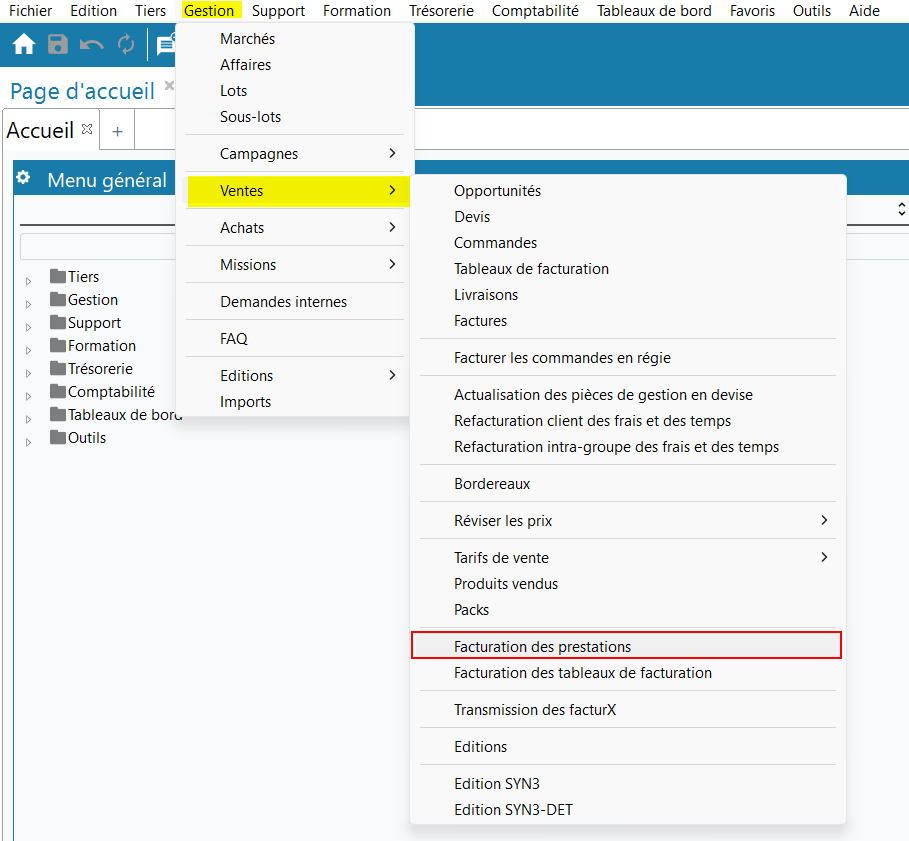
Facturation des prestations et des tableaux de facturation client : Ajout d'une section CR D'exécutions Batch lors du lancement du batch
| DMF | 0205** VENTES FACTURES * |
Désormais, la nouvelle section CR D'exécutions Batch est disponible dans la fenêtre de lancement des batchs suivants :
- FacturationPrestationsDevis uniquement lorsqu'il est lancé depuis Gestion > Ventes > Facturation des prestations.
- FacturationTdfCliGen uniquement lorsqu'il est lancé depuis Gestion > Ventes > Facturation des tableaux de facturation.
Cette section affiche les informations suivantes :
- Date dernier lancement batch avec le Statut, la date à laquelle le traitement est Terminé et le Nombre de commits ;
- Date avant-dernier lancement batch avec le Statut, la date à laquelle le traitement est Terminé et le Nombre de commits.
Le Nombre de commits correspond au nombre de prestations ou de tableaux de facturation traités par le batch.
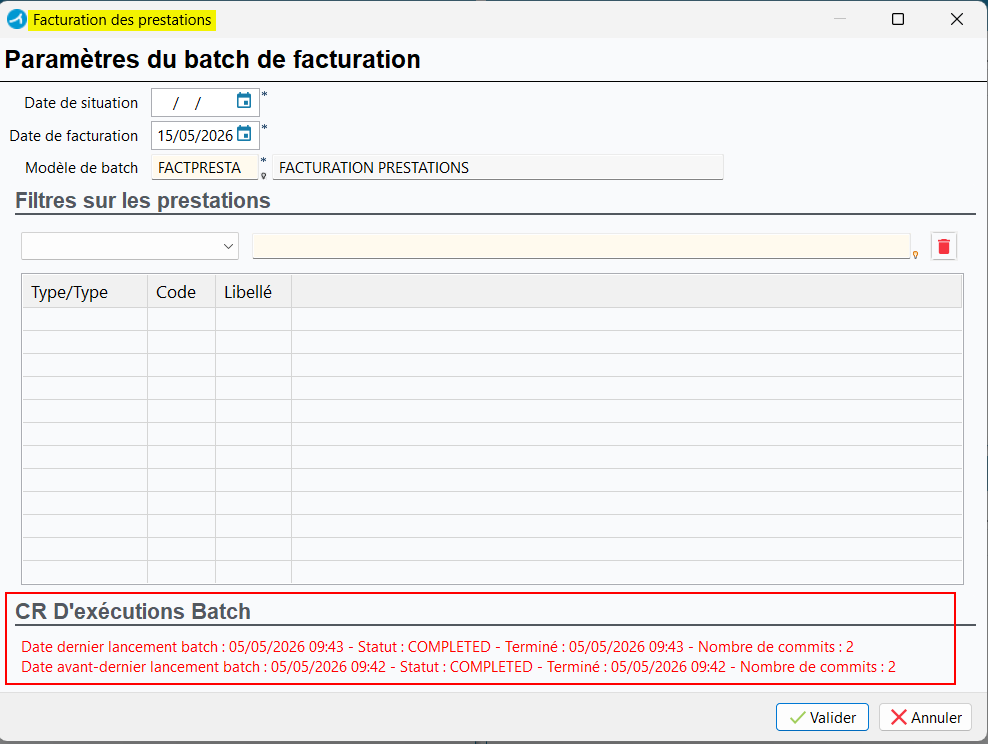
Factures : Renommage et modification du critère Sans date de relance
| DMF | 0205** VENTES FACTURES * |
Dans l'écran de recherche de factures (Gestion > Ventes > Factures) > onglet Critères principaux > section Libellés, Commentaires et Infos Arriérés, le critère Sans date de relance a été renommé Non relancée pour plus de clarté et a été déplacé au-dessus du critère Date de relance entre ... et.
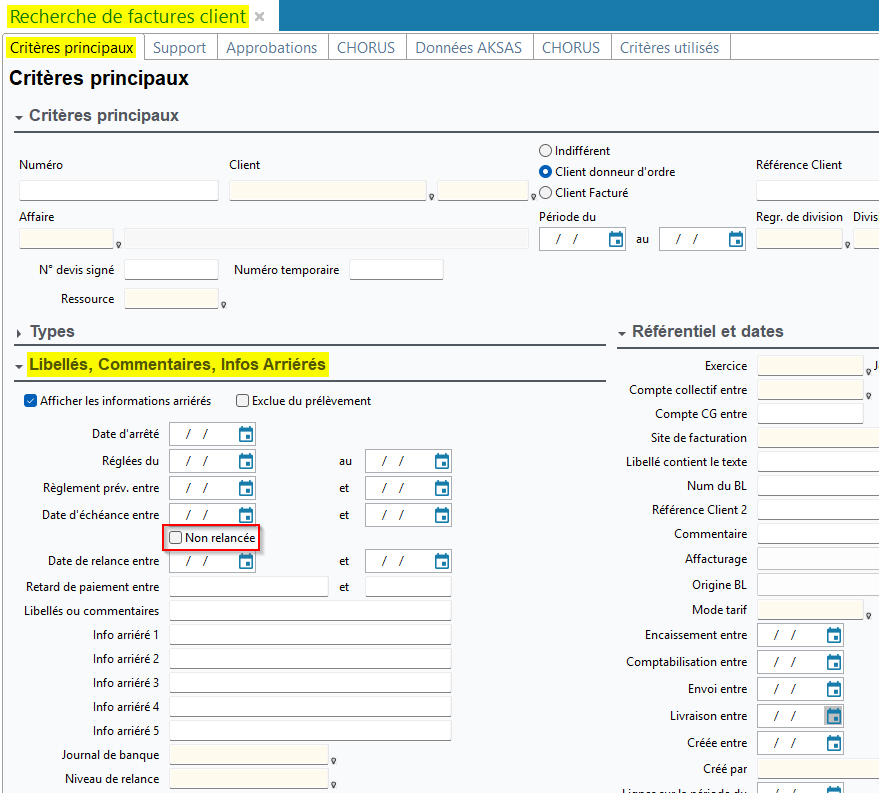
Auparavant, l'action de cocher le critère Sans date de relance permettait uniquement de masquer le critère Date de relance entre ... et et ne permettait pas de rechercher spécifiquement les échéances qui n'ont pas de date de relance.
Désormais, le critère Non relancée permet toujours de masquer le critère Date de relance entre ... et mais permet également de rechercher spécifiquement les échéances qui n'ont pas de date de relance (depuis une facture > onglet Echéances > détail d'une échéance > section Dates et échéances > champ Relancé le).
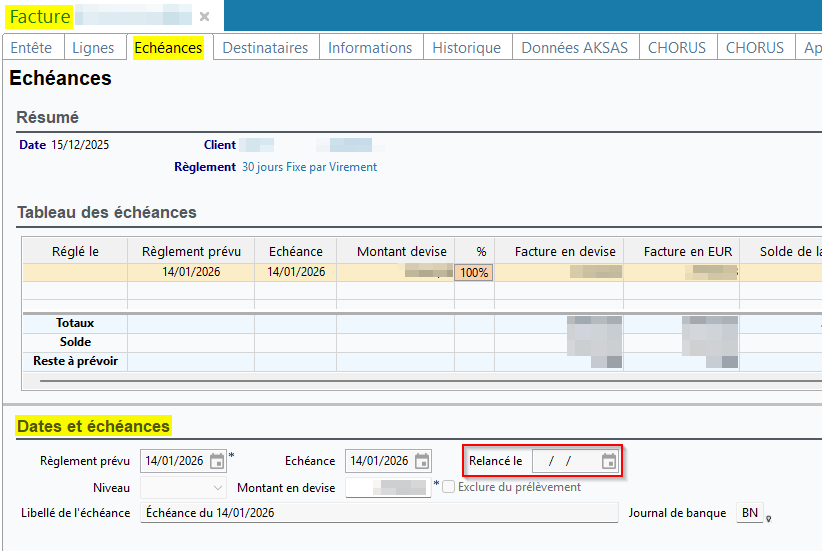
Livraisons et tableaux de facturation : Ajout de la colonne Tâche
| DMF |
0204** VENTES LIVRAISON * 0207** VENTES TABFAC * |
Désormais, la colonne Tâche a été ajoutée au tableau de l'onglet Lignes des pièces de vente suivantes :
- Ventes > Livraisons ;
- Ventes > Tableaux de facturation.
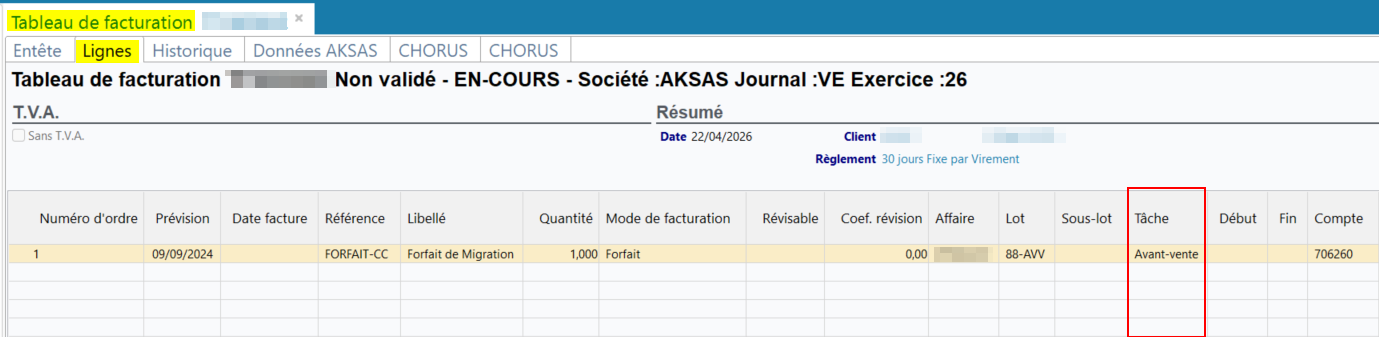
Pièces de vente : Possibilité d'intégrer des documents liés dans les Factur-X générées
| DMF | 02**** VENTES * * |
Important
Cette évolution est soumise au feature flag Domaine Portail ventes > Libellé Doc Vente Facturx. Pour l'activer, rendez-vous sur la Console d'administration > Configuration > Features, activez le feature flag Doc Vente Facturx puis reconnectez-vous.
Désormais, depuis l'onglet Documents liés ou Documents liés de la chaîne vente (accessible depuis Edition > Tous les documents liés de la chaîne vente) des pièces suivantes, il est possible de définir les documents à intégrer dans la Factur-X générée lors de la comptabilisation d'une facture client :
-
Devis (Gestion > Ventes > Devis) ;
-
Commandes (Gestion > Ventes > Commandes) ;
-
Livraisons (Gestion > Ventes > Livraisons) ;
-
Factures (Gestion > Ventes > Factures) ;
-
Tableaux de facturation (Gestion > Ventes > Tableaux de facturation).
Les fonctions suivantes ont été ajoutées et sont disponibles par clic droit sur la ligne d'un document lié :
-
Marquer à transmettre (dématérialisation), visible uniquement lorsque le document est marqué à ne pas transmettre.
-
Marquer à ne pas transmettre (dématérialisation), visible uniquement lorsque le document est marqué à transmettre.
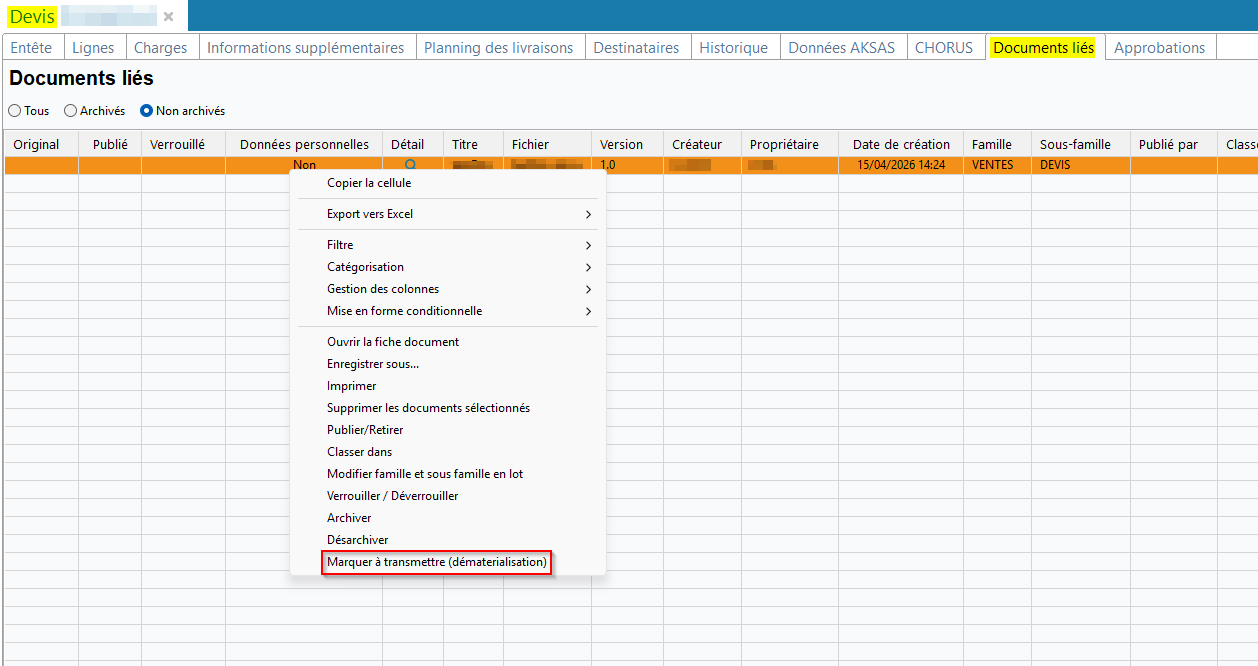
Ces fonctions sont soumises au DMF 100109 BUREAUTIQUE ECRIRE MODIFIER DOCUMENT.
La colonne À transmettre (dématérialisation) a également été ajoutée et indique Oui pour les documents marqués à transmettre et Non pour les documents marqués à ne pas transmettre. Par défaut, la colonne est sur Non après l'ajout d'un document lié. La valeur est automatiquement reportée lors de la création d'autres pièces sur la même chaîne vente.
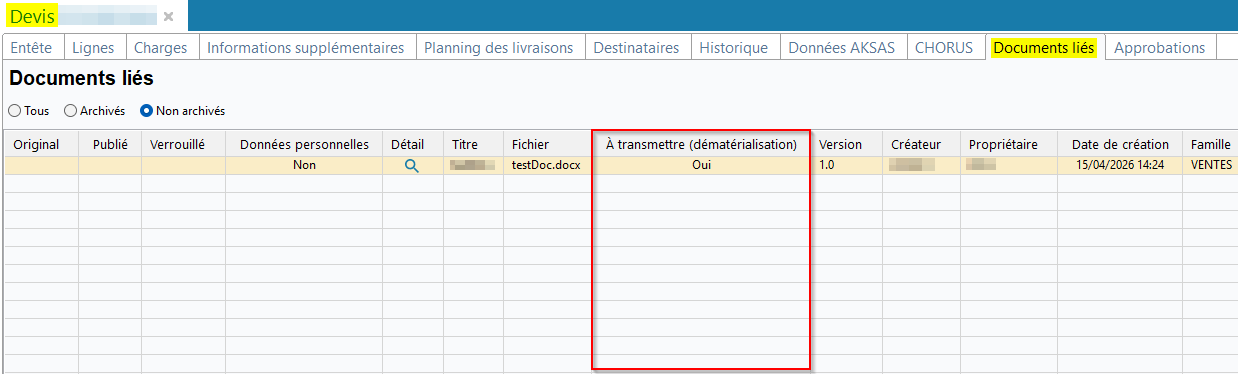
Lors de la comptabilisation d'une facture client, les documents liés à la facture et pour lesquels la colonne À transmettre (dématérialisation) est sur Oui sont donc intégrés dans la Factur-X générée.
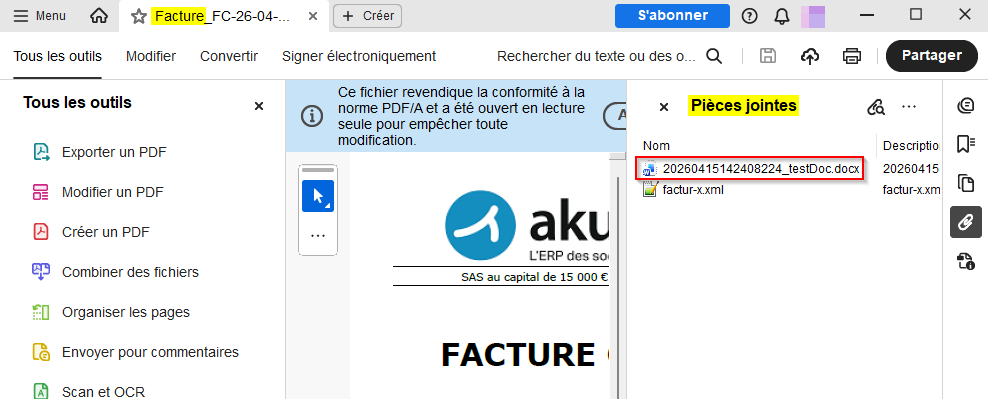
Refacturation intra-groupe : Ajout d'une option pour le détail des lignes de facture générées
| DMF | 020426 VENTES LIVRAISON REFACTURATION TEMPS FRAIS |
Dans le cadre de la refacturation intra-groupe, une facture d'achat et de vente sont générées lors de la refacturation (Gestion > Ventes > Refacturation intra-groupe des frais et des temps). Des options permettent de définir le détail des lignes des factures générées (section Refacturation).
Désormais, l'option Une ligne par affaire/lot sans détail est disponible pour le paramètre Détail des lignes. Lorsque cette option est sélectionnée, une seule ligne par affaire et par lot est visible dans les factures d'achat et de vente générées lors de la refacturation des frais et des temps. Cette ligne possède les caractéristiques suivantes :
- Une Quantité de 1 ;
- Un Prix unitaire qui reprend le montant total refacturé.
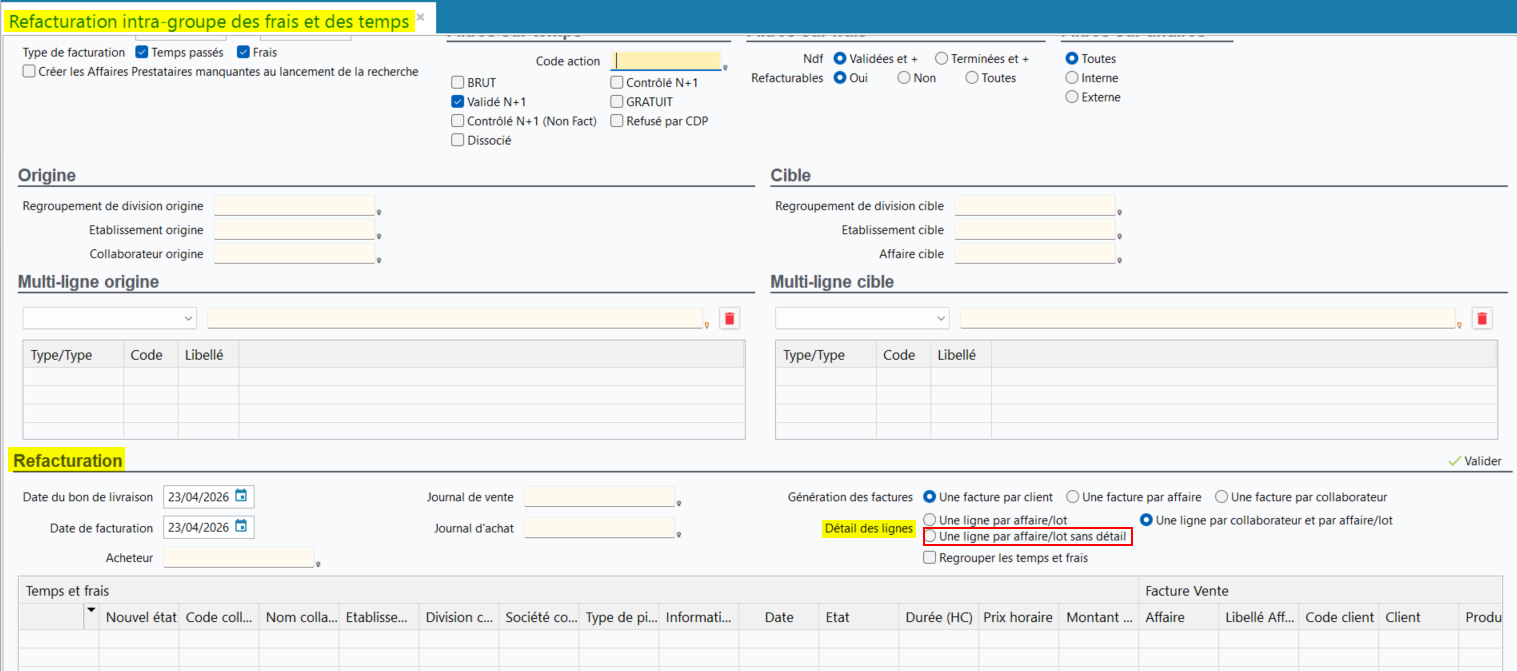

Tableaux de facturation client : Mise en place d'une sécurité lors de la facturation
| DMF | 0207** VENTES TABFAC * |
Important
Cette évolution est soumise au feature flag Domaine Transverse > Libellé Lock Lignes Tabfac Cli. Pour l'activer, rendez-vous sur la Console d'administration > Configuration > Features, activez le feature flag Lock Lignes Tabfac Cli puis reconnectez-vous.
Afin de sécuriser la facturation des lignes de tableau de facturation client effectuée avec le batch FacturationTdfCliGen (Gestion > Ventes > Facturation des tableaux de facturation ou Outils > Paramétrage > Batchs > Batch création et modification) dans des traitements longs (par exemple la facturation de plusieurs centaines de lignes), une amélioration technique a été apportée.
Désormais, lorsqu'une ligne d'un tableau de facturation est en cours de facturation, celle-ci est verrouillée pour empêcher de lancer le traitement d'autres lignes de tableaux de facturation en parallèle et donc de ne jamais facturer une ligne en double. Tant que l'opération n'a pas abouti, il est alors impossible de facturer ou de modifier la pièce verrouillée.
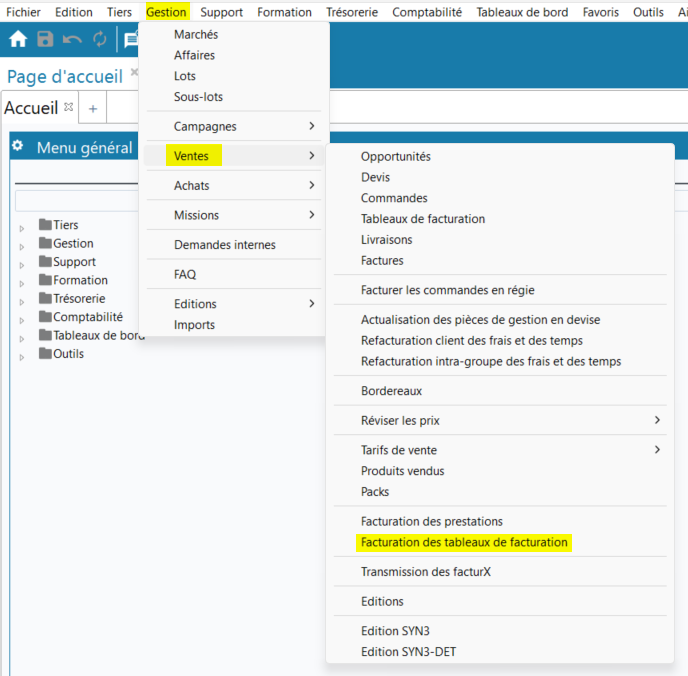
Feature flags disponibles
Nouveautés techniques
-
Les portails web sont passés à la version 21 d'Angular.
-
L'Application Desktop et les portails web sont passés à la version 7.2 de Font Awesome afin de pouvoir accéder à une plus grande bibliothèque d'icônes.
-
Le DMF 160905 SERVICES TRANSVERSE JETON API PROFIL UTILISATEUR a été ajouté. Il n'affecte pas Akuiteo en version 5.16.0 et sera pris en compte ultérieurement dans le cadre d'une prochaine évolution.
-
Des contrôles de sécurité ont été ajoutés sur les batchs. Désormais, l'utilisateur renseigné dans le paramètre
BATCH_USERdoit être un utilisateur administrateur. Pour le batch SQLBatchJob, le chemin renseigné dans le paramètreCHEMINest restreint aux répertoires suivants : generated, warehouse ou template.
Nouveaux DMF
| Code | Domaine | Module | Fonction |
|---|---|---|---|
| 020576 | VENTES | FACTURE | MISE A JOUR STATUT DEMATERIALISATION |
| 020577 | VENTES | FACTURE | TRANSMISSION FACTURX |
| 020578 | VENTES | FACTURE | MODIFIER STATUT TRANSMISSION PA |
| 020579 | VENTES | FACTURE | MODIFIER ETAT DE TRANSMISSON PA DE L'ÉCHEANCE |
| 040656 | ACHATS | FACTURE | MISE A JOUR STATUT DEMATERIALISATION |
| 040657 | ACHATS | FACTURE | MODIFIER ETAT DE TRANSMISSON PA DE L'ÉCHÉANCE |
| 040728 | ACHATS | AVOIR | MISE A JOUR STATUT DEMATERIALISATION |
| 040921 | ACHATS | FACTURES TEMPORAIRES | MODIFIER LA REFERENCE EXTERNE (PA) |
| 060364 | AFFAIRE | FICHE DE TEMPS | MES PROPOSITIONS DE FICHES |
| 060365 | AFFAIRE | FICHE DE TEMPS | PREDIRE AFFECTATIONS DE MES PROPOSITIONS |
| 090188 | ADMINISTRATEUR | PARAMETRAGE | PREDICTION AFFECTATION |
| 090189 | ADMINISTRATEUR | PARAMETRAGE | COMMUNICATION PA VENTE |
| 090190 | ADMINISTRATEUR | PARAMETRAGE | COMMUNICATION PA ACHAT |
| 160905 | SERVICES | TRANSVERSE | JETON API PROFIL UTILISATEUR |


