Important
Cette fonctionnalité est soumise au feature flag Domaine Portail collaborateur > Libellé Facilitation Saisie Temps.
La règle de gestion CONNECT_CALENDRIER doit être activée et le paramétrage associé doit être effectué (voir CONNECT_CALENDRIER).
Les propositions de temps passés sont des éléments préalables aux temps passés, qui sont générés et pré-renseignés à partir des événements Outlook des collaborateurs afin de faciliter la saisie de leurs temps passés.
 Bandeau d'entête
Le menu Agenda affiche les plannings, les temps passés et les propositions de temps passés et vous permet de les gérer dans une vue hebdomadaire. Les fonctionnalités suivantes sont disponibles dans le bandeau d'entête de l'écran :
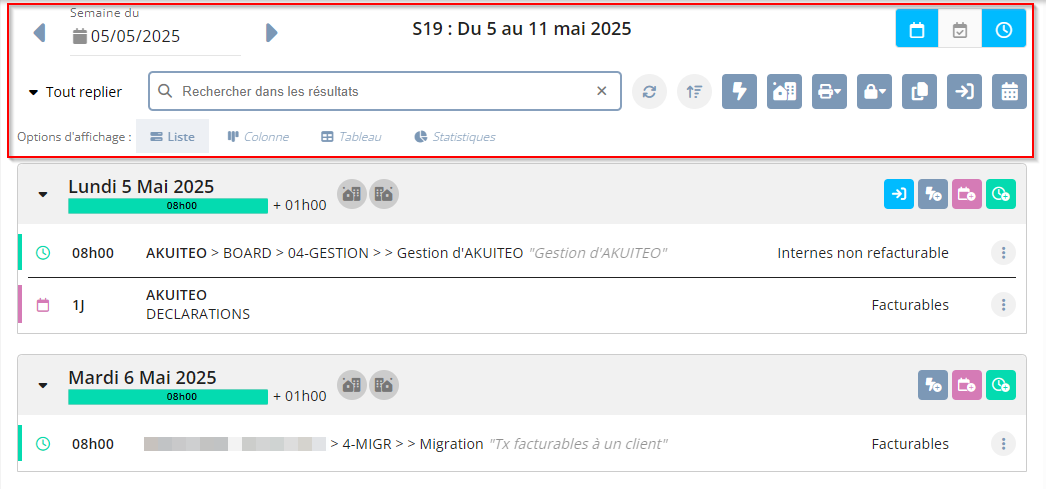
| Fonction | Description |
|---|---|
|
Sélection de la semaine
|
Pour naviguer d'une semaine à une autre, utilisez les flèches Le champ Semaine du est également disponible et permet de sélectionner la semaine souhaitée grâce à un sélecteur de date. |
|
Filtres sur planning et temps passés
|
Les icônes
|
|
Terminaison des temps passés |
Permet de terminer les temps passés de la semaine ou du mois. Pour plus d'informations, voir Terminer des temps passés. |
|
Génération des propositions de temps passés
|
Important Cette fonctionnalité est soumise au feature flag Domaine Portail collaborateur > Libellé Facilitation Saisie Temps. La règle de gestion Permet de générer des propositions de temps passés à partir des événements dans le calendrier externe du collaborateur. Pour plus d'informations, voir Générer les propositions de temps passés. |
|
Modification des saisies rapides
|
Permet de modifier ou de supprimer des saisies rapides. Pour plus d'informations, voir Modifier ou supprimer une saisie rapide. |
|
Déclaration récurrente du télétravail
|
Permet de créer une saisie hebdomadaire type pour déclarer son télétravail et l'appliquer sur une période donnée pour l'exercice en cours. Pour plus d'informations, voir Mettre en place une récurrence pour le télétravail. |
|
Édition du planning et des temps passés
|
Permet d'éditer le planning ou les temps passés. Pour plus d'informations, voir Éditer les éléments de planning et Éditer les temps passés. |
|
Duplication de la semaine
|
Permet de dupliquer les temps passés de la semaine complète sur les semaines suivantes. Pour plus d'informations, voir Semaine complète. |
|
Transfert dans les temps passés
|
Permet de transférer dans les temps passés :
Pour plus d'informations, voir Transférer les plannings dans les temps. |
|
Affichage en mois
|
Permet d'ouvrir l'agenda pour le mois en cours et affiche les plannings ainsi que les temps passés. Les propositions de temps passés ne sont pas affichées. |
| Vues |
Différentes vues sont disponibles et chacune possède ses caractéristiques et fonctionnalités spécifiques :
|
 et
et 
 et
et  ou ouvrez le calendrier pour sélectionner la semaine souhaitée.
 ,
,  et
et 


 Vues
Vue Liste
Vues
Vue Liste

Cliquez sur Liste depuis les vues pour afficher les éléments de planning, les temps passés et les propositions de temps passés en liste. Cette liste comprend un bloc par jour affiché (depuis les préférences) et chaque bloc comprend les éléments de planning, les temps et les propositions sur cette journée.
Les jours fériés sont affichés en rouge.
Référence
Pour plus d'informations sur le paramétrage des résultats en vue liste, voir Gérer les résultats en vue liste.
Note
Le tri des en-têtes n'est pas disponible sur l'agenda.
Vue Colonne
Cliquez sur Colonne depuis les vues pour afficher les éléments de planning, les temps passés et les propositions de temps passés en colonne. Cet affichage comprend un bloc par jour affiché (depuis les préférences) et chaque bloc comprend les éléments de planning, les temps et les propositions sur cette journée.
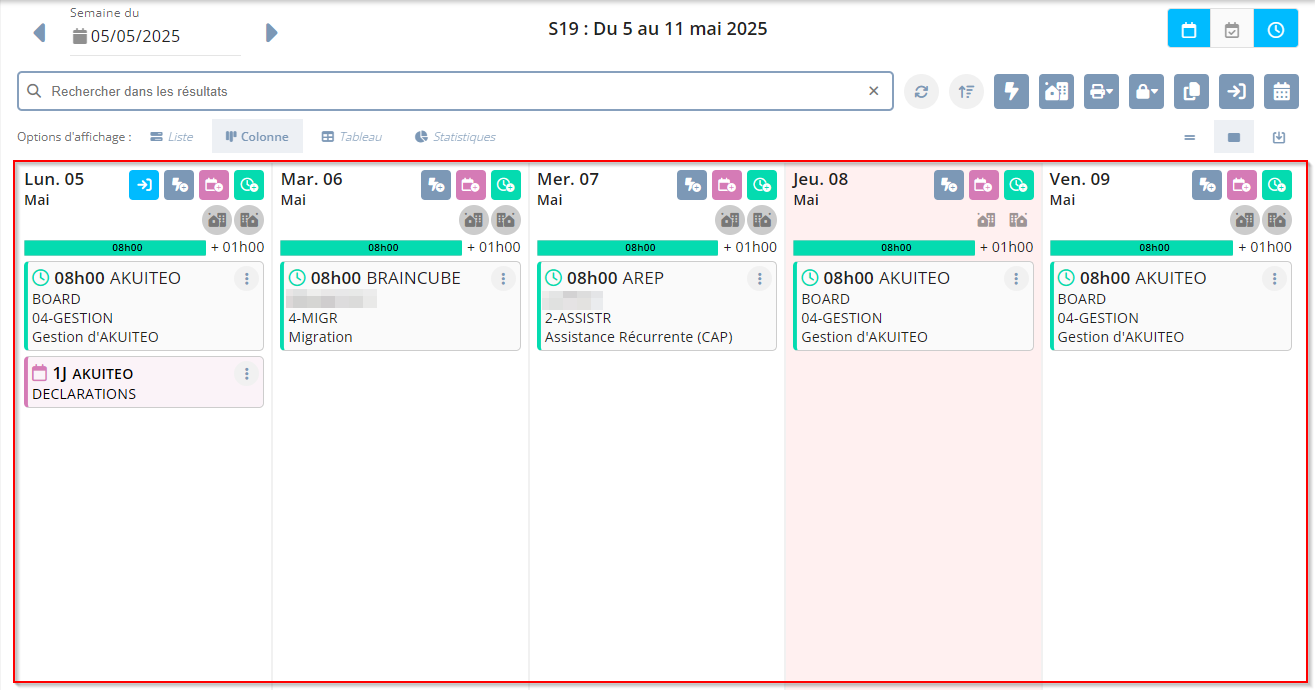
En haut à droite des colonnes, les options suivantes permettent de gérer l'affichage du détail des éléments de planning, des temps et des propositions :
-
 Vue condensée pour afficher seulement la durée, le client et les indicateurs visuels (par exemple le commentaire ou le statut de validation)
 -
 Vue normale pour afficher toutes les informations de l'élément
 -
 Vue à l'échelle pour afficher les éléments en bloc dont la hauteur est proportionnelle à la durée de l'élément
Note
En vue à l'échelle, la préférence utilisateur Ratio en % de la vue colonne à l'échelle permet d'afficher l'écran en entier, sans avoir besoin de dérouler l'écran pour visualiser tous les blocs. Ce ratio peut être paramétré de 50 % à 200 % selon les besoins de chaque utilisateur.
Un champ de recherche rapide  est disponible au-dessus du tableau de résultats. La recherche se lance dès le premier caractère saisi et filtre automatiquement les résultats correspondants.
À droite du champ de recherche rapide, l'icône  permet de rafraîchir les résultats.
Les jours fériés sont affichés en rouge.
Pour trier les éléments affichés au sein de chaque bloc de journée, cliquez sur l'icône  à droite du champ de recherche pour afficher les options de tri :
| Trier le contenu |
Affiche une fenêtre pour gérer les options de tri. La section Colonnes disponibles affiche les différentes valeurs sur lesquelles il est possible d'effectuer un tri. Utilisez le champ de recherche pour retrouver rapidement une colonne. La recherche se lance dès le premier caractère et les colonnes de la section Colonnes disponibles sont filtrées en conséquence. Déplacez vers la section Colonnes triées chaque critère sur lequel effectuer le tri :
Cliquez sur Appliquer pour trier les éléments en fonction des critères définis. |
| Tris par défaut | Cliquez sur cette option pour revenir aux tris appliqués par défaut. |
 ou par ordre décroissant / alphabétique inverse
  .
. pour le critère souhaité.Vue Tableau
Cliquez sur Tableau depuis les vues pour afficher les éléments de planning, les temps passés et les propositions de temps passés en tableau. Chaque ligne du tableau correspond à un élément de planning, un temps ou une proposition.
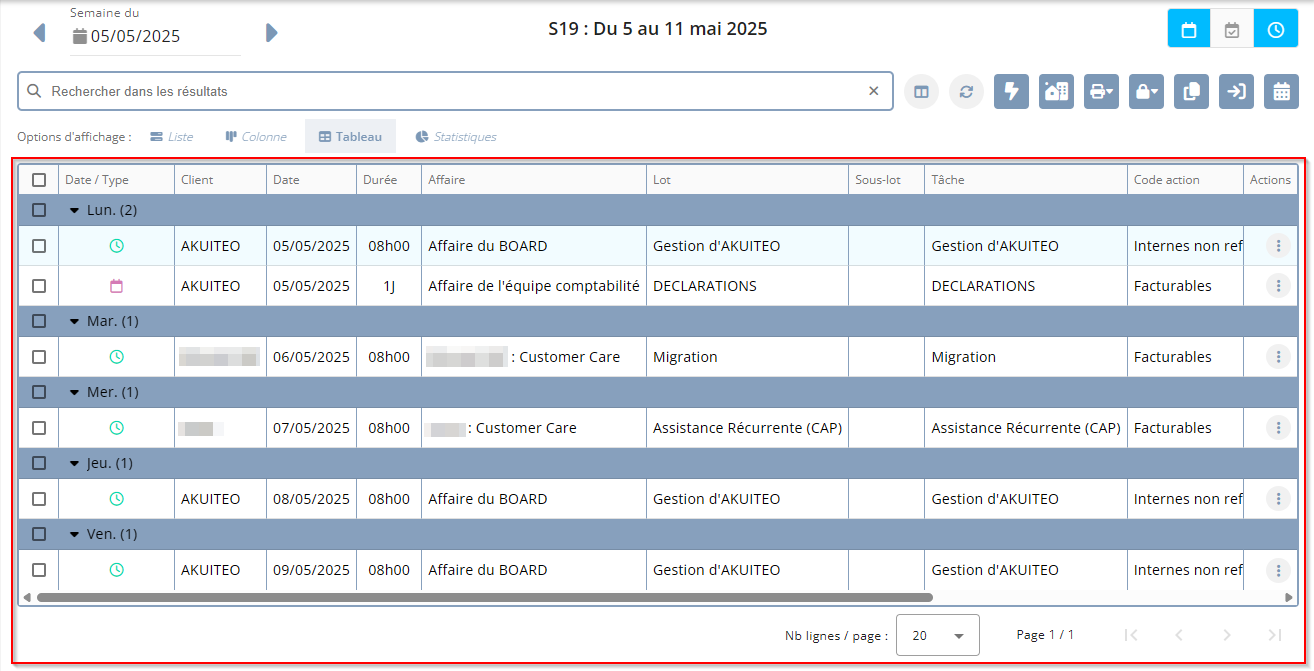
Les plannings réalisés sont hachurés et indiqués avec l'icône  dans la colonne Type.
Les
Important
Cet affichage vous permet de gérer les éléments de planning ou les temps déjà créés, mais pas de saisir un nouvel élément. Pour cela, vous devez passer par un affichage en Liste ou Colonne.
Référence
Pour plus d'informations sur le paramétrage des résultats de recherche en vue tableau, voir Gérer les résultats en vue tableau.
Vue Statistiques
Cliquez sur Statistiques depuis les vues pour afficher différentes statistiques sur les temps passés renseignés. Ces statistiques ne tiennent pas compte des éléments de plannings et des propositions de temps passés.
Cet affichage est à but informatif uniquement et ne permet pas de gérer


