| DMF | 160407 SERVICES CONTACT EVENEMENTS |
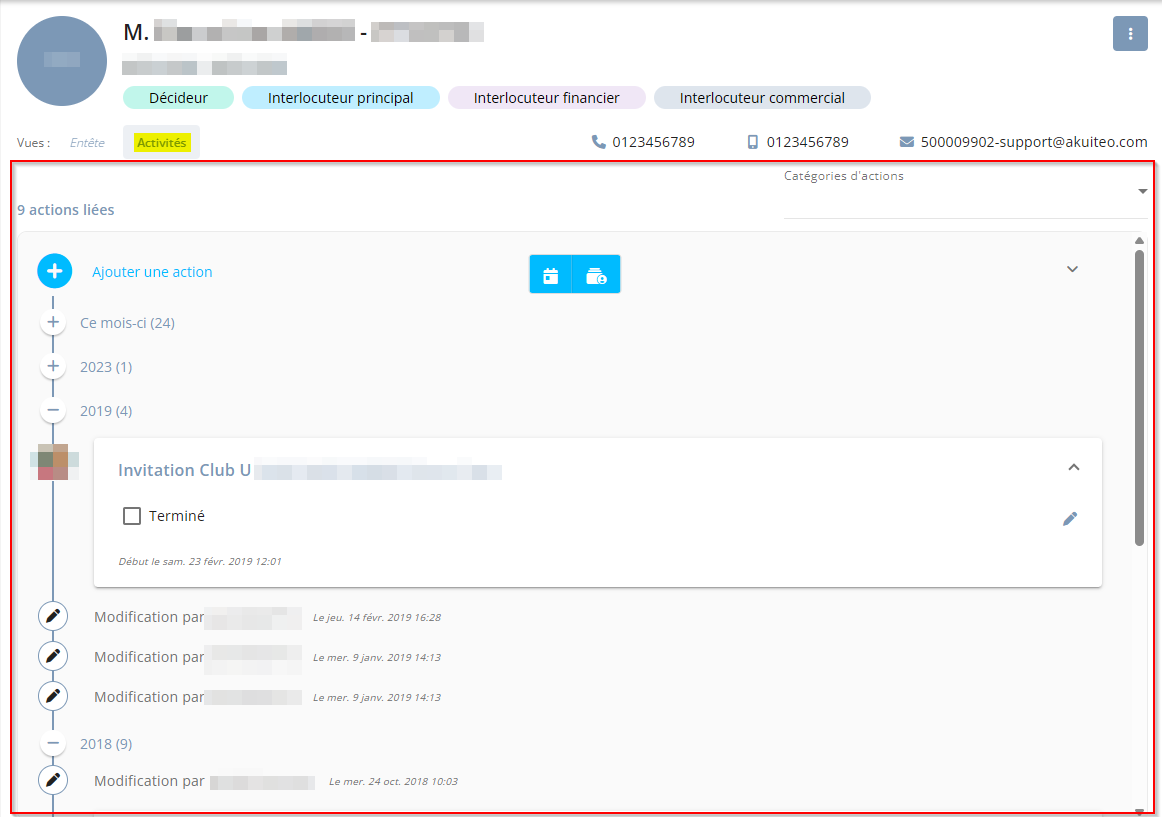
Cliquez sur Activités depuis les onglets pour afficher les actions et/ou afficher l'historique du contact.
 Gérer l'affichage des activités
Depuis l'onglet Activités, les icônes suivantes permettent de gérer l'affichage des activités :
-
 pour afficher ou masquer les actions ;
 -
 pour afficher ou masquer l'historique.
Note
Si aucune action n'a été ajoutée sur le contact, les icônes et ne sont pas affichées.
Le champ Catégories d'actions permet de filtrer les actions du contact à afficher en fonction des catégories des actions.
Créer une action
| DMF | 160101 SERVICES EVENEMENT INSERER |
Prérequis : La case Création possible dans le portail CRM doit être cochée dans l'écran de paramétrage des catégories d'évènements (Outils > Paramétrage > Paramétrage Général > Transverse > Catégories d'évènements puis onglet Catégorie d'évènement > section Portail CRM).
| 1 | Depuis l'onglet Activités, cliquez sur Ajouter une action. |
| 2 | Sélectionnez depuis la liste déroulante la catégorie d'action à créer. |
 Le formulaire de création d'une action s'ouvre.
| 3 | Renseignez les informations de l'action. |
Référence
Pour plus d'informations sur les champs d'une action, voir Créer une action.
| 4 | Cliquez sur Enregistrer. |
L'action est créée. Elle est visible dans l'onglet Activités de la fiche contact.
Note
Si des données personnalisées sont paramétrées pour la catégorie d'action créée, ces données sont à renseigner en modification de l'action (voir Modifier une action).
Ouvrir le détail d'une action
| DMF | 160104 SERVICES EVENEMENT RECHERCHER |
Une action affichée dans l'onglet Activités peut être ouverte en cliquant sur  à droite de l'action. Le détail de l'action s'ouvre sur la partie droite de l'écran.
Modifier une action
| DMF | 160102 SERVICES EVENEMENT MODIFIER |
| 1 | Depuis l'onglet Activités, cliquez sur à droite de l'action. |
| 2 | Effectuez les modifications souhaitées. |
| 3 | Cliquez sur Enregistrer. |
La ligne est modifiée.
Gérer les tiers liés à une action
| DMF | 160102 SERVICES EVENEMENT MODIFIER |
Des tiers peuvent être liés, contactés et dé-liés depuis la section Tiers liés d'une action.
Référence
Pour plus d'informations sur les actions disponibles dans la section Tiers liés, voir Gérer les tiers liés à l'action.
Gérer les objets liés à une action
| DMF | 160102 SERVICES EVENEMENT MODIFIER |
Important
Cette fonctionnalité est soumise au feature flag Domaine Transverse > Libellé Adoption Crm.
Des objets peuvent être liés, consultés et dé-liés depuis la section Objets liés d'une action.
Référence
Pour plus d'informations sur les actions disponibles dans la section Objets liés, voir Gérer les objets liés à l'action.
Terminer une action
| DMF | 160108 SERVICES EVENEMENT TERMINER |
Une action peut être marquée comme terminée pour indiquer que celle-ci a été effectuée.
Depuis l'onglet Activités, déroulez l'action souhaitée et cochez la case Terminée.
Supprimer une action
| DMF | 160103 SERVICES EVENEMENT SUPPRIMER |
Important
La suppression d'une action est définitive.
Depuis l'onglet Activités, ouvrez le formulaire d'une action puis cliquez sur Supprimer en bas du formulaire et confirmez l'action.


